Not
Bu sayfaya erişim yetkilendirme gerektiriyor. Oturum açmayı veya dizinleri değiştirmeyi deneyebilirsiniz.
Bu sayfaya erişim yetkilendirme gerektiriyor. Dizinleri değiştirmeyi deneyebilirsiniz.
Bu makale, Microsoft Entra ID'de kimlikleri nasıl yöneteceğinizi ve Microsoft Planetary Computer Pro için rol tabanlı erişim denetimi (RBAC) nasıl yapılandıracağınızı gösterir. Bu işlem, kullanıcının Microsoft Entra kimliklerine belirli GeoCatalog kaynak erişim izinleri atamasına olanak tanır.
Önkoşullar
- Etkin aboneliği olan Azure hesabı - ücretsiz bir hesap oluşturun
- Mevcut bir GeoCatalog kaynağı
- Azure CLI (CLI tabanlı rol ataması için)
- Azure’da
az loginaracılığıyla kimlik doğrulaması yapıldı. GeoCatalog denetim düzlemi API'si,user_impersonationkapsamıyla Azure Active Directory OAuth2 kimlik doğrulaması gerektirir. Azure CLI, oturum açma sonrasında bunu otomatik olarak işler.
Kullanıcı oluşturma ve yönetme
Microsoft Entra ID oluşturma, davet etme ve silme nasıl yapılır makalesini izleyerek kullanıcı listenizi oluşturun ve yönetin. Kullanıcılarınız oluşturulduktan sonra, bir veya daha fazla RBAC rolü atamasıyla GeoCatalog kaynağına erişmek için onlara uygun izinler vermeniz gerekir.
Planet Computer Pro, Azure yerleşik rollerine ek olarak iki GeoCatalog kaynağına özgü rol tanımlar:
| Rol | Açıklama | RBAC Yönetimine izin veriliyor mu? |
|---|---|---|
| GeoCatalog Yöneticisi | Kullanıcının GeoCatalog içindeki verileri okumasına, yazmasına ve silmesine izin verir | Hayı |
| GeoCatalog Okuyucusu | Kullanıcının yalnızca GeoCatalogs verilerini okumasına izin verir. | Hayı |
| Sahibi | RBAC'yi yönetme özelliği de dahil olmak üzere tüm kaynaklara tam erişim sağlayan Azure yerleşik rolü. | Evet |
| Kullanıcı Erişimi Yöneticisi | Azure kaynaklarına kullanıcı erişiminin yönetilmesine olanak tanıyan Azure yerleşik rolü. | Evet |
| Rol Tabanlı Erişim Denetimi Yöneticisi | RBAC atamalarının ve izinlerinin yönetimine izin veren Azure yerleşik rolü. | Evet |
Uyarı
Sahip aynı zamanda bir GeoCatalog Yöneticisidir.
Kimlik doğrulaması ve yetkilendirmeye genel bakış
Bir kimliğin RBAC aracılığıyla yetkilendirilebilmesi için önce Microsoft Entra ID kimlik doğrulaması yapması gerekir. Kimlik doğrulama yöntemi, GeoCatalog'unuza erişen kimliğin türüne bağlıdır:
| Kimlik türü | Kimlik doğrulama yöntemi | Ardından ile yetkilendirin |
|---|---|---|
| Kullanıcı (portal, CLI, Explorer) | Etkileşimli oturum açma (az login veya tarayıcı OAuth2) |
Bu makalede atanan RBAC rolleri |
| Yönetilen kimlik (Azure'da uygulamalar) | Azure altyapısı aracılığıyla otomatik belirteç | Bu makalede atanan RBAC rolleri |
| Hizmet sorumlusu (Azure dışındaki uygulamalar) | Entra uygulama kaydı aracılığıyla istemci parolası/sertifikası | Bu makalede atanan RBAC rolleri |
Tüm GeoCatalog denetim düzlemi ve veri düzlemi işlemleri, user_impersonation kapsamına sahip geçerli bir OAuth2 bearer belirteci gerektirir. Senaryo başına ayrıntılı kurulum için bkz. Uygulama kimlik doğrulamasını yapılandırma. Azure RBAC kavramları hakkında daha fazla bilgi için bkz. rol tabanlı erişim denetimine genel bakış Azure.
Kullanıcıya rol tabanlı erişim denetimi atama
Azure portalını kullanarak Planetary Computer Pro kullanıcılarına RBAC rolleri atayabilirsiniz. Bu bölümde, GeoCatalog Yönetici rolünü bir veya daha fazla kullanıcıya atamak için GeoCatalogErişim Denetimi (IAM) denetimlerinin nasıl kullanılacağı gösterilmektedir.
Azure portalında sol kenar çubuğundaki GeoCatalog kaynağı Erişim denetimi (IAM) sekmenize gidin:
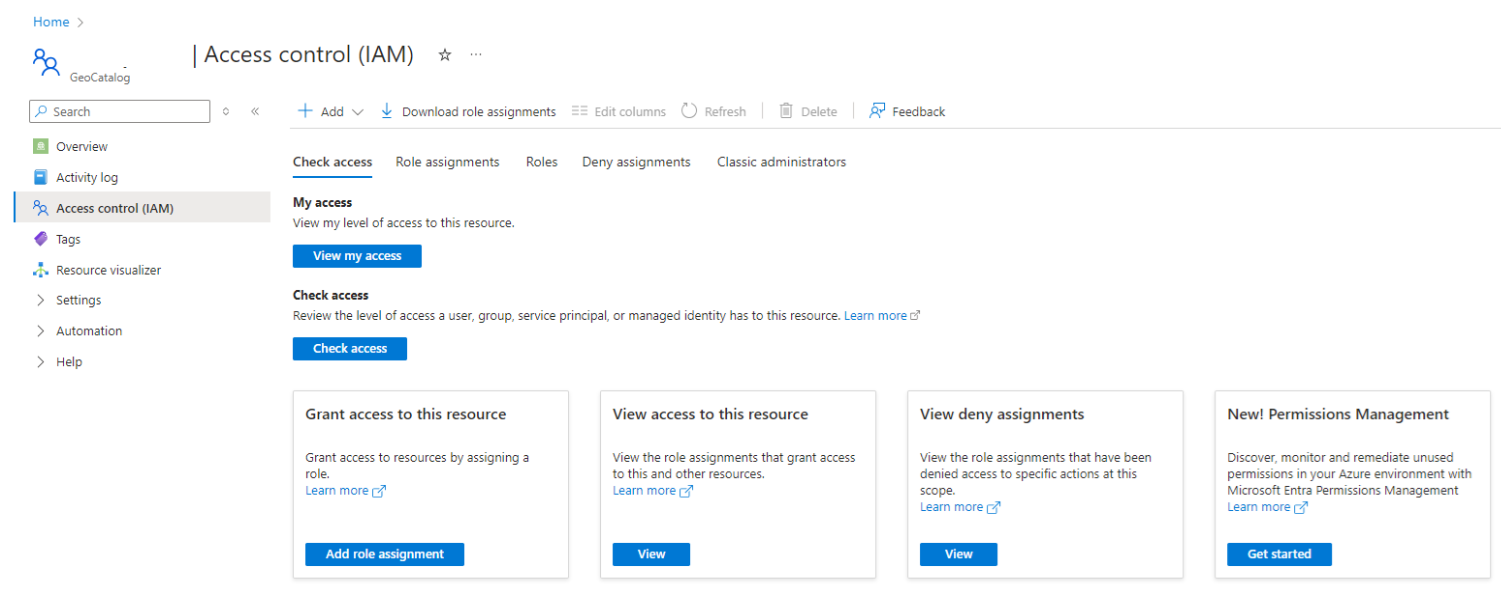
Rol Ataması Ekle'yi> seçin.
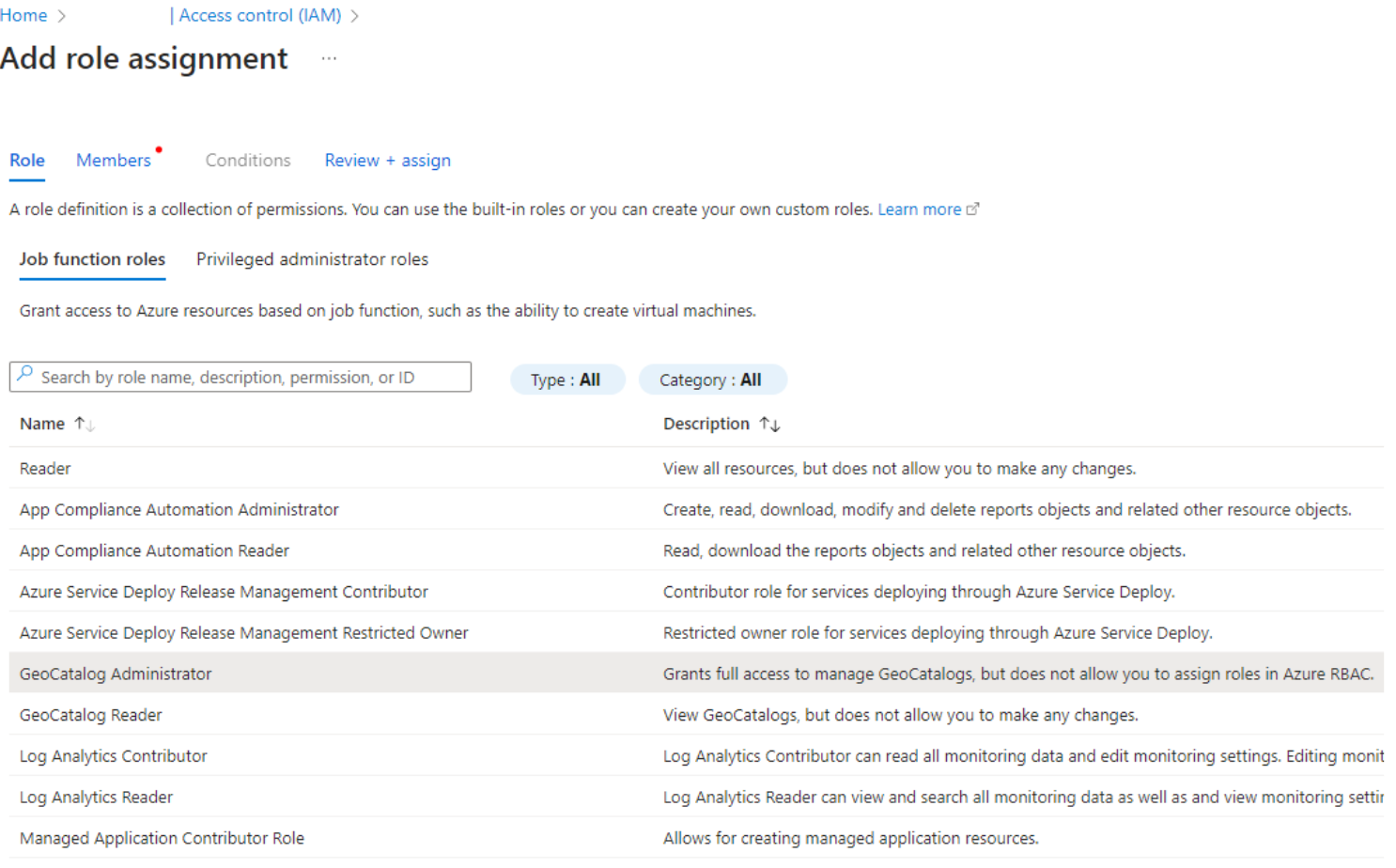
İş işlevi rolleri listesinden GeoCatalog Yöneticisi'ni seçin ve ardından sayfanın en altındaki İleri düğmesini seçin:
Kullanıcı, grup veya hizmet sorumlusunun radyo düğmesini seçin:
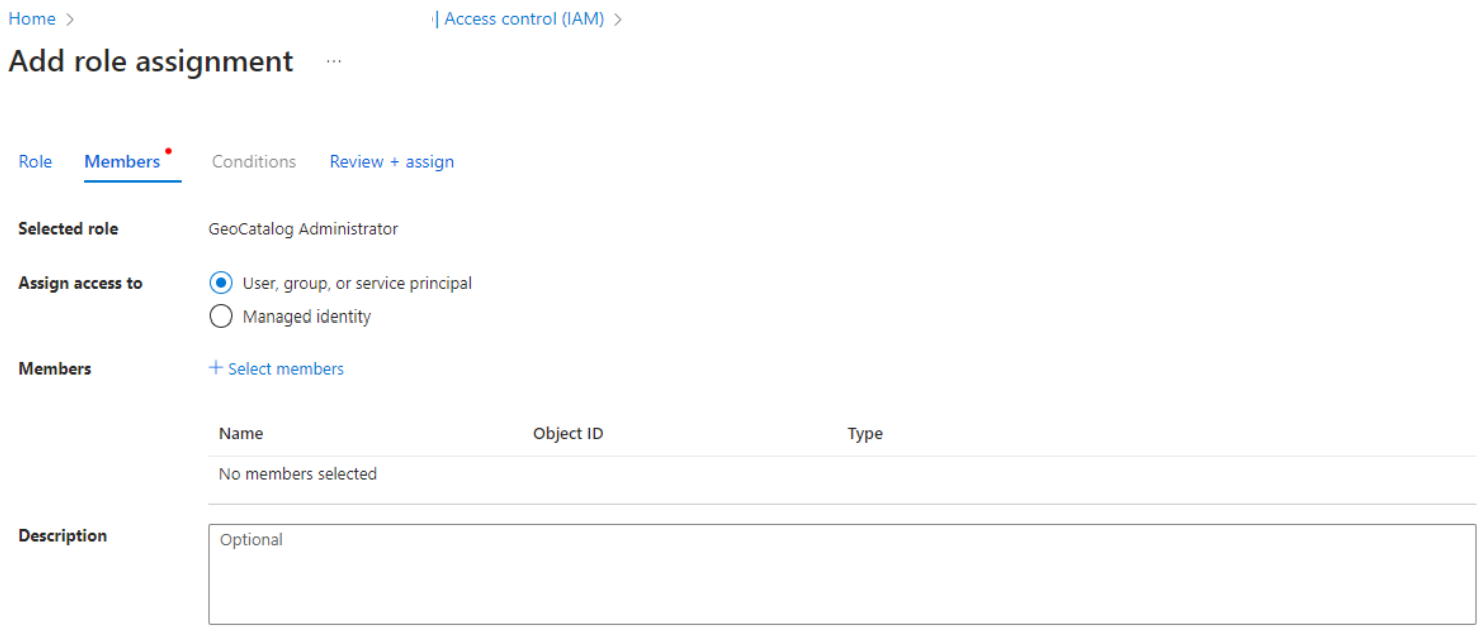
Üyeleri seç'i seçin
Sağ tarafta görüntülenen Üye seç bölmesinde kullanıcıyı arayın. Seçili Üyeler listesine eklemek için listeden bir ad veya kimlik seçin. Bu rolün atandığı her kullanıcı için bu adımı yineleyin.
Bu rolü atamanız gereken tüm kullanıcılar seçildiğinde, bölmeyi kapatmak için bölmenin altındaki Seç düğmesini kullanın.
Sayfanın alt kısmındaki İleri'yi seçin.
Bilgileri doğrulayın, ardından incele + ata seçerek ödevi tamamlayın.
Artık seçilen kullanıcılar Azure portalı veya API'ler aracılığıyla GeoCatalog kaynağına erişebilir.
Azure CLI kullanarak rol atama
ARM denetim düzlemi API'sini (Microsoft.Authorization/roleAssignments ) çağıran Azure CLI kullanarak RBAC rolleri de atayabilirsiniz.
Rol atama
# Define variables
SUBSCRIPTION_ID="{your-subscription-id}"
RESOURCE_GROUP="{your-resource-group}"
GEOCATALOG_NAME="{your-geocatalog-name}"
ASSIGNEE_OBJECT_ID="{user-or-service-principal-object-id}"

# GeoCatalog Administrator role definition ID
ROLE_DEFINITION_ID="$(az role definition list --name "GeoCatalog Administrator" --query "[0].id" -o tsv)"

# Assign the role scoped to the GeoCatalog resource
az role assignment create \
  --assignee-object-id "$ASSIGNEE_OBJECT_ID" \
  --role "$ROLE_DEFINITION_ID" \
  --scope "/subscriptions/$SUBSCRIPTION_ID/resourceGroups/$RESOURCE_GROUP/providers/Microsoft.Orbital/geoCatalogs/$GEOCATALOG_NAME"
Rol atamasını kaldırma
az role assignment delete \
  --assignee "$ASSIGNEE_OBJECT_ID" \
  --role "GeoCatalog Administrator" \
  --scope "/subscriptions/$SUBSCRIPTION_ID/resourceGroups/$RESOURCE_GROUP/providers/Microsoft.Orbital/geoCatalogs/$GEOCATALOG_NAME"
GeoCatalog için rol atamalarını listeleme
az role assignment list \
  --scope "/subscriptions/$SUBSCRIPTION_ID/resourceGroups/$RESOURCE_GROUP/providers/Microsoft.Orbital/geoCatalogs/$GEOCATALOG_NAME" \
  --output table