Not
Bu sayfaya erişim yetkilendirme gerektiriyor. Oturum açmayı veya dizinleri değiştirmeyi deneyebilirsiniz.
Bu sayfaya erişim yetkilendirme gerektiriyor. Dizinleri değiştirmeyi deneyebilirsiniz.
Microsoft Planetary Computer Pro veri gezginini veya Tiler API'sini kullanarak jeo-uzamsal verileri görselleştirmek için, SpatioTemporal Varlık Kataloğu (STAC) koleksiyonlarınızın her biri için bir veya daha fazla işleme yapılandırması tanımlamanız gerekir. Görselleştirme yapılandırması, STAC öğelerindeki veri varlıklarının harita kutucukları oluşturmak üzere nasıl birleştirilip işleneceğini ve biçimlendirileceğini belirtir.
Bu kılavuz, önkoşulları anlamaktan gelişmiş seçenekleri yapılandırmaya kadar işleme yapılandırmaları oluşturma işleminde size yol gösterir. Planetary Computer Pro'nun işleme özellikleri açık kaynak TiTiler projesi üzerine kurulmuştur.
Prerequisites
İşlemeyi yapılandırabilmeniz için önce aşağıdaki önkoşul adımlarının tamamlandığından emin olun:
- STAC Koleksiyonu Var:Planet Computer Pro'da bir STAC koleksiyonu oluşturdunuz.
- Alınan Veriler: Koleksiyona görselleştirmek istediğiniz jeo-uzamsal veri varlıklarını içeren STAC öğeleri eklediniz .
- Python 3.10 (veya üzeri) bir ortam
İşleme Yapılandırması oluşturma işlemi
| Step | Title | Description |
|---|---|---|
| 1 |
Koleksiyon JSON'unuzda tanımlama item_assets |
İlk olarak, STAC koleksiyon JSON'unuzun öğelerinizdeki ortak varlıkları açıklayan iyi tanımlanmış item_assets bir bölüm içerdiğinden emin olmanız gerekir. |
| 2 | Verilerinizi ve Görselleştirme Hedefinizi Anlama | Ardından, üzerinde çalıştığınız verilerin türünü belirleyin ve görsel olarak nasıl görünmesini istediğinize (tek bantlı renk haritası, çok bantlı RGB) karar verin. |
| 3 | İşleme Yapılandırma Nesnesi Oluşturma | Şimdi Gezgin kullanıcı arabirimi için bir veya daha fazla işleme yapılandırması içeren temel JSON yapısını oluşturun. |
| 4 |
Dize tanımlama options - Çekirdek Parametreleri |
Doğru varlıkları veya bantları seçmek ve renk haritaları veya yeniden ölçeklendirme gibi temel stil uygulamak için dizedeki options temel TiTiler parametrelerini yapılandırın. |
| 5 |
Gelişmiş options Parametreler Ekleme (Gerektiğinde) |
İsteğe bağlı olarak, dizeyi kullanarak ifadeler, algoritmalar, renk düzeltme veya özel renk haritaları gibi gelişmiş TiTiler özellikleri ekleyerek görselleştirmenizi geliştirin options . |
| 6 | İşleme Yapılandırmasını Koleksiyonunuza Ekleme | Son olarak, oluşturduğunuz işleme yapılandırma listesini web arabirimini veya API'yi kullanarak STAC koleksiyonunuz için uygulayın. |
1. Adım: Koleksiyon JSON'unuzda tanımlama item_assets
Koleksiyonunuzdaki JSON item_assets alanı, koleksiyonun öğeleri içinde yer alan varlıkların birleştirilmiş bir açıklamasını sağladığından işleme için gereklidir. İşleme altyapısı ve Explorer web uygulaması, tek tek öğeleri incelemeden görselleştirme için kullanılabilir verileri anlamak için item_assets alanını kullanır.
image, red, NIR veya elevation gibi varlıkların anahtarlarını (adlarını) bildirir, daha sonra bu anahtarlar işleme yapılandırmaları tarafından başvurulur. Ayrıca, eo:bands gibi STAC uzantısı meta verilerini de içerebilen item_assets, çok bantlı varlıklar için işleme yönelik belirli bantların seçilmesini kolaylaştırır. Gezgin, menüleri doldurmak ve genel veri yapısını anlamak için bu bilgileri kullanır.
item_assets 4 bantLı NAIP varlığı örneği:
{
  "item_assets": {
    "image": {
      "type": "image/tiff; application=geotiff; profile=cloud-optimized",
      "roles": [
        "data"
      ],
      "title": "RGBIR COG tile",
      "eo:bands": [
        {
          "name": "Red",
          "common_name": "red",
          "description": "Red band, 610-680 nm"
        },
        {
          "name": "Green",
          "common_name": "green",
          "description": "Green band, 510-600 nm"
        },
        {
          "name": "Blue",
          "common_name": "blue",
          "description": "Blue band, 420-530 nm"
        },
        {
          "name": "NIR",
          "common_name": "nir",
          "description": "Near-infrared band, 830-920 nm"
        }
      ]
    }
  },
  // ... other collection properties ...
}
item_assets hakkında daha fazla bilgi için, STAC Genel Bakış'taki Öğe Varlıkları bölümüne bakın. Ayrıca resmi STAC Öğe Varlıkları Uzantısı belirtimine bakın.
Devam etmeden önce STAC koleksiyonunuz JSON'un bu bölümü içerdiğine emin olun. Koleksiyon tanımınızı API veya web arabirimi aracılığıyla güncelleştirebilirsiniz.
2. Adım: Verilerinizi ve Görselleştirme Hedefinizi Anlama
Yapılandırmayı oluşturmadan önce verilerinizi nasıl görselleştirmek istediğinizi belirleyin:
| Veri Türü | Description | Example | Görselleştirme Hedefi |
|---|---|---|---|
| Single-Band Verileri | Her pikselin bir değeri vardır. | yükselme, sıcaklık, toprak örtüsü sınıflandırması, hesaplanan dizin | Bir renk haritası kullanarak bu tek değerleri bir renk aralığına veya ayrık renklere eşleyin. |
| Çok Bantlı Veriler | Verilerin piksel başına birden çok bandı vardır. | RGB uydu görüntüleri, çoklu spektral veriler | Çıkış görüntüsünün Kırmızı, Yeşil ve Mavi kanallarını temsil etmek için belirli üç bandı birleştirin. |
| Türetilmiş Veriler (İfadeler) | Bir veya daha fazla banttan/varlıktan yeni bir değer hesaplayın. | Kırmızı ve NIR bantlarından Normalleştirilmiş Fark Vejetasyon İndeksi (NDVI) | Matematiksel bir ifade tanımlayın ve sonucu görselleştirin (renk haritasıyla tek bantlı veya doğrudan çok bantlı). |
| Türetilmiş Veriler (Algoritmalar) | Pikseller arasında yeni bir değer hesaplama. | Hillshade, yükseltme verilerinin dağılımlarını gösterir | Verileri görselleştirmeye dönüştürmek için matematiksel algoritma kullanın. |
| Veri Küpleri (GRIB/NetCDF) | GRIB veya NetCDF biçimlerinde, birden çok değişken ve boyuta sahip olarak depolanan veriler. | zaman, basınç düzeyleri | Belirli bir değişkeni seçin ve 2B görselleştirme için diğer boyutlardan (zaman gibi) bir dilim seçebilirsiniz. |
3. Adım: İşleme Yapılandırma Nesnesini Oluşturma
İşleme yapılandırmaları, JSON nesnelerinin (veya API kullanılıyorsa Python sözlüklerinin) listesi olarak tanımlanır. Listedeki her nesne , Gezgin açılan listesinde görünecek bir görselleştirme seçeneğini temsil eder.
Temel Yapı:
[
  {
    "id": "unique-render-id",
    "name": "Human-Readable Name for UI",
    "description": "Optional: More details about this render.",
    "type": "raster-tile", // Usually "raster-tile"
    "options": "key1=value1&key2=value2...", // The core TiTiler parameters
    "minZoom": 8, // Optional: Minimum map zoom level to display this layer
    "info_options": "assets=<asset_key>&subdataset_name=<var>" // Optional URL query-string for Explorer time slider discovery
  },
  {
    // ... another render configuration object ...
  }
]
-
id: Koleksiyondaki bu işleme seçeneği için makine tarafından okunabilir benzersiz bir tanımlayıcı. -
name: Dosya Gezgini kullanıcı arabiriminde gösterilen görünen ad. -
description: Daha fazla bağlam sağlayan isteğe bağlı metin. -
type: Genellikle"raster-tile". -
options: TiTiler işleme altyapısını denetleen URL sorgu parametrelerini (key=valueile&ayrılmış çiftler) içeren bir dize. Çoğu özelleştirme burada gerçekleşir. -
minZoom: Bu katmanın görünür olduğu en düşük harita yakınlaştırma düzeyini belirten isteğe bağlı tamsayı. Yüksek çözünürlüklü verilerle performansı yönetmek için kullanışlıdır. -
info_options: Explorer'ın veri küpü koleksiyonları için zaman kaydırıcısını etkinleştiren isteğe bağlı URL sorgu dizisi (NetCDF, HDF5, GRIB2). Detaylar için Explorer zaman kaydırıcısının yapılandırılması bölümüne bakınız.
Aynı yapıyı kullanarak, verilerin birden çok şekilde görselleştirilmesi için aynı veriler için birden çok işleme yapılandırmasına sahip olmak mümkündür.
4. Adım: Dize - options Çekirdek Parametreleri Tanımlama
Dize options , işleme yapılandırmasının kalbidir. Bir key=value&key=value biçim kullanır. En yaygın parametreler şunlardır:
1. Varlıkları/Bantları Tanımlama
| Parameter | Description | Kullanım Örneği | Example |
|---|---|---|---|
assets={asset_key} |
Kullanılacak varlıkları belirtir; burada {asset_key} koleksiyonunuzun item_assetsiçinde tanımlanan bir anahtarla eşleşir. |
Tek varlık kullanarak tek bantlı işleme | assets=elevation |
| Üç bantlı render, R, G, B'yi belirleyen sıralamaya göre üç ayrı tek bantlı varlık kullanılarak yapılır | assets=B04&assets=B03&assets=B02 |
||
| Tek bir çok bantlı varlık kullanarak işleme |
assets=image (genellikle ile asset_bidxkullanılır) |
||
asset_bidx={asset_key}\|{band_index1},{band_index2},... |
tarafından belirtilen tek bir çok bantlı varlık assets belirli bant dizinlerini seçer. Bant dizinleri genellikle 1 tabanlıdır. |
Üç bantlı Varlığın 1, 2, 3 bantlarından RGB image |
assets=image&asset_bidx=image\|1,2,3 |
Üç bantlı (NIR, Kırmızı, Yeşil) Sahte Renkli Kızılötesi, 4, 1, 2 bantlarından image |
assets=image&asset_bidx=image\|4,1,2 |
||
Varlığın yalnızca 4. bandını kullanarak tek bantlı işlemeimage |
assets=image&asset_bidx=image\|4 |
2. Single-Band Verileri Şekillendirme
| Parameter | Description | Example |
|---|---|---|
colormap_name={name} |
Önceden tanımlanmış bir adlandırılmış renk haritası uygular. Yaygın örnekler: viridis, plasma, gray, rdylgn.
Desteklenen renk haritalarına bakın. |
assets=elevation&colormap_name=viridis |
rescale={min_val},{max_val} |
Veri değerlerini renk haritasının tüm aralığına uyacak şekilde genişletir veya sıkıştırır. Bu aralığın dışındaki değerler en düşük/en yüksek renklere sıkıştırılır. | Tam renk haritasında 100 m ile 1500 m arasındaki yükseltme değerlerini haritalayın: assets=elevation&colormap_name=viridis&rescale=100,1500 |
3. Çok Bantlı (RGB) Verilere Stil Kazandırma
| Parameter | Description | Example |
|---|---|---|
| RGB bantları sırası | RGB kanalları, ayrı varlıklar için assets veya bir varlık içindeki kanallar için asset_bidx sırasına göre örtük olarak tanımlanır. |
Varlıkları/Bantları Tanımlama tablosundaki örneklere bakın |
rescale={min_val},{max_val} |
(İsteğe bağlı) R, G, B bantlarının giriş değerlerini 0-255 görüntü aralığına eşlemeden önce ölçeklendirmek için kullanılabilir. Kaynak verileriniz henüz 8 bit değilse kullanışlıdır. | assets=B04&assets=B03&assets=B02&rescale=0,3000 |
color_formula={formula_string} |
(İsteğe bağlı) Renk düzeltme formülleri uygular. | Sonraki bölümdeki gelişmiş seçeneklere bakın. |
5. Adım: Gelişmiş options Parametreler Ekleme (Gerektiğinde)
Temel bilgilerin ötesinde TiTiler, dize aracılığıyla options birçok gelişmiş parametre sunar:
1. İfadeler
| Parameter | Description | Format/Values | Example |
|---|---|---|---|
expression={formula} |
Varlık anahtarlarını değişken olarak kullanarak matematiksel formül tanımlama | Standart işleçler (+, -, *, /) ve parantezler |
expression=(B08-B04)/(B08+B04) |
asset_as_band=true |
İfade birden çok tek bantlı varlık kullandığında gereklidir |
true veya false |
expression=(B08-B04)/(B08+B04)&asset_as_band=true |
Examples
- Tek bantlı sonuç örneği:
expression=(B08-B04)/(B08+B04)&asset_as_band=true&colormap_name=rdylgn&rescale=-1,1 - Çok bantlı ifadeler noktalı virgül kullanır:
expression=B04*1.5;B03*1.1;B02*1.3&asset_as_band=true -
expressionkullanırken genellikleassetsveyaasset_bidx'ye ihtiyaç duymazsınız.
2. Algoritmalar
| Parameter | Description | Format/Values | Example |
|---|---|---|---|
algorithm={name} |
Önceden tanımlanmış bir piksel işleme algoritması uygulama |
hillshade, contours, terrarium, terrainrgb, , normalizedIndex |
algorithm=hillshade |
algorithm_params={json_string} |
Algoritma parametreleri (URL ile kodlanmış JSON) | Algoritmaya göre değişir | algorithm_params=%7B%22azimuth%22%3A%20315%2C%20%22angle_altitude%22%3A%2045%7D |
buffer={integer} |
Kutucukların çevresine piksel arabelleği ekleme (genellikle algoritmalar için gereklidir) | Tamsayı değeri | buffer=3 |
Örnekassets=elevation&algorithm=hillshade&colormap_name=gray&buffer=3&algorithm_params=%7B%22azimuth%22%3A%20315%2C%20%22angle_altitude%22%3A%2045%7D
Belirli algoritmalarla ilgili ayrıntılar için TiTiler Algoritması belgelerine ve Mapbox Hillshade'a bakın
3. Renk Düzeltmesi (RGB / Üç bantlı çıkış için)
| Parameter | Description | Format | Example |
|---|---|---|---|
color_formula={formula_string} |
Renk ayarlamaları uygulama | Gama, Doygunluk ve/veya Sigmoidal ayarlamalarla boşlukla ayrılmış dize | color_formula=Gamma RGB 2.5 Saturation 1.4 Sigmoidal RGB 15 0.35 |
Biçim ayrıntıları:
-
Gamma {BANDS} {VALUE}- Parlaklığı ayarla -
Saturation {PROPORTION}- Renk yoğunluğunu ayarlama -
Sigmoidal {BANDS} {CONTRAST} {BIAS}- Karşıtlığı ayarlama
Renk düzeltme hakkında daha fazla bilgi için TiTiler belgelerine bakın.
4. Özel Renk Haritaları (tek bantlı çıkış için)
| Parameter | Description | Format | Example |
|---|---|---|---|
colormap={json_string} |
Özel renk haritası tanımlama | URL ile kodlanmış JSON, RGBA listelerine veri değerlerini eşler [R,G,B,Alpha] |
colormap={\"1\":[54,124,20,255],\"2\":[28,67,0,255],\"3\":[94, 91, 32, 255],\"4\":[234, 99, 32, 255],\"5\":[237, 232, 60, 255],\"6\":[236, 31, 175, 255],\"7\":[19, 0,239, 255], \"8\":[209, 3, 0, 255]} |
Örnek kod çözme: Haritalar değeri 1'den koyu yeşile, 2'den çok koyu yeşile, 3'den zeytin yeşiline, 4'den turuncu-kırmızıya, 5'den sarıya, 6'den pembeye/eflatun'a, 7'den mavi-menekşeye ve 8'den kırmızıya.
5. Veri İşleme
| Parameter | Description | Example |
|---|---|---|
nodata={value} |
Saydam hale getirmek için piksel değerini belirtin |
nodata=0 veya nodata=-9999 veya nodata=nan |
unscale={true\|false} |
GeoTIFF meta verilerinden ölçek/uzaklık uygulama | unscale=true |
6. Performans / Döşeme Davranışı
| Parameter | Description | Format | Example |
|---|---|---|---|
maxItemsPerTile={integer} |
Karo başına STAC öğe sayısını sınırla | Integer | maxItemsPerTile=20 |
skipcovered={true\|false} |
Başkalarının kapsadığı öğeleri atla |
true veya false |
skipcovered=true |
exitwhenfull={true\|false} |
Karo tamamen kapsandığında işlemeyi durdur |
true veya false |
exitwhenfull=true |
time_limit={seconds} |
Bir karoyu rendere etmek için maksimum süre | Tamsayı (saniye) | time_limit=10 |
7. Veri Küpü Parametreleri (GRIB/NetCDF)
| Parameter | Veri Türü | Description | Example |
|---|---|---|---|
subdataset_bands={band_index} |
GRIB | Belirli bir ileti/bant seçin | assets=grib_data&subdataset_bands=1&colormap_name=jet&rescale=273,300 |
subdataset_name={variable_name} |
NetCDF | Görselleştirmek için değişken seçme | assets=netcdf_data&subdataset_name=temperature |
datetime={timestamp} |
NetCDF | Zaman dilimini seçme (ISO 8601) | datetime=2023-10-26T12:00:00Z |
sel={dimension}={value} |
Zarr | Xarray tarzı indeksleyici, boyut başına tekrarlanabilir. | sel=time=2024-01-01 |
sel_method={method} |
Zarr | Yanlış eşleşmeler için Xarray indeksleme yöntemi. | sel_method=nearest |
Tam NetCDF örneği:assets=netcdf_data&subdataset_name=temperature&datetime=2023-10-26T12:00:00Z&colormap_name=viridis&rescale=0,30
8. Explorer Zaman Kaydırıcısının Yapılandırılması (Veri Küpleri)
Explorer'ın zaman kaydırıcısını veri küpü render seçeneği için etkinleştirmek için, render yapılandırma nesnenize bir info_options alan ekleyin.
info_options, options ile aynı biçimde olan bir URL sorgu dizesidir ve Explorer bunu her görünür STAC öğesi için Tiler'ın /info uç noktasına iletir. Explorer, kaydırıcının işaret konumlarını oluşturmak için döndürülen bant açıklamalarını kullanır; böylece kaydırıcı, Tiler’ın sunabildiği içeriği yansıtır. Bu alan sadece render seçenekleri için raster-tile geçerlidir.
Yazar info_options öğesini, options öğesinin keşif açısından ilgili alt kümesi olarak tanımlar: genellikle assets parametresi ve NetCDF, HDF5 ve Zarr için subdataset_name.
rescale, colormap_name, datetime, sel ve sel_method gibi biçimlendirme ve dilimleme parametrelerini atlayın; çünkü bunlar bant keşfini etkilemez. Kaydırıcıyı etkinleştirdiğinizde, datetime= içindeki tüm options değerlerini de kaldırın; aksi takdirde sabitlenmiş değer kaydırıcının değerini geçersiz kılar.
{
  "id": "my-netcdf-render",
  "name": "Temperature over time",
  "type": "raster-tile",
  "options": "assets=t2m-kerchunk&subdataset_name=t2m&colormap_name=viridis&rescale=250,310",
  "minZoom": 1,
  "info_options": "assets=t2m-kerchunk&subdataset_name=t2m"
}
GRIB2 koleksiyonları için, info_options genellikle keşif için kullanılan varlık seçimi içerir:
{
  "info_options": "assets=data"
}
Uyarı
info_options olmadığında, Gezgin eski davranışa geri döner - STAC öğesi meta verilerinden cube:dimensions ile start_datetime/end_datetime okur. Her iki yaklaşım da aynı anda destekleniyor, böylece mevcut koleksiyonlar değişiklik olmadan çalışmaya devam ediyor.
6. Adım: İşleme Yapılandırmasını Koleksiyonunuza Ekleme
İşleme yapılandırma listenizi (bir veya daha fazla JSON nesnesi) oluşturduğunuzda, bunu STAC koleksiyonunuza ekleyin:
Web Arabirimini Kullanma:
- Planetary Computer Pro portalında koleksiyonunuza gidin.
- Yapılandırma düğmesini seçin.
- İşleme sekmesine gidin.
- JSON listenizi düzenleyiciye yapıştırın.
- Güncelleştir'i seçerek değişiklikleri kaydedin.
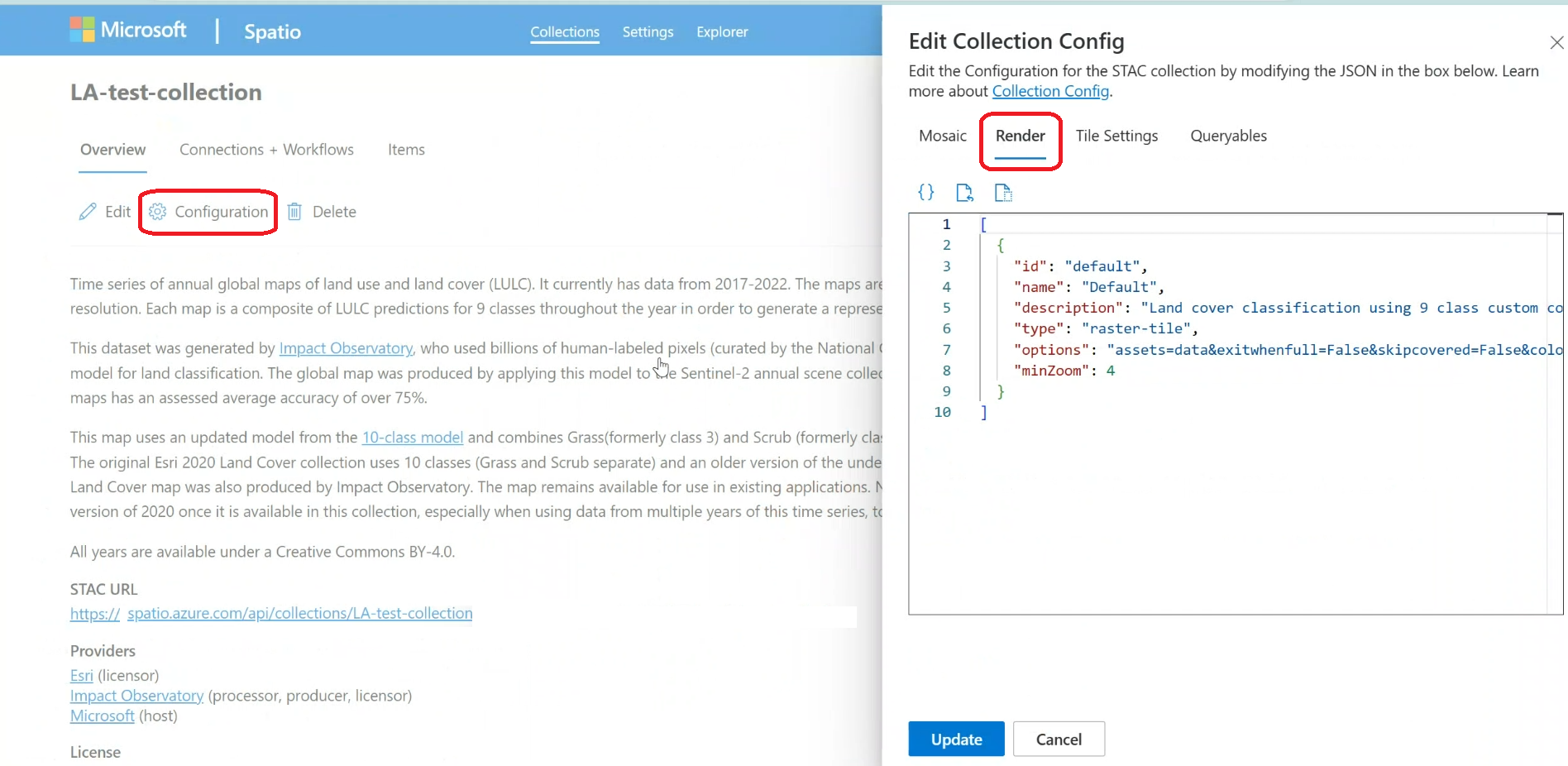
Koleksiyonları yapılandırma hakkında daha fazla bilgi için bkz. Web arabirimiyle koleksiyon yapılandırma.
API'yi kullanma:
Stac koleksiyonu işleme seçenekleri oluşturma uç noktasını kullanarak bir koleksiyon işleme yapılandırması tanımlayın.
import requests
import json
import azure.identity

geocatalog_url = <your geocatalog url>
collection_id = <your collection id>

credential = azure.identity.AzureCliCredential()
token = credential.get_token("https://geocatalog.spatio.azure.com")
headers = {
    "Authorization": f"Bearer {token.token}"
}

response = requests.post(
    f"{geocatalog_url}/stac/collections/{collection_id}/configurations/render-options",
    json=render_config, # Your list of render config dicts
    headers=headers,
    params={"api-version": "2026-04-15"} # Use the appropriate API version
)

if response.status_code == 200:
    print("Render configuration updated successfully.")
    print(response.json())
else:
    print(f"Error updating render configuration: {response.status_code}")
    print(response.text)
STAC Koleksiyonu API'sini kullanma hakkında daha fazla bilgi için bkz. STAC koleksiyonu oluşturma (API örnekleri).
Examples
Dizenin options ve tam işleme yapılandırma nesnesinin çeşitli örnekleri aşağıda verilmiştir:
1. Single-Band Renk Haritası ve Yeniden Ölçeklendirme ile Biyokütle Değişimi:
 {
    "id": "biomass-change",
    "name": "Biomass Change from prior year (tonnes)",
    "description": "Annual estimates of changes (gains and losses) in aboveground woody biomass.",
    "type": "raster-tile",
    "options": "assets=biomass_change_wm&colormap_name=spectral&rescale=-5000,5000",
    "minZoom": 2
  }
2. Ayrı varlıklardan gelen Three-Band Doğal Renk (RGB):
 {
    "id": "natural-color",
    "name": "Natural color",
    "description": "True color composite of visible bands (B04, B03, B02)",
    "type": "raster-tile",
    "options": "assets=B04&assets=B03&assets=B02&nodata=0&color_formula=Gamma RGB 3.2 Saturation 0.8 Sigmoidal RGB 25 0.35",
    "minZoom": 9
  }
3. Tek bir varlıktaki bantlardan Yanıltıcı Renk (NIR, R, G) Three-Band:
{
    "id": "color-infrared",
    "name": "Color infrared",
    "description": "Highlights healthy (red) and unhealthy (blue/gray) vegetation.",
    "type": "raster-tile",
    "options": "assets=image&asset_bidx=image|4,1,2&color_formula=Sigmoidal RGB 15 0.35",
    "minZoom": 12
  }
4. İfade kullanılarak NDVI Hesaplaması:
{
    "id": "normalized-difference-veg-inde",
    "name": "Normalized Difference Veg. Index (NDVI)",
    "description": "Normalized Difference Vegetation Index (B08-B04)/(B08+B04), darker green indicates healthier vegetation.",
    "type": "raster-tile",
    "options": "nodata=0&expression=(B08-B04)/(B08+B04)&rescale=-1,1&colormap_name=rdylgn&asset_as_band=true",
    "minZoom": 9
  }
5. Hillshade Algoritması:
{
    "id": "hillshade",
    "name": "Hillshade",
    "description": "Terrain visualization based on elevation.",
    "type": "raster-tile",
    "options": "assets=data&colormap_name=gray&algorithm=hillshade&buffer=3&algorithm_params=%7B%22azimuth%22%3A%20315%2C%20%22angle_altitude%22%3A%2045%7D",
    "minZoom": 7
  }
6. NetCDF Sıcaklık Görselleştirmesi:
{
    "id": "pr-1950-07-07",
    "name": "Precipitation (1950-07-07)",
    "description": "Precipitation from NetCDF data.",
    "type": "raster-tile",
    "options": "assets=cmip&rescale=0,0.01&colormap_name=viridis&subdataset_name=pr",
    "minZoom": 4,
    "info_options": "assets=cmip&subdataset_name=pr"
  }
Referans: Tüm options Parametreler
options dizesi aşağıdaki anahtar-değer çiftlerini kabul eder (en güncel ayrıntılar için TiTiler belgelerine bakın):
| Parameter | Type | Description | Örnek Kullanım |
|---|---|---|---|
assets |
str |
item_assets'den varlık anahtarı/anahtarları. Anahtarı birden çok varlık için yineleyin. |
assets=B04&assets=B03&assets=B02 |
expression |
str | Varlık anahtarlarını kullanan matematik ifadesi. | expression=(B08-B04)/(B08+B04) |
asset_bidx |
str | Çok bantlı bir varlık için bant dizinleri. Biçim: {asset_key}|{idx1},{idx2},... |
asset_bidx=image|4,1,2 |
asset_as_band |
bool |
expression içindeki varlıkları tek band olarak ele alın. İfade birden çok varlık kullandığında gereklidir. |
asset_as_band=true |
colormap_name |
str | Önceden tanımlanmış TiTiler renk haritası adı. | colormap_name=viridis |
colormap |
str | Özel bir renk haritası tanımlayan URL ile kodlanmış JSON. | colormap=%7B%221%22%3A%5B...%5D%7D |
rescale |
str | Veri ölçeklendirme için virgülle ayrılmış minimum, maksimum değerler. | rescale=0,3000 |
color_formula |
str | Boşlukla ayrılmış renk düzeltme formülü (Gama, Doygunluk, Sigmoidal). | color_formula=Gamma RGB 2.2 Saturation 1.1 |
nodata |
str/float/int | Veri yok (saydam) olarak davranacak piksel değeri. |
nodata=0 veya nodata=-9999.0 veya nodata=nan |
unscale |
bool | GeoTIFF meta verilerinden ölçek/ofset uygula. | unscale=true |
algorithm |
str | TiTiler işleme algoritmasının adı. | algorithm=hillshade |
algorithm_params |
str | Algoritma parametreleriyle URL ile kodlanmış JSON dizesi. | algorithm_params=%7B%22azimuth%22%3A315%7D |
buffer |
float | Kutucukların etrafındaki piksel arabelleği (genellikle algoritmalar için gereklidir). | buffer=3 |
maxItemsPerTile |
int | Kare başına işlenecek maksimum STAC öğesi sayısı. | maxItemsPerTile=20 |
skipcovered |
bool | Başkaları tarafından tamamen gizlenen öğeleri atlayın. | skipcovered=true |
exitwhenfull |
bool | Karo tamamen kaplandıktan sonra işlemeyi durdurun. | exitwhenfull=true |
time_limit |
int | Kutucuk başına maksimum işlem süresi (saniye). | time_limit=10 |
subdataset_bands |
int | GRIB verileri için bant/ileti dizini. | subdataset_bands=1 |
subdataset_name |
str | NetCDF verileri için değişken adı. | subdataset_name=temperature |
datetime |
str | NetCDF'de zaman dilimini seçmek için ISO 8601 zaman damgası. | datetime=2023-10-26T12:00:00Z |
resampling |
str | Yeniden örnekleme yöntemi (nearest, bilinear). |
resampling=nearest |