Not
Bu sayfaya erişim yetkilendirme gerektiriyor. Oturum açmayı veya dizinleri değiştirmeyi deneyebilirsiniz.
Bu sayfaya erişim yetkilendirme gerektiriyor. Dizinleri değiştirmeyi deneyebilirsiniz.
Microsoft Planet Computer Pro'daki her SpatioTemporal Erişim Kataloğu (STAC) koleksiyonu için, Veri Gezgini'nde mozaikleri görselleştirirken varsayılan konumu ve en düşük yakınlaştırma düzeyini belirleyen kutucuk ayarlarını yapılandırabilirsiniz.
Bu makalede, Microsoft Planet Computer Pro kutucuk ayarlarını nerede bulacağınız ve değiştireceğinize bakın.
Önkoşullar
Kutucuk ayarlarını yapılandırabilmeniz için önce aşağıdaki önkoşul adımlarının tamamlandığından emin olun:
- STAC Koleksiyonu Var:Planet Computer Pro'da bir STAC koleksiyonu oluşturdunuz.
- Alınan Veriler: Koleksiyona görselleştirmek istediğiniz jeo-uzamsal veri varlıklarını içeren STAC öğeleri eklediniz .
Kutucuk ayarlarını bulma
Kutucuk ayarları, Koleksiyon sayfasına gidip Yapılandırma düğmesi seçilerek bulunur.
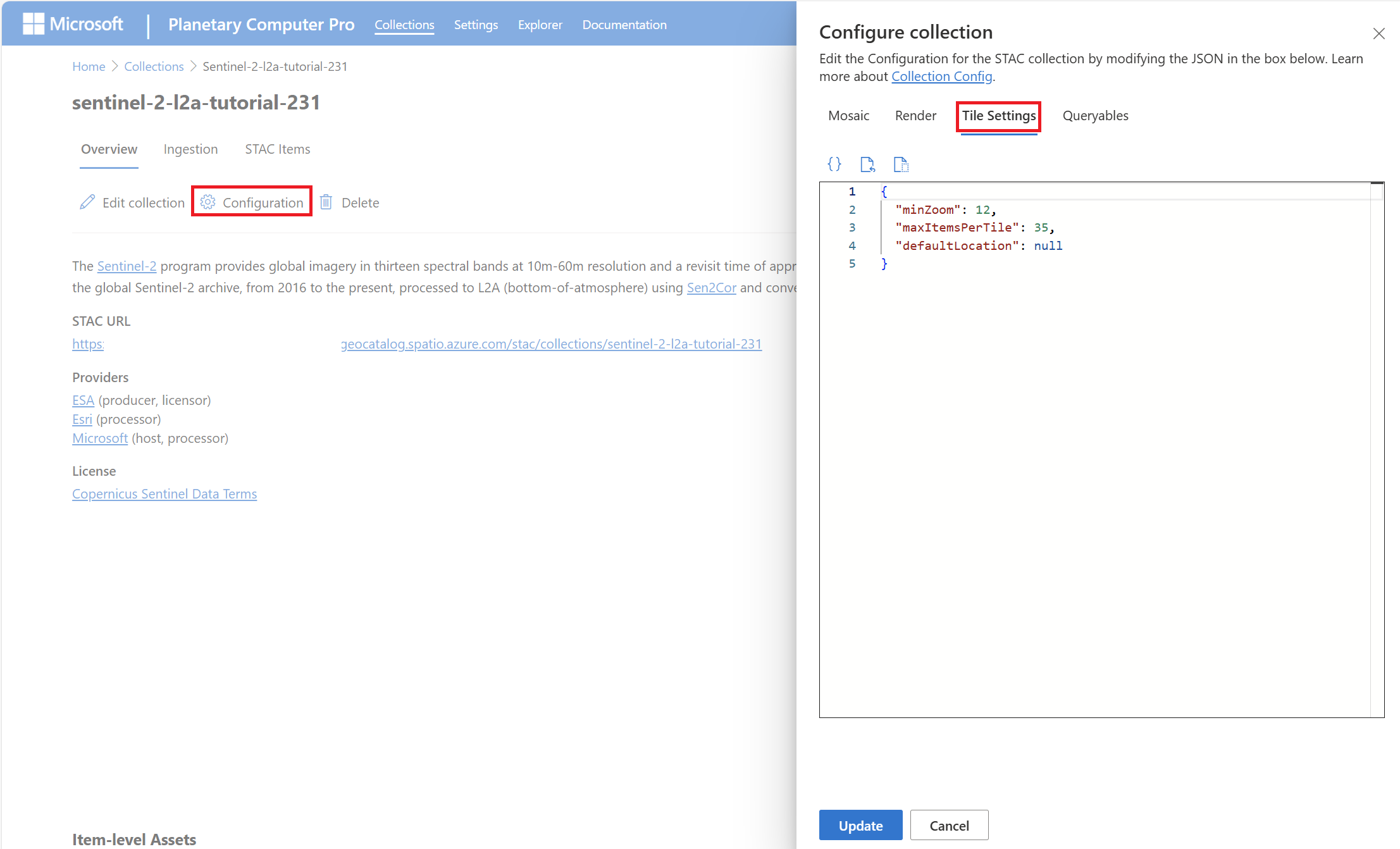
Ayarlar, aşağıdaki özelliklere sahip bir JSON nesnesi biçimindedir:
| Mülkiyet | Türü | Açıklama |
|---|---|---|
minZoom |
Tamsayı (int32); maksimum: 24 | Gezgin arayüzünün koleksiyondaki öğeleri görüntülediği en düşük zoom seviyesi. Daha fazla bilgi için bkz . Yakınlaştırma Düzeyleri. |
maxItemsPerTile |
Tamsayı (int32) | Kutucuk başına görüntülenebilen en fazla öğe sayısı. |
defaultLocation |
DefaultLocation Nesnesi | Koleksiyon Gezgin'de açıldığında varsayılan harita merkezi koordinatlarını ve yakınlaştırma düzeyini belirtir. |
defaultLocation nesnesi aşağıdaki özelliklere sahiptir:
| Mülkiyet | Türü | Açıklama |
|---|---|---|
zoom |
Tamsayı (int32) | Koleksiyon Gezgin'de açıldığında varsayılan yakınlaştırma düzeyi. |
coordinates |
2 elemanlı float dizisi | Ondalık dereceler olarak [latitude, longitude] varsayılan harita merkezi. |
Örnek karo ayarları
{
  "minZoom": 12,
  "maxItemsPerTile": 35,
  "defaultLocation": {
    "zoom": 12,
    "coordinates": [
      8.9637,
      -79.5437
    ]
  }
}
Performans Ayarlama
Yüksek çözünürlüklü görüntülerle daha yüksek bir minimum yakınlaştırma düzeyinin eşlenmesi önerilir. Bu ayar, Gezgin'i düşük yakınlaştırma düzeylerinde kullanırken daha yüksek gecikme süresi yaşamamaya yardımcı olur. Düşük çözünürlüklü görüntüler, sorun olmadan daha düşük min yakınlaştırma düzeylerine sahip olabilir.
Uyarı
Belirli bir harita görünümü için etkili en düşük yakınlaştırma düzeyi, işleme yapılandırması ve kutucuk ayarları için en düşük yakınlaştırma düzeyinin daha yüksek olmasıdır. Örneğin, kutucuk ayarı minZoom düzeyi olarak 6 ve işleme yapılandırma minZoom düzeyi olarak 12 ayarlandığında, gezgin, yakınlaştırma düzeyi 12'ye ulaşana kadar kutucukları işlemeye başlamaz.