Not
Bu sayfaya erişim yetkilendirme gerektiriyor. Oturum açmayı veya dizinleri değiştirmeyi deneyebilirsiniz.
Bu sayfaya erişim yetkilendirme gerektiriyor. Dizinleri değiştirmeyi deneyebilirsiniz.
Bu hızlı başlangıçta web arabirimi aracılığıyla Microsoft Planetary Computer Pro'da bir koleksiyonun nasıl yapılandırılır açıklanmaktadır.
Prerequisites
Bu hızlı başlangıcı tamamlamak için şunları yapmanız gerekir:
- Aktif bir aboneliğe sahip bir Azure hesabı. Ücretsiz hesap oluştur bağlantısını kullanın.
- Etkin bir GeoCatalog örneği. GeoCatalog Oluşturma bağlantısını kullanın.
- Azure blob depolama kapsayıcısı:
- Desteklenen biçimde coğrafi veri seti. Daha fazla bilgi için bkz . Desteklenen veri türleri.
- Veri kümesi için ilişkili SpatioTemporal Varlık Kataloğu (STAC) meta verileri. Daha fazla bilgi için bkz . STAC Öğesi Oluşturma.
- Planet Computer Pro web arabirimine erişmek için bir web tarayıcısı.
- Microsoft Planet Computer Pro'da en az bir öğe içeren bir koleksiyon.
Koleksiyonu yapılandırma
Microsoft Planet Computer Pro web arabiriminde bir koleksiyon yapılandırmak için şu adımları izleyin:
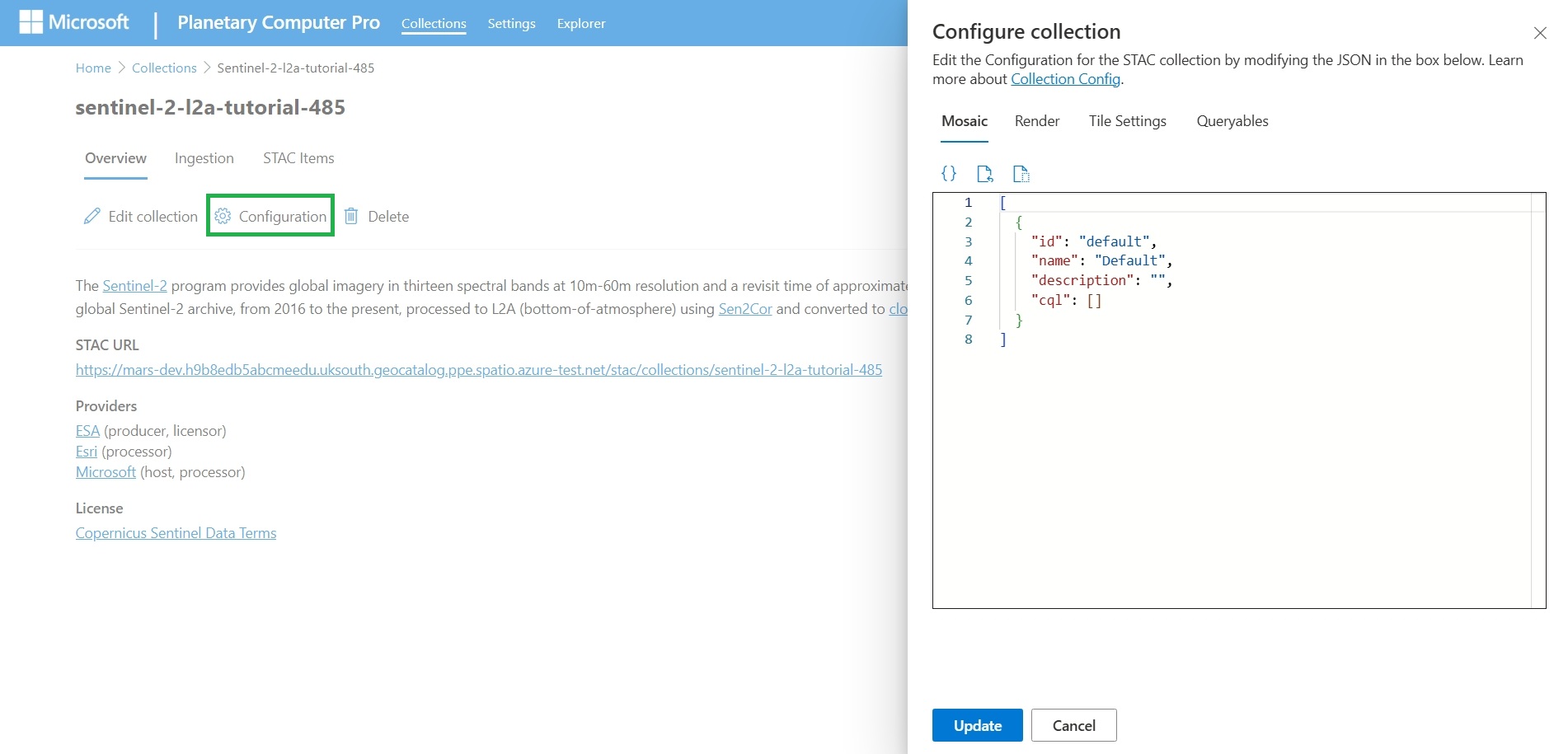
Koleksiyonunuzun Genel Bakış sekmesine gidin ve Yapılandırma düğmesini seçin.
Koleksiyon yapılandırma paneli açılır ve her birini JSON biçiminde tanımlayabileceğiniz Mozaik, İşleme, Kutucuk Ayarları ve Sorgulanabilirler sekmeleri vardır. Kendi JSON'unuzu yazabilir veya şablonu yükleyip değiştirebilirsiniz.
| Configuration | Purpose | Quick Start |
|---|---|---|
| Mosaic | Koleksiyonunuzda öğelerin nasıl mozaiklendiğini yapılandırın. | Mozaik yapılandırma |
| Render | Verilerin Gezgin'de nasıl görselleştirileceğini belirtin. | Görüntüleme yapılandırması |
| Kutucuk Ayarları | Koleksiyonunuz için harita kutucuğu parametrelerini ayarlayın. | Kutucuk ayarları |
| Queryables | Windows Gezgini için özel arama filtreleri ekleyin. | Sorgulanabilir Ögeler Yapılandırması |
Note
Dört sekmenin tümü için yapılandırma JSON'lerini tanımlamak yararlı olsa da, verilerinizi Gezgin'de görselleştirmek için yalnızca İşleme yapılandırması gerekir. Diğer üç sekme isteğe bağlıdır ve Gezgin'de koleksiyonunuzun davranışını özelleştirmek için kullanılabilir.
Yapılandırma JSON'larınızı tanımladıktan sonra, değişikliklerinizi kaydetmek için Güncelleştir'i seçin.
Koleksiyonunuzu başarıyla yapılandırdığınızda, koleksiyonunuzun Genel Bakış sekmesinin sağ tarafındaki Uzamsal Kapsam temel haritasının altında gezginde başlat düğmesi seçilebilir. Explorer'ı açmak ve verilerinizi görselleştirmek için bu düğmeyi seçin.
Örnek yapılandırmaları içeren ayrıntılı bir kılavuz için veri görselleştirme örnek kılavuzunu görüntüleyin.
Sonraki Adımlar
Koleksiyonunuz görselleştirilmeye hazır olduğuna göre, artık bunu Gezgin'de görüntülemenin zamanı geldi.