Not
Bu sayfaya erişim yetkilendirme gerektiriyor. Oturum açmayı veya dizinleri değiştirmeyi deneyebilirsiniz.
Bu sayfaya erişim yetkilendirme gerektiriyor. Dizinleri değiştirmeyi deneyebilirsiniz.
PostgreSQL uzantısındaki şema görselleştiricisi, uzantıda zaten kullandığınız veritabanı için tabloları ve yabancı anahtar ilişkilerini eşleyen bir web görünümü açar. Bu şemayı, tanıdık olmayan bir şemayı anlamak, tabloları değiştirmeden önce nasıl ilişkili olduğunu onaylamak veya SQL yazmadan önce bir şemaya odaklanmak için kullanın. Görselleştirici Visual Studio Code ve İmleç'te aynı şekilde çalışır.
Şema görselleştiricisi ne zaman kullanılır?
Aşağıdaki durumlarda şema görselleştiricisini kullanın:
- birçok tablo içeren bir veritabanı için ilişki haritası alın,
- veritabanının geri kalanını kalıcı olarak gizlemeden bir şemaya odaklanmak veya
- Bağlantılar ağacından, sunucu panosundan veya Aracı modu aracı iş akışından görsel şema görünümüne geçin.
Tip
Yapı ve ilişkiler için şema görselleştiricisini kullanın. Nesne tanımlarına, doğrudan aramaya veya betik oluşturma işlemine ihtiyacınız olduğunda Nesne gezginini kullanın.
Prerequisites
Şema görselleştiricisini açmadan önce şunları yaptığınızdan emin olun:
- hedef PostgreSQL veritabanına etkin bir bağlantı ve
- düzenleyicinizde yalnızca Aracı modundan görselleştiriciyi açmak istiyorsanız kullanılabilir bir yapay zeka yardımcısı.
Şema görselleştiricisini açma
Tam veritabanı eşlemesini açma
- Bağlantılar ağacında bir veritabanı düğümüne sağ tıklayın.
- Şemayı Görselleştir'i seçin.
- Şemayı Görselleştir sekmesinin düzenleyicide açılmasını bekleyin.
Görselleştirici yeni bir düzenleyici sekmesi açar ve bu veritabanı için tabloları, sütunları ve yabancı anahtar ilişkilerini yükler.
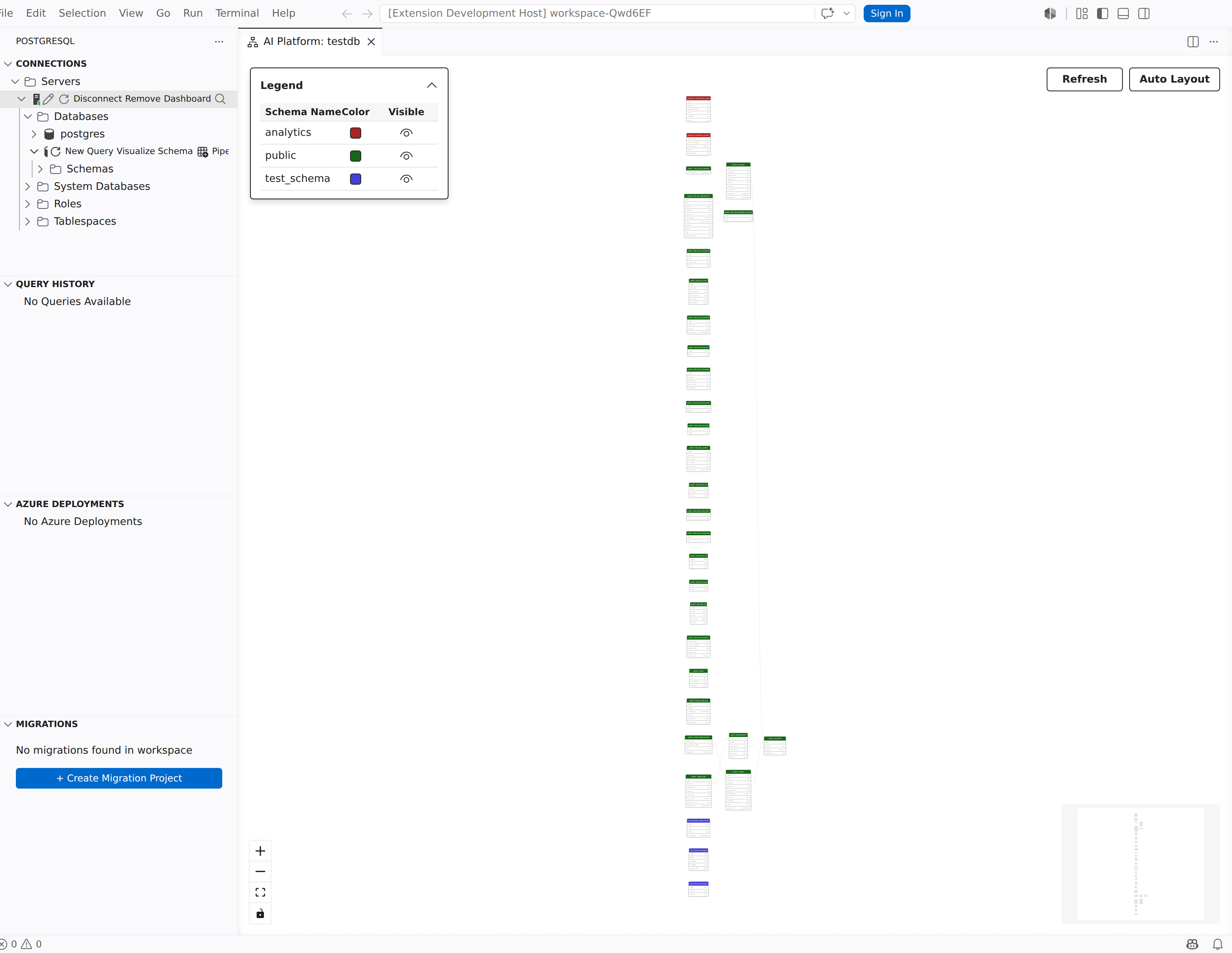
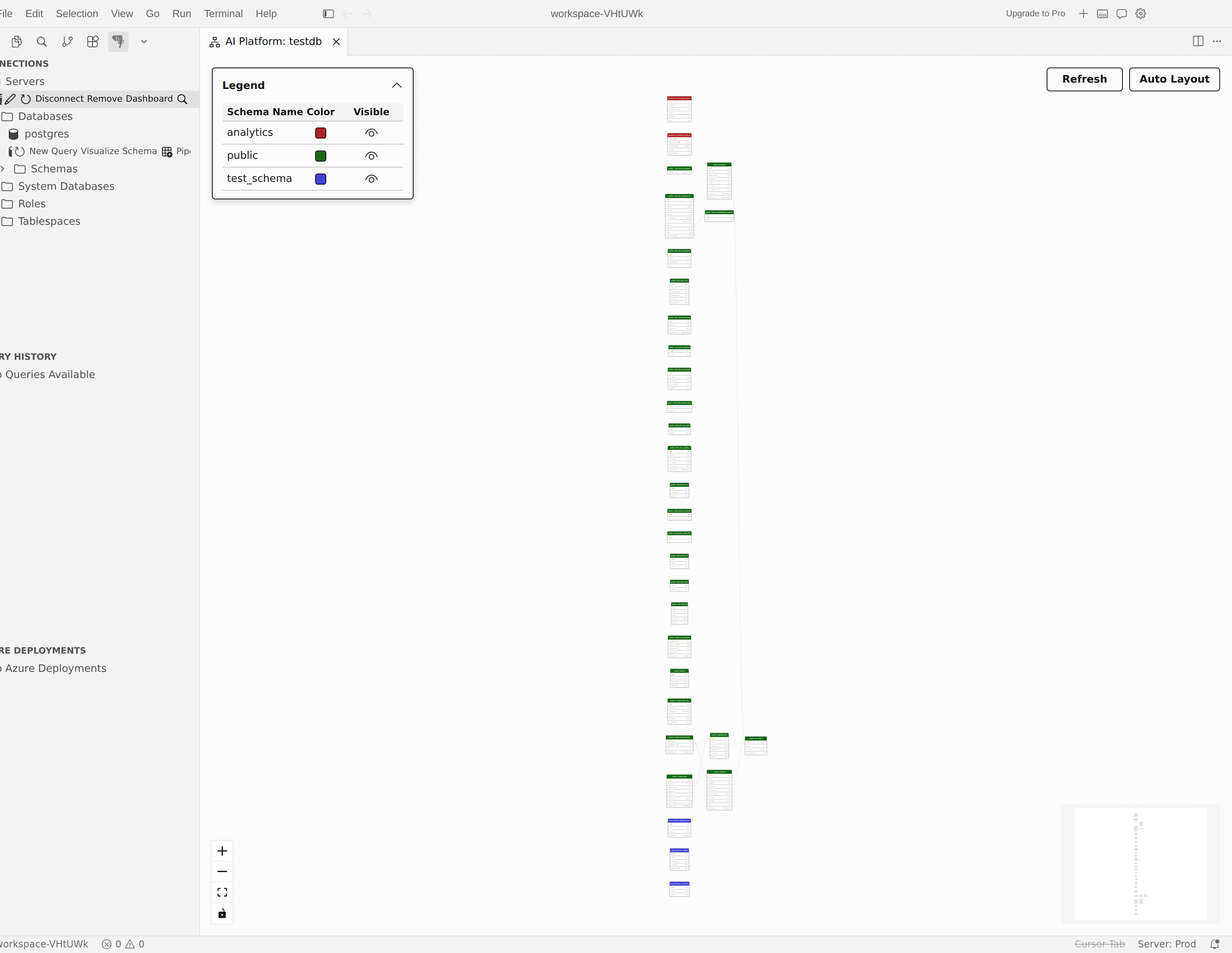
Sunucu panosunda zaten çalışıyorsanız, araç çubuğunda Şemayı görselleştir'i seçin ve ardından açmak istediğiniz veritabanını seçin.
Tek bir şemaya odaklanma
- Bağlantılar ağacında, incelemek istediğiniz şemayı içeren veritabanını genişletin.
- Şema düğümüne sağ tıklayın.
- Şemayı Görselleştir'i seçin.
Görselleştirici açılır ve bu şema önce görünür ve diğer şemalar gizlenir. Tam veritabanı diyagramı ilk yükte okunamayacak kadar yoğun olduğunda bu yolu kullanın.
Temsilci modundan aç
Zaten Aracı modunda çalışıyorsanız, yapay zeka yardımcıdan bağlı veritabanı şemasını görselleştirmesini isteyin. Uzantı, bu iş akışı için aracı kullanıma sunar pgsql_visualize_schema , böylece yapay zeka sizi önce Bağlantılar ağacına geri göndermeden aynı şema görselleştiricisini açabilir.
Diyagramı okuma
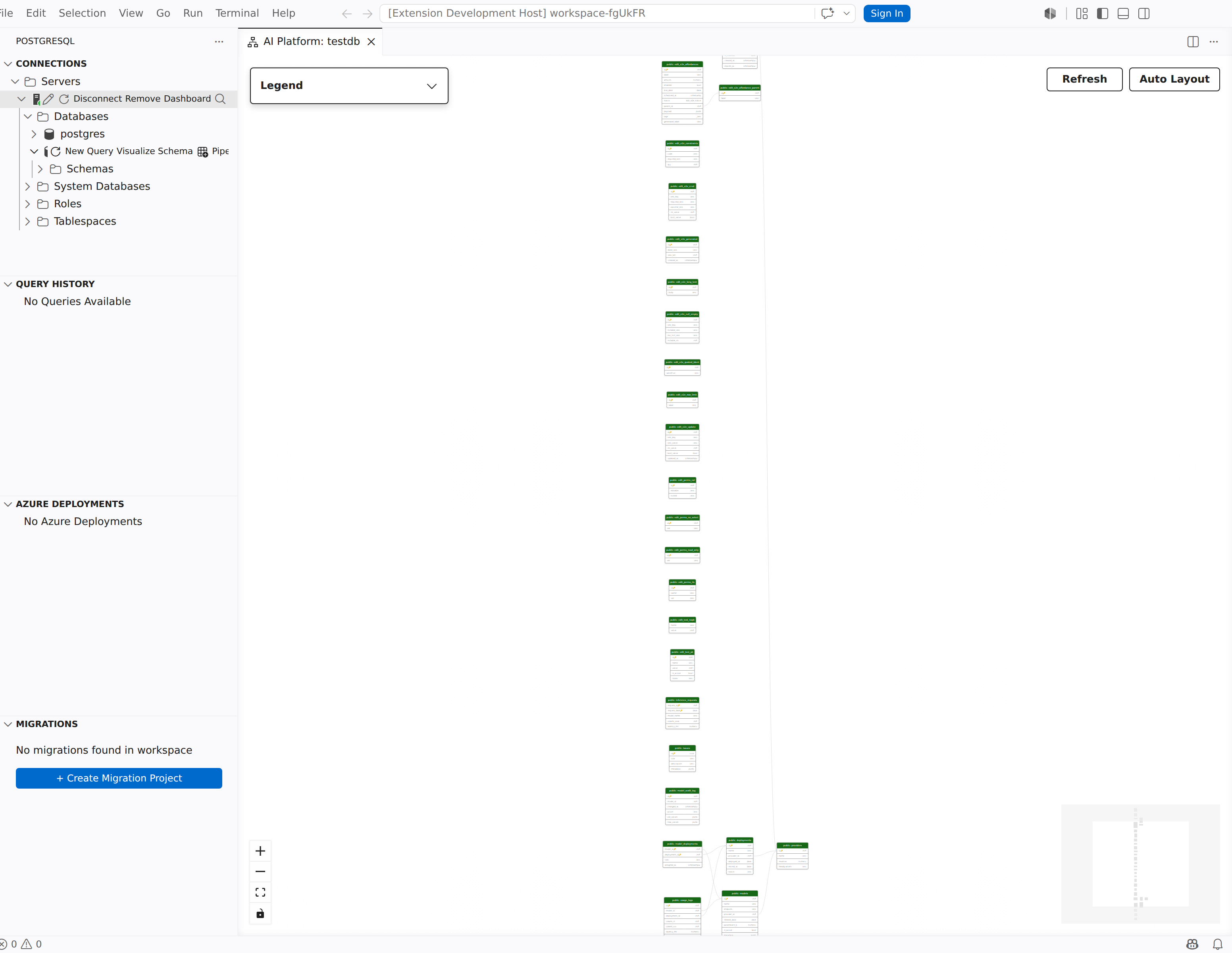
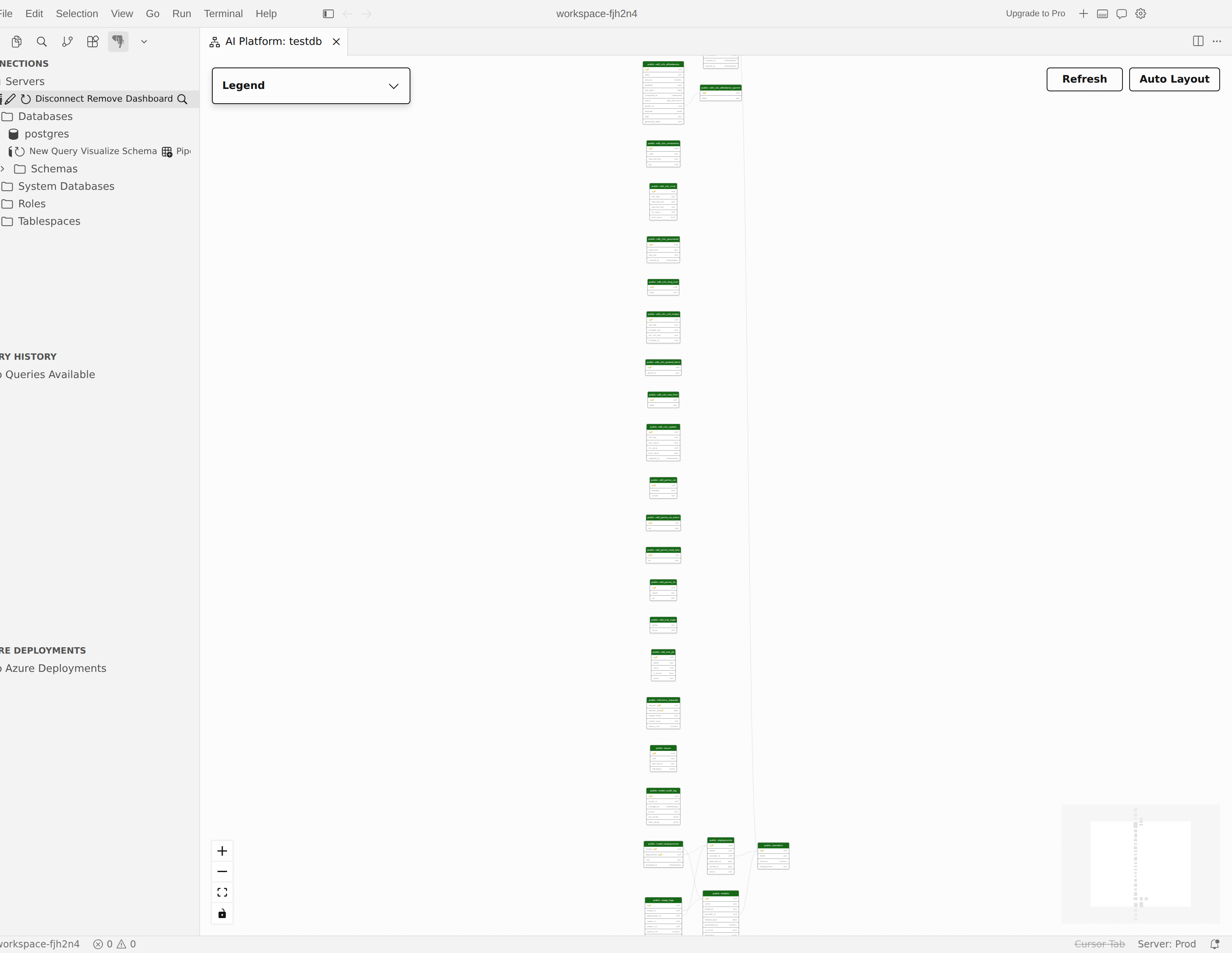
Her tablo tuvalde bir düğüm olarak görünür. Düğüm başlığı şemayı ve tablo adını gösterir, gövdesi ise tablonun sütunlarını veri türleriyle birlikte listeler. Birincil anahtar sütunları, bunları hızla tanımlayabilmeniz için bir anahtar göstergesi içerir.
İlişki çizgileri, yabancı anahtar sütunlarını ilgili tablolarda başvuruda bulunan sütunlara bağlar. Birleştirme yollarını, ebeveyn-çocuk ilişkilerini veya şemalar arası bağımlılıkları anlamanız gerektiğinde bu çizgileri takip edin.
Note
Şema görselleştiricisi tablo ilişkilerine odaklanır. Yalnızca tabloları ve yabancı anahtar kısıtlamalarını gösterir. Görünümler, işlevler, diziler ve nesne tanımları için Nesne gezgini'ni kullanın.
Şemaları filtreleme ve karşılaştırma
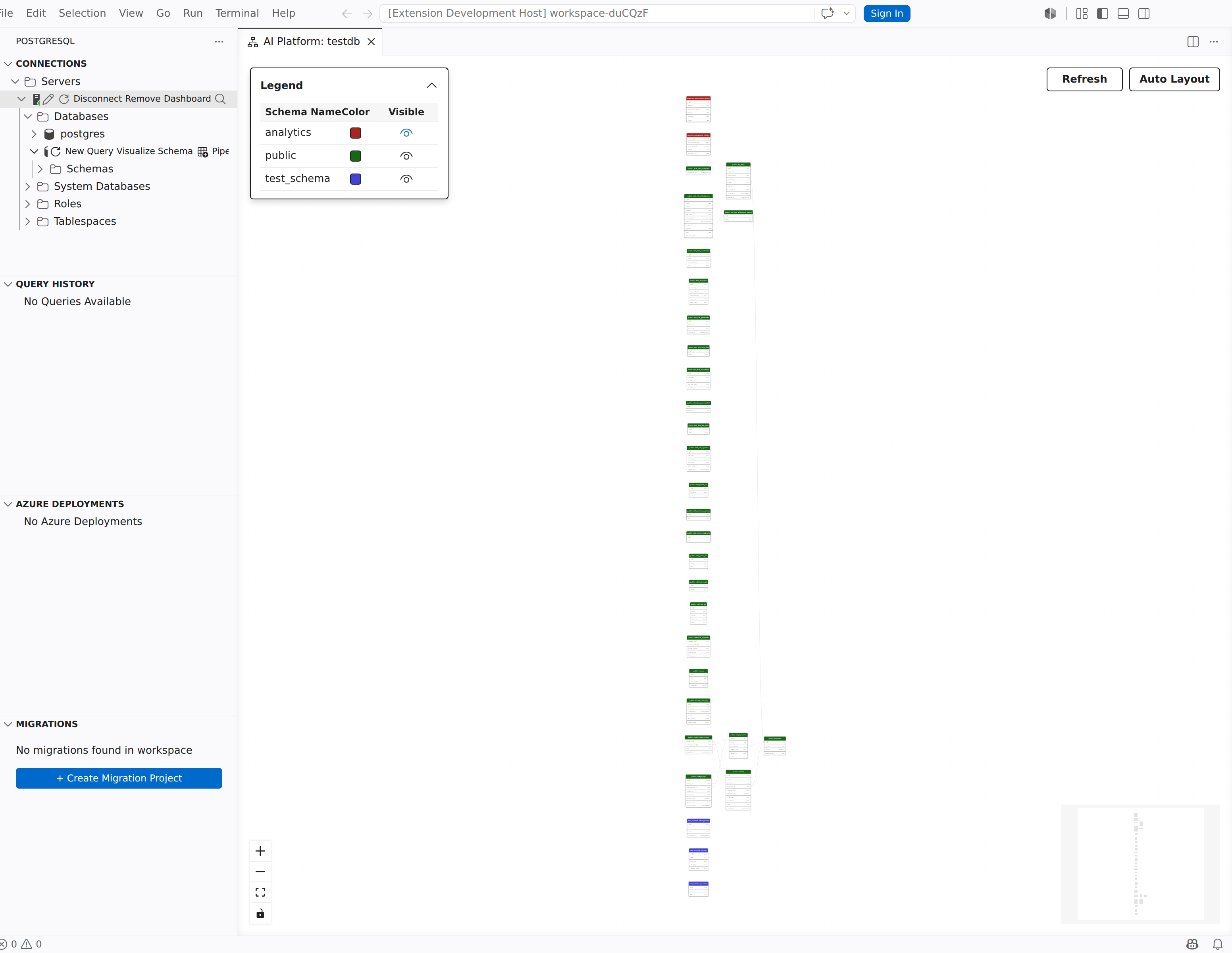
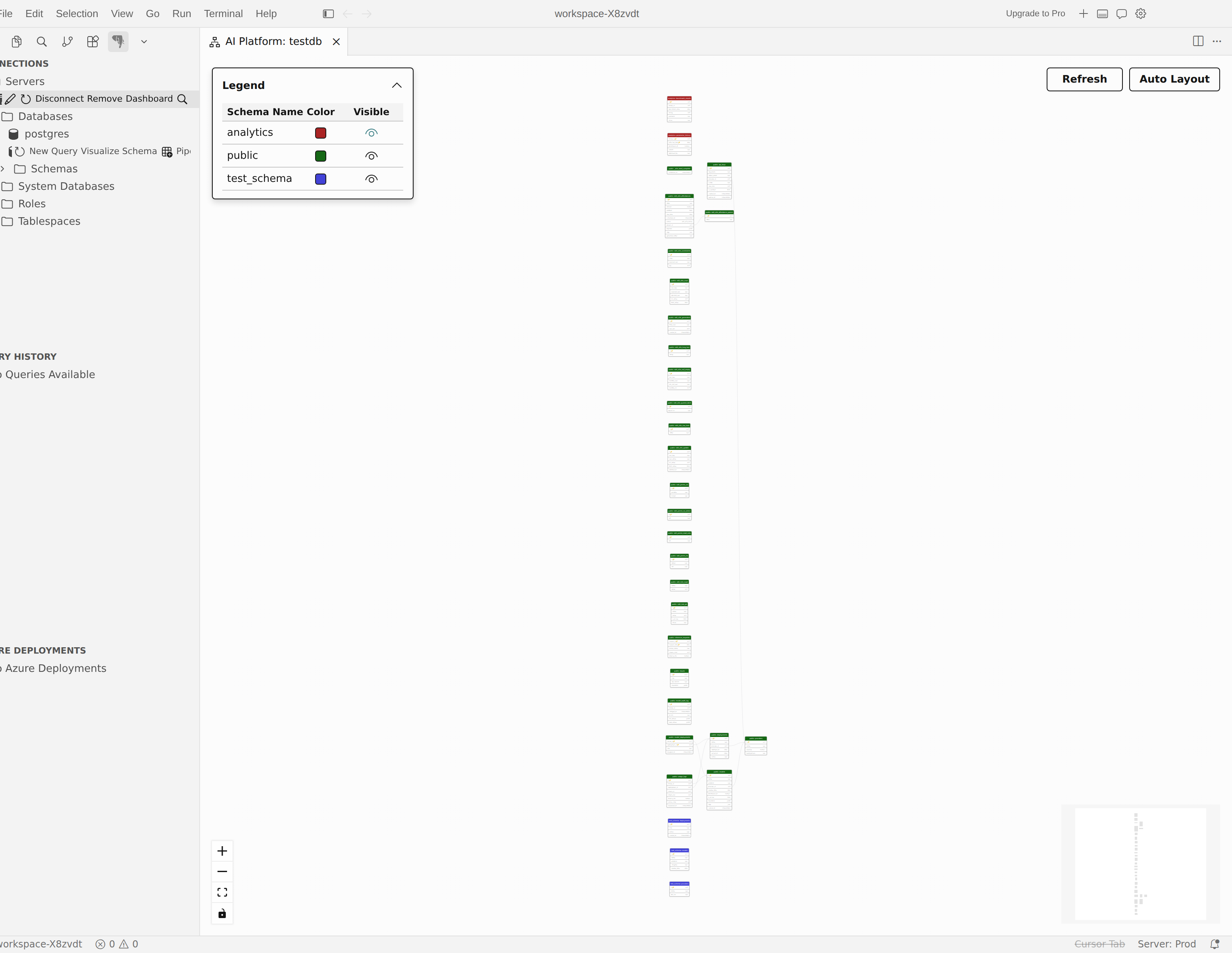
Bir veritabanı birden çok şema içerdiğinde, gösterge her şemayı kendi renk ve görünürlük denetimiyle listeler. Dağınıklığı azaltmak ve veritabanının yalnızca geçerli görev için önemli olan bölümlerini karşılaştırmak için göstergeyi kullanın.
- Göstergede, gizlemek veya geri yüklemek istediğiniz şemayı bulun.
- Bu şema için görünürlük düğmesini kullanın.
- Güncelleştirilmiş diyagramı gözden geçirin.
Bir şemayı gizlediğinizde, kalan tablolar gizli çapraz şema ilişkilerinin renkli göstergelerini göstermeye devam edebilir. Bu, ilgili şema geçici olarak gizlendiğinde bile önemli bağımlılıkları görünümde tutmanıza yardımcı olur.
Büyük şemalarla çalışma
Şema görselleştiricisi, görünür tablolar değiştikçe diyagramı yeniden çerçeveleyebilmeniz için gezinti ve düzen denetimleri içerir.
- Kaydırma: Diyagramda gezinmek için tuval üzerinde boş bir alana tıklayıp sürükleyin.
- Yakınlaştırma: Yakınlaştırmak ve uzaklaştırmak için fare tekerleğini, izleme dörtgeninde sıkıştırma hareketini veya denetim yer paylaşımındaki + ve - düğmelerini kullanın.
- Görünüme sığdır: Tüm görünür tabloların görünüm penceresine sığması için diyagramı otomatik olarak yakınlaştırmak ve ortalamak için denetim katmanında görünüme sığdır düğmesini seçin.
- Mini harita: Büyük şemalar için tuvalin köşesindeki mini haritayı kullanarak tam diyagrama göre geçerli görünüm penceresi konumunuzu görebilirsiniz.
- Otomatik Düzen: Görünür tabloların düzenini yeniden hesaplamak için Otomatik Düzen'i seçin.
Şema değiştikten sonra yenile
Siz veritabanını değiştirdikten sonra şema görselleştiricisi otomatik olarak güncelleştirilmez. Tablo, sütun veya yabancı anahtar ekler veya bırakırsanız, geçerli şema modelini yeniden yüklemek ve ilişki eşlemesini yeniden çizmek için Yenile'yi seçin.