Not
Bu sayfaya erişim yetkilendirme gerektiriyor. Oturum açmayı veya dizinleri değiştirmeyi deneyebilirsiniz.
Bu sayfaya erişim yetkilendirme gerektiriyor. Dizinleri değiştirmeyi deneyebilirsiniz.
Visual Studio Code için PostgreSQL uzantısındaki nesne gezgini PostgreSQL sunucularınızın, veritabanlarınızın, şemalarınızın ve tek tek veritabanı nesnelerinizin ağaç görünümünü sağlar. Düzenleyiciden çıkmadan tablolara, görünümlere, işlevlere ve diğer nesnelere göz atabilir, şemalar arasında arama yapabilir ve SQL betikleri oluşturabilirsiniz.
Tip
Nesne gezintisi, arama ve betik oluşturma için nesne gezginini kullanın. Tablo ilişkilerinin görsel bir diyagramını istiyorsanız Şema görselleştiricisini açın.
Nesne gezginini açma
PostgreSQL görünümünü açmak için Etkinlik Çubuğu'ndakiPostgreSQL simgesini seçin. Ayrıca Ctrl+Alt+D (Windows/Linux) veya Cmd+Alt+D (macOS) tuşlarına da basabilirsiniz.
Görünüm, sunucularınızı daraltılabilir bir ağaçta görüntüleyen Bağlantılar bölümünü içerir. Bağlı sunucular yeşil bir simge gösterir; bağlantısı kesilmiş sunucular kırmızı bir simge gösterir. Bağlantı yoksa, başlamanıza yardımcı olacak bir Bağlantı Ekle düğümü görüntülenir.
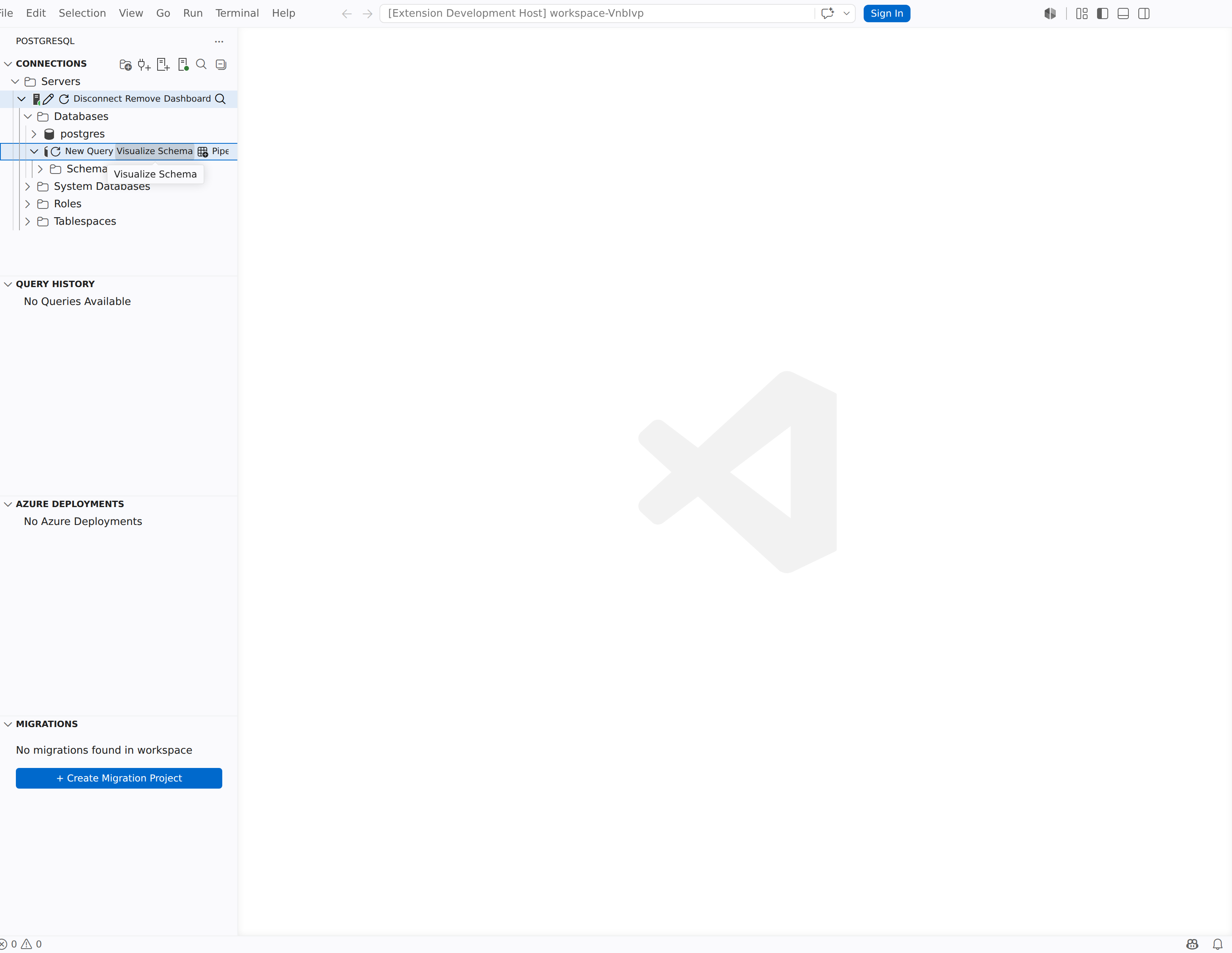
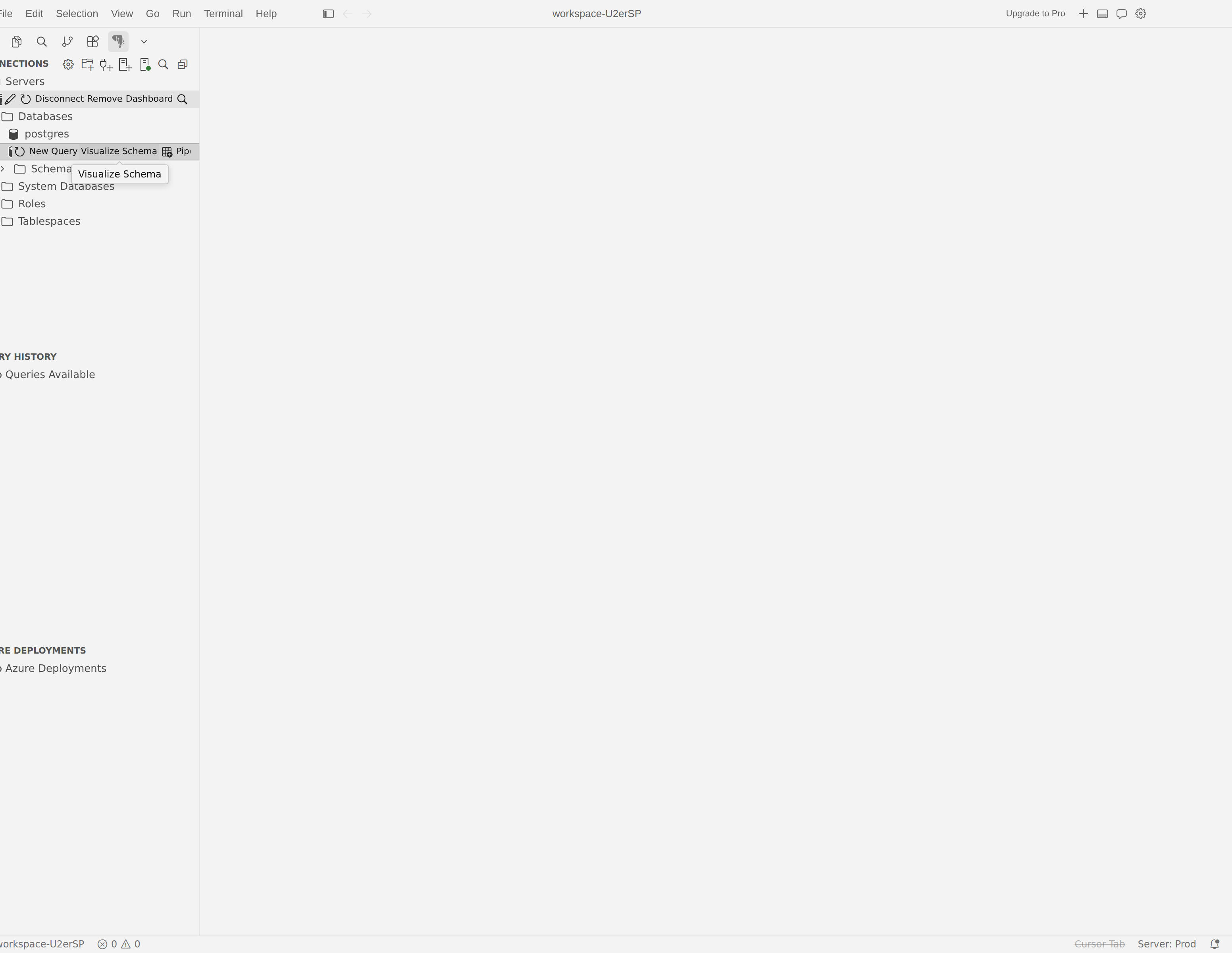
Ağaç hiyerarşisi
Nesne gezgini veritabanı nesnelerini tutarlı bir hiyerarşide düzenler:
Sunucu → Veritabanı → Şema → Nesne koleksiyonları
Varsayılan olarak, nesneler şemaya göre gruplandırılır. Her şemanın altında şunlar gibi koleksiyon klasörleri bulunur:
- Tablolar: Sütunları, Anahtarları, Dizinleri, Kısıtlamaları ve Tetikleyicileri görmek için tabloyu genişletin
- Görünümler
- Saklanan Prosedürler
- İşlevler: ayrı klasörlerde skaler değer döndüren, tablo değer döndüren ve toplu işlevleri içerir
- Sekanslar
- Türler: kullanıcı tanımlı türler ve kullanıcı tanımlı tablo türleri
Koleksiyon klasörlerinin tam kümesi veritabanında bulunan nesnelere bağlıdır ve arka uç araçları hizmeti tarafından doldurulur.
Tek tek nesneleri görmek için herhangi bir koleksiyon klasörünü genişletin. Tablolar için sütunların, anahtarların (birincil, yabancı, benzersiz), dizinlerin, kısıtlamaların ve tetikleyicilerin detayına gidebilirsiniz.
Note
pgsql.objectExplorer.expandTimeout ayarı, bir düğüm genişletilirken uzantının ne kadar süre bekleyeceğini belirler. Varsayılan değer 45 saniyedir. Yüklenmesi daha uzun olan büyük şemalarla çalışıyorsanız bu değeri artırın.
Elastik Küme (Citus) tablo rolleri
PostgreSQL için Azure Veri Tabanı Elastic Cluster'a (Citus) bağlandığınızda, Nesne Gezgini her tabloyu dağıtım rolüne göre işaretler. Tablo adının yanında kısa bir rozet görünür ve rolü bir bakışta farklı bir simge gösterir:
| Badge | Meaning |
|---|---|
| (dağıtılmış) | İşçi düğümler arasında parçalanmış dağıtık bir tablo. |
| (referans) | Her düğümde çoğaltılan bir referans tablosu. |
| (yerel) | Citus meta verilerine eklenen ancak parçalanmamış yerel bir tablo. |
| (dağıtılmış şema) | Tabloları tek bir çalışanda birlikte bulunan bir şema. |
Tam rol açıklamasını bir araç ipucunda görmek için düğümün üzerine gelin.
Şemaya göre gruplandırma
pgsql.objectExplorer.groupBySchema Ayar etkinleştirildiğinde (varsayılan), veritabanı nesneleri şema düğümlerinin altında görünür. Bu davranışı değiştirmek için:
- Komut Paleti'ni açın (Ctrl+Shift+P / Cmd+Shift+P).
- Şemaya Göre Gruplandırmayı Etkinleştir veya Şemaya Göre Gruplandırmayı Devre Dışı Bırak komutunu çalıştırın.
Şemaya göre gruplandırma özelliğini devre dışı bıraktığınızda, nesne koleksiyonu klasörleri tek tek şemalar yerine doğrudan veritabanı düğümü altında görünür.
Sunucuları bağlama ve yönetme
Sunucu bağlantılarını doğrudan Bağlantılar ağacından yönetirsiniz. Bağlantılar bölümünün üst kısmındaki araç çubuğu ve sağ tıklama bağlam menüleri aşağıdaki eylemleri sağlar.
Araç çubuğu eylemleri
| Button | Komut | Açıklama |
|---|---|---|
| + | Yeni Bağlantı Ekle | Var olan bir PostgreSQL sunucusunu eklemek için bağlantı iletişim kutusunu açar. |
| Sunucu simgesi | Yeni Sunucu Oluştur | Yeni bir PostgreSQL için Azure Veri Tabanı esnek sunucu dağıtabileceğiniz veya Docker tabanlı bir sunucu oluşturabileceğiniz bir oluşturma hub'ı açar. |
| Klasör simgesi | Sunucu Grubu Oluştur | Bağlantılarınızı düzenlemek için yeni bir sunucu grubu oluşturur. |
| Filtre simgesi | Yalnızca bağlı sunucuları / gösterBağlı ve bağlantısı kesilmiş sunucuları göster | Ağaçtaki bağlantısız sunucuların görünürlüğünü değiştirir. |
| Arama simgesi | Arama Nesneleri | Arama panelini açar. |
Sunucu bağlam menüsü
Şu komutlara erişmek için bir sunucu düğümüne sağ tıklayın:
- Arama Nesneleri: Kapsamı bu sunucu olan arama panelini açar.
- Bağlantıyı Düzenle: Bu sunucu için kaydedilen ayarlarla bağlantı iletişim kutusunu yeniden açar.
- Bağlantıyı kes: Etkin bağlantıyı kapatır. Sunucu, daha sonra yeniden bağlanabilmeniz için ağaçta kırmızı bir simgeyle kalır.
- Kaldır: Sunucu girdisini Bağlantılar ağacından tamamen siler.
- Yenile: Sunucunun alt düğümlerini yeniden yükler. VS Code dışında yapılan şema değişikliklerini yaptıktan sonra bunu kullanın.
Note
Bağlantıyı kes yalnızca bağlı sunucularda görünür. Kaldır seçeneği hem bağlı hem de bağlantısı kesilmiş sunucularda kullanılabilir.
Veritabanı bağlam menüsü
Erişmek için bir veritabanı düğümüne sağ tıklayın:
- Yeni Sorgu: Bu veritabanına zaten bağlı bir sorgu düzenleyicisi açar.
-
PSQL ile bağlan: bu veritabanına
psqlile bağlı entegre bir terminal oturumu açar. Ayrıntılar için bkz. Terminalde psql kullanma . - Şemayı Görselleştir: Bu veritabanı için Şema görselleştiricisini açar.
- Arama Nesneleri: Kapsamı bu veritabanı olan arama panelini açar.
Şemayı Görselleştirme (kapsamı bu şemaya göre belirlenmiş) ve Arama Nesneleri'ne erişmek için bir şema düğümüne sağ tıklayın.
Sunucu grupları
Sunucu grupları, bağlantıları adlandırılmış klasörler halinde düzenlemenize olanak tanır. Bu, farklı ortamlarda veya ekiplerde birçok sunucuyla çalışırken kullanışlıdır.
- Bağlantılar araç çubuğunda klasör simgesini (Sunucu Grubu Oluştur) seçin veya Komut Paleti'ni açın ve PGSQL: Sunucu Grubu Oluştur'u çalıştırın.
- Grup için bir ad, isteğe bağlı açıklama ve renk girin.
- Tamam'ı seçin.
Grup, Bağlantılar ağacında bir klasör olarak görünür. Sunucu düğümlerini yeniden düzenlemek için bunları grubun içine sürükleyebilirsiniz. Bir grubu değiştirmek için gruba sağ tıklayın ve Sunucu Grubunu Düzenle'yi seçin. Bir grubu silmek için sağ tıklayın ve Kaldır'ı seçin.
Yeni Bağlantı Ekle veya Yeni Sunucu Oluştur ile doğrudan o gruba bağlantı eklemek için bir sunucu grubuna sağ tıklayın.
Nesneleri arama
Büyük bir veritabanında belirli bir nesneyi bulmanız gerektiğinde, ağaç düğümlerini el ile genişletmek yerine yerleşik aramayı kullanın.
Bağlantılar araç çubuğundaki arama simgesini seçerek arama panelini açın. Ayrıca bir sunucuya, veritabanına veya şema düğümüne sağ tıklayıp Nesneleri Ara'yı seçerek kapsamı önceden doldurabilirsiniz.
Arama paneli aşağıdaki denetimleri sağlar:
| Yönetim | Açıklama |
|---|---|
| Bağlantı seç | Hangi sunucu bağlantısında arama yapabileceğinizi seçin. Açılan listede bağlantı durumu (Bağlı / Bağlantısı Kesildi) ve konak, bağlantı noktası ve kullanıcı gibi ayrıntılar gösterilir. |
| Veritabanı seçin | İçinde arama yapmak istediğiniz veritabanını seçin. |
| Tüm şemalar | Sonuçları belirli bir şemaya daraltma veya her yerde arama yapmak için Tüm şemalar olarak bırakın. |
| Tüm türler | Nesne türüne göre filtreleyin. Tablo, Görünüm, İşlev, Saklı Yordam ve Sıra gibi türlerin herhangi bir bileşimini seçin. |
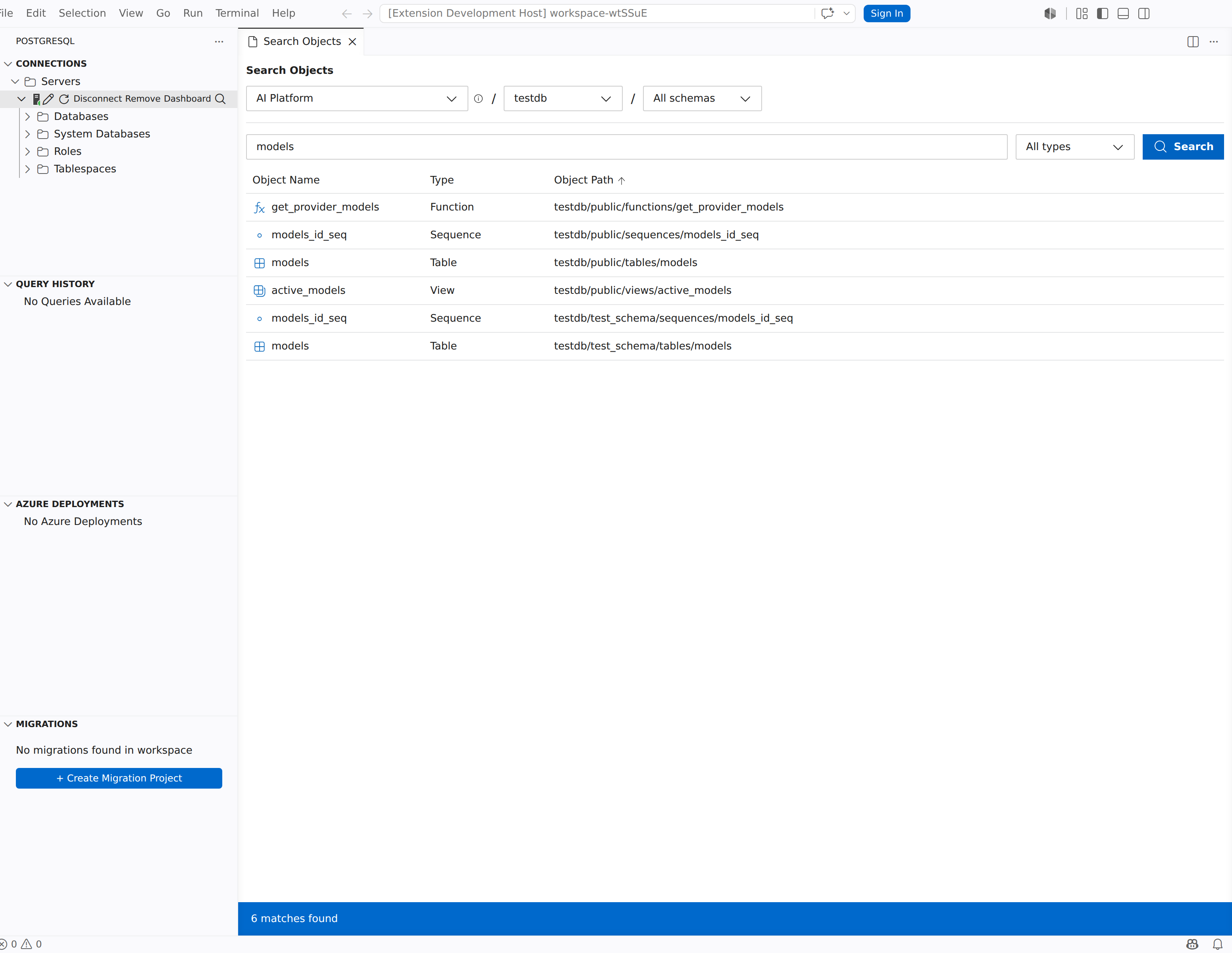
| Nesneleri ara... | Nesne adlarıyla eşleştirmek için bir alt dize girin. Arama, büyük-küçük harf farkı gözetmez. |
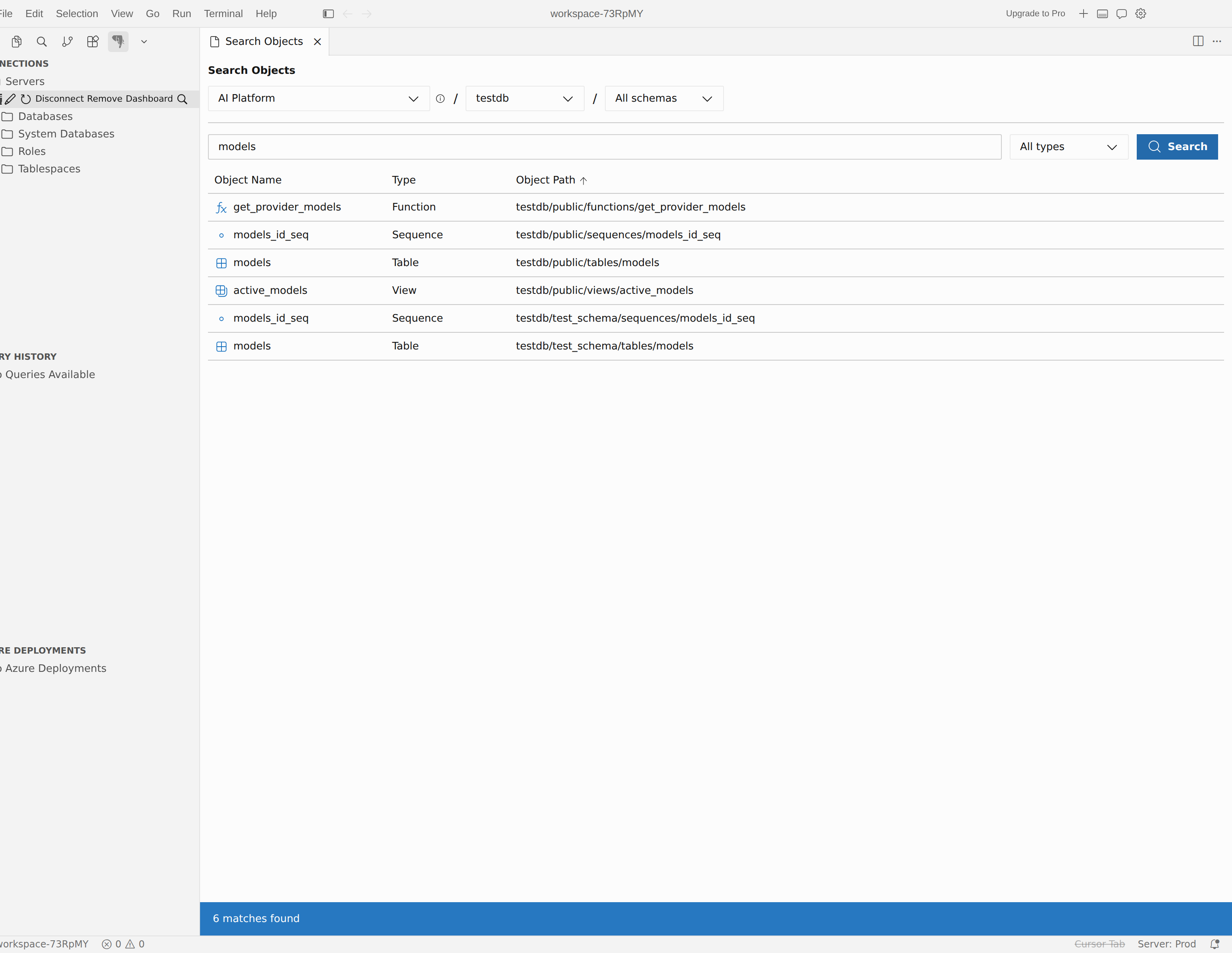
Sorguyu çalıştırmak için Ara'yı seçin. Sonuçlar , Nesne Adı, Tür ve Nesne Yolu sütunları içeren bir kılavuzda görüntülenir. Doğrudan ağaçtaki nesneye gitmek için bir sonuç satırı seçin. Bağlantılar ağacı gerekli düğümleri otomatik olarak genişletir.
Veritabanı nesnelerini betik olarak oluştur
Veritabanı nesneleri için SQL betiklerini doğrudan Bağlantılar ağacından oluşturabilirsiniz. Betik oluşturma komutlarına erişmek için betiklenebilir bir nesneye sağ tıklayın.
| Komut | Şu tarihinde kullanılabilir: | Oluşturulan SQL |
|---|---|---|
| İlk 1000'i seçin | Tablo, Görünüm |
SELECT ilk 1.000 satırı döndüren sorgu. |
| Oluşturma Betiği | Tablo, Görünüm, Şema, Depolanan Yordam, fonksiyonlar, tetikleyiciler, indeksler, anahtarlar, roller, türler | Tam CREATE DDL ifadesi. |
| Sürükleyip Bırakma Olarak Komut Dosyası | Oluştur olarak komut dosyası ile aynı |
DROP nesne için ifade. |
| Alternatif Olarak Betik | Görünüm, işlevler, Saklı Yordam |
ALTER nesne için ifade. |
| Betik olarak yürüt | Depolanmış Prosedür |
CALL veya SELECT rutini yürütmek için kullanılan deyim. |
Oluşturulan her betik, kaynak nesneyle aynı veritabanına bağlı yeni bir sorgu düzenleyicisi sekmesinde açılır. Betiği hemen gözden geçirebilir, düzenleyebilir ve çalıştırabilirsiniz.
Tip
Tablo verilerini önizlemenin en hızlı yolu İlk 1000'i seçin. Tabloya sağ tıklayın ve ilk 1000'i seç'i seçerek sorguyu tek adımda açın ve çalıştırın.
Tablo satırlarını önizlemek yerine yerinde değiştirmek için, bir tabloya sağ tıklayın ve Düzenlenebilir bir kılavuz açmak için Verileri Düzenle'yi seçin. Ayrıntılar için bkz. Tablo verilerini düzenleme.
Adı kopyala
Bağlantılar ağacında klasör olmayan herhangi bir nesneye sağ tıklayın ve tam adını panoya kopyalamak için Adı Kopyala'yı seçin. Ayrıca düğümü seçip Ctrl+C (Windows/Linux) veya Cmd+C (macOS) tuşlarına da basabilirsiniz.
Kopyalanan ad, SQL sorgularınıza yapıştırmaya hazır [database].schema.[object] köşeli ayraç gösterimi biçimini kullanır.
Nesne gezgininden yeni sorgu
Bir veritabanı düğümüne sağ tıklayın ve Yeni Sorgu'yu seçerek o veritabanına zaten bağlı bir sorgu düzenleyicisi açın. Düzenleyici sunucu bağlantısını devralır ve seçtiğiniz veritabanını hedefler, böylece sorgu yazmaya hemen başlayabilirsiniz.
Ağaç düğümlerini filtrele
Bazı koleksiyon klasörleri, görüntüledikleri nesneleri daraltmak için filtrelemeyi destekler. Bir düğüm filtrelenebilir olduğunda, düğüme sağ tıklayın ve Filtre'yi seçerek filtre panelini açın. Nesne özelliklerinde İçerir, Şununla Başlar veya Eşittir gibi koşullar ayarlayabilir ve ardından uygulamak için Tamam'ı seçebilirsiniz.
Filtrelenmiş düğümler, etiketlerinden sonra (filtered) gösterir. Filtreyi kaldırmak için düğüme sağ tıklayın ve filtre panelinde Temizle'yi seçin.
Sürükle ve Bırak
Bağlantılarınızı yeniden düzenlemek için sunucu düğümlerini sunucu grupları arasında sürükleyebilirsiniz. Ayrıca veritabanı nesnelerini (tablolar, görünümler, işlevler, saklı yordamlar) Bağlantılar ağacından sorgu düzenleyicisine sürükleyerek şemaya uygun adlarını metin olarak ekleyebilirsiniz.