Not
Bu sayfaya erişim yetkilendirme gerektiriyor. Oturum açmayı veya dizinleri değiştirmeyi deneyebilirsiniz.
Bu sayfaya erişim yetkilendirme gerektiriyor. Dizinleri değiştirmeyi deneyebilirsiniz.
PostgreSQL uzantısındaki sunucu panosu postgreSQL bağlantı ayrıntılarını, canlı ve geçmiş performans ölçümlerini ve desteklenen yönetim araçlarını gösterir. Düzenleyiciden çıkmadan sunucu etkinliğini izleyebilir, sorguları açabilir, şema görselleştiricisini başlatabilir ve sunucu yapılandırmasına Azure erişebilirsiniz. Pano Visual Studio Code ve İmleç'te aynı şekilde çalışır; yalnızca panonun yapay zeka düğmelerinden açılan yapay zeka sohbet paneli farklılık gösterir.
Tip
Önce sunucu bağlantınızı ayarlayın. Bkz. Bağlantılar ve kimlik. Gösterge panosundan kullanılabilen Azure’a özgü yönetim eylemleri için bkz. Azure sunucu yönetimi.
Sunucu panosunu açma
- Bağlantılar ağacında bir sunucu düğümüne sağ tıklayın.
- Pano'yu seçin.
Gösterge Paneli, <profileName> - Gösterge Paneli adlı bir sekmede açılır ve <connectionLabel> | Performans Gösterge Paneli sayfa başlığını görüntüler.
Note
Sunucu panosu, varsayılan olarak etkinleştirilen bir önizleme özelliğidir. Devre dışı bırakmak için VS Code ayarlarınızda pgsql.enableServerDashboard öğesini false olarak ayarlayın.
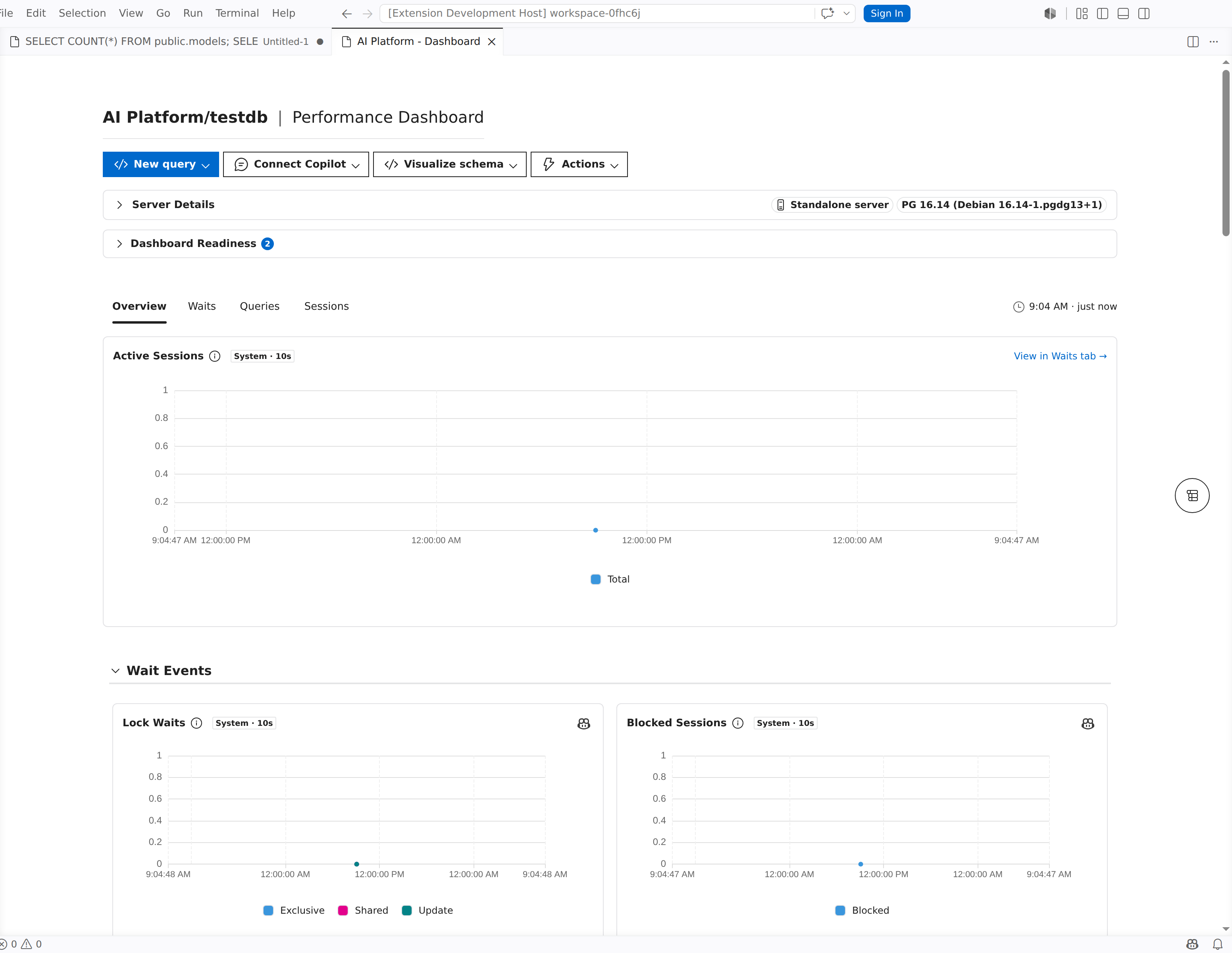
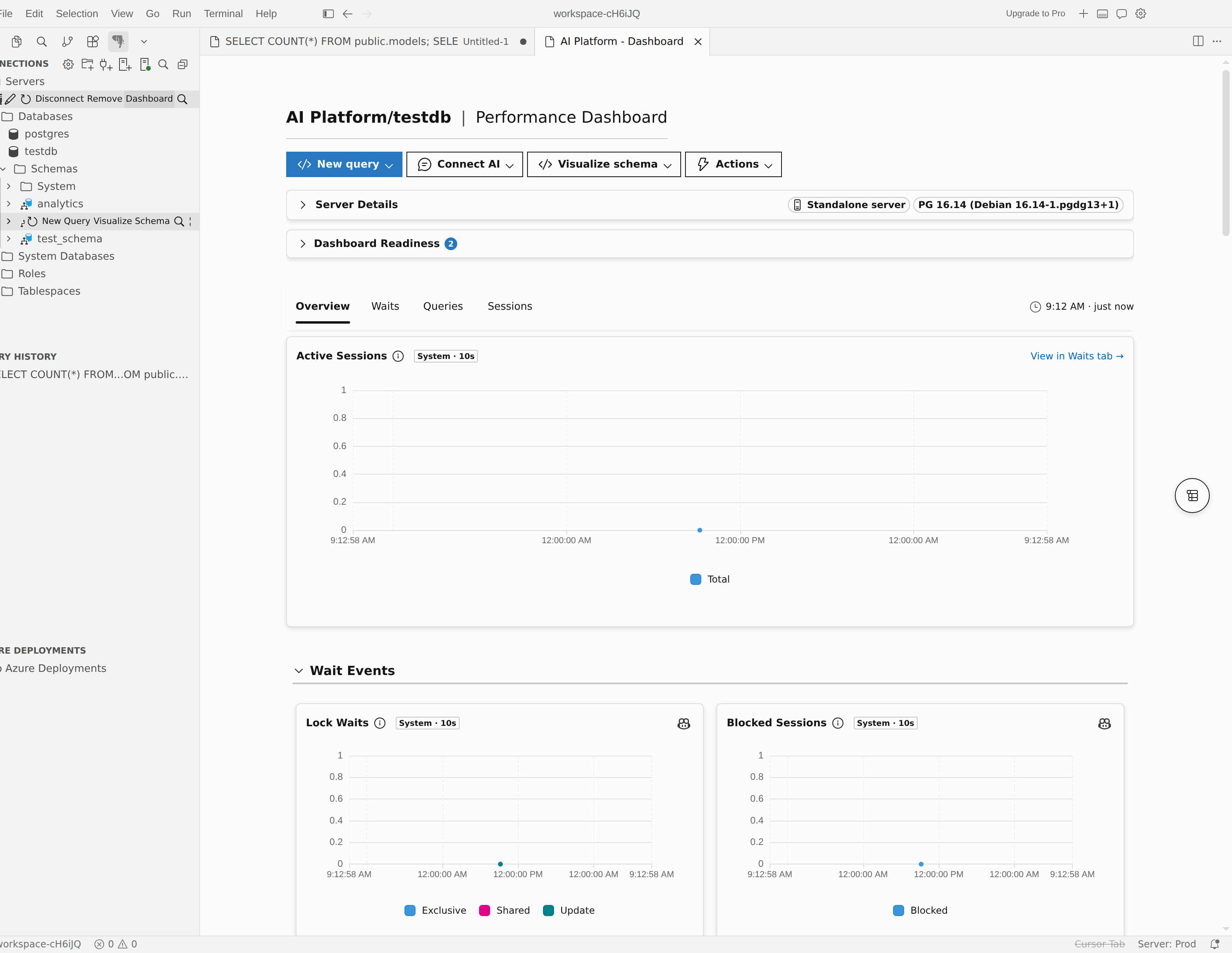
Sunucu ayrıntıları kartı
Panonun üst kısmında geçerli bağlantıyı özetleyen bir ayrıntı kartı görüntülenir.
| Alan | Açıklama |
|---|---|
| Server | PostgreSQL sunucusunun adresi. |
| Sürüm | Sunucu tarafından bildirilen PostgreSQL sürümü. |
| Port | Bağlantı için kullanılan TCP bağlantı noktası (varsayılan olarak 5432kullanılır). |
| User | Bu bağlantı için kimliği doğrulanmış kullanıcı. |
| Varsayılan VERITABANı | Bağlantının hedeflediği veritabanı (varsayılan değer postgres’dır). |
| State | (yalnızca Azure)Hazır, Durduruldu veya Başlatılıyor gibi esnek PostgreSQL için Azure Veri Tabanı sunucusunun geçerli durumu. Durumu güncelleştirmek için değerin yanındaki yenile düğmesini seçin. |
Note
Durum alanı yalnızca PostgreSQL için Azure Veri Tabanı esnek sunucu bağlantıları için görünür.
Araç çubuğu
Panonun üst kısmındaki araç çubuğu yaygın işlemlere hızlı erişim sağlar. Bazı düğmeler yalnızca belirli koşullar karşılandığında görünür.
Bağlantı eylemleri
| Button | Açıklama |
|---|---|
| Bağlan | Sunucunun bağlantısı kesildiğinde görüntülenir. Bağlantıyı yeniden kurmak için seçin. Bağlanırken düğme Bağlanıyor... olarak değişir. |
| Eylemler>Bağlantıyı kes | Sunucu bağlantısını kesin. Bağlandığınızda Eylemler açılan menüsünden kullanılabilir. |
Sunucunun bağlantısı kesildiğinde, araç çubuğundaki veritabanıyla ilgili düğmeler devre dışı bırakılır ve araç ipucu gösterilir: "Veritabanı bağlantısı gerekiyor. Bu özelliği etkinleştirmek için veritabanına bağlanın."
Veritabanı eylemleri
| Button | Açıklama |
|---|---|
| Yeni sorgu | Bu sunucudaki veritabanına bağlı yeni bir sorgu düzenleyicisi açın. Veritabanı seçici, hedef veritabanını seçmenize olanak tanır. |
| Yapay Zekâya Bağlan / Copilot'a Bağlan | Bu sunucunun şeması ve verileri ile sınırlı bir Ajan modu oturumu açın. Açılan sohbet paneli, Visual Studio Code'da GitHub Copilot Chat; Cursor'da ise Cursor'ın yerel yapay zeka panelidir. Bkz. Copilot tümleştirmesi. |
| Şemayı görselleştirme | Bu sunucudaki bir veritabanı için şema görselleştiricisini başlatın. Veritabanı seçici, hedef veritabanını seçmenize olanak tanır. Bkz . Şema görselleştiricisi. |
Azure sunucu eylemleri
esnek PostgreSQL için Azure Veri Tabanı sunucu bağlantıları için Eylemler açılan menüsü sunucu yaşam döngüsü işlemlerini içerir ve araç çubuğunda ek bir portal düğmesi gösterilir.
| Button | Açıklama |
|---|---|
| Eylemler>Başlat | Durdurulmuş bir Azure sunucusu başlatın. |
| Eylemler>Durdur | Çalışan bir Azure sunucusunu durdurun. Durdurma, bilgi işlem kaynaklarını serbest bırakır ve bilgi işlem ücretlendirmesini duraklatır. |
| Eylem>Yeni -den başlatın | Azure sunucusunu yeniden başlatın. Yeniden başlatma gerektiren parametreleri değiştirdikten sonra bunu kullanın. |
| Azure portalı | Varsayılan tarayıcınızdaki Azure portalında sunucunun yönetim dikey penceresini açın. |
Note
Başlat, Durdur ve Yeniden Başlat eylemleri, sunucu kaynağında uygun Azure rol tabanlı erişim denetimi (RBAC) izinleri gerektirir.
Sunucu Ayarları menüsü
Desteklenen Azure bağlantıları için araç çubuğunda bir Sunucu Ayarları açılan listesi düğmesi görüntülenir. VS Code içinde açılan Azure yönetim sayfalarına gezinti sağlar.
| Menü Öğesi | Açıklama |
|---|---|
| Ağ Yapılandırması | esnek PostgreSQL için Azure Veri Tabanı sunucu için güvenlik duvarı kurallarını ve genel erişim ayarlarını görüntüleyin ve değiştirin. Azure için HorizonDB'de (Önizleme), güvenlik duvarı kurallarını ve Azure hizmetlerine erişimi görüntüleyin ve değiştirin. |
| Sunucu Parametreleri | PostgreSQL parametrelerine (statik ve dinamik) göz atın ve güncelleştirin. |
| Backups | Yedekleme geçmişini görüntüleyin ve yedekleme bekletme ilkelerini yapılandırın. |
| Sunucu Günlükleri | Sorun giderme için PostgreSQL sunucu günlüklerine erişin ve bu günlükleri indirin. |
| Etkinlik Günlüğü | Sunucu işletimsel değişiklikleri, sistem durumu olayları ve kullanıcı tarafından başlatılan yönetim eylemleri için Azure denetim düzlemi etkinliğini gözden geçirin. Zaman aralığına, önem derecesine ve duruma göre filtreleyin veya günlüğü CSV olarak indirin. |
| Sunucuyu Kopyala | Azure sunucusunu bir yedekleme noktasından kopyalama. |
PostgreSQL için Azure Veri Tabanı esnek sunucu bağlantıları tam menüyü gösterebilir. Azure HorizonDB (Önizleme) bağlantıları, bağlantı tam Azure kaynak ve havuz kimliğine sahip olduğunda Ağ Yapılandırması'nı gösterebilir. Azure HorizonDB (Önizleme) bağlantıları için parametreler, yedeklemeler, sunucu günlükleri, klonlama ve yaşam döngüsü işlemleri kullanılamaz.
Note
Sunucu Ayarları düğmesi yalnızca uzantı sunucu için Azure meta verileri algıladığında görünür ve en az bir ayar sayfası kullanılabilir.
Azure meta veri istemi
Uzantı, bir sunucunun desteklenen bir PostgreSQL için Azure Veri Tabanı kaynağı gibi göründüğünü algıladığında ancak Azure meta verileri henüz kullanılabilir olmadığında, araç çubuğunda bir Azure Sunucusu Algılandı istemi görüntülenir. Meta verileri almak için Meta Verileri Getir'i seçin. Meta verilerin alınması, kaynak kimliğine bağlı olan Azure yönetim özelliklerini etkinleştirir; örneğin PostgreSQL için Azure Veri Tabanı esnek sunucuda Sunucu Ayarları ve Eylemler, Azure HorizonDB'de (Önizleme) Ağ Yapılandırması ve desteklenen durumlarda Azure İzleyici ölçümleri.
Meta veri getirme işlemi başarısız olursa, ayrıntılarla birlikte Meta Veriler Getirilemedi hata iletisi görüntülenir.
Tamamlanmamış meta veri başlığı
Azure meta veriler getirilirse ancak kiracı kimliği eksikse panonun üst kısmında Tamamlanmamış Azure Meta Verileri başlıklı bir uyarı başlığı görüntülenir. Yeniden denemek için başlıkta Meta Verileri Getir'i seçin. Sunucu yaşam döngüsü işlemleri (Başlat, Durdur, Yeniden Başlat) için kiracı kimliği gereklidir.
Araştırma sekmeleri
Araç çubuğu ve ayrıntılar kartının altında pano, izleme verilerini dört araştırma sekmesi halinde düzenler. Hangi sekmelerin görünür olduğunu sunucunun özellikleri belirler.
| Sekme | Ne gösterir |
|---|---|
| Overview | Kategoriye göre gruplandırılmış ölçüm grafikleri ve her gruba hızlı erişim için içindekiler tablosu gezgini. |
| Sorgular | Yürütme süresine, çağrı sayısına veya diğer ölçümlere göre sıralanmış, tek tek sorgu ayrıntılarında detaya gitme özelliğine sahip en iyi SQL deyimleri. |
| Bekleme | Dereceli bir tablo ve sunucunun beklemeye zaman harcadığı yeri gösteren bir zaman çizelgesiyle olay analizini bekleyin. |
| Oturumlar | Etkin ve etkin olmayan oturumlar, bir engelleme ağacı görünümü, kilit etkinliği grafikleri ve oturum düzeyinde ayrıntı panelleri. |
İçerik alanını değiştirmek için bir sekme seçin. Pano, geçerli oturumdaki etkin sekmenizi anımsar.
Overview
Genel Bakış sekmesi varsayılan giriş görünümüdür. Sunucu ölçümlerini daraltılabilir gruplar halinde düzenlenmiş etkileşimli grafikler olarak görüntüler.
Ölçüm grupları
Ölçümler aşağıdaki gruplar halinde düzenlenir. Her sunucu için tüm gruplar görünmez; panoda yalnızca kullanılabilir verileri olan gruplar gösterilir.
| Group | Neleri kapsıyor? |
|---|---|
| Kaynaklar | CPU kullanımı, bellek kullanımı ve işlem düzeyi ölçümleri. |
| Bağlantılar | Etkin bağlantılar, duruma göre bağlantı sayıları ve bağlantı havuzu ölçümleri. |
| Disk Giriş/Çıkışı | Okuma ve yazma aktarım hızı, IOPS ve gecikme süresi. |
| Depolama | Kullanılan disk alanı, kullanılabilir depolama alanı ve depolama yüzdesi. |
| İşlemler ve İş Yükü | İşlem oranları, onaylamalar, geri almalar ve işlenen satırlar. |
| Olayları Bekle | En çok bekleme olayı türlerinin ve sıklıklarının özeti. |
| Bakım ve Otomatik Vakum | Autovacuum etkinliği ve ölü tuple sayıları. |
| İşlem Kimliği Güvenliği | İşlem Kimliği yaşı ve sarmalama ölçümleri. |
| Replication | Çoğaltma gecikmesi ve çoğaltma durumu (çoğaltma yapılandırıldığında). |
Doğrudan belirli bir gruba atlamak için yan taraftaki içindekiler tablosu gezginini kullanın. Grafikleri genişletmek veya daraltmak için bir grup başlığı seçin.
Ölçüm kaynakları
Her ölçüm grafiğinde verilerin nereden kaynaklandığını gösteren bir kaynak rozeti gösterilir:
| Badge | Kaynak | Availability |
|---|---|---|
| Sistem | Sunucunun yerleşik istatistik toplayıcısı | Tüm PostgreSQL sunucuları |
| Azure | Azure İzleyici | Azure meta verileriyle esnek sunucu bağlantılarını PostgreSQL için Azure Veri Tabanı |
Her iki kaynak da kullanılabilir olduğunda, genel bakış her iki kaynaktan ölçümleri birlikte görüntüler ve her grafik kendi kaynak rozetiyle etiketlenir.
Saat penceresi ve saat dilimi
Grafik eksenlerinin ve araç ipuçlarının zaman damgalarını nasıl görüntüleyişini denetlemek için saat dilimi seçicisinde Yerel veya UTC'yi seçin.
Azure İzleyici ölçümler için zaman penceresi seçicisi tarih aralığını seçmenize olanak tanır:
- 1 saat
- 6 saat
- 12 saat
- 1 gün
- 7 gün
- 30 gün
Grafik etkileşimleri
- Gösterge: Her grafik bir gösterge içerir. İlgili seriyi gizlemek için bir gösterge öğesi seçin; yeniden göstermek için aynı öğeyi tekrar seçin.
- Çapraz eşitleme: Bir grafiğin üzerine geldiğinizde, aynı sekmedeki tüm grafikler çapraz işaretlerini aynı zaman damgasıyla eşitler, böylece ölçümleri grafikler arasında ilişkilendirebilirsiniz.
- Yakınlaştırma: Bir zaman aralığına odaklanmak için grafik yakınlaştırma denetimlerini kullanın.
Queries
Sorgular sekmesi PostgreSQL istatistik toplayıcısından gelen sorgu performansı verilerini gösterir. Yavaş veya sık çağrılan SQL deyimlerini tanımlamak için bunu kullanın.
Sorgu istatistikleri, bağlı PostgreSQL sunucusunda uzantının etkinleştirilmesini gerektirir pg_stat_statements .
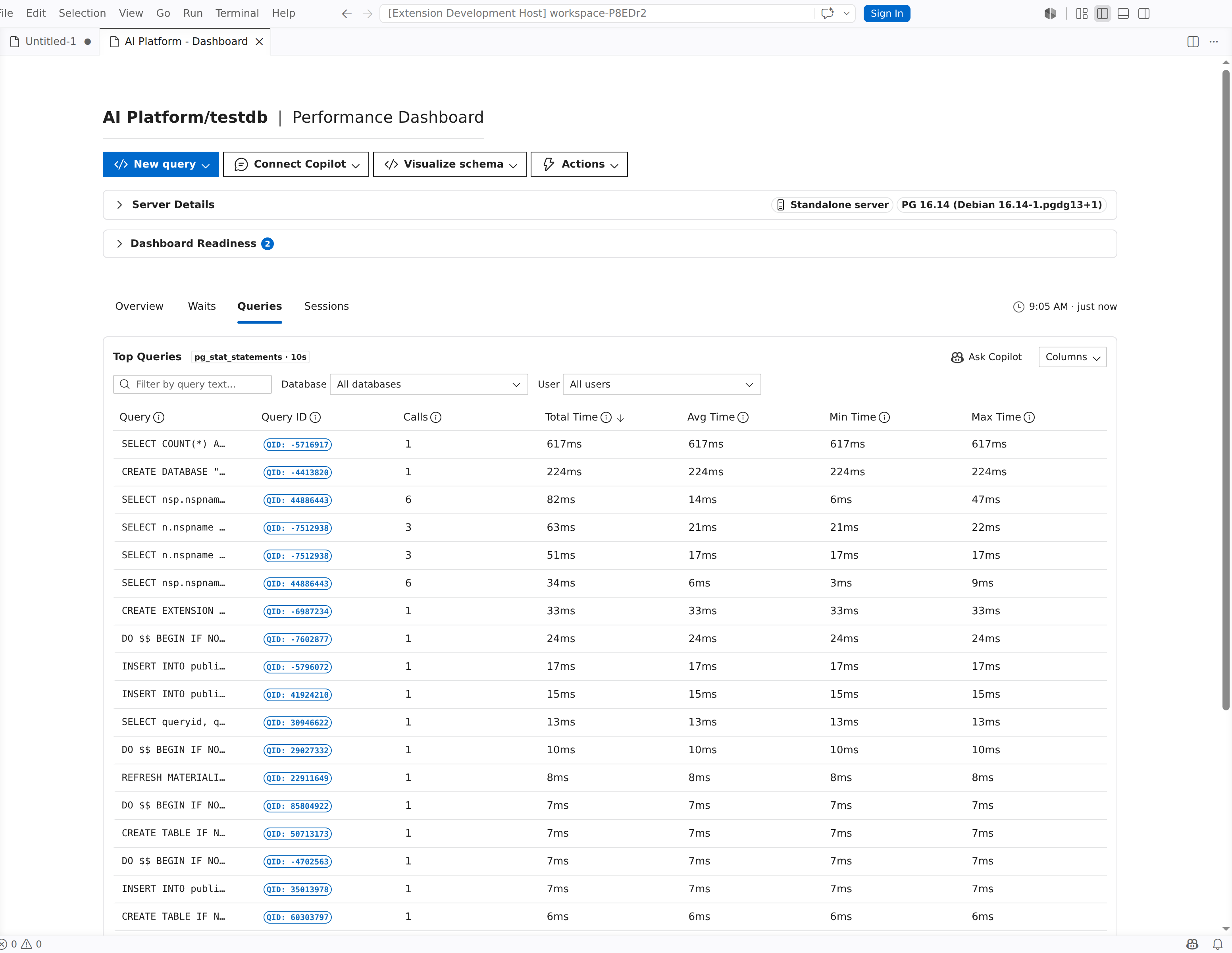
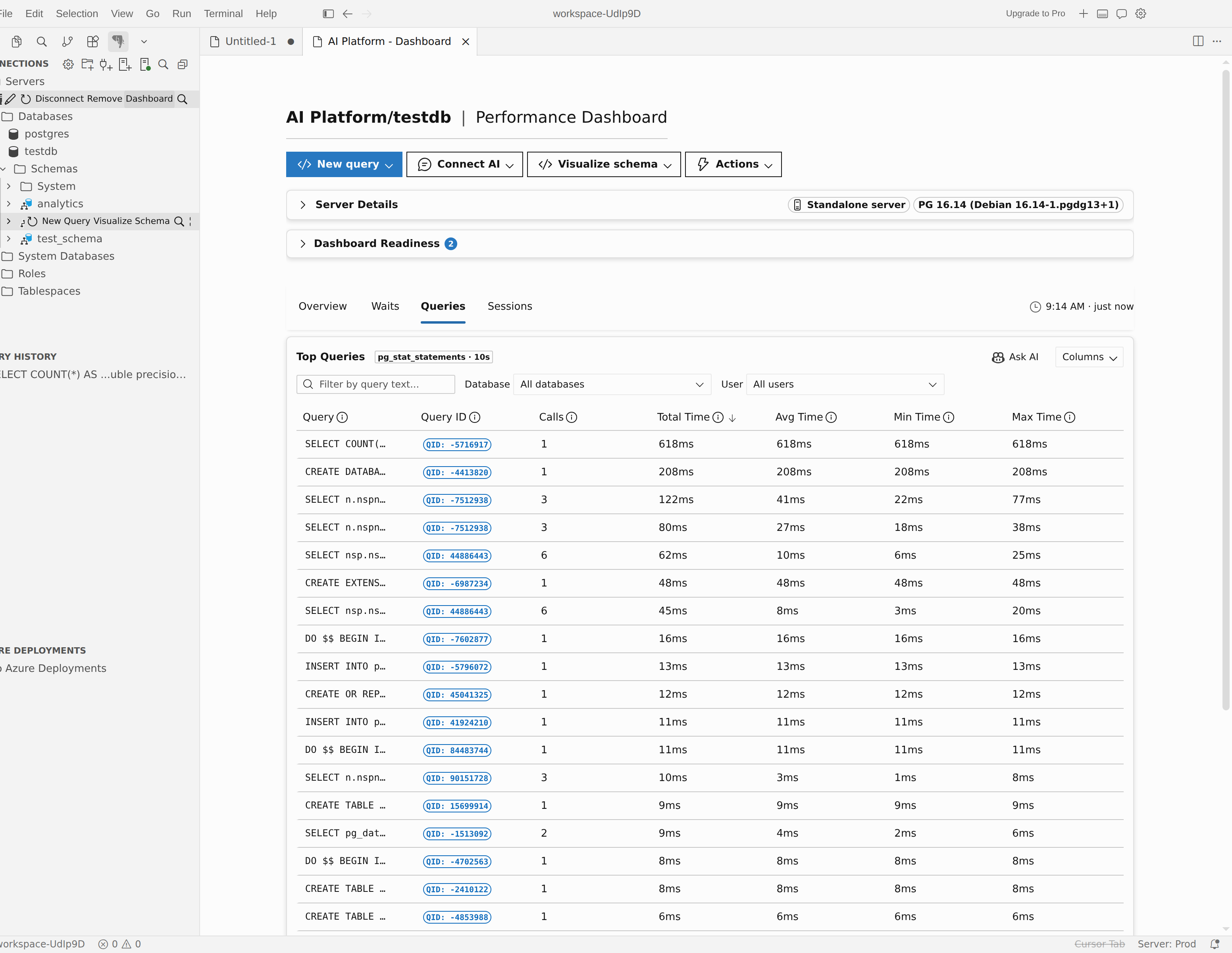
En iyi SQL tablosu
Ana görünüm, SQL deyimlerinin dereceli bir tablosudur. Her satır şunları gösterir:
| Column | Açıklama |
|---|---|
| Query | Normalleştirilmiş SQL metni. Ayrıntı panelini açmak için bir satır seçin. |
| Sorgu Kimliği | PostgreSQL sorgu tanımlayıcısı. |
| Aramalar | İfadenin toplam yürütülme sayısı. |
| Toplam Süre | Kümülatif yürütme süresi. |
| Ortalama Süre | Çağrı başına ortalama yürütme süresi. |
| Satırlar | Döndürülen veya etkilenen toplam satır sayısı. |
| Veritabanı | İfadenin çalıştırıldığı veritabanı. |
| User | Bu komutu çalıştıran PostgreSQL rolü. |
Sonuçları daraltmak için tablonun üzerindeki Veritabanı ve Kullanıcı filtresi açılan listelerini kullanın.
Sorgu ayrıntı paneli
Sağ tarafta bir ayrıntı paneli açmak için üst SQL tablosundan bir satır seçin. Ayrıntı panelinde şu bilgiler gösterilir:
- Söz dizimi renklendirmeli tam SQL metni
- Yürütme istatistikleri (çağrılar, toplam süre, ortalama süre, en düşük/maksimum süre, standart sapma)
- Deyimin zaman içindeki performansını görselleştiren yürütme grafiği
Sorgunun bağlamı önceden yüklenmiş bir yapay zeka sohbet oturumu açmak için ayrıntı panelinden Copilot'a Sor (veya İmleçte Yapay Zekaya Sorun) seçeneğini belirleyin.
Bekleme süreleri
Beklemeler sekmesi, sunucunun beklemeye nerede zaman harcadığını anlamanıza yardımcı olur. Sıralı bir tabloyu zaman içindeki değişimi gösteren bir grafikle birleştirir.
- Dereceli tablo: Toplam bekleme süresine göre sıralanmış bekleme olayı türlerini listeler. Her satırda bekleme olayı adı, kategorisi ve birikmeli süre gösterilir.
- Zaman içindeki grafik: İzleme penceresi sırasında bekleme düzenlerinin nasıl değiştiğini görebilmeniz için zaman içinde yığılmış bekleme olaylarını görselleştirir.
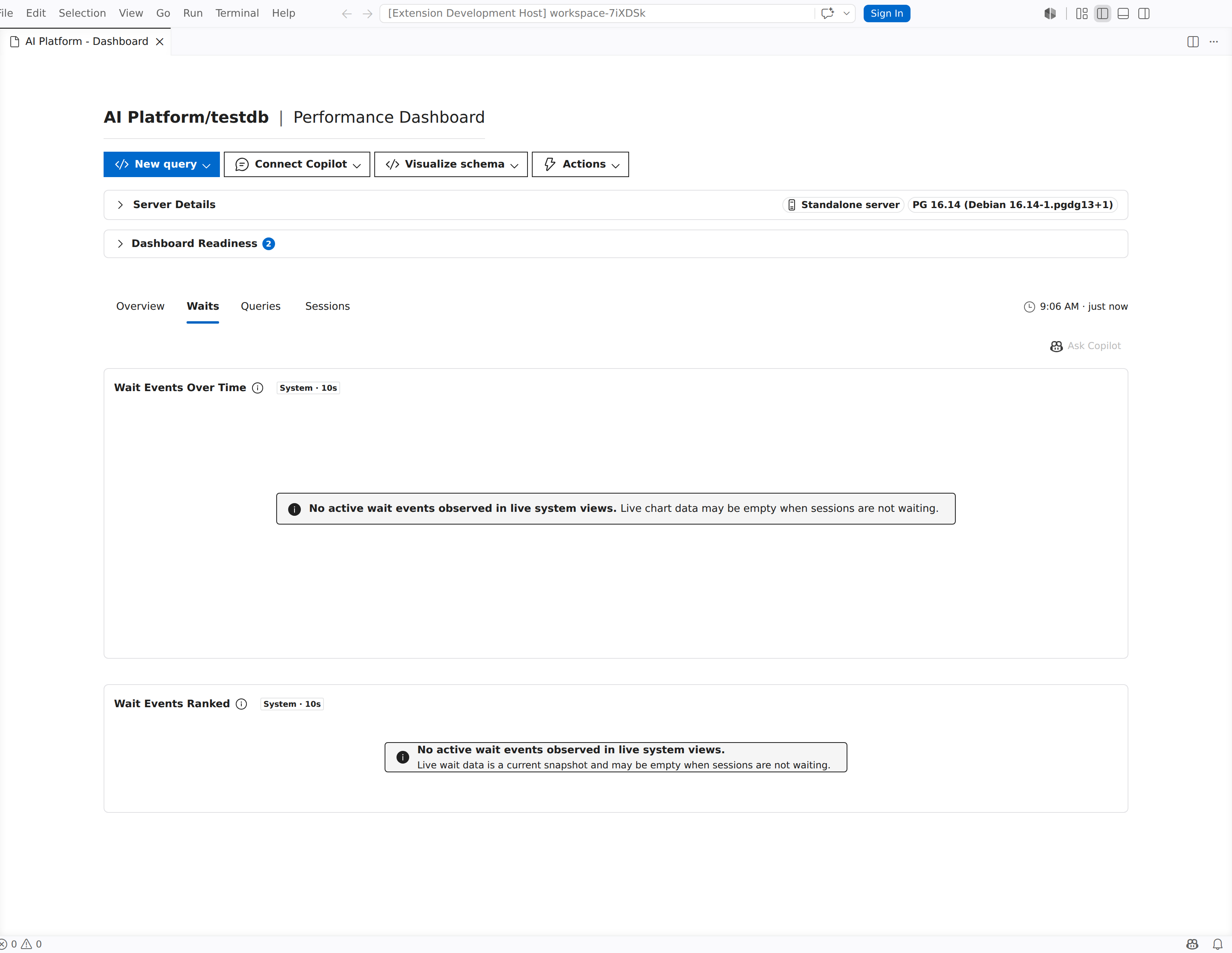
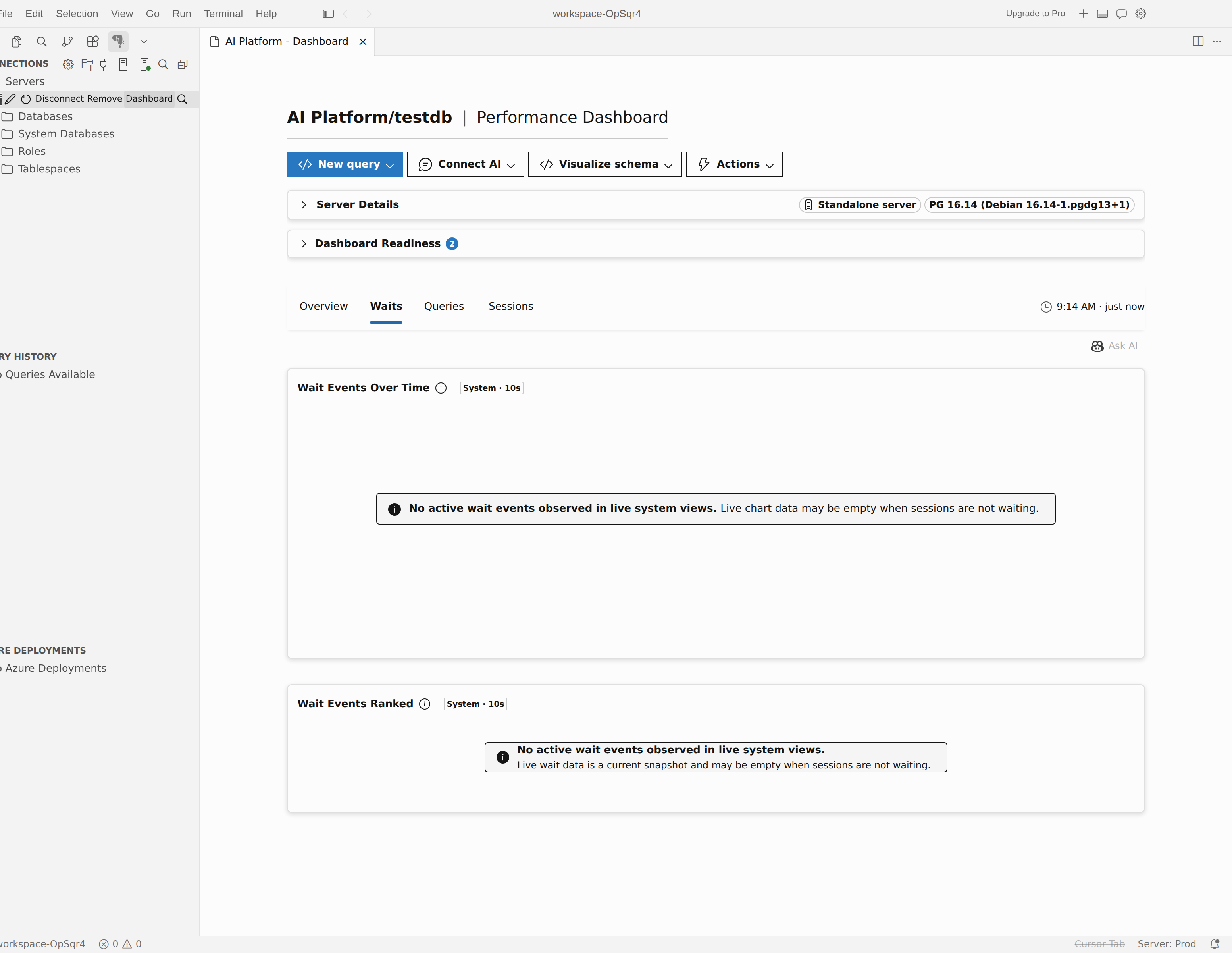
Beklemeler sekmesindeki grafikler çapraz eşitleme kullanır, bu nedenle bir grafiğin üzerine gelindiğinde diğerinde aynı zaman noktası vurgulanır.
Mevcut bekleme olayı verilerini bağlam olarak kullanarak bir yapay zeka sohbet oturumu açmak için Copilot'a Sor seçeneğini (veya Cursor’da Ask AI) seçin.
Oturumlar
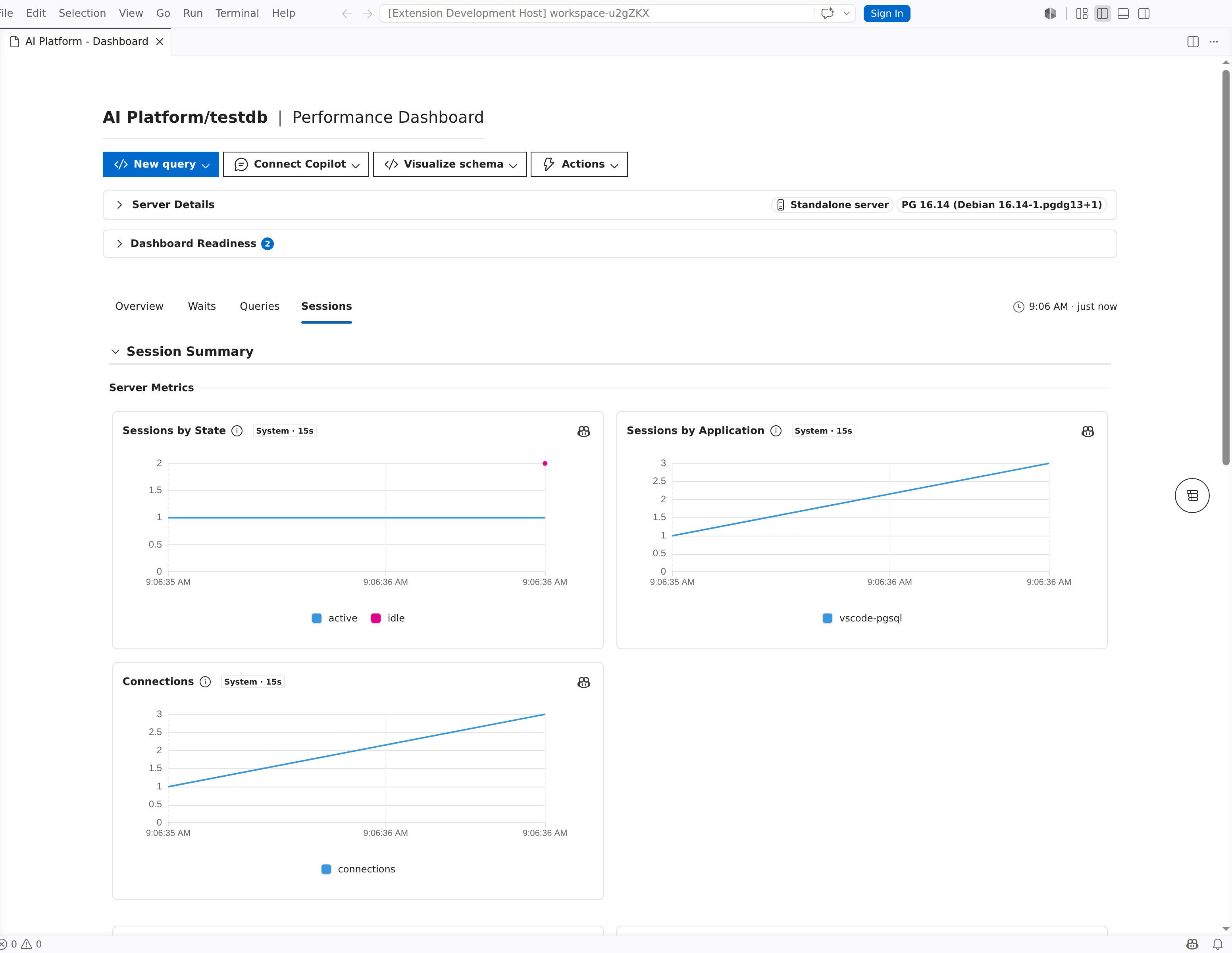
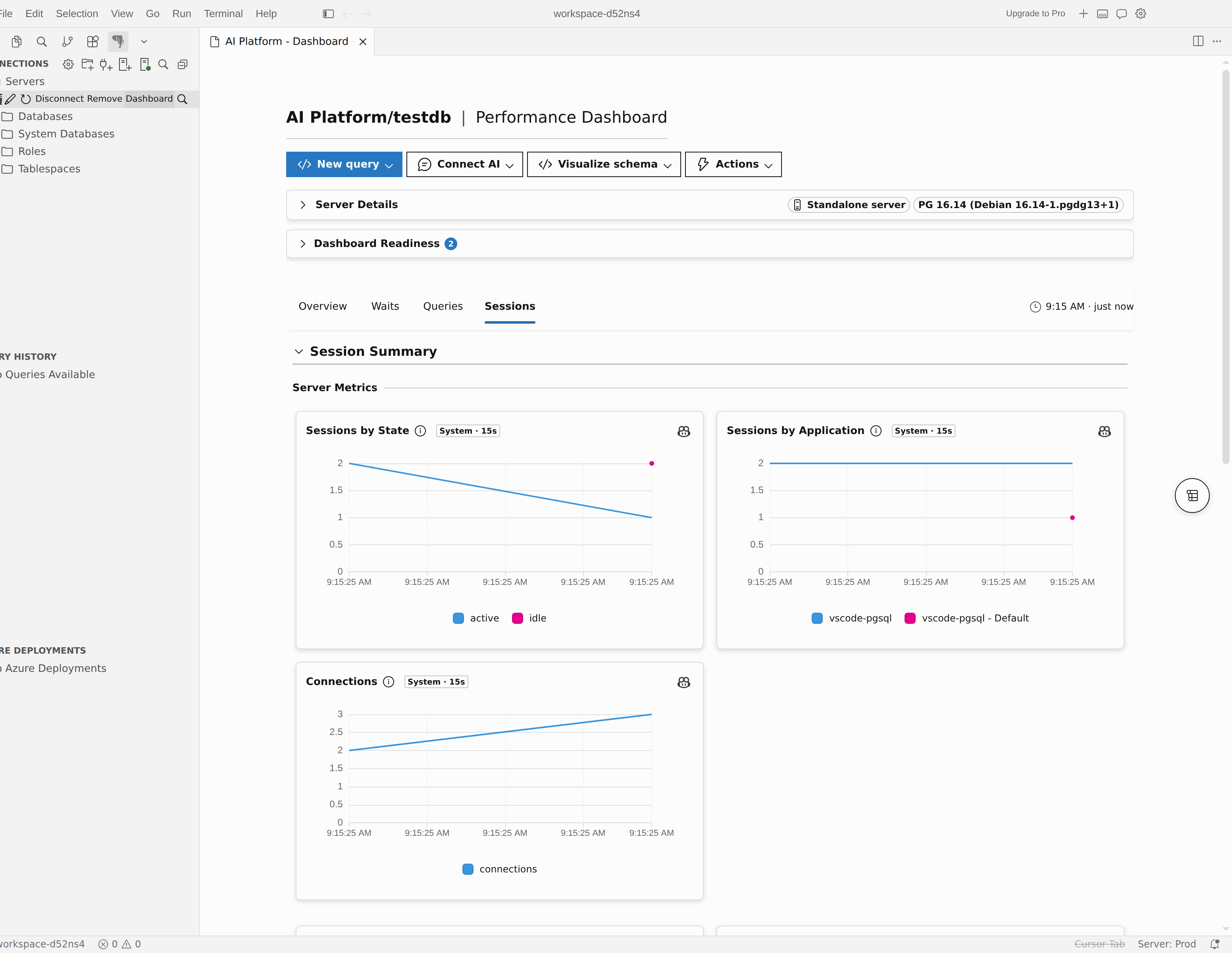
Oturumlar sekmesi etkin veritabanı oturumlarını gösterir ve engelleyici ilişkileri belirlemenize yardımcı olur.
Oturum özet kartları
En üstte, özet kartlar Etkin, Boşta ve Engellenen oturumlar gibi oturum kategorileri için sayıları gösterir.
Oturumlar tablosu
Oturum tablosunda aşağıdaki sütunlara sahip tek tek oturumlar listelenir:
| Column | Açıklama |
|---|---|
| PID | Arka ucun işlem kimliği. |
| User | Oturum için PostgreSQL rolü. |
| Veritabanı | Bağlı veritabanı. |
| Application | İstemci uygulama adı. |
| State | Oturum durumu (etkin, boşta, işlemde boşta vb.). |
| Bekleme Türü | Varsa geçerli bekleme türü. |
| Bekleme Olayı | Belirli bekleme olayı adı. |
| Query | Geçerli veya son yürütülen sorgu metni. |
| Duration | Geçerli durumun ne kadar süreyle kalıcı olduğu. |
| Arka uç türü | Arka uç işlem türü (istemci arka ucu, otomatik vakum çalışanı vb.). |
Oturumları iş yükü türüne, uygulamaya veya duruma göre daraltmak için tablonun üzerindeki filtre denetimlerini kullanın.
Oturum verilerini bağlam olarak kullanarak bir AI sohbet oturumu açmak için Oturumlar tablosunun üst bilgisinden Copilot'a Sor seçeneğini (veya Cursor’da Ask AI seçeneğini) belirleyin. Engelleme zincirleri mevcut olduğunda analiz, engelleme ilişkileri ve oturum sağlığı üzerine odaklanır.
Blok ağacı
Oturumlar arasında engelleme ilişkileri olduğunda, pano hangi oturumların diğer oturumları engellediğini görselleştiren bir engelleme ağacı gösterir. Zinciri engelleme oturumundan garsonlarına kadar izlemek için ağaç düğümlerini genişletin.
Etkinlik grafiklerini kilitleme
Kilit etkinliği grafikleri, zaman içinde kilit alma ve bekleme düzenlerini görüntüleyip çekişmeyi görsel olarak özetler.
Oturum ayrıntıları paneli
Tam sorgu metni ve oturum özellikleri dahil olmak üzere tam oturum bilgilerini gösteren bir ayrıntı paneli açmak için bir oturum satırı seçin.
Çoğaltma topolojisi
Okuma amaçlı çoğaltmaları kullanan PostgreSQL için Azure Veri Tabanı esnek sunucu bağlantıları için panoda bir Çoğaltma topolojisi paneli görüntülenir. Birincil sunucuyu ve çoğaltmalarını durum göstergeleri, geçiş hazırlığı ve topoloji uyarıları ile gösterir.
Panodan yapay zekaya sorun
Copilot'a Sor düğmesi (İmleçte Yapay Zekaya Sorun) çeşitli pano bağlamlarında görünür: Sorgular sekmesi üst bilgisi, Beklemeler sekmesi, Oturumlar sekmesi ve tek tek ölçüm grafikleri. Bunu seçtiğinizde uzantı Aracı modunda ilgili pano verilerinin (ölçümler, sorgu ayrıntıları, bekleme olayları veya oturum bilgileri) bağlam olarak önceden yüklenmiş olduğu bir yapay zeka sohbet oturumu açar.
Note
Copilot'a Sor / Ask AI düğmesi, etkin bir yapay zekâ asistanı gerektirir: Visual Studio Code için GitHub Copilot'un yüklü olması ve oturum açılmış olması veya Cursor'daki yerleşik yapay zekâ. Veriler yüklenmeye devam ederken veya kullanılabilir veri olmadığında düğme devre dışı bırakılır.
Bağlantı kesildi durumu
Sunucunun bağlantısı kesildiğinde, panoda veritabanı bağlantısının gerekli olduğunu açıklayan bir istem gösterilir. Bağlantıyı yeniden kurmak ve pano verilerini yüklemek için Bağlan'ı seçin.
Azure metrik durum iletileri
Azure İzleyici ölçümlerini görüntülerken, ölçümler kullanılamıyorsa gösterge paneli durum iletileri gösterebilir:
- Eksik Azure Meta Verileri: Geçmiş ölçümler için Azure meta veriler gereklidir. Onu almak için Meta Verileri Getir seçeneğini belirleyin.
- Yetersiz İzinler: Azure İzleyici ölçümlerini sorgulamak için gerekli Azure izinlerine sahip değilsiniz. Ayrıntılar için Gerekli İzinleri Görüntüle'yi seçin.