Not
Bu sayfaya erişim yetkilendirme gerektiriyor. Oturum açmayı veya dizinleri değiştirmeyi deneyebilirsiniz.
Bu sayfaya erişim yetkilendirme gerektiriyor. Dizinleri değiştirmeyi deneyebilirsiniz.
Uyarı
Ücretsiz deneme sürümü varsa, bu konuda daha fazla bilgiyi burada bulabilirsiniz.
Sunucuyu önceden tanımlanmış bir zamanlamaya göre başlatmak veya durdurmak için PostgreSQL için Azure Veri Tabanı esnek sunucunuz için otomasyon görevleri oluşturabilirsiniz. Sunucuyu her gün, hafta veya ay için belirli bir sayıda otomatik olarak başlatmak veya durdurmak için görevin Yapılandır sekmesindeki Aralık ve Sıklık değerlerini ayarlayın. Siz görevi silene veya devre dışı bırakıncaya kadar otomasyon görevi çalışmaya devam eder.
'Kaynak için aylık maliyet gönder' ve 'PostgreSQL için Azure Veritabanı'nı ölçeklendirme' gibi diğer rutin görevler için otomasyon görevleri de ayarlayabilirsiniz.
Otomasyon görevleri Azure Otomasyonu'dan nasıl farklıdır?
Otomasyon görevleri Azure Otomasyonu göre daha temel ve basittir. Otomasyon görevini yalnızca Azure kaynak düzeyinde oluşturabilirsiniz. Otomasyon görevi, çok kiracılı Azure Logic Apps hizmeti tarafından desteklenen bir iş akışını çalıştıran bir mantıksal uygulama kaynağıdır. En az bir çalıştırma tamamlandıktan sonra görevi iş akışı tasarımcısında açarak temel iş akışını görüntüleyebilir ve düzenleyebilirsiniz.
Buna karşılık Azure Otomasyonu, Azure ve Azure dışı ortamlarda tutarlı yönetim sağlayan kapsamlı bir bulut tabanlı otomasyon ve yapılandırma hizmetidir.
Pricing
Bir otomasyon görevi oluşturmak hemen ücrete neden olmaz. Temelde, bir otomasyon görevi, çok kiracılı Azure Logic Apps içinde barındırılan bir mantık uygulaması kaynağındaki iş akışı tarafından çalıştırılır; bu nedenle, otomasyon görevleri için Tüketim fiyatlandırma modeli geçerlidir. Ölçüm ve faturalama, temel alınan mantıksal uygulama iş akışındaki tetikleyici ve eylem yürütmelerini temel alır.
Önkoşullar
- Bir Azure hesabı ve aboneliği
- Yönetmek istediğiniz PostgreSQL için Azure Veri Tabanı Esnek Sunucusunu.
Sunucuyu durdurmak için otomasyon görevi oluşturma
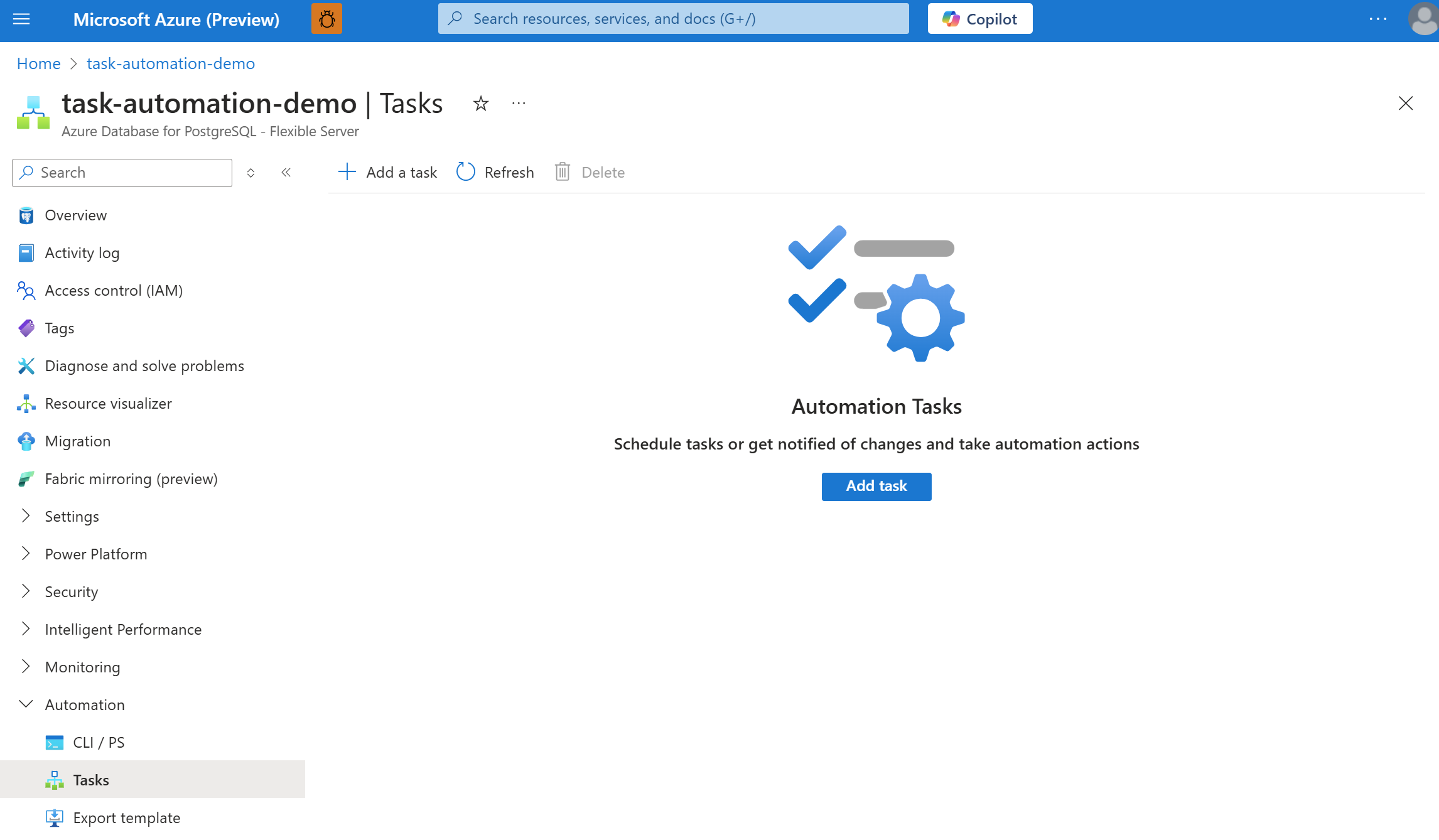
Azure portalında, yönetmek istediğiniz PostgreSQL için Azure Veritabanı esnek sunucu kaynağını bulun.
Kaynak gezinti menüsünün Otomasyon bölümünde Görevler'i seçin.
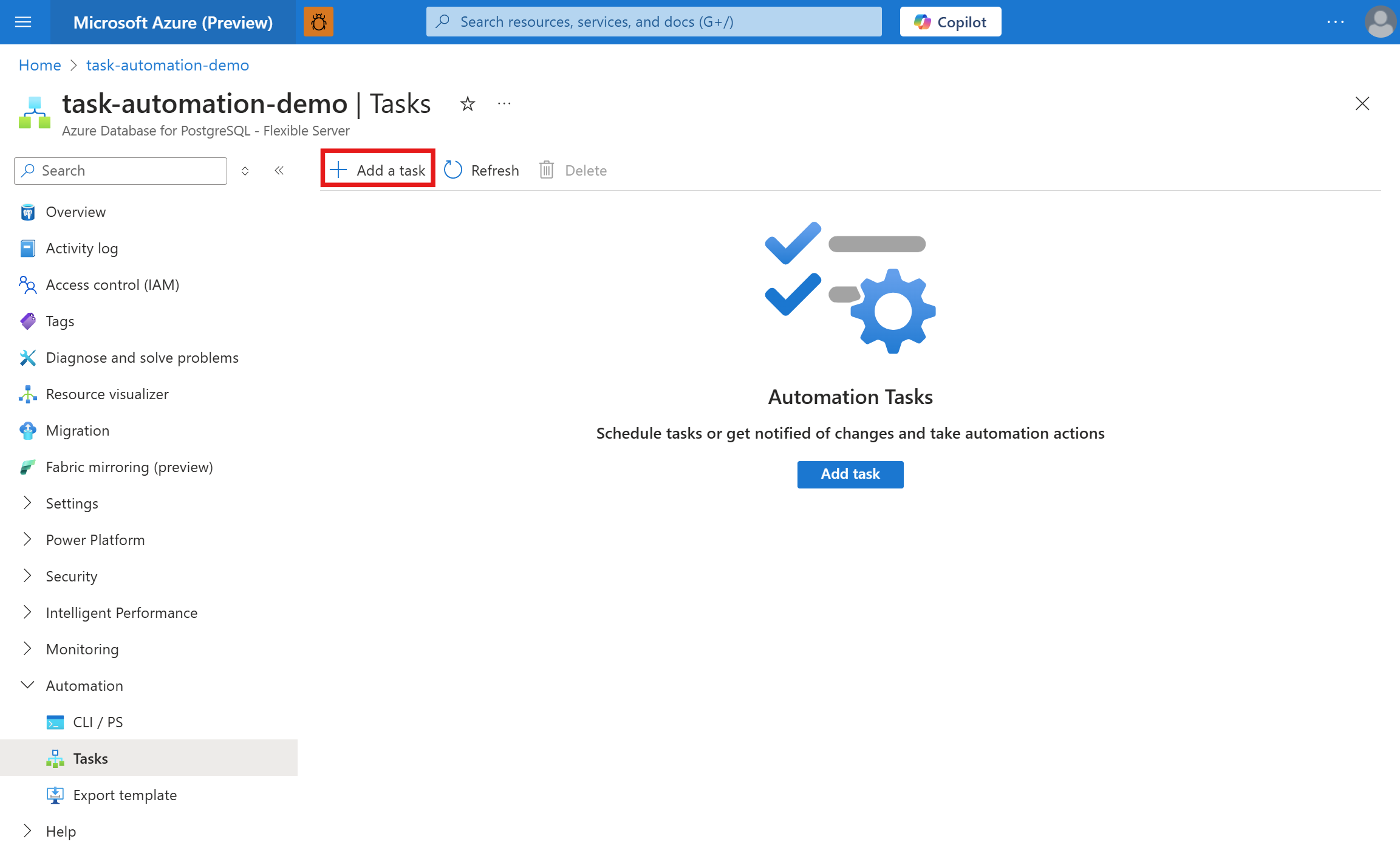
Görev şablonu seçmek için Görevler bölmesinde Görev ekle'yi seçin.
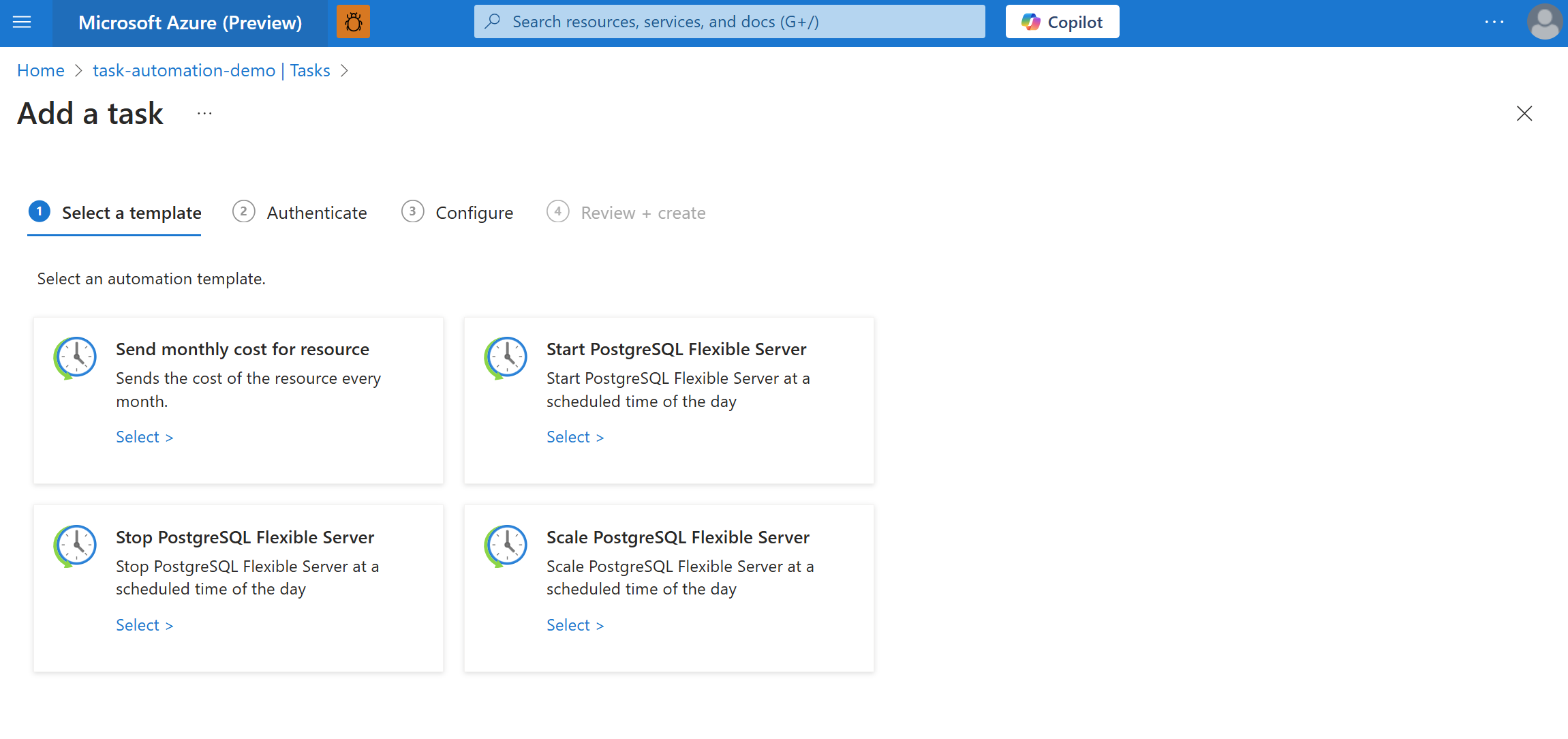
Şablon seçin altında, PostgreSQL için Azure Veri Tabanı esnek sunucunuzu durdurmak için görevi seçin.
Kimlik Doğrulaması'nın altındaki Bağlantılar bölümünde, tüm bağlantılar için kimlik doğrulaması kimlik bilgilerini sağlayabilmeniz için görevde görünen her bağlantı için oluştur'u seçin. Her görevdeki bağlantı türleri göreve göre değişir.
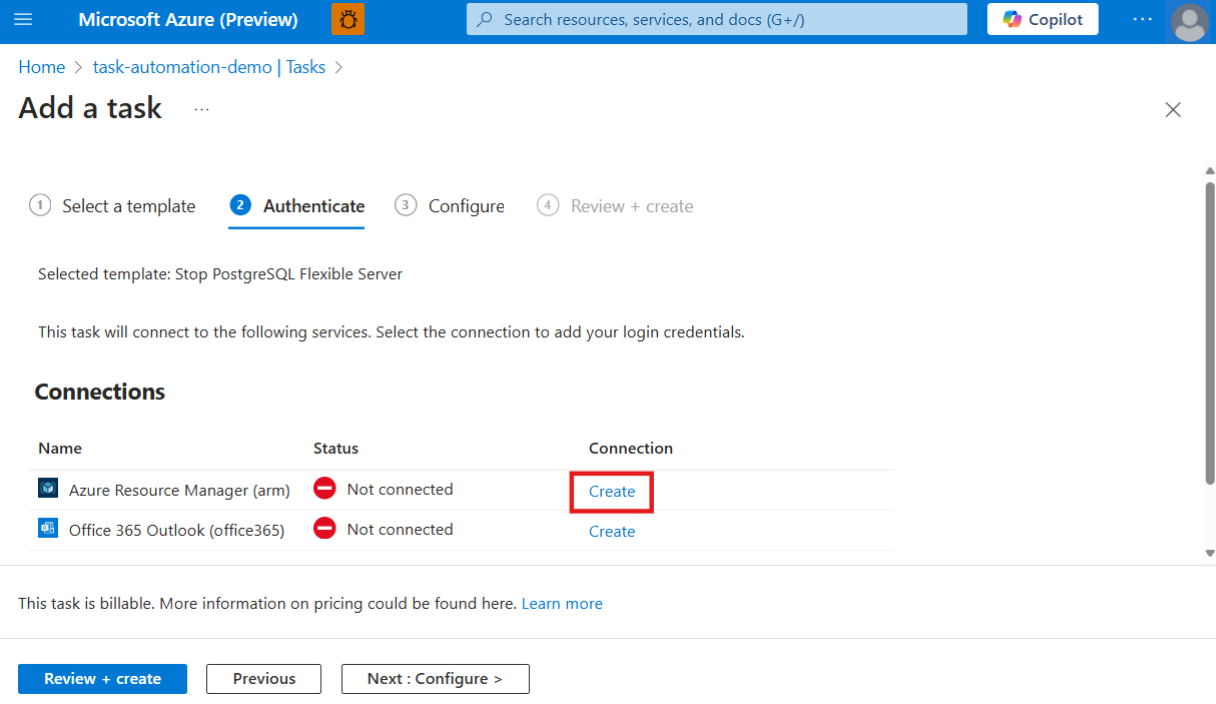
İstendiğinde Azure hesabı kimlik bilgilerinizle oturum açın.
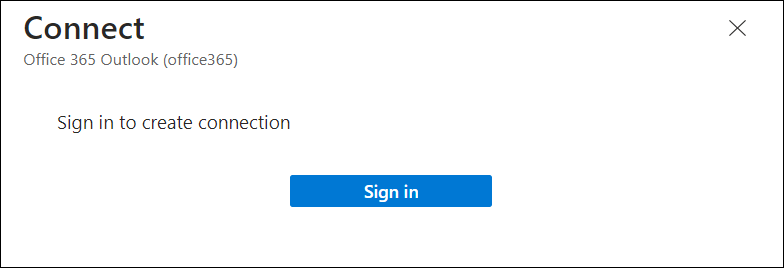
Başarıyla doğrulanan her bağlantı şu örneğe benzer:
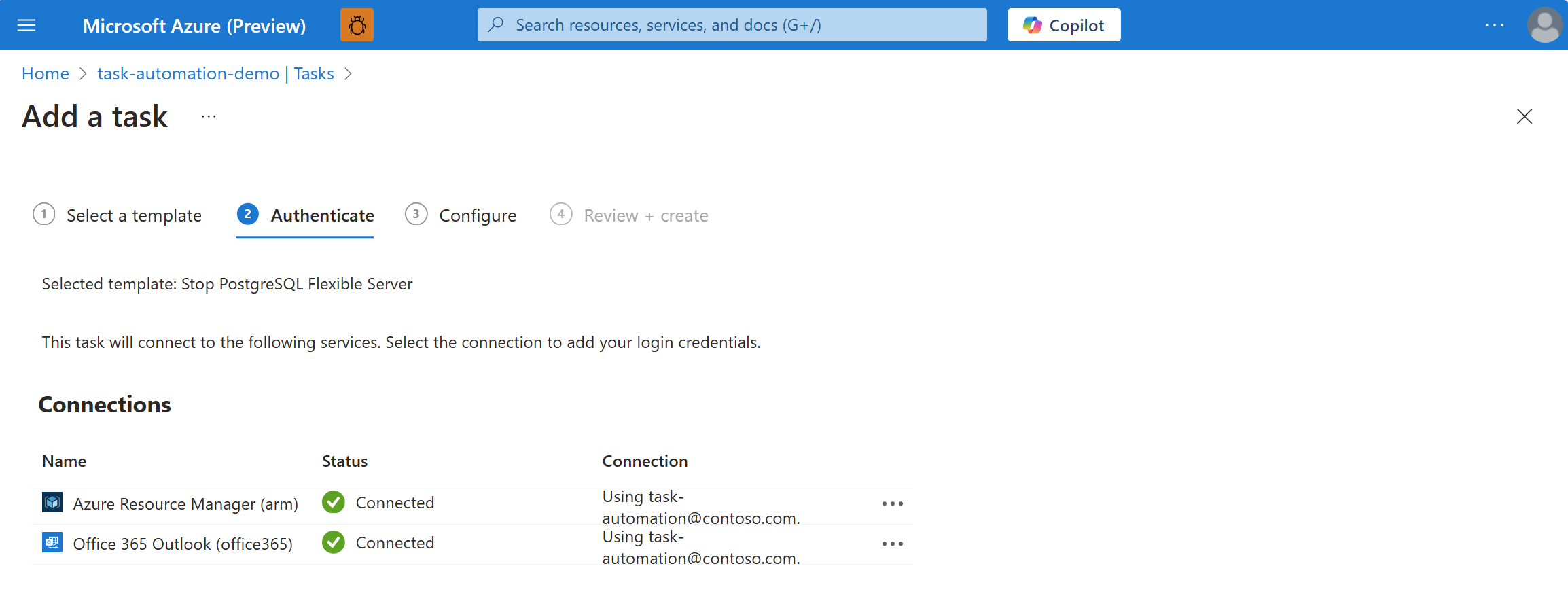
Tüm bağlantıların kimliğini doğruladıktan sonra İleri: Yapılandır'ı seçin.
Yapılandır'ın altında, görev için bir ad ve gerekli diğer bilgileri sağlayın. İşiniz bittiğinde Gözden geçir ve oluştur'u seçin.
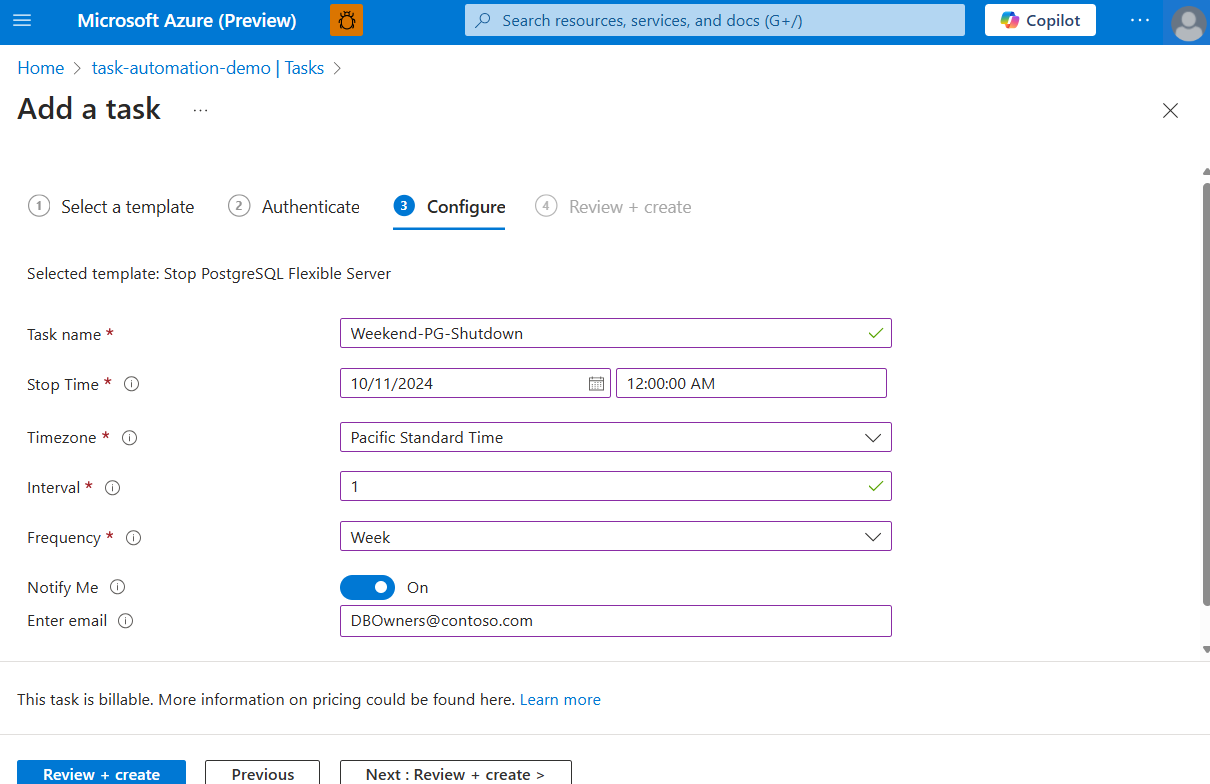
E-posta bildirimleri gönderen görevler için bir e-posta adresi gerekir.
Uyarı
Oluşturma işleminden sonra görev adını değiştiremezsiniz, bu nedenle temel alınan iş akışını düzenlerseniz geçerli olan bir ad kullanmayı göz önünde bulundurun. Temel alınan iş akışında yaptığınız değişiklikler, görev şablonuna değil yalnızca oluşturduğunuz göreve uygulanır.
Örneğin, görevinize Stop-Instance-Weekly adını verip daha sonra temel iş akışını günlük çalışacak şekilde düzenlerseniz, bunu Stop-Instance-Daily olarak değiştiremezsiniz.
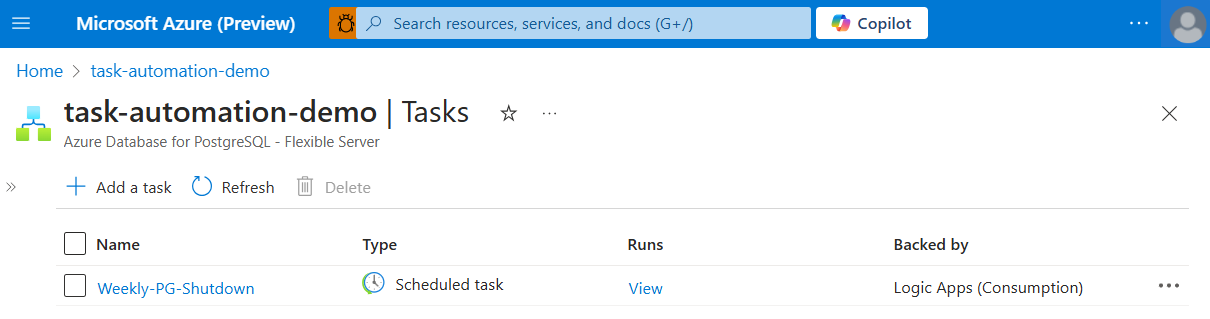
Otomatik olarak canlı ve çalışır durumda olan oluşturduğunuz görev Görevler listesinde görünür.
Sunucuyu başlatmak için otomasyon görevi oluşturma
PostgreSQL için Azure Veri Tabanı esnek sunucuyu belirli bir zamanda başlatmak için ayrı otomasyon görevleri oluşturmak için daha önce açıklanan adımların aynısını kullanabilirsiniz. Şunu yapabilirsiniz:
- "Şablon seçin" aşamasına ulaşana kadar "Otomasyon görevi oluşturma" bölümünde açıklanan adımları izleyin.
- PostgreSQL esnek sunucusunu durdur görevini seçmek yerine PostgreSQL esnek sunucusunu başlat şablonunu seçin.
- Sonraki adımlarda açıklandığı gibi gerekli ayrıntıların geri kalanını doldurun. Yapılandır bölümünde sunucunun başlamasını istediğiniz belirli bir zamanlamayı tanımlayın.
Görev geçmişini gözden geçirme
Bir görevin çalıştırma geçmişini, durumuyla birlikte görüntülemek için:
- Azure portalında, yönetmek istediğiniz PostgreSQL için Azure Veritabanı esnek sunucu kaynağını bulun.
- Kaynak gezinti menüsünün Otomasyon bölümünde Görevler'i seçin.
- Gözden geçirmek istediğiniz görevi görevler listesinde bulun. Bu görevin Çalıştırmalar sütununda Görüntüle'yi seçin.
Çalıştırmanın olası durumları şunlardır:
| Statü | Description |
|---|---|
| İptal Edildi | Görev çalışırken iptal edildi. |
| Başarısız oldu | Görevde en az bir başarısız eylem var, ancak hatayı işlemek için sonraki hiçbir eylem yok. |
| Koşuyor | Görev şu anda çalışıyor. |
| Başarılı | Tüm eylemler başarılı oldu. Bir eylem başarısız olursa bir görev yine de başarıyla tamamlanabilir, ancak hatayı işlemek için sonraki bir eylem vardır. |
| Bekleme | Çalışma henüz başlamadı ve önceki bir görev hala çalıştığı için duraklatıldı. |
Daha fazla bilgi için İzleme görünümünde çalıştırma geçmişini gözden geçirme konusuna bakın.
Görevi düzenleme
Bir görevi değiştirmek için aşağıdaki seçenekleri kullanın:
- Bağlantı bilgileri veya e-posta adresiniz gibi yapılandırma bilgileri gibi özelliklerini değiştirmek için "satır içi" görevini düzenleyin.
- İş akışı tasarımcısında görevin temel iş akışını düzenleyin.
Görevi satır içinde düzenleyin
- Azure portalında, yönetmek istediğiniz PostgreSQL için Azure Veritabanı esnek sunucu kaynağını bulun.
- Kaynak gezinti menüsünün Otomasyon bölümünde Görevler'i seçin.
- Güncelleştirmek istediğiniz görevi görevler listesinde bulun. Görevin üç nokta (...) menüsünü açın ve Satır içi düzenle seçeneğini belirleyin.
- Varsayılan olarak, Kimlik Doğrulaması sekmesi var olan bağlantıları gösterir.
- Yeni kimlik doğrulama kimlik bilgileri eklemek veya bir bağlantı için farklı kimlik doğrulama kimlik bilgileri seçmek için, bağlantının üç nokta (...) menüsünü açın ve Yeni bağlantı ekle'yi veya varsa farklı kimlik doğrulama kimlik bilgilerini seçin.
- Diğer görev özelliklerini güncelleştirmek için İleri: Yapılandır'ı seçin.
- Bitirdiğinizde, Kaydet'i seçin.
Görevin temel iş akışını düzenleme
- Temel alınan iş akışını düzenleme hakkında ayrıntılı bilgi için bkz. Görevin temel iş akışını düzenleme.
İlgili içerik
- Azure portalında mantıksal uygulamaları yönetme.