Not
Bu sayfaya erişim yetkilendirme gerektiriyor. Oturum açmayı veya dizinleri değiştirmeyi deneyebilirsiniz.
Bu sayfaya erişim yetkilendirme gerektiriyor. Dizinleri değiştirmeyi deneyebilirsiniz.
Şunlar için geçerlidir: Azure Logic Apps (Tüketim + Standart)
Mantıksal uygulama iş akışını çalıştırdıktan sonra iş akışının çalışma durumunu, tetikleyici geçmişini, iş akışı çalıştırma geçmişini ve performansını de kontrol edebilirsiniz.
Bu kılavuzda aşağıdaki görevlerin nasıl gerçekleştirebileceğiniz gösterilmektedir:
- Tetikleyici geçmişini gözden geçirin.
- İş akışı çalıştırma geçmişini gözden geçirin.
- Hatalar veya diğer olası sorunlar hakkında bildirim almak için uyarılar ayarlayın. Örneğin, "bir saatte beşten fazla çalıştırma başarısız olduğunda" algılayan bir uyarı oluşturabilirsiniz.
Gerçek zamanlı olay izleme ve daha zengin hata ayıklama için Azure İzleyici günlüklerini kullanarak mantıksal uygulama iş akışınız için tanılama günlüğü ayarlayabilirsiniz. Bu Azure hizmeti, bulut ve şirket içi ortamlarınızı izlemenize yardımcı olur, böylece bunların kullanılabilirliğini ve performansını daha kolay koruyabilirsiniz. Ardından tetikleyici olaylar, çalıştırma olayları ve eylem olayları gibi olayları bulabilir ve bu olayları görüntüleyebilirsiniz. Bu bilgileri Azure İzleyici günlüklerinde depolayarak, bu bilgileri bulmanıza ve çözümlemenize yardımcı olacak log sorguları oluşturabilirsiniz. Bu tanılama verilerini Azure Storage ve Azure Event Hubs gibi diğer Azure hizmetleriyle de kullanabilirsiniz. Daha fazla bilgi için bkz. Azure İzleyici kullanarak mantıksal uygulamaları izleyin.
Tetikleyici geçmişini gözden geçirme
Her iş akışı çalışması, ya bir zamanlamaya göre tetiklenen ya da gelen bir istek veya olayı bekleyen bir tetikleyiciyle başlar. Tetikleyici geçmişi, iş akışınızın yaptığı tüm tetikleyici girişimlerini ve her tetikleyici girişiminin giriş ve çıkışlarıyla ilgili bilgileri listeler.
Azure portal'nde Tüketim mantığı uygulaması kaynağınızı ve iş akışınızı tasarımcıda açın.
Mantıksal uygulama menünüzün genel bakış'ı seçin. Genel Bakış sayfasında Tetikleyici geçmişi'ni seçin.
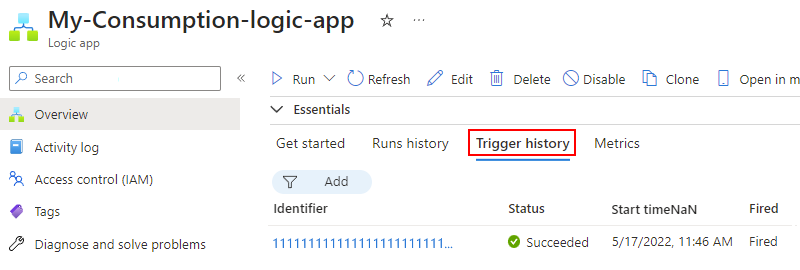
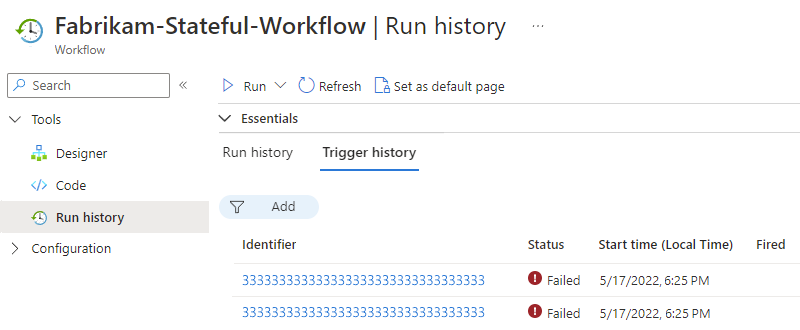
Tetikleyici geçmişi'nin altında tüm tetikleyici girişimleri görüntülenir. Tetikleyici başarıyla her tetiklendiğinde Azure Logic Apps tek bir iş akışı örneği oluşturur ve bu örneği çalıştırır. Varsayılan olarak, her örnek paralel olarak çalıştırılır, böylece hiçbir iş akışının çalıştırmayı başlatmadan önce beklemesi gerekmez. İş akışınız aynı anda birden çok olay veya öğe için tetikleniyorsa, her öğe için aynı tarih ve saate sahip bir tetikleyici girişi görüntülenir.
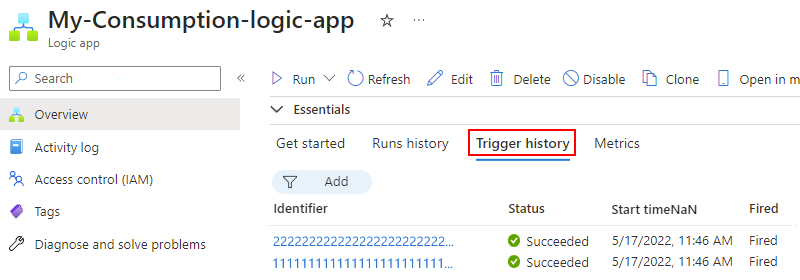
Aşağıdaki tabloda olası tetikleyici durumları listeleniyor:
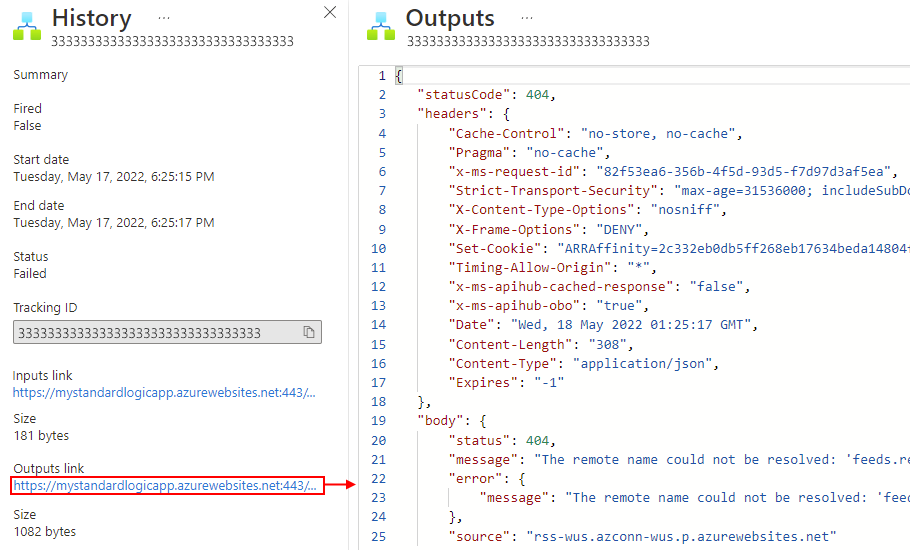
Tetikleyici durumu Açıklama Başarısız oldu Bir hata oluştu. Başarısız tetikleyici için oluşturulan hata iletilerini gözden geçirmek için bu tetikleyici denemesini seçin ve Çıkışlar'ı seçin. Örneğin, geçerli olmayan girişler bulabilirsiniz. Geçildi Tetikleyici uç noktayı denetledi ancak belirtilen ölçütlere uyan veri bulamadı. Başarılı Tetikleyici uç noktayı denetledi ve kullanılabilir verileri buldu. Genellikle, bu durumla birlikte bir Ateşlenmiş durumu da görünür. Aksi takdirde, tetikleyici tanımı karşılanmamış bir koşula splitOnsahip olabilir veya özellik bir değer olarak ayarlanmış olabilir.
Bu durum el ile tetikleyici, yinelenme tabanlı tetikleyici veya yoklama tetikleyicisi için geçerli olabilir. Tetikleyici başarıyla çalıştırılabilir, ancak eylemler işlenmeyen hatalar oluşturduğunda çalıştırmanın kendisi yine başarısız olabilir.İpucu
Bir sonraki yinelemeyi beklemeden tetikleyiciyi yeniden denetleyebilirsiniz. Genel Bakış sayfasındaki araç çubuğunda veya tasarımcı araç çubuğunda Çalıştır, Çalıştır'ı seçin.
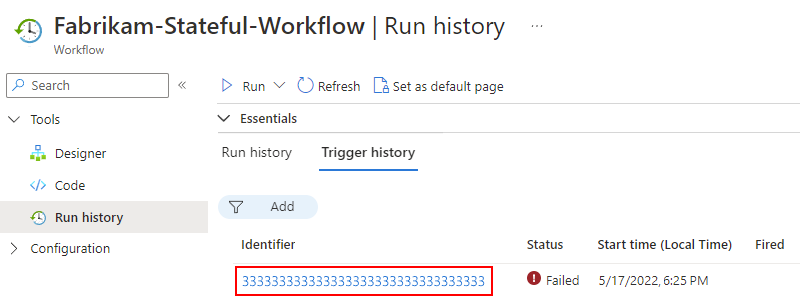
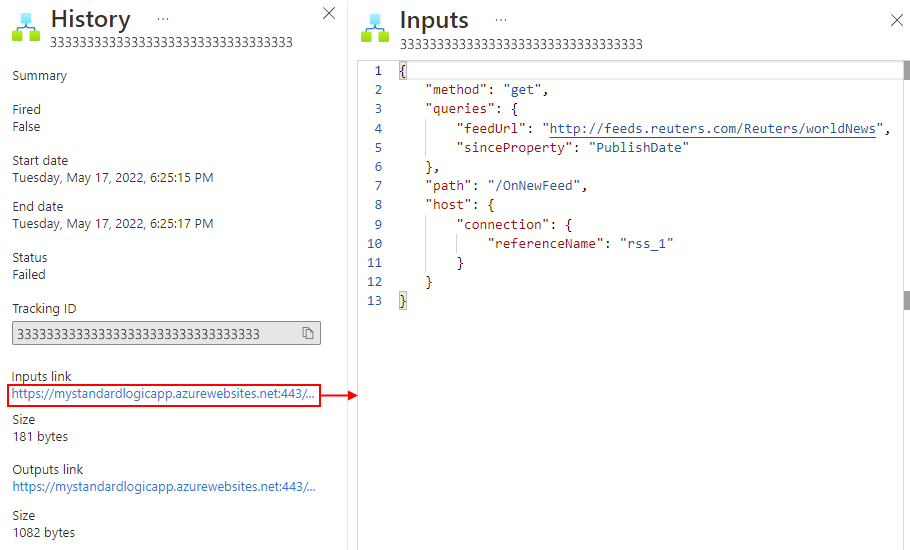
Belirli bir tetikleyici denemesi hakkındaki bilgileri görüntülemek için bu tetikleyici olayını seçin.
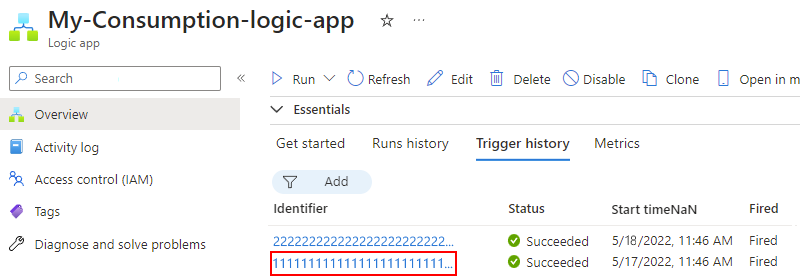
Listede birçok tetikleyici denemesi gösterilip istediğiniz girdiyi bulamıyorsanız listeyi filtrelemeyi deneyin. Beklediğiniz verileri bulamazsanız araç çubuğunda Yenile'yi seçmeyi deneyin.
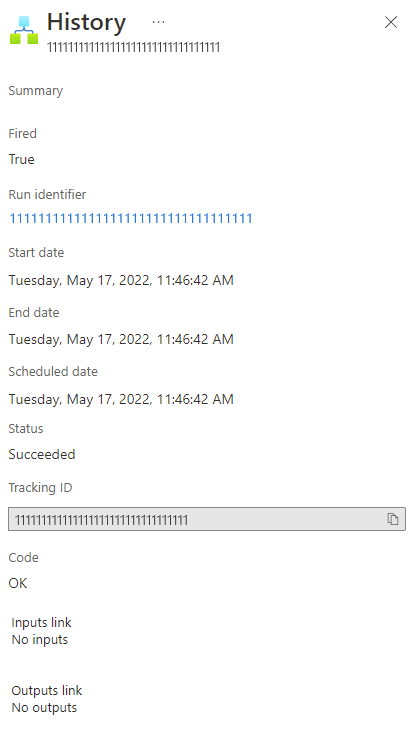
Artık seçili tetikleyici olayı hakkındaki bilgileri gözden geçirebilirsiniz, örneğin:
İş akışı çalıştırma geçmişini gözden geçirme
Bir tetikleyici başarıyla tetiklendiğinde Azure Logic Apps bir iş akışı örneği oluşturur ve bu örneği çalıştırır. Varsayılan olarak, her örnek paralel olarak çalıştırılır, böylece hiçbir iş akışının çalıştırmayı başlatmadan önce beklemesi gerekmez. İş akışındaki her adım için durum, giriş ve çıkışlar dahil olmak üzere her çalıştırma sırasında neler olduğunu gözden geçirebilirsiniz.
Azure portal'nde Tüketim mantığı uygulaması kaynağınızı ve iş akışınızı tasarımcıda açın.
Mantıksal uygulama menünüzün genel bakış'ı seçin. Genel Bakış sayfasında Çalıştırma geçmişi'ni seçin.
Çalıştırma geçmişi'nin altında tüm geçmiş, geçerli ve bekleyen çalıştırmalar görüntülenir. Tetikleyici aynı anda birden çok olay veya öğe için tetikleniyorsa, her öğe için aynı tarih ve saate sahip bir giriş görüntülenir.
İpucu
Çalıştırma durumu görünmüyorsa Yenile'yi seçerek Genel Bakış sayfasını yenilemeyi deneyin. Karşılanmayan ölçütler veya veri bulunamaması nedeniyle atlanan bir tetikleyici için çalıştırma gerçekleşmez.
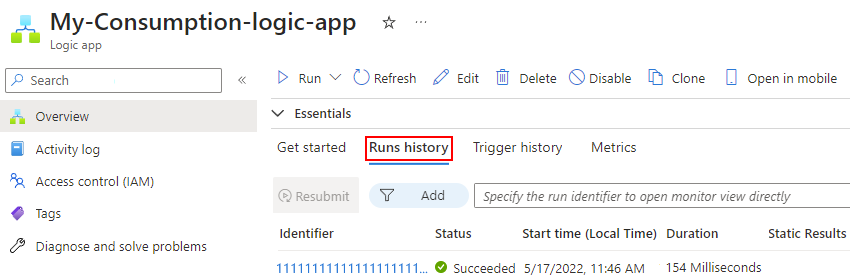
Aşağıdaki tabloda olası çalıştırma durumları listeleniyor:
Çalıştırma durumu Açıklama Durduruldu Sistem kesintisi veya Azure aboneliği gibi dış sorunlar nedeniyle çalıştırma durduruldu veya tamamlanmamış. İptal edildi Çalıştırma tetiklendi ve başlatıldı, ancak bir iptal isteği alındı. Başarısız oldu Çalışmada en az bir eylem başarısız oldu. İş akışında sonraki hiçbir eylem hatayı işlemek için ayarlanmadı. Çalıştırma Çalışma tetiklendi ve devam ediyor. Ancak bu durum, eylem sınırları veya geçerli fiyatlandırma planı nedeniyle kısıtlanan bir çalıştırılan işlem için de görünebilir.
İpucu: Tanılama günlüğünü ayarlarsanız gerçekleşen kısıtlama olayları hakkında bilgi alabilirsiniz.Başarılı Çalıştırma başarılı oldu. Herhangi bir eylem başarısız olursa, iş akışındaki sonraki bir eylem bu hatayı işledi. Zaman aşımına uğradı Geçerli süre, çalıştırma süresi sınırını aştığı için çalıştırma zaman aşımına uğradı. Bu sınır, “Gün cinsinden Çalıştırma geçmişi saklama ayarı” adı verilen ayarla kontrol edilir. Koşu süresi, koşunun başlangıç zamanı ve bu başlangıç zamanındaki koşu süresi sınırı kullanılarak hesaplanır.
Not: Çalıştırma süresi, gün cinsinden Çalıştırma geçmişi saklama ayarı adı verilen ayar tarafından kontrol edilen geçerli çalıştırma geçmişi saklama sınırını da aşarsa, çalıştırma günlük temizleme görevi ile çalıştırma geçmişinden temizlenir. Çalıştırmanın süresi dolsa veya tamamlansa da, saklama süresi her zaman çalıştırmanın başlangıç zamanı ve geçerli saklama sınırı kullanılarak hesaplanır. Bu nedenle, devam eden bir çalıştırmanın süre sınırını azaltırsanız, çalıştırma zaman aşımına uğrar. Ancak çalıştırma, bekletme sınırını aşıp aşmadığına bağlı olarak ya devam eder ya da çalıştırma geçmişinden temizlenir.Bekliyor Çalıştırma henüz başlamadı veya örneğin, hala çalışmakta olan önceki bir iş akışı örneği nedeniyle duraklatıldı. Belirli bir çalıştırmanın adımlarını ve diğer bilgilerini gözden geçirmek için Çalıştırma geçmişi'nin altında bu çalıştırmayı seçin. Listede çok sayıda çalıştırma varsa ve istediğiniz girişi bulamıyorsanız, listeyi filtrelemeyi deneyin.
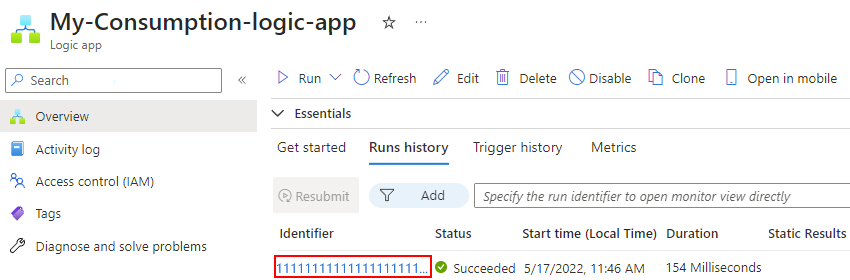
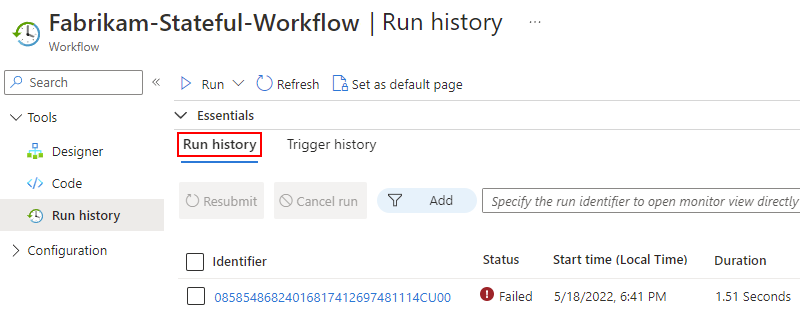
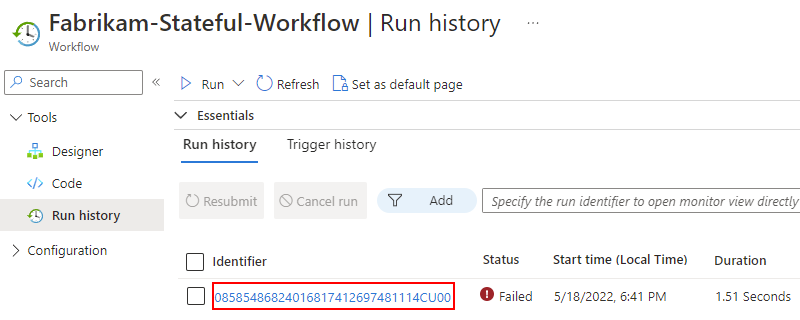
Çalıştırma geçmişi sayfası açılır ve seçili çalıştırmadaki her adımın durumunu gösterir, örneğin:
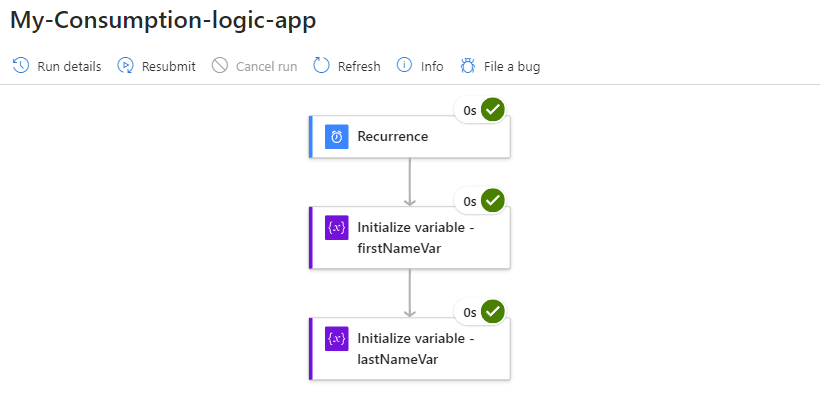
Aşağıdaki tabloda, her iş akışı eyleminin portalda sahip olabileceği ve gösterebileceği olası durumlar gösterilmektedir:
Eylem durumu Simge Açıklama Durduruldu 
Sistem kesintisi veya Azure aboneliği gibi dış sorunlar nedeniyle eylem durduruldu veya tamamlanmamış. İptal edildi 
Eylem çalışıyordu ancak bir iptal talebi aldı. Başarısız oldu 
Eylem başarısız oldu. Çalıştırma 
Eylem şu anda yürütülüyor. Geçildi 
Eylem, runAfter koşulları karşılanmadığından atlandı, örneğin önceki bir eylem başarısız oldu. Her eylemin, geçerli eylemin çalıştırılabilmesi için karşılanması gereken koşulları ayarlayabileceğiniz bir runAfternesnesi vardır.Başarılı 
Eylem başarılı oldu. Yeniden denemeler başarılı oldu 
Eylem başarılı oldu, ancak yalnızca tek veya birden çok yeniden denemeden sonra. Yeniden deneme geçmişini gözden geçirmek için çalıştırma geçmişi sayfasında bu eylemi seçerek girişleri ve çıkışları görüntüleyebilirsiniz. Zaman aşımına uğradı 
Eylem, bu eylemin ayarları tarafından belirtilen zaman aşımı sınırı nedeniyle durduruldu. Bekliyor 
Bir arayanın gelen isteğini bekleyen bir webhook işlemi için geçerlidir. Liste formundaki bilgileri görüntülemek için çalıştırma geçmişi araç çubuğunda Çalıştırma ayrıntıları'nı seçin.
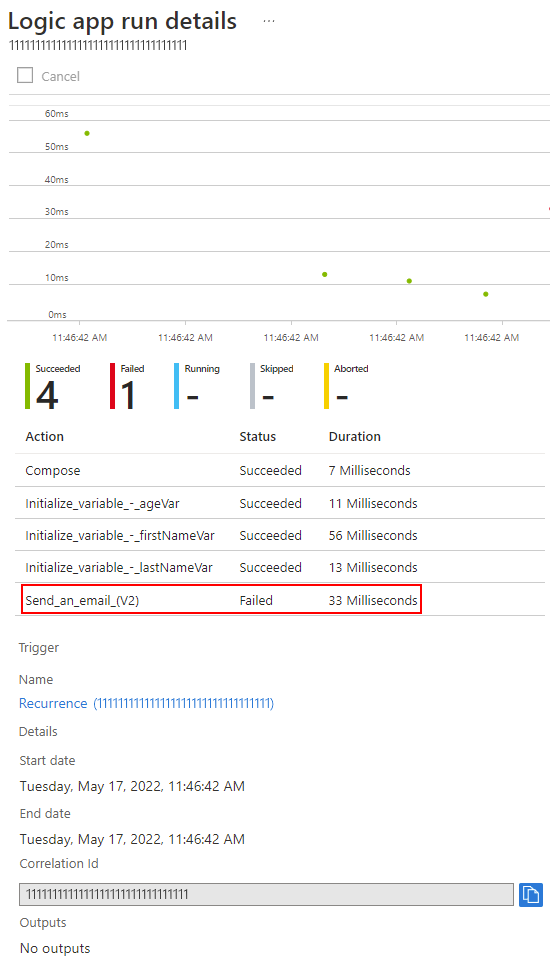
Mantıksal uygulama çalıştırma ayrıntıları bölmesinde her adım, bunların durumu ve diğer bilgiler listelenir.
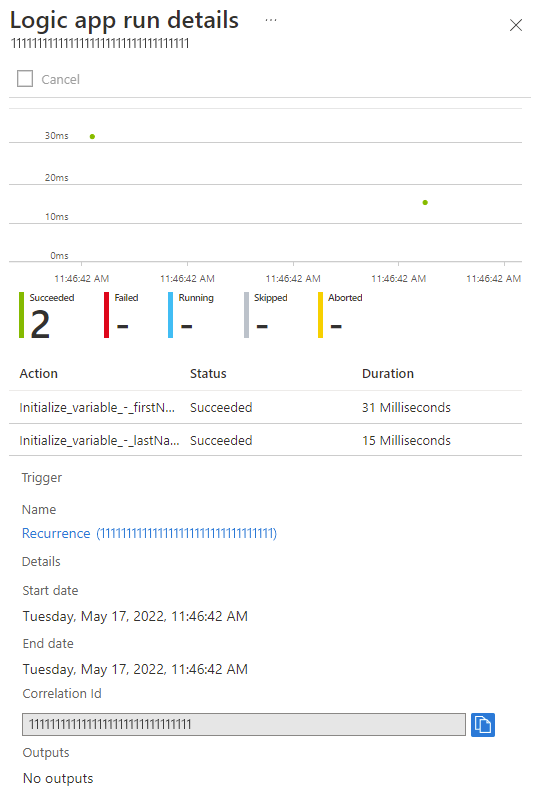
Örneğin, Çalıştırmanın Logic Apps için REST API'sini kullanırken ihtiyaç duyabileceğiniz Bağıntı Kimliği özelliğini alabilirsiniz.
Belirli bir adım hakkında daha fazla bilgi edinmek için şu seçeneklerden birini belirleyin:
Çalıştırma geçmişi sayfasında, bu adımda gerçekleşen girişleri, çıkışları ve hataları gösteren bir bölme açmak için bir adım seçin.
Örneğin, başarısız bir adıma sahip bir iş akışınız olduğunu varsayalım. Adımın başarısız olmasına neden olabilecek girişleri gözden geçirmek istiyorsunuz.
Bu senaryoda hata, e-posta göndermek için kullanılan bir e-posta hesabına geçersiz veya eksik bağlantıdan kaynaklandı.
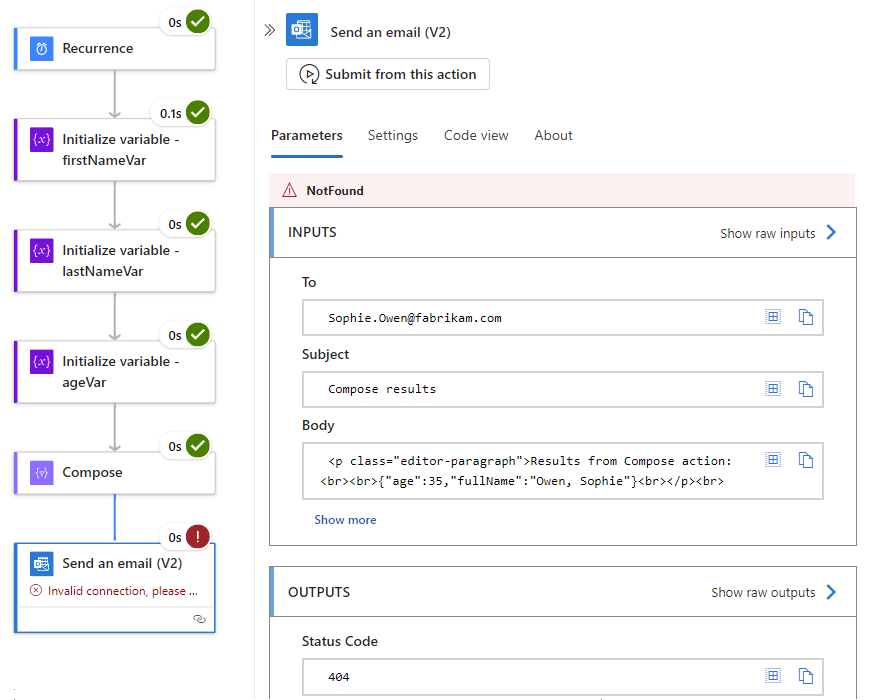
Çalıştırma geçmişi sayfası araç çubuğunda Çalıştırma ayrıntıları'nı seçin. Açılan Mantıksal uygulama çalıştırma ayrıntıları bölmesinde, istediğiniz adımı seçin, örneğin:
Not
Tüm çalışma zamanı ayrıntıları ve olayları Azure Logic Apps içinde şifrelenir ve yalnızca kullanıcı bu verileri görüntülemeyi istediğinde şifresi çözülür. İş akışı çalıştırma geçmişindeki giriş ve çıkışları gizleyebilir veya bu bilgilerin kullanıcı erişimini Azure rol tabanlı erişim kontrolü (Azure RBAC) kullanarak kontrol edebilirsiniz.
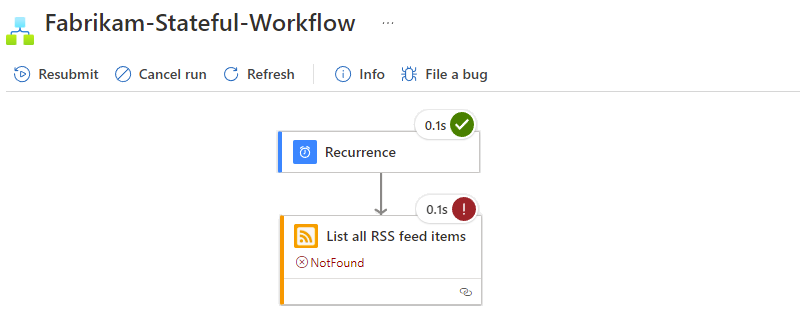
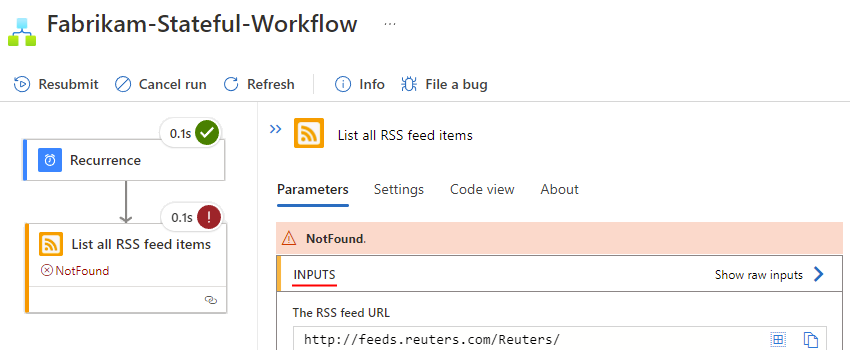
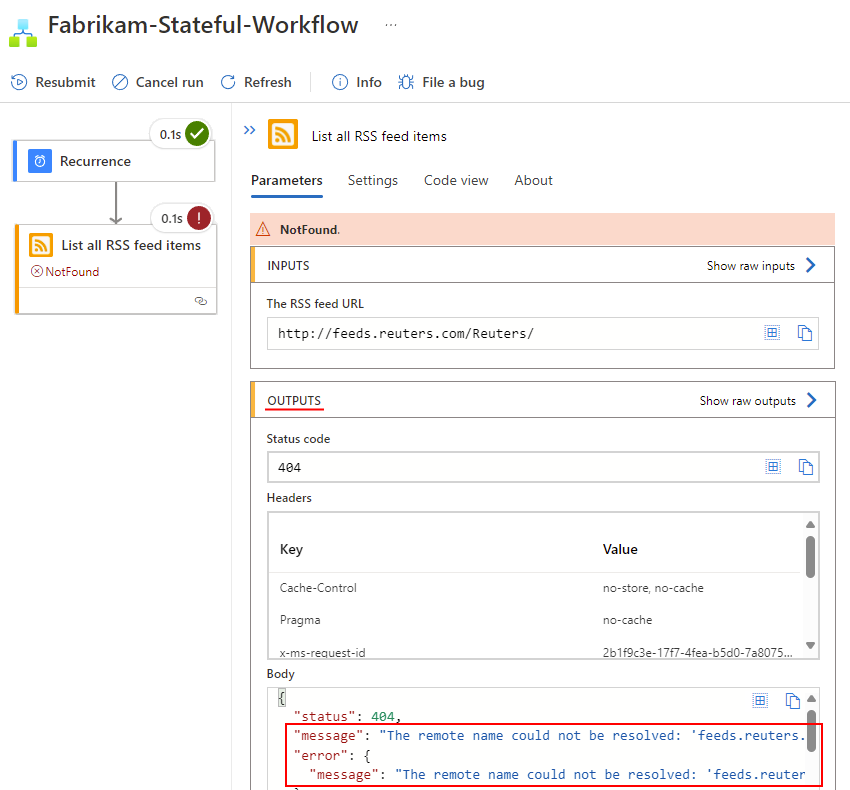
Bir iş akışını aynı girişlerle yeniden çalıştırma
Daha önce tamamlanmış bir iş akışını, iş akışının daha önce kullandığı girişlerle aşağıdaki yollarla yeniden çalıştırabilirsiniz:
İş akışının tamamını yeniden çalıştırın.
Belirli bir eylemden başlayarak iş akışını yeniden çalıştırın. Yeniden gönderilen eylem ve sonraki tüm eylemler her zamanki gibi çalışmaya devam eder.
Bu görevin tamamlanması, iş akışınızın çalıştırma geçmişine yeni bir iş akışı çalıştırması oluşturur ve ekler.
Sınırlamalar ve önemli noktalar
Varsayılan olarak, yalnızca çalıştırma geçmişini kaydeden ve depolayan Tüketim iş akışları ve Standart durum bilgisi olan iş akışları desteklenir. Bu özellikleri durum bilgisi olmayan bir Standart iş akışıyla kullanmak için durum bilgisi olan modu etkinleştirin. Daha fazla bilgi için bkz. Durum bilgisi olmayan iş akışları için çalıştırma geçmişini görüntüleme ve Durum bilgisi olmayan bağlayıcılar için durum bilgisi olan modu kullanma.
Yeniden başlatılan çalıştırma, iş akışı tanımını güncelleştirmiş olsanız bile özgün çalıştırmayla aynı iş akışı sürümünü yürütür.
Yalnızca sıralı iş akışlarından eylemleri yeniden çalıştırabilirsiniz. Paralel yollara sahip iş akışları şu anda desteklenmemektedir.
İş akışı Tamamlandı, Başarısız veya İptal Edildi gibi tamamlanmış bir duruma sahip olmalıdır.
İş akışını belirli bir eylemden yeniden çalıştırmanız için, iş akışında 40 veya daha az eylem olması gerekir.
İş akışınızda oluşturma veya silme işlemleri gibi işlemler varsa, bir çalıştırmayı yeniden göndermek yinelenen veriler oluşturabilir veya artık mevcut olmayan verileri silmeyi deneyerek hataya neden olabilir.
Bu özellikler şu anda Visual Studio Kodu veya Azure CLI ile kullanılamaz.
İş akışının tamamını yeniden çalıştırma
Azure portal'nde Tüketim mantığı uygulaması kaynağınızı ve iş akışınızı tasarımcıda açın.
Mantıksal uygulama menünüzün genel bakış'ı seçin. Genel Bakış sayfasında Çalıştırma geçmişi'ni seçin.
Çalıştırma geçmişi'nin altında tüm geçmiş, geçerli ve bekleyen çalıştırmalar görüntülenir. Tetikleyici aynı anda birden çok olay veya öğe için tetikleniyorsa, her öğe için aynı tarih ve saate sahip bir giriş görüntülenir.
Çalıştırma geçmişi sayfasında, yeniden çalıştırmak istediğiniz çalıştırmayı seçin ve ardından Yeniden gönder'i seçin.
Çalıştırma geçmişi sekmesi, yeniden gönderme çalıştırmasını çalıştırmalar listesine ekler.
İpucu
Yeniden gönderilen çalışma görünmüyorsa Çalışma geçmişi sayfa araç çubuğunda Yenile'yi seçin. Karşılanmayan ölçütler veya veri bulunamaması nedeniyle atlanan bir tetikleyici için çalıştırma gerçekleşmez.
Yeniden gönderme çalıştırması tamamlandıktan sonra girişleri ve çıkışları gözden geçirmek için Çalıştırma geçmişi sekmesinde bu çalıştırmayı seçin.
Belirli bir işlemden tekrar başlatma
Yeniden çalıştırma eylemi özelliği sıralı olmayan iş akışları, karmaşık eşzamanlılık senaryoları ve aşağıdaki sınırlamalar dışında çoğu eylem için kullanılabilir:
| Eylemler | Kullanılabilirliği ve sınırlamaları yeniden gönder |
|---|---|
| Koşul eylemi ve Doğru ile Yanlış yollarındaki eylemler | - Koşul eylemi için Evet - Doğru ve Yanlış yollarındaki eylemler için hayır |
| Her aksiyon için artı loop içindeki ve loop'tan sonraki tüm aksiyonlar için | Tüm eylemler için hayır |
| Geçiş eylemi ve Varsayılan yolu ile Durum yollarındaki tüm eylemler | - Switch eylemi için Evet - Varsayılan yol ve Servis Talebi yollarındaki eylemler için hayır |
| Until eyleminin yanı sıra döngü içindeki ve döngüden sonraki tüm eylemler | Tüm eylemler için hayır |
Azure portal bölümünde Tüketim mantıksal uygulama kaynağınızı açın.
Mantıksal uygulama kaynak menüsünde Genel Bakış'ı seçin. Genel Bakış sayfasında, iş akışının çalıştırma geçmişini gösteren Çalıştırma geçmişi'ni seçin.
Çalıştırma geçmişi sekmesinde, iş akışını yeniden çalıştırmak istediğiniz eylemin bulunduğu çalıştırmayı seçin.
Çalıştırma geçmişi sayfası açılır ve seçili çalıştırmadaki her adımın durumunu gösterir.
Belirli bir eylemden başlayarak iş akışını yeniden çalıştırmak için iki seçenekten birini belirleyin:
İş akışını yeniden çalıştırmaya nereden başlayacağınızı belirten eylemi bulun, kısayol menüsünü açın ve Bu eylemden gönder'i seçin.
İş akışını yeniden çalıştırmaya nereden başlayacağınız eylemi seçin. Açılan bölmede, eylem adının altında Bu eylemden Gönder'i seçin.
Çalıştırma geçmişi sayfası yenilenir ve yeniden gönderilen çalıştırmayı gösterir. Yeniden iletilen eylemin önündeki tüm işlemler, yeniden kullanılan girişleri ve çıkışları temsil eden daha açık renkli bir durum simgesi gösterir. Yeniden gönderilen eylem ve ardından gelen eylemler renkli durum simgelerini gösterir. Daha fazla bilgi için İş akışı çalıştırma geçmişini gözden geçirme bölümüne bkz.
İpucu
Yeniden iletilen çalıştırma tam olarak tamamlanmazsa çalıştırma ayrıntıları sayfası araç çubuğunda Yenile'yi seçin.
İzleme uyarılarını ayarlama
İş akışınızda belirli ölçümlere veya aşılmış eşiklere göre uyarı almak için Azure İzleyici'da
Azure İzleyici kullanmadan uyarı ayarlamak için, hem Tüketim hem de Standart mantıksal uygulama kaynakları için geçerli olan şu adımları izleyin:
Mantıksal uygulama kaynak menünüzde İzleme'nin altında Uyarılar'ı seçin. Araç çubuğunda Oluştur>Uyarı kuralı seçeneğini seçin.
Uyarı kuralı oluştur sayfasında, Sinyal adı listesinden uyarı almak istediğiniz sinyali seçin.
Not
Uyarı sinyalleri Tüketim ile Standart mantıksal uygulamalar arasında farklılık gösterir. Örneğin, Tüketim mantığı uygulamalarında Tetikleyiciler Tamamlandı ve Tetikleyiciler Başarısız gibi tetikleyicilerle ilgili birçok sinyal bulunurken, Standart iş akışlarında İş Akışı Tetikleyicileri Tamamlandı Sayısı ve İş Akışı Tetikleyicileri Hata Oranı sinyalleri bulunur.
Örneğin, Tüketim iş akışında bir tetikleyici başarısız olduğunda uyarı göndermek için şu adımları izleyin:
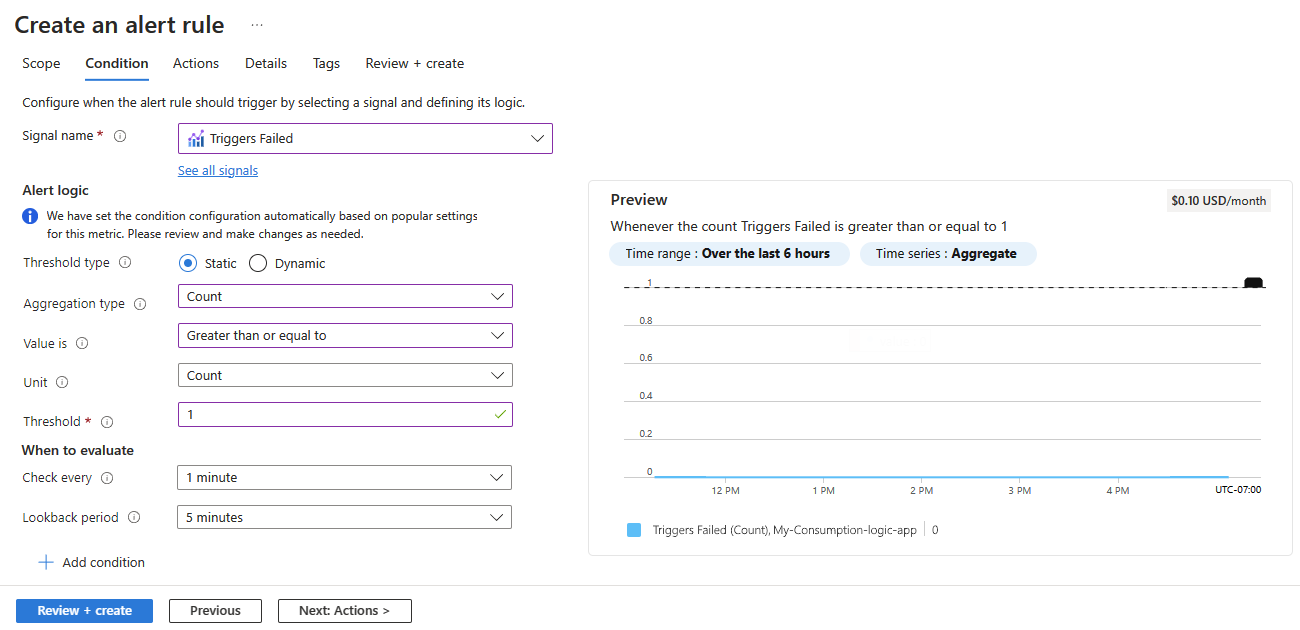
Sinyal adı listesinden Tetikleyiciler Başarısız sinyalini seçin.
Uyarı mantığı altında şartınızı ayarlayın, örneğin:
Özellik Örnek değer Threshold Static Toplama türü Sayı Operatör Büyüktür veya eşittir Birim Sayı Eşik değeri 1 Önizleme bölümünde artık ayarladığınız koşul gösterilir, örneğin:
Başarısız Olan Tetikleyici sayısı 1'den büyük veya buna eşit olduğunda
Değerlendirme Zamanı bölümünde durumu kontrol etmek için zamanlamayı ayarlayın:
Özellik Örnek değer Her birini kontrol et 1 dakika Geriye dönük inceleme dönemi 5 dakika Örneğin, tamamlanmış koşul aşağıdaki örneğe benzer şekilde görünür ve Uyarı kuralı oluştur sayfasında artık bu uyarıyı çalıştırmanın maliyeti gösterilir:
Hazır olduğunuzda Gözden Geçir + Oluştur'u seçin.
Genel bilgi için bkz. Belirli bir kaynaktan uyarı kuralı oluşturma - Azure İzleyici.
Sorunları giderme
Dışa aktarılan günlükler eksik veya düşürüldü
Tanılama ayarları aracılığıyla dışarı aktarılan günlükler eksikse veya bırakılıyorsa, tetikleyici, eylem veya iş akışı çalıştırmasının adında izin verilmeyen Unicode karakterleri bulunup bulunmadığını kontrol edin.
İlgili içerik
- Azure Monitor ile mantık uygulamalarını izleme