Not
Bu sayfaya erişim yetkilendirme gerektiriyor. Oturum açmayı veya dizinleri değiştirmeyi deneyebilirsiniz.
Bu sayfaya erişim yetkilendirme gerektiriyor. Dizinleri değiştirmeyi deneyebilirsiniz.
Azure Dosyalar, dosya paylaşımlarınızı içeren depolama hesapları için özel uç noktalar oluşturmanıza olanak tanır. Birçok farklı uygulama için yararlı olsa da, özel uç noktalar özel eşleme kullanarak VPN veya ExpressRoute bağlantısı kullanarak şirket içi ağınızdan Azure dosya paylaşımlarınıza bağlanmak için özellikle yararlıdır.
Depolama hesabınıza yönelik bağlantıların ağ tünelinizden geçebilmesi için depolama hesabınızın tam etki alanı adının (FQDN) özel uç noktanızın özel IP adresine çözümlenmesi gerekir. Bunu başarmak için, depolama uç noktası son ekini (core.windows.net genel bulut bölgeleri için) sanal ağınızdan erişilebilen Azure özel DNS hizmetine iletmeniz gerekir. Bu kılavuzda, depolama hesabınızın özel uç nokta IP adresine düzgün bir şekilde çözümlenecek DNS iletmenin nasıl ayarlanacağı ve yapılandırılacağı gösterilir.
Bu makalede açıklanan adımları tamamlamadan önce Azure Dosyalar dağıtımı veAzure Dosyalar ağı için planlama konularını okumanızı kesinlikle öneririz.
Şunun için geçerlidir:
| Dosya paylaşımı türü | Küçük ve Orta Büyüklükteki İşletme (SMB) | NFS |
|---|---|---|
| Standart dosya paylaşımları (GPv2), LRS/ZRS |

|

|
| Standart dosya paylaşımları (GPv2), GRS/GZRS |
|
|
| Premium dosya paylaşımları (filestorage), LRS/ZRS |
|
|
Genel Bakış
Azure Dosyalar, Azure dosya paylaşımlarına erişmek için aşağıdaki uç nokta türlerini sağlar:
- Genel IP adresine sahip olan ve dünyanın her yerinden erişilebilen genel uç noktalar.
- Bir sanal ağ içinde bulunan ve bu sanal ağın adres alanının içinden özel IP adresine sahip olan özel uç noktalar.
- Genel uç noktaya erişimi belirli sanal ağlarla kısıtlayan hizmet uç noktaları. Depolama hesabına genel IP adresi üzerinden erişmeye devam edebilirsiniz, ancak yalnızca yapılandırmanızda belirttiğiniz konumlardan erişim mümkündür.
Genel ve özel uç noktalar Azure depolama hesabında bulunur. Depolama hesabı, birden çok dosya paylaşımının yanı sıra blob kapsayıcıları veya kuyruklar gibi diğer depolama kaynaklarını dağıtabileceğiniz paylaşılan bir depolama havuzunu temsil eden bir yönetim yapısıdır.
Every storage account has a fully qualified domain name (FQDN). Genel bulut bölgelerinde, bu FQDN, depolama hesabının adını temsil eden storageaccount.file.core.windows.net ile başlayan storageaccount desenini takip eder. When you make requests against this name, such as mounting the share on your workstation, your operating system performs a DNS lookup to resolve the fully qualified domain name to an IP address.
By default, storageaccount.file.core.windows.net resolves to the public endpoint's IP address. Depolama hesabının genel uç noktası, diğer birçok depolama hesabının genel uç noktasını barındıran bir Azure depolama kümesinde barındırılır. When you create a private endpoint, a private DNS zone is linked to the virtual network it was added to, with a CNAME record mapping storageaccount.file.core.windows.net to an A record entry for the private IP address of your storage account's private endpoint. Bu, sanal ağ içerisinde storageaccount.file.core.windows.net FQDN kullanmanızı ve bunun özel uç noktanın IP adresine çözülmesini sağlar.
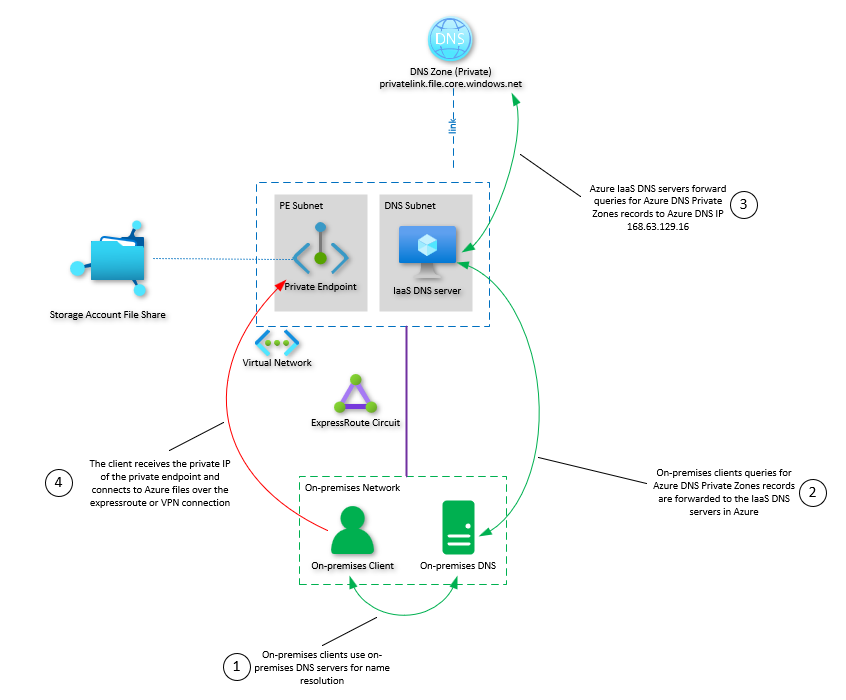
Nihai hedefimiz, VPN veya ExpressRoute bağlantısı gibi bir ağ tüneli kullanarak şirket içinden depolama hesabında barındırılan Azure dosya paylaşımlarına erişmek olduğundan, şirket içi DNS sunucularınızı Azure Dosyalar hizmetine gönderilen istekleri Azure özel DNS hizmetine iletecek şekilde yapılandırmanız gerekir.
DNS iletmeyi iki yoldan birini yapılandırabilirsiniz:
DNS sunucusu VM'lerini kullanın: Azure sanal ağınızda barındırılan bir DNS sunucusu sanal makinesine (veya ABD Kamu, Almanya veya Çin ulusal bulutları için uygun depolama uç noktası sonekini) koşullu yönlendirmeyi
*.core.windows.netayarlayın. Bu DNS sunucusu daha sonra isteği yinelemeli olarak Azure'ın özel DNS hizmetine iletir ve bu da depolama hesabının FQDN'sini uygun özel IP adresine çözümler. Bu, sanal ağınızda barındırılan tüm Azure dosya paylaşımları için tek seferlik bir adımdır.Azure DNS Özel Çözümleyicisi'ni kullanın: VM tabanlı bir DNS sunucusu dağıtmak istemiyorsanız Azure DNS Özel Çözümleyicisi'ni kullanarak aynı görevi gerçekleştirebilirsiniz.
Azure Dosyalar'a ek olarak, diğer Azure depolama hizmetleri için DNS ad çözümleme istekleri (Azure Blob depolama, Azure Tablo depolama, Azure Kuyruk depolama vb.) Azure'ın özel DNS hizmetine iletilir. İsterseniz diğer Azure hizmetleri için ek uç noktalar ekleyebilirsiniz.
Önkoşullar
Azure Dosyalar'a DNS iletmeyi ayarlamadan önce aşağıdakilere ihtiyacınız vardır:
- Bağlamak istediğiniz Azure dosya paylaşımını içeren bir depolama hesabı. Depolama hesabı ve Azure dosya paylaşımı oluşturmayı öğrenmek için bkz. Azure dosya paylaşımı oluşturma.
- Depolama hesabı için özel uç nokta. Bkz. Özel uç nokta oluşturma.
- Azure PowerShell modülünün en son sürümü .
VM'leri kullanarak DNS iletmeyi yapılandırma
Azure sanal ağınızda zaten DNS sunucularınız varsa veya kuruluşunuzun kullandığı metodolojiye göre kendi DNS sunucusu VM'lerinizi dağıtmayı tercih ediyorsanız, DNS'yi yerleşik DNS sunucusu PowerShell cmdlet'leriyle yapılandırabilirsiniz.
Önemli
Bu kılavuzda, şirket içi ortamınızda Windows Server içindeki DNS sunucusunu kullandığınız varsayılır. Burada açıklanan tüm adımlar yalnızca Windows DNS Sunucusu ile değil tüm DNS sunucularıyla mümkündür.
Şirket içi DNS sunucularınızda kullanarak Add-DnsServerConditionalForwarderZonebir koşullu iletici oluşturun. Trafiğin Azure'a düzgün iletilmesinde etkili olması için bu koşullu ileticinin tüm şirket içi DNS sunucularınıza dağıtılması gerekir. Girdileri ortamınız için uygun IP adresleriyle değiştirmeyi <azure-dns-server-ip> unutmayın.
$vnetDnsServers = "<azure-dns-server-ip>", "<azure-dns-server-ip>"

$storageAccountEndpoint = Get-AzContext | `
    Select-Object -ExpandProperty Environment | `
    Select-Object -ExpandProperty StorageEndpointSuffix

Add-DnsServerConditionalForwarderZone `
        -Name $storageAccountEndpoint `
        -MasterServers $vnetDnsServers
Azure sanal ağınızdaki DNS sunucularında, depolama hesabı DNS bölgesi isteklerinin ayrılmış IP adresinin 168.63.129.16önünde yer alan Azure özel DNS hizmetine yönlendirilmesi için bir iletici de yerleştirmeniz gerekir. (Komutları farklı bir PowerShell oturumunda çalıştırıyorsanız doldurmayı $storageAccountEndpoint unutmayın.)
Add-DnsServerConditionalForwarderZone `
        -Name $storageAccountEndpoint `
        -MasterServers "168.63.129.16"
Azure DNS Özel Çözümleyicisi kullanarak DNS iletmeyi yapılandırma
DNS sunucusu VM'lerini dağıtmayı tercih etmiyorsanız, Azure DNS Özel Çözümleyicisi'ni kullanarak aynı görevi gerçekleştirebilirsiniz. Bkz. Azure portalını kullanarak Azure DNS Özel Çözümleyicisi oluşturma.

Şirket içi DNS sunucularınızı yapılandırma şeklinizde fark yoktur, ancak Azure'daki DNS sunucularının IP adreslerine işaret etmek yerine çözümleyicinin gelen uç nokta IP adresine işaret edebilirsiniz. Çözümleyici, sorguları varsayılan olarak Azure özel DNS sunucusuna ileteceği için herhangi bir yapılandırma gerektirmez. Özel bir DNS bölgesi çözümleyicinin dağıtıldığı sanal ağa bağlıysa, çözümleyici bu DNS bölgesindeki kayıtlarla yanıt verebilir.
Uyarı
core.windows.net bölgesi için ileticileri yapılandırırken, bu genel etki alanına yönelik tüm sorgular Azure DNS altyapınıza iletilir. This causes an issue when you try to access a storage account of a different tenant that has been configured with private endpoints, because Azure DNS will answer the query for the storage account public name with a CNAME that doesn't exist in your private DNS zone. Bu sorunun geçici bir çözümü, ortamınızda bu depolama hesabına bağlanmak için kiracılar arası bir özel uç nokta oluşturmaktır.
Azure DNS Özel Çözümleyici'yi kullanarak DNS iletmeyi yapılandırmak için bu betiği şirket içi DNS sunucularınızda çalıştırın.
<resolver-ip> öğesini çözümleyicinin gelen uç nokta IP adresiyle değiştirin.
$privateResolver = "<resolver-ip>"

$storageAccountEndpoint = Get-AzContext | `
    Select-Object -ExpandProperty Environment | `
    Select-Object -ExpandProperty StorageEndpointSuffix

Add-DnsServerConditionalForwarderZone `
        -Name $storageAccountEndpoint `
        -MasterServers $privateResolver
DNS ileticilerini onaylama
DNS ileticilerinin başarıyla uygulanıp uygulanmadığını test etmeden önce, kullanarak Clear-DnsClientCacheyerel iş istasyonunuzda DNS önbelleğini temizlemenizi öneririz. Depolama hesabınızın FQDN'sini başarıyla çözümleyebildiğinizi test etmek için Resolve-DnsName veya nslookup kullanın.
# Replace storageaccount.file.core.windows.net with the appropriate FQDN for your storage account.
# Note that the proper suffix (core.windows.net) depends on the cloud you're deployed in.
Resolve-DnsName -Name storageaccount.file.core.windows.net
Ad çözümlemesi başarılı olursa, çözümlenen IP adresinin depolama hesabınızın IP adresiyle eşleşdiğini görmeniz gerekir.
Name                              Type   TTL   Section    NameHost
----                              ----   ---   -------    --------
storageaccount.file.core.windows. CNAME  29    Answer     csostoracct.privatelink.file.core.windows.net
net

Name       : storageaccount.privatelink.file.core.windows.net
QueryType  : A
TTL        : 1769
Section    : Answer
IP4Address : 192.168.0.4
SMB dosya paylaşımını bağlıyorsanız, depolama hesabınıza TCP bağlantısının başarıyla gerçekleştirilebildiğini onaylamak için Test-NetConnection komutunu da kullanabilirsiniz.
Test-NetConnection -ComputerName storageaccount.file.core.windows.net -CommonTCPPort SMB