Not
Bu sayfaya erişim yetkilendirme gerektiriyor. Oturum açmayı veya dizinleri değiştirmeyi deneyebilirsiniz.
Bu sayfaya erişim yetkilendirme gerektiriyor. Dizinleri değiştirmeyi deneyebilirsiniz.
Bu makale, Microsoft Azure'da Data Dynamics StorageX dağıtmanıza yardımcı olur. StorageX'in nasıl çalıştığı, dağıtım önkoşulları, yükleme işlemi ve işletimsel rehberlik için nasıl yapılır yöntemleriyle ilgili temel kavramları tanıtıyoruz. Daha ayrıntılı bilgi için Data Dynamics Customer Portal'ı ziyaret edin.
Data Dynamics StorageX, verileri heterojen depolama ortamları arasında analiz etmeye, yönetmeye ve taşımaya olanak tanıyan bir Birleşik Yapılandırılmamış Veri Yönetimi platformudur. Temel özellikler şunlardır:
- Veri Taşıma özellikleri
- NAS'ı NAS'a (Analiz ile veya analiz olmadan)
- NAS'ın Nesneye Replikasyonu
- NAS'ı Nesneye Arşivle
- Yinelenen dosya kontrol raporu
- Paylaşımlar raporunu açma
- Özel etiketleme ile Dosya Meta Veri Analizi
Karşılaştırma tablomuzda StorageX'te daha fazla işlev ve benzer araçlarla karşılaştırma bulabilirsiniz.
Bu belge üç ana konuyu kapsar:
- Azure ortamında StorageX teklifini dağıtma işlemi,
- StorageX'e dosya ve bulut depolama kaynakları eklemeye yönelik temel adımlar,
- Veri Taşıma İlkeleri Oluşturma.
Referans mimarisi
Aşağıdaki diyagramda, şirket içi Azure'a ve StorageX'in Azure içi dağıtımlarına yönelik bir başvuru mimarisi sağlanır.
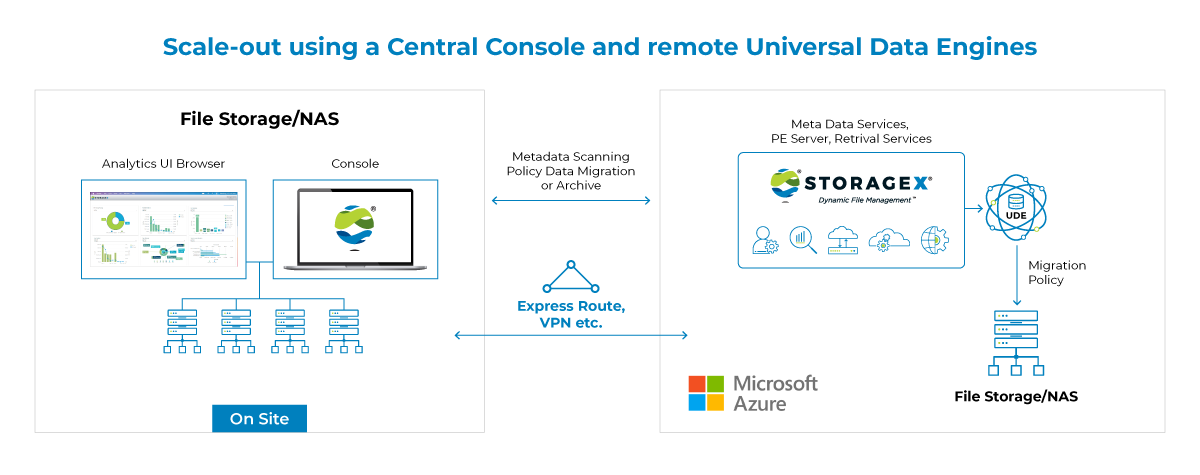
StorageX birlikte çalışabilirlik matrisi
| Özellik | KOBİ | Ağ Dosya Sistemi (NFS) | Notlar |
|---|---|---|---|
| Geçiş | SMB'yi SMB'ye | NFSv3 - NFSv3 | Çoklu protokol için birleştirilebilir |
| Dosyadan nesneye arşiv | SMB'yi Azure Blob Depolama için | NFSv3'ü Azure Blob Depolama'ya Aktarma | Maliyeti iyileştirmek için verileri arşivle |
| Dosyadan nesneye çoğaltma | SMB'yi Azure Blob Depolama için | NFSv3'ü Azure Blob Depolama'ya Aktarma | Korumayı artırmak için verileri çoğaltma |
Başlamadan önce
Ön planlama, geçişi kolaylaştıracak ve riskleri azaltacaktır. Geçişi kolaylaştırmak için bazı ipuçları şunlardır:
- Kaynak ve hedef hizmetleri hakkında veri toplama,
- Bağlantı noktalarınızın ve tüm gerekli ağ bağlantı noktalarının listesine sahip olduğunuzdan emin olun.
- Azure'daki StorageX sunucunuzun Active Directory altyapınızın bir parçası olması gerekir. Sunucuyu Active Directory'ye eklemek için Active Directory ayrıcalıklarına sahip bir yöneticiyle etkileşime girdiğinizden emin olun.
- Daha kolay uygulama için Azure Market'i kullanın.
Azure’u kullanmaya başlama
Microsoft, Azure'ı kullanmaya başlamanız için izleyebileceğiniz bir çerçeve sunar. Bulut Benimseme Çerçevesi (CAF), kurumsal dijital dönüşüme ayrıntılı bir yaklaşım ve üretim sınıfı bulut benimsemeyi planlamaya ilişkin kapsamlı bir kılavuzdur. CAF, hızlı ve güvenli bir şekilde çalışmaya başlamanıza yardımcı olacak adım adım bir Azure kurulum kılavuzu içerir. Etkileşimli bir sürümü Azure portalında bulabilirsiniz. Örnek mimarileri, uygulamaları dağıtmaya yönelik belirli en iyi yöntemleri ve sizi Azure uzmanlığı yolunda ilerletmek için ücretsiz eğitim kaynaklarını bulacaksınız.
Geçişler için dikkat edilmesi gerekenler
Dosya verilerinin Azure'a geçişleri göz önünde bulundurulduğunda çeşitli yönleri önemlidir. Devam etmeden önce daha fazla bilgi edinin:
- Depolama geçişlerine genel bakış
- Geçiş araçları karşılaştırma matrisinde Data Dynamics StorageX tarafından desteklenen en son özellikler.
Üretim uygulamalarını etkilemeden geçişleri desteklemek için yeterli ağ kapasitesine ihtiyacınız olduğunu unutmayın. Bu bölümde ağ gereksinimlerinizi değerlendirmek için kullanılabilecek araçlar ve teknikler açıklanmıştır.
Kullanılmayan internet bant genişliğini belirle
Günlük olarak ne kadar genellikle kullanılmayan bant genişliğine (veya fazla kapasiteye) sahip olduğunuzu bilmeniz önemlidir. Hedeflerinizi karşılayıp karşılayamayacağınızı değerlendirmenize yardımcı olmak için:
- çevrimdışı yöntem için Azure Data Box kullanmadığınızda geçişler için ilk zaman
- hedef dosya hizmetine son geçiş öncesinde artımlı yeniden eşitleme yapmak için gereken süre
Azure'da kullanabileceğiniz bant genişliği aralığını belirlemek için aşağıdaki yöntemleri kullanın.
- Mevcut bir Azure ExpressRoute müşterisiyseniz Azure portalında bağlantı hattı kullanımınızı görüntüleyin.
- Mevcut günlük ve aylık kullanımınızı gösterecek raporlar almak için ISS'nizle iletişime geçin.
- Ağ trafiğinizi yönlendirici/anahtar düzeyinde izleyerek kullanımı ölçebilen çeşitli araçlar vardır:
StorageX hizmet hesabı oluşturma
SMB geçişleri için StorageX hizmetlerini çalıştırmak için hizmet hesabı önerilir. Hizmet hesabı, tam erişim vermek için uygun ayrıcalıkları verirken, destek nedenleriyle erişimin izlenebilir olmasını sağlar.
StorageX evrensel veri altyapılarında veri taşıma ilkelerini çalıştıran işlem, StorageX hizmet hesabını kullanır. Hesabın Active Directory etki alanında kendisine atanmış tüm gerekli ayrıcalıkları olmalıdır.
Ortamınızda izin veriliyorsa etki alanı yöneticisi gibi bir hesap oluşturabilirsiniz. Önerilen yaklaşım, izinleri doğrudan NAS sunucusunda vermektir. İkincisini yapmak için hizmet hesabını Yöneticiler ve Yedekleme işleçleri gruplarına yerleştirin.
StorageX hizmet hesabı aşağıdaki ayrıcalıkları gerektirir:
- SeServiceLogonRight
- SeSecurity Yetkisi
- SeBackupPrivilege
- SeRestorePrivilege
- SeAuditPrivilege
- Etkileşimli Oturum Açma Hakkı
NFS erişimi, StorageX sunucusunun IP'sine yönelik bir dışarı aktarma kuralı gerektirir ve RW ve kök için erişim verir. Örneğin, "root=10.2.3.12, rw=10.2.3.12", burada 10.2.3.12 StorageX sunucusu IP adresidir.
Dağıtım kılavuzu
Bu bölümde, Azure ortamınızda bir StorageX sunucusu ve diğer StorageX bileşenlerini dağıtma hakkında yönergeler sağlanır.
Uygulama başlamadan önce çeşitli önkoşullar önemlidir:
- Hedef depolama hizmeti tanımlanmalı ve oluşturulmalıdır,
- Depolama hizmetlerine erişmek için uygun bağlantı noktalarının açık olduğundan emin olun. Gerekli bağlantı noktalarının açık olduğunu doğrulamak için Microsoft'un portqryui aracını kullanabilirsiniz.
Burada daha fazla bilgi edinebilirsiniz:
- Azure Dosya Paylaşımı oluşturma
- Azure NetApp Files'da SMB birimi veya NFS dışa aktarma oluşturma yöntemleri.
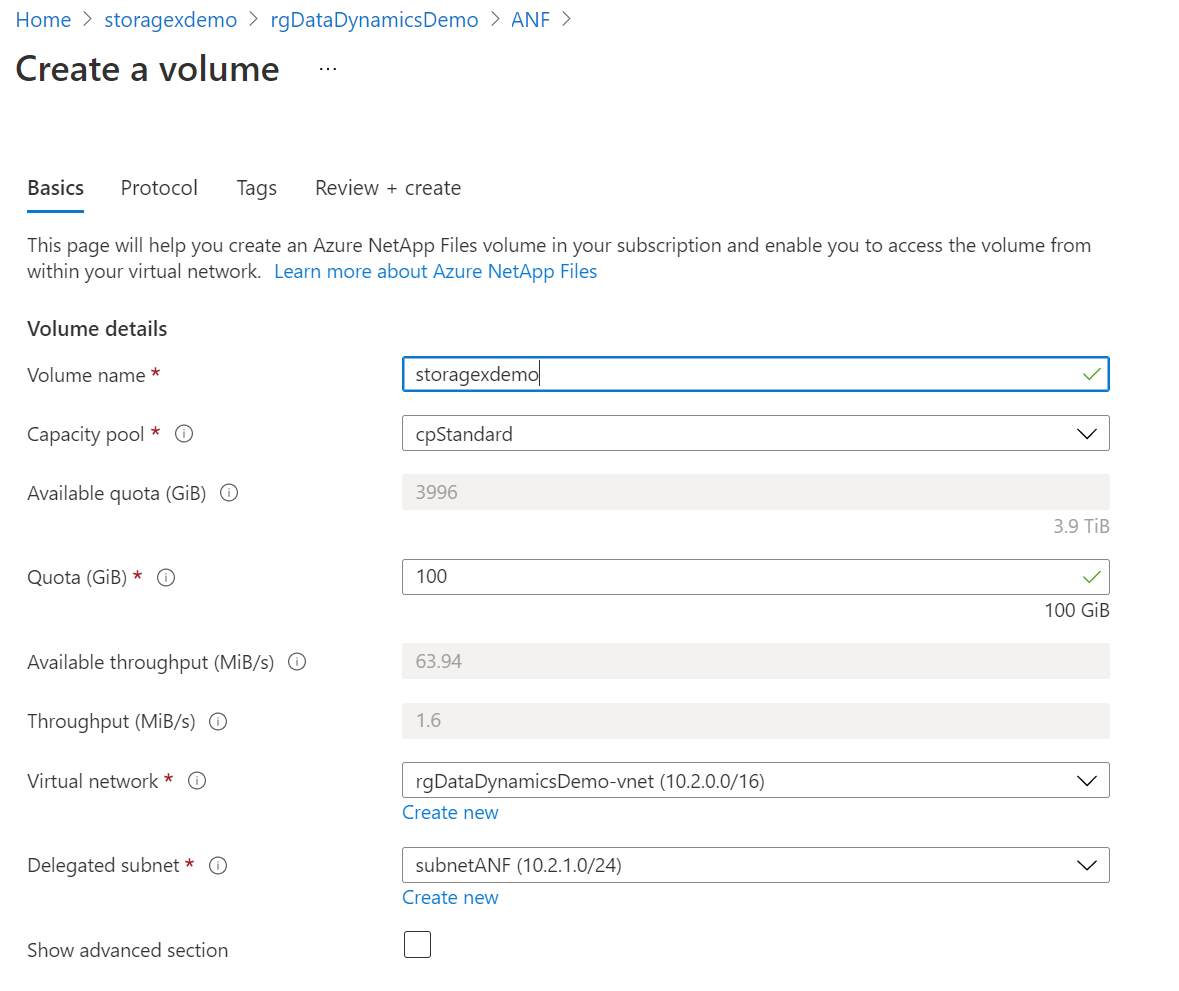
Tüm SMB geçişleri, herhangi bir kaynak eklemeden önce Active Directory'nin düzgün ayarlanmasını gerektirir. Geçiş hedefi için yeni bir birimle mevcut bir Azure NetApp Files uygulamasını kullanacağız. Yeni bir Azure NetApp Files birimi oluşturabilmek için önce şunları yapmamız gerekir:
- Azure NetApp Files hesabı oluşturma
- Kapasite Havuzu Oluşturma
- Azure NetApp Files hesabını Active Directory Etki Alanına ekleme
Azure NetApp Files yapılandırması tamamlandıktan sonra geçiş için kullanacağımız bir paylaşım oluşturabiliriz.
Mevcut Azure NetApp Files hesabına gidin ve Birimler'i seçin. Hacim ekle'yi seçin. Buna bir ad verin, kapasite havuzu ve ağ kurulumu'nu seçin.
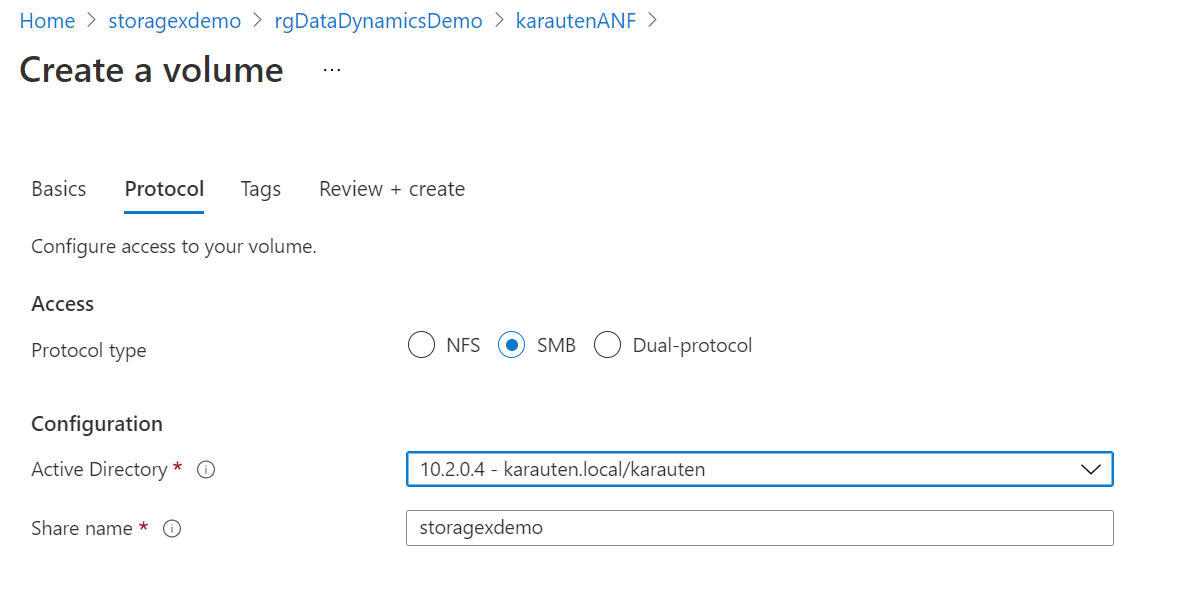
SMB protokolü'ne tıklayın, mevcut Active Directory bağlantısını seçin ve bir Paylaşım adı belirtin.
Kullanıyorsanız Etiketler ekleyin ve Paylaşım oluşturun.
Birim oluşturulduktan sonra StorageX dağıtımına devam edebiliriz.
Azure'da Data Dynamics Veri Taşıma ve Mobilite teklifini dağıtın. Önerilen yaklaşım Azure Market'i kullanmaktır. Dağıtılan sunucuyu Active Directory etki alanınıza ekleyin.
Dağıtılan sunucuda, tüm gerekli ağ bağlantı noktalarının açık olduğunu doğrulayın.
StorageX yükleme betiğini çalıştırın. Yükleme betiği, Azure'da dağıtılan sunucunuzda oturum açtığınızda masaüstünde kullanılabilir. Tüm yükleme dosyaları ve çıkış günlükleri C:\ProgramData\data Dynamics\StorageX klasöründe bulunur. Bu klasörün içinde InstallationFiles alt klasörü sıkıştırılmış kaynak yükleme dosyalarını, SilentInstaller-DD klasörü ise yapılandırma XML dosyalarını ve yükleme günlüklerini içerir.
Varsayılan olarak, yükleme betiği aşağıdaki hizmetleri dağıtır:
- StorageX
- StorageX API
- StorageX İşleme Altyapısı
- StorageX Evrensel Veri Altyapısı
- StorageX Dosya Kurtarma
- Elasticsearch
- Microsoft SQL Express
- Microsoft SQL Management Studio
- Kibana
- Tüm destekleyici yazılımlar (örneğin, Java)
Yükleme betiğinde bu farklı hizmetlerin özelleştirilebileceği bir XML yapılandırma dosyası vardır, ancak yapılandırmayı el ile değiştirmenizi önermeyiz.
Yüklemek için, Masaüstünde StorageXPOCSilentInstaller - Kısayol'a sağ tıklayın ve Yönetici olarak çalıştır'ı seçin. Yükleme başladıktan sonra Sizden StorageX hizmet hesabı ve bu hesabın parolası istenir.
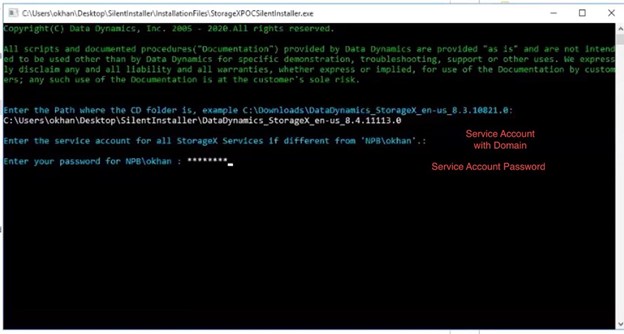
Yükleme betiği tüm hizmetleri yüklemeye devam edecektir. Yükleme işlemi tamamlandığında, komut satırı arabiriminde iletiyi görürsünüz.
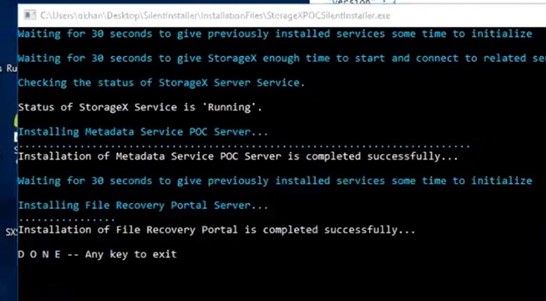
StorageX otomatik olarak başlatılır.
Geçiş kılavuzu
Yükleme tamamlandıktan ve tüm hizmetler başlatıldıktan sonra geçiş işlemini başlatabiliriz.
StorageX Konsolunu açın.
Depolama Kaynakları sekmesine tıklayın.
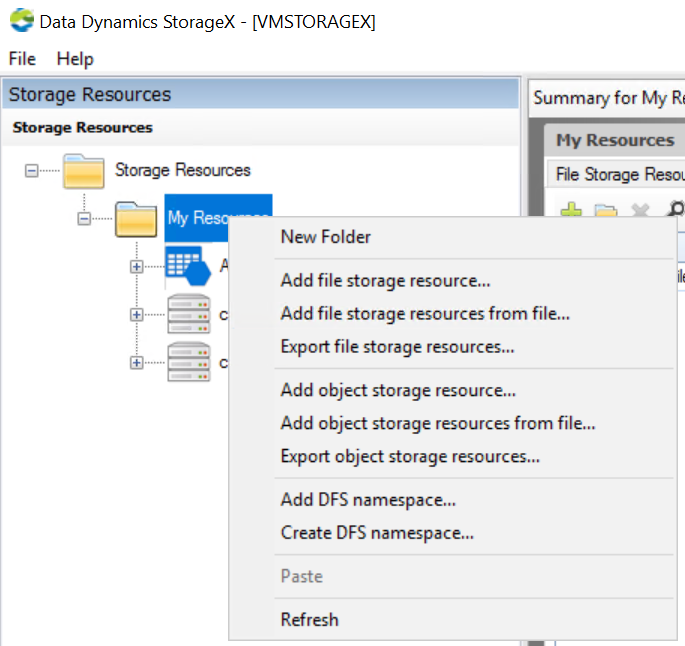
Kaynaklarım görünümünde, StorageX'te depolama kaynakları olarak adlandırılan NAS cihazlarınızı veya depolama hizmetlerinizi ekleyin. Farklı türler ekleyebilirsiniz:
- Şirket içi NAS cihazları, Windows dosya sunucusu, Azure NetApp Files veya genel dosya sunucuları için dosya depolama kaynağı ekleyin,
- S3 veya Azure Blob Depolama için nesne depolama kaynağı ekleme (Azure Dosyalar hizmeti dahil),
- DFS dosya sunucuları için DFS ad alanı ekleyin.
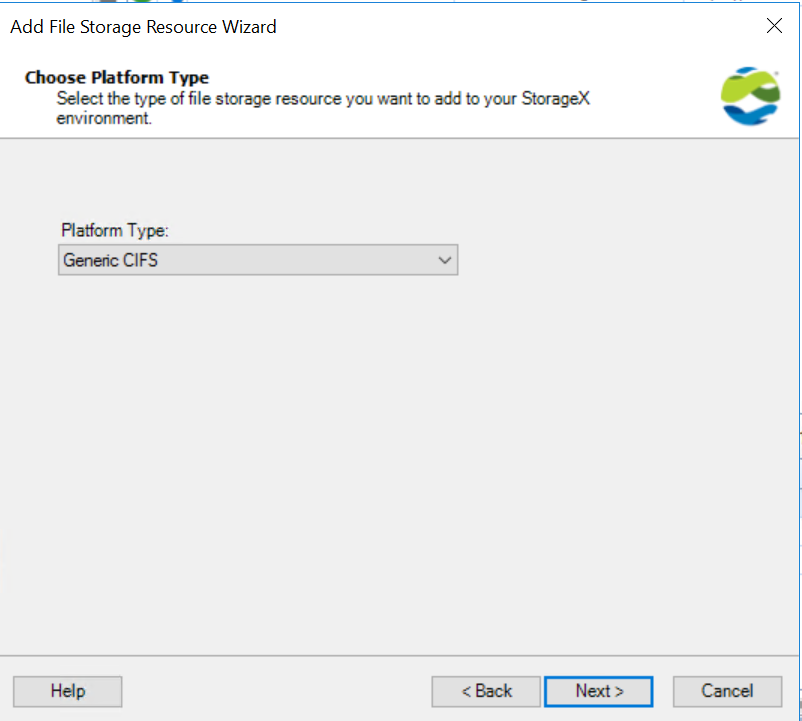
Azure NetApp Files geçiş hedefi ekleme sihirbazını başlatmak için Dosya depolama kaynağı ekle'yi seçin.
CIFS ve SMB geçişleri için Genel CIFS'yi seçin.
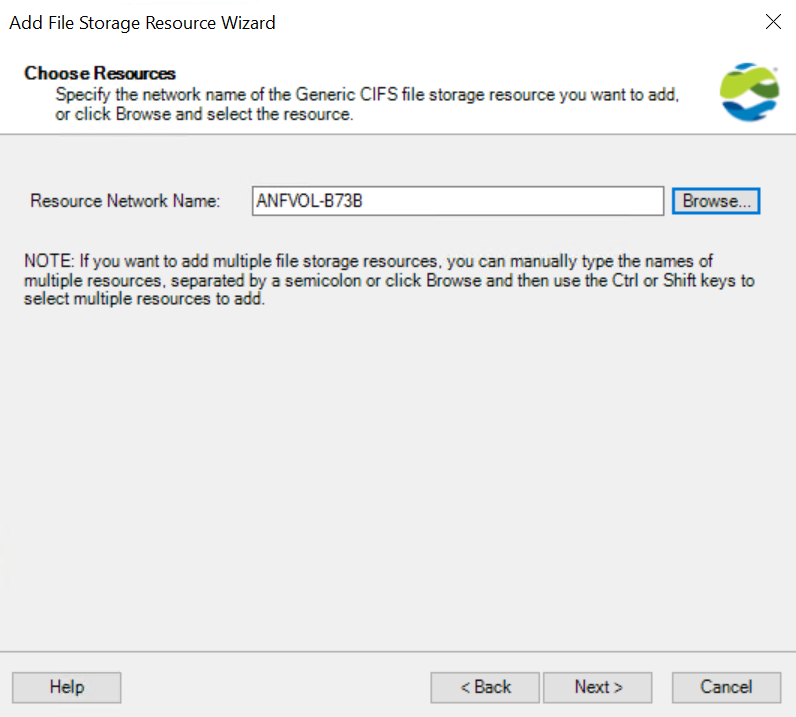
Azure NetApp Files bilgisayar hesabını bulmak için göz atın. Azure NetApp Files bilgisayar hesabı Active Directory Etki Alanına eklendiğinde oluşturuldu.
Sihirbazı tamamlayın ve hesabın eklendiğini ve oluşturduğumuz paylaşımı içerdiğini doğrulayın.
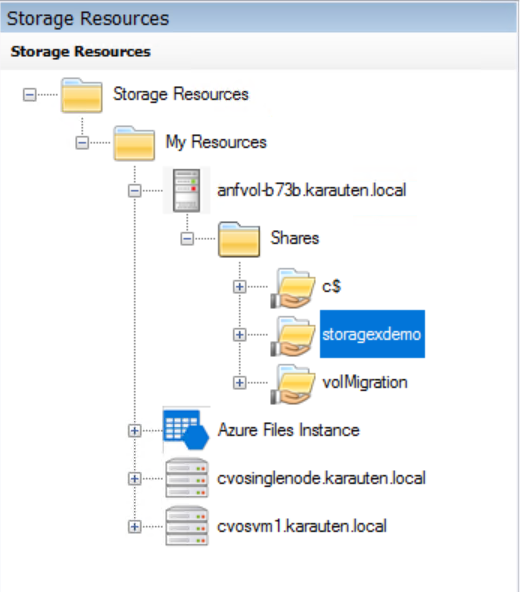
Her kaynak ve hedef ayrı bir kaynak olarak eklenmelidir. Örnek, Azure NetApp Files paylaşımının nasıl ekleneceğini gösterir ve diğer hizmetler için bu işlem biraz farklılık gösterebilir.
Veri Taşıma sekmesine tıklayın.
Ağaç bölmesinde, yeni ilkeyi oluşturmak istediğiniz klasöre sağ tıklayın ve Aşamalı Geçiş İlkesi'ni seçin.
Aşamalı Geçiş ilkesi oluşturmak için sihirbazdaki adımları izleyin. Uygun Kaynak ve Hedef hedefleri seçin.
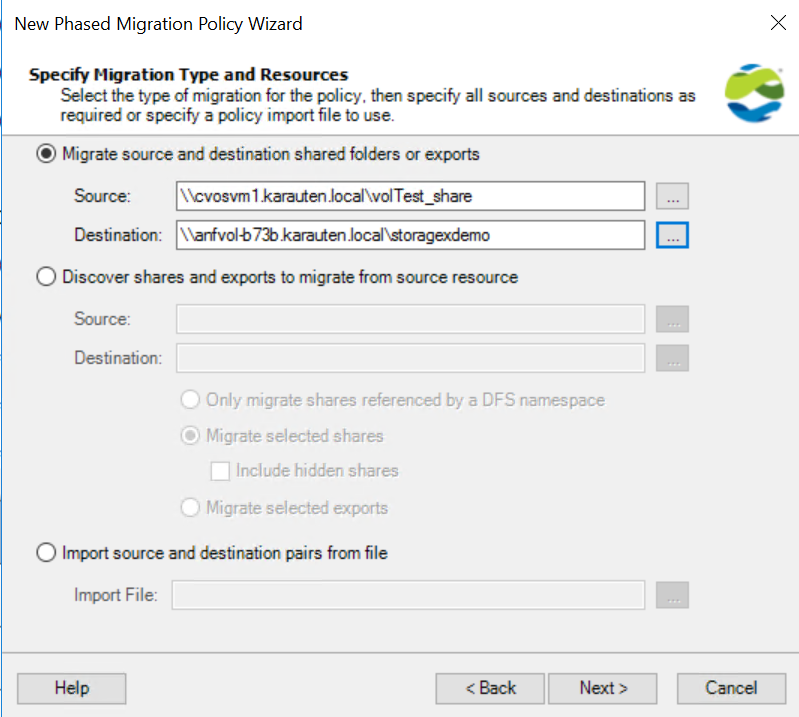
İlke için bir ad ve açıklama sağlayarak sihirbazı tamamlayın.
Yeni ilkeye sağ tıklayın ve test geçişi çalıştırmak için Çalıştır'ı seçin. Gerekli izinlerin sağlandığını doğrulamak için kaynak kaynak üzerindeki birden çok dosyada güvenlik yapılandırmasını denetlemenizi öneririz.
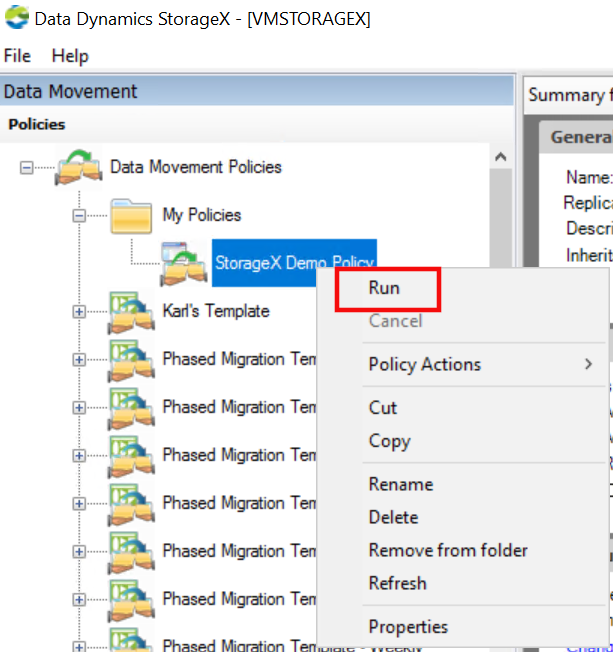
İlk geçişin başarıyla çalıştırıldığından emin olmak için ilkenin durumunu denetleyin.
Destek
Sorun oluşursa, Microsoft ve Data Dynamics normal destek kanallarını kullanarak yardım sağlayabilir. Altyapı sorunları veya herhangi bir Azure hizmeti için Microsoft'a başvurun. Data Dynamics StorageX yüklemesine bağlı sorunlar için Data Dynamics'e başvurun.
Azure ile servis talebi açma
Azure portalında üstteki arama çubuğunda destek araması yapın. Yardım + destek.
Data Dynamics ile nasıl bir şikayet kaydı açılır
Data Dynamics Destek Portalı'na gidin. Kaydolmadıysanız e-posta adresinizi belirtin. Destek ekibimiz sizin için bir hesap oluşturur. Oturum açtıktan sonra bir kullanıcı isteği açın. Zaten bir Azure destek olayı açtıysanız, isteği oluştururken destek isteği numarasını not alın.
Sonraki adımlar
Daha fazla bilgi edinmek için çeşitli kaynaklar sağlanır:
- Depolama geçişlerine genel bakış
- Geçiş araçları karşılaştırma matrisinde Data Dynamics StorageX tarafından desteklenen özellikler
- Veri Dinamiği
- Data Dynamics Müşteri Portalı StorageX için tam belgeler içeriyor