Not
Bu sayfaya erişim yetkilendirme gerektiriyor. Oturum açmayı veya dizinleri değiştirmeyi deneyebilirsiniz.
Bu sayfaya erişim yetkilendirme gerektiriyor. Dizinleri değiştirmeyi deneyebilirsiniz.
Tıklama akışı verilerini analiz etmek, işletmelerin web sitesi trafiğini iyileştirmesi ve kullanıcı davranışları hakkında içgörüler elde edebilmesi için etkili bir yoldur. Bu hızlı başlangıç kılavuzunda web sitesi clickstream verilerini analiz etmek için nasıl bir akış tabanlı uygulama oluşturabileceğiniz özetlenmiştir.
Bu kılavuzda özetlenen yöntem, azure kaynaklarını otomatik olarak oluşturulan örnek veri akışlarıyla dağıtmak için bir PowerShell betiği kullanır. Otomatik oluşturulan veriler çeşitli akış analizi senaryolarını keşfetmenize olanak tanır ve Azure kaynaklarını zahmetsizce dağıtmanıza yardımcı olur.
Tıklama akışını işlemeye ve analize yönelik tipik senaryolar şunlardır:
- Tıklama akışı isteklerini filtreleme
- Tıklama akışını dosyayla birleştirme
Önkoşullar
- Azure aboneliği. Azure aboneliğiniz yoksa ücretsiz hesap oluşturun.
- Git'i yükleyin.
- Azure PowerShell modülü. Yüklemek veya yükseltmek için burayı ziyaret edin.
Tıklama akışı isteklerini filtreleme
Bu örnekte, bir web sitesi tıklama akışından GET ve POST isteklerini ayıklamayı ve çıkış sonuçlarını Azure Blob Depolama'e depolamayı öğreneceksiniz. İşte bu örneğin mimarisi: 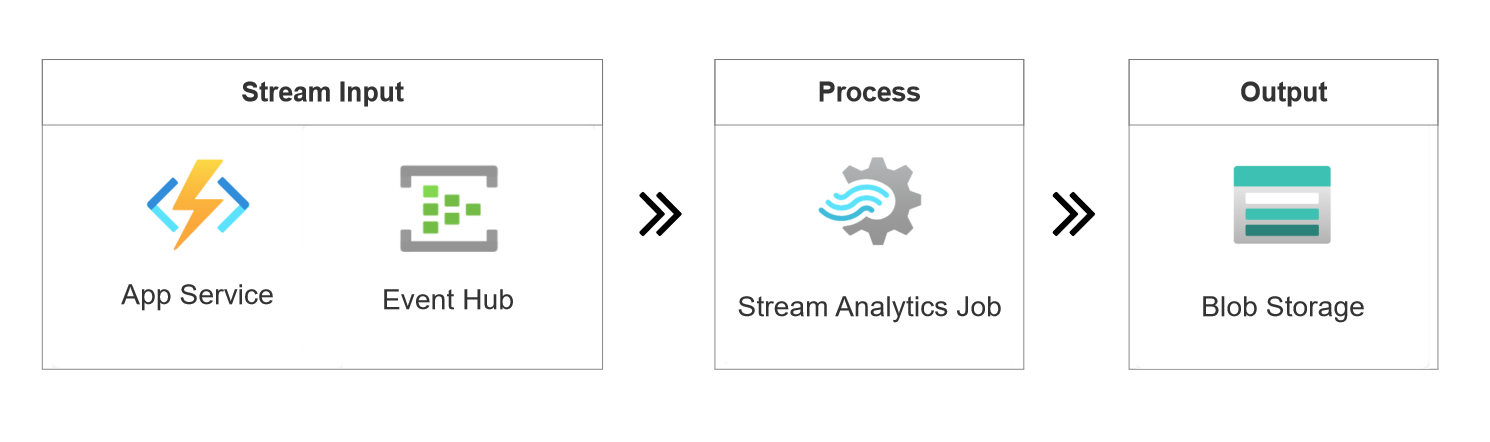
Web sitesi tıklama akışı örneği:
{
    "EventTime": "2022-09-09 08:58:59 UTC",
    "UserID": 465,
    "IP": "203.0.113.170",
    "Request": {
    "Method": "GET",
    "URI": "/index.html",
    "Protocol": "HTTP/1.1"
    },
    "Response": {
    "Code": 200,
    "Bytes": 42682
    },
    "Browser": "Chrome"
}
Gerekli kaynakları dağıtmak için GitHub deposunda bulunan betikleri kullanın:
Başlat menüsünden PowerShell'i açın ve bu GitHub deposunu çalışma dizininize kopyalayın.
git clone https://github.com/Azure/azure-stream-analytics.gitBuildApplications klasörüne gidin.
cd .\azure-stream-analytics\BuildApplications\Azure'da oturum açın ve açılır tarayıcıya Azure kimlik bilgilerinizi girin.
Connect-AzAccountdeğerini Azure abonelik kimliğiniz ile değiştirin
$subscriptionIdve Azure kaynaklarını dağıtmak için aşağıdaki komutu çalıştırın. Bu işlemin tamamlanması birkaç dakika sürebilir..\CreateJob.ps1 -job ClickStream-Filter -eventsPerMinute 11 -subscriptionid $subscriptionId-
eventsPerMinute, oluşturulan verilerin giriş hızıdır. Bu durumda, giriş kaynağı dakikada 11 olay oluşturur. - Abonelik kimliğinizi Azure portal > Abonelikleri'nde bulabilirsiniz.
-
Dağıtım tamamlandıktan sonra tarayıcınız otomatik olarak açılır. Azure portalında ClickStream-Filter-rg-* adlı bir kaynak grubu görebilirsiniz. Kaynak grubu aşağıdaki beş kaynağı içerir:
Kaynak Türü İsim Description Azure İşlevi tıklama akışı* Tıklama akışı verileri oluşturma Event Hubs tıklama akışı* Tüketim için tıklama akışı verilerini alma Stream Analytics İşi ClickStream Filtresi Tıklama akışı girişinden istekleri ayıklamak GETiçin sorgu tanımlamaBlob Depolama tıklama akışı* Stream Analytics işi için çıkış hedefi Uygulama Hizmeti Planı tıklama akışı* Azure İşlevi için gereklilik Bir web sitesi tıklama akışından istekleri ayıklamak için bir akış uygulamasını devreye aldınız.
Stream Analytics işi ClickStream-Filter , tıklama akışından HTTP isteklerini ayıklamak için aşağıdaki sorguyu kullanır. Çıktı sonuçlarının önizlemesini görüntülemek için sorgu düzenleyicisinde Sorguyu test et'i seçin.
SELECT System.Timestamp Systime, UserId, Request.Method, Response.Code, Browser
INTO BlobOutput
FROM ClickStream TIMESTAMP BY Timestamp
WHERE Request.Method = 'GET' or Request.Method = 'POST'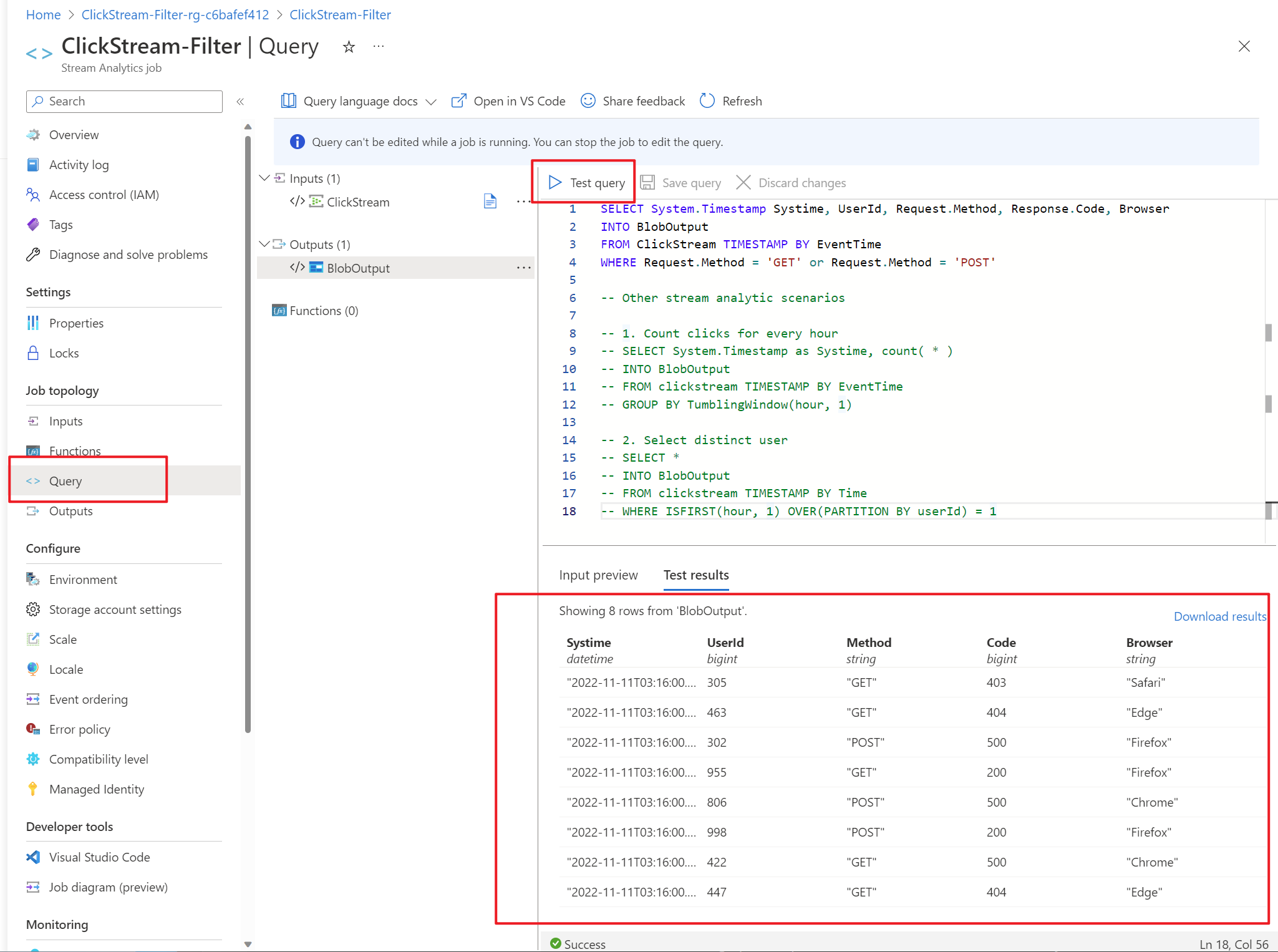
Sorgu açıklamalarındaki aşağıdaki örnek sorgular, bir akış girişi olan diğer akış analizi senaryoları için kullanılabilir.
Her saat için tıklama sayısı
select System.Timestamp as Systime, count( * )
FROM clickstream
TIMESTAMP BY EventTime
GROUP BY TumblingWindow(hour, 1)
Ayrı kullanıcı seçme
SELECT *
FROM clickstream
TIMESTAMP BY Time
WHERE ISFIRST(hour, 1) OVER(PARTITION BY userId) = 1
Tüm çıkış sonuçları Azure Blob Depolama'de bir
JSONdosya olarak depolanır. Buna Blob Depolama > Kapsayıcılar > job-output yoluyla ulaşabilirsiniz.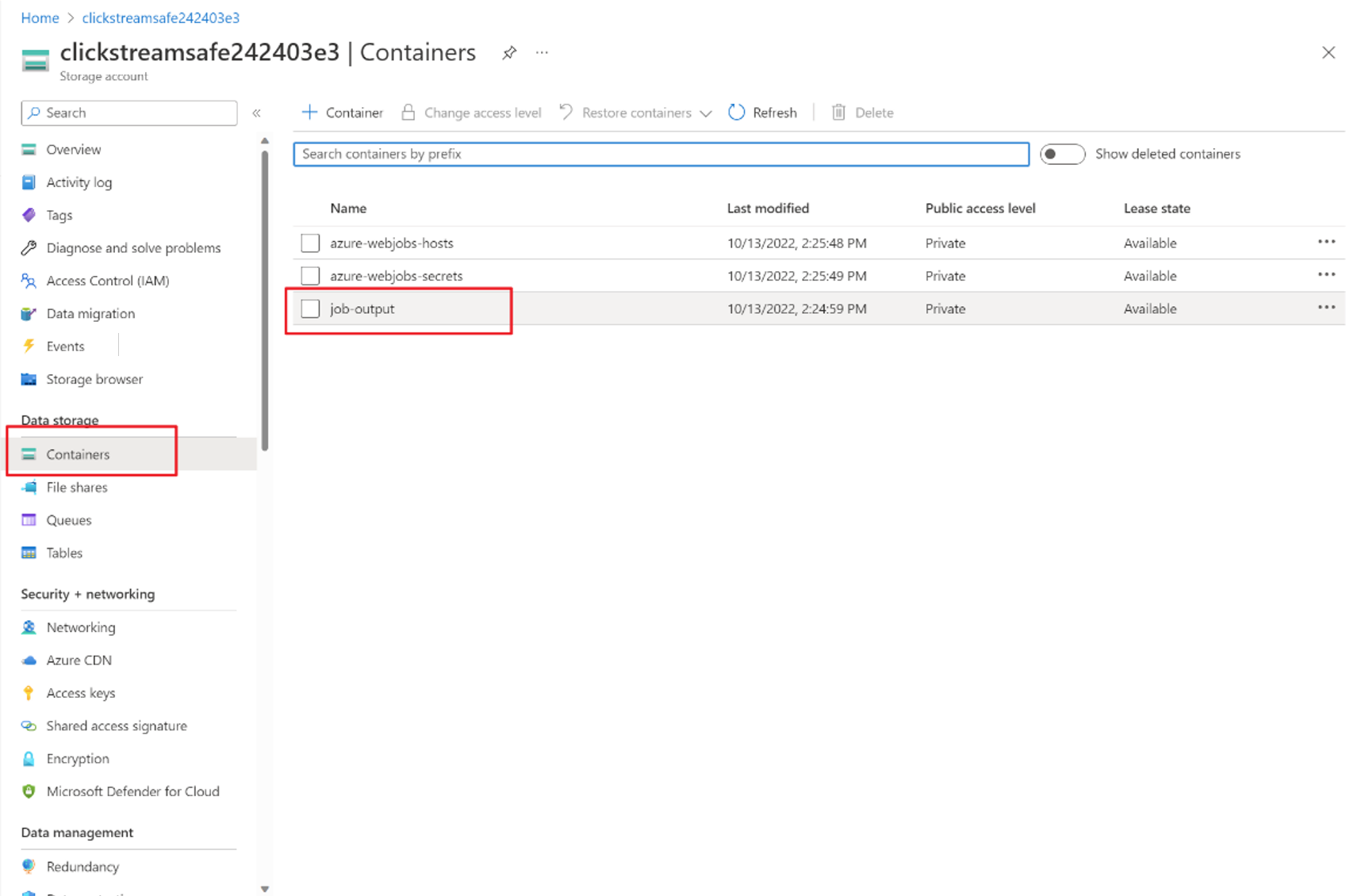
Tıklama akışını referans dosyasıyla birleştirme
Depolamadaki bir kullanıcı dosyasını kullanarak tıklama akışının kullanıcı adını bulmak için, aşağıdaki mimaride gösterildiği gibi tıklama akışını bir başvuru verisiyle birleştirebilirsiniz: 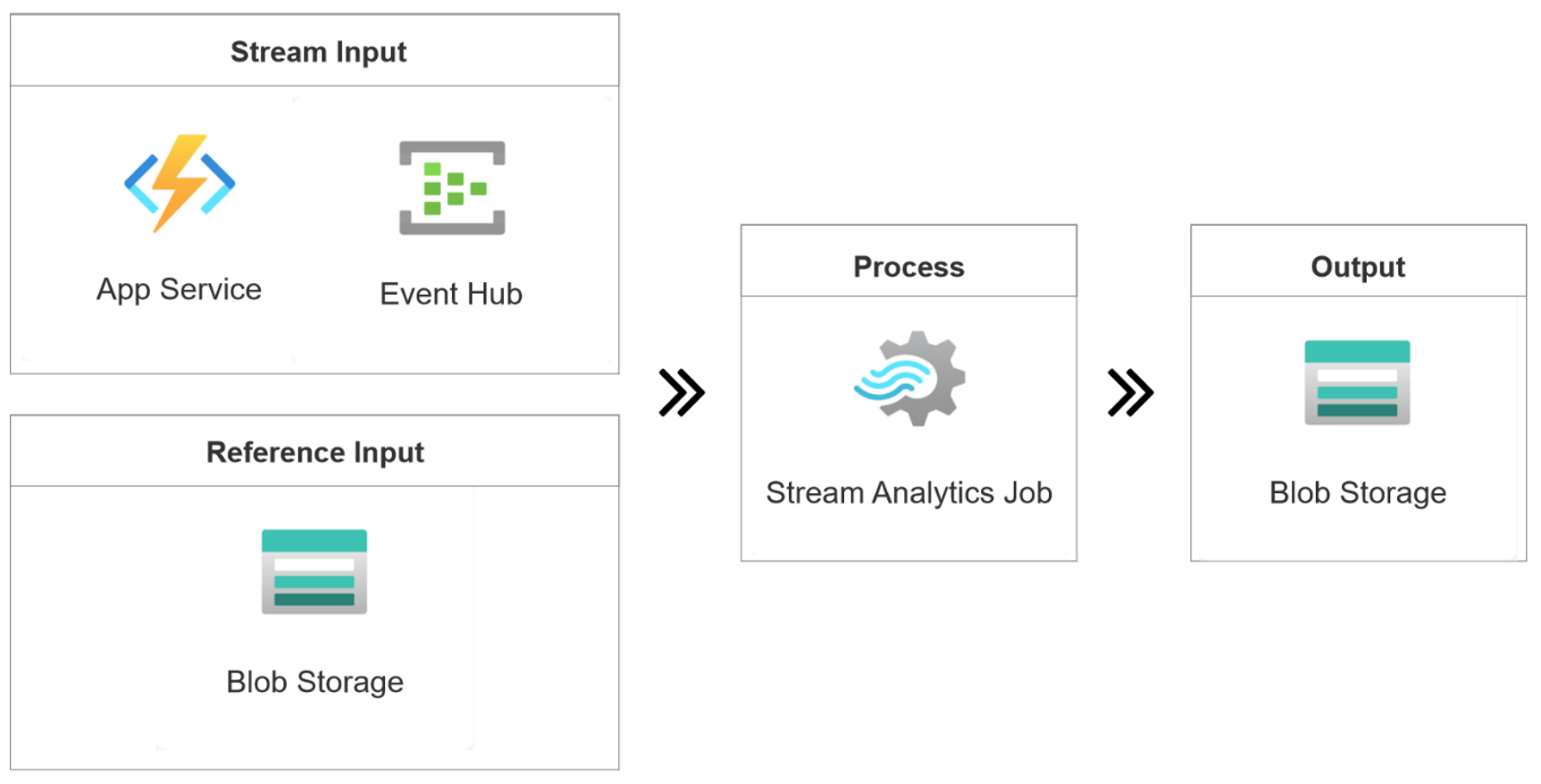
Bu bölüm , Filtre tıklama akışı isteklerinde dağıtılan kaynakları temel alır. Yeni bir kaynak grubu oluşturmak için aşağıdaki komutları çalıştırın:
değerini Azure abonelik kimliğiniz ile değiştirin
$subscriptionIdve Azure kaynaklarını dağıtmak için aşağıdaki komutu çalıştırın. Bu işlemin tamamlanması birkaç dakika sürebilir..\CreateJob.ps1 -job ClickStream-RefJoin -eventsPerMinute 11 -subscriptionid $subscriptionIdDağıtım tamamlandıktan sonra tarayıcınız otomatik olarak açılır. Azure portalında ClickStream-RefJoin-rg-* adlı bir kaynak grubu görebilirsiniz. Kaynak grubu beş kaynak içerir.
ClickStream-RefJoin Stream Analytics işi, tıklama akışını referans SQL girdisiyle birleştirmek için aşağıdaki sorguyu kullanır.
CREATE TABLE UserInfo(
  UserId bigint,
  UserName nvarchar(max),
  Gender nvarchar(max)
);
SELECT System.Timestamp Systime, ClickStream.UserId, ClickStream.Response.Code, UserInfo.UserName, UserInfo.Gender
INTO BlobOutput
FROM ClickStream TIMESTAMP BY EventTime
LEFT JOIN UserInfo ON ClickStream.UserId = UserInfo.UserId
Kullanıcı dosyanızı bir web sitesi tıklama akışıyla birleştirmek için bir akış uygulamasını devreye aldınız.
Kaynakları temizle
Kaynak grubuna artık ihtiyacınız yoksa, silmek için PowerShell'de bu komutu çalıştırın.
Remove-AzResourceGroup -Name $resourceGroup
Gelecekte bu projeyi kullanmayı planlıyorsanız, kaynak grubunu silmeyi atlayabilir ve bunun yerine işi durdurabilirsiniz.
Sonraki Adımlar
Azure Stream Analytics hakkında bilgi edinmek için aşağıdaki makalelere geçin: