Not
Bu sayfaya erişim yetkilendirme gerektiriyor. Oturum açmayı veya dizinleri değiştirmeyi deneyebilirsiniz.
Bu sayfaya erişim yetkilendirme gerektiriyor. Dizinleri değiştirmeyi deneyebilirsiniz.
Azure Synapse Analytics, verilerinizi almanıza, dönüştürmenize, modellemenize ve analiz etmenize yardımcı olan çeşitli analiz altyapıları sunar. Ayrılmış SQL havuzu, T-SQL tabanlı işlem ve depolama özellikleri sunar. Synapse çalışma alanınızda ayrılmış bir SQL havuzu oluşturduktan sonra daha hızlı analiz içgörüleri için veriler yüklenebilir, modellenebilir, işlenebilir ve teslim edilebilir.
Bu hızlı başlangıçta, Azure portalını kullanarak Synapse çalışma alanında ayrılmış bir SQL havuzu oluşturmayı öğreneceksiniz.
Azure aboneliğiniz yoksa başlamadan önce ücretsiz bir hesap oluşturun.
Önkoşullar
- Bir Azure aboneliğine sahip olmanız gerekir. Gerekirse ücretsiz bir Azure hesabı oluşturun
- Synapse çalışma alanı
Azure portalında oturum açma
Azure portalda oturum açma
Synapse çalışma alanına gidin
- Arama çubuğuna hizmet adını (veya kaynak adını doğrudan) yazarak ayrılmış SQL havuzunun oluşturulacağı Synapse çalışma alanına gidin.
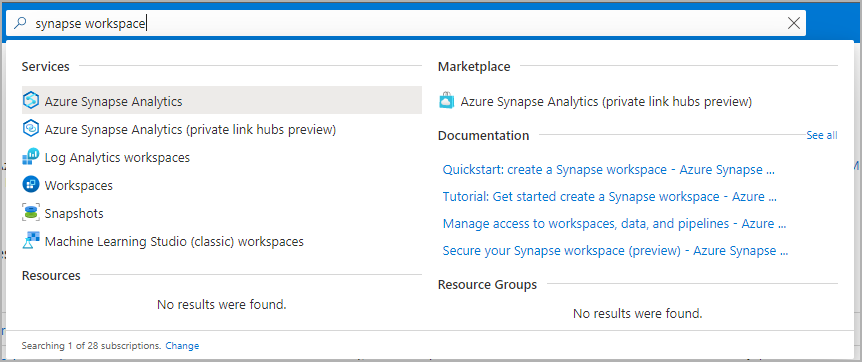 .
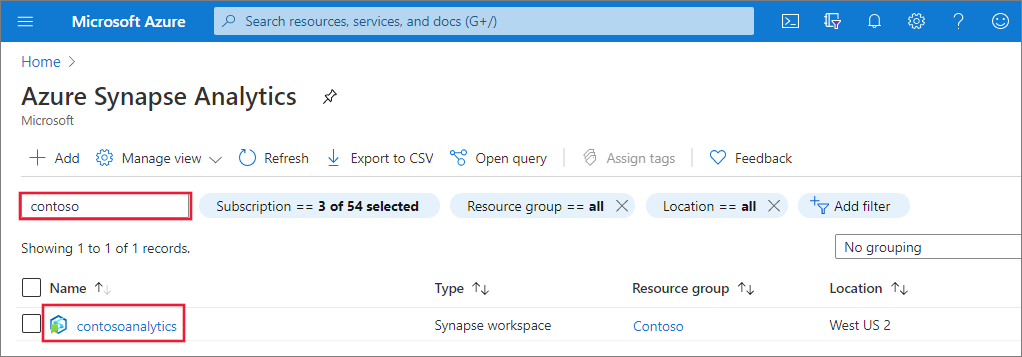
. - Çalışma alanları listesinden, açılacak çalışma alanının adını (veya adının bir bölümünü) yazın. Bu örnekte contosoanalytics adlı bir çalışma alanı kullanacağız.
Yeni ayrılmış SQL havuzu oluşturma
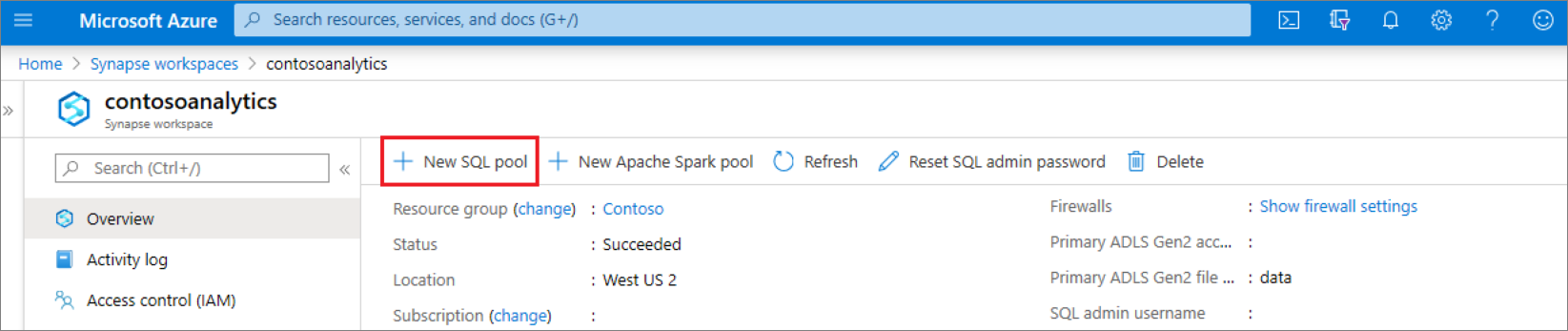
Ayrılmış SQL havuzunu oluşturmak istediğiniz Synapse çalışma alanında üst çubukta Yeni ayrılmış SQL havuzu komutu'nu seçin.
Temel Bilgiler sekmesine aşağıdaki ayrıntıları girin:
Ayarlar Önerilen değer Açıklama Ayrılmış SQL havuzu adı Geçerli bir ad Ayrılmış SQL havuzunun adı. Performans düzeyi DW100c Bu hızlı başlangıcın maliyetlerini azaltmak için en küçük boyuta ayarlayın 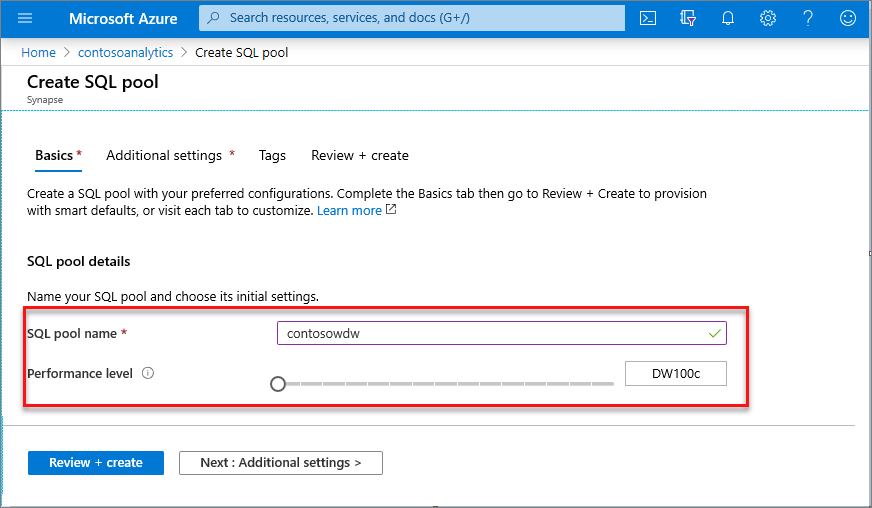
Önemli
Ayrılmış SQL havuzlarının kullanabileceği adlar için belirli sınırlamalar olduğunu unutmayın. Adlar özel karakter içeremez, 60 veya daha az karakter uzunluğunda olmalı, ayrılmış sözcükler içermemelidir ve çalışma alanında benzersiz olmalıdır.
İleri: Ek ayarlar'ı seçin.
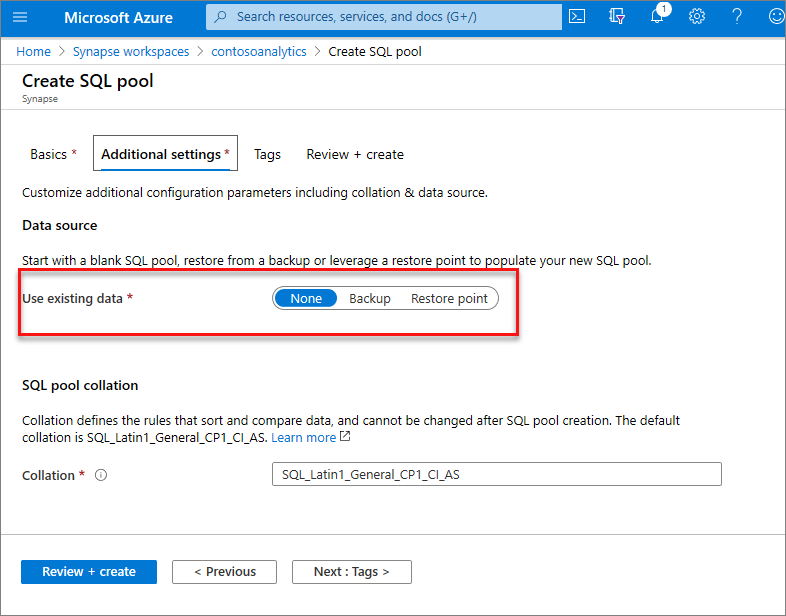
Veri içermeyen ayrılmış SQL havuzunu sağlamak için Yok'a tıklayın. Varsayılan harmanlamayı seçili bırakın.
Ayrılmış SQL havuzunuzu bir geri yükleme noktasından geri yüklemek istiyorsanız Geri yükleme noktası'na tıklayın. Geri yükleme gerçekleştirme hakkında daha fazla bilgi için bkz . Nasıl yapılır: Mevcut ayrılmış SQL havuzunu geri yükleme
Seçin, gözden geçir ve oluştur.
Daha önce girilen bilgilere göre ayrıntıların doğru göründüğünden emin olun. Oluştur'i seçin.
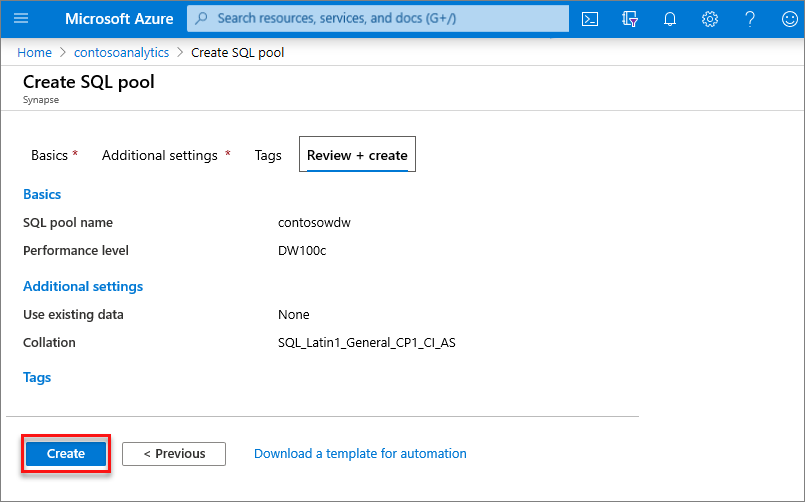
Bu noktada kaynak sağlama akışı başlatılır.
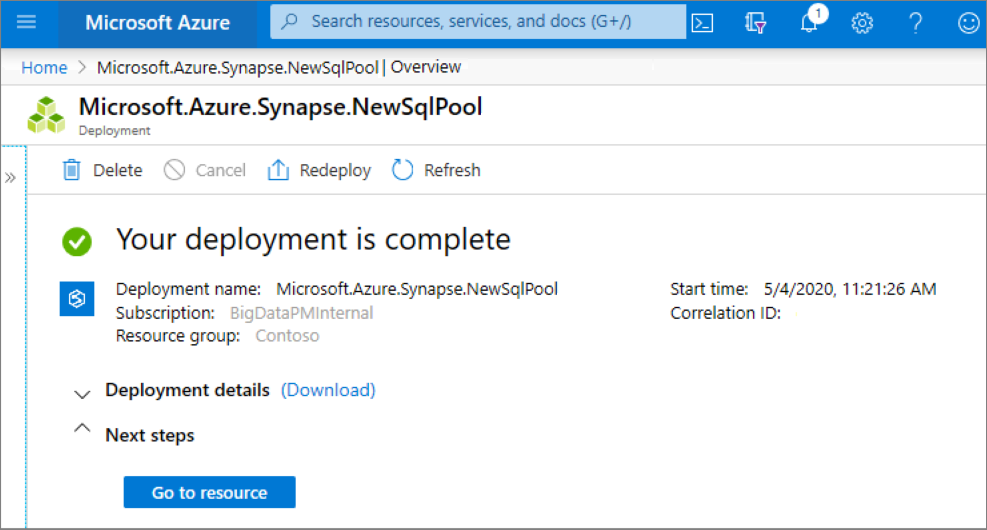
Sağlama tamamlandıktan sonra çalışma alanına geri döndüğünüzde yeni oluşturulan ayrılmış SQL havuzu için yeni bir giriş gösterilir.
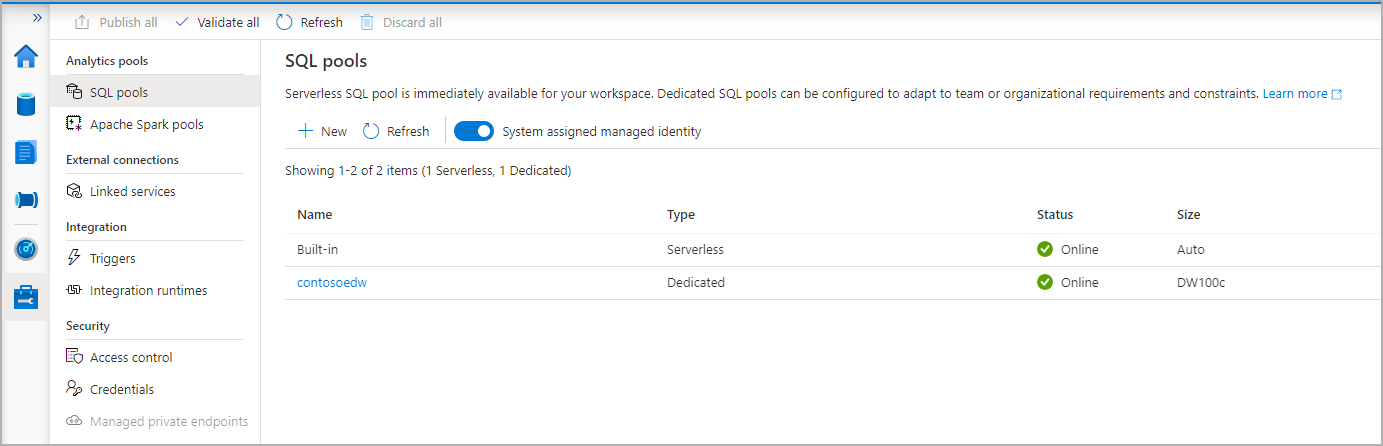
Ayrılmış SQL havuzu oluşturulduktan sonra çalışma alanında veri yükleme, akış işleme, gölden okuma gibi işlemler için kullanılabilir.
Kaynakları temizleme
Çalışma alanından ayrılmış SQL havuzunu silmek için aşağıdaki adımları izleyin.
Uyarı
Ayrılmış bir SQL havuzunun silinmesi hem analiz altyapısını hem de silinen ayrılmış SQL havuzunun veritabanında depolanan verileri çalışma alanından kaldırır. Ayrılmış SQL havuzuna bağlanmak artık mümkün olmayacaktır ve bu ayrılmış SQL havuzuna okuyan veya bu havuza yazan tüm sorgular, işlem hatları ve not defterleri artık çalışmaz.
Ayrılmış SQL havuzunu silmek istiyorsanız aşağıdaki adımları tamamlayın:
- Çalışma alanı paneli içindeki SQL havuzları sekmesine gidin
- Silinecek ayrılmış SQL havuzunu seçin (bu örnekte contosowdw)
- Seçildikten sonra delete tuşuna basın
- Silme işlemini onaylayın ve Silme düğmesine
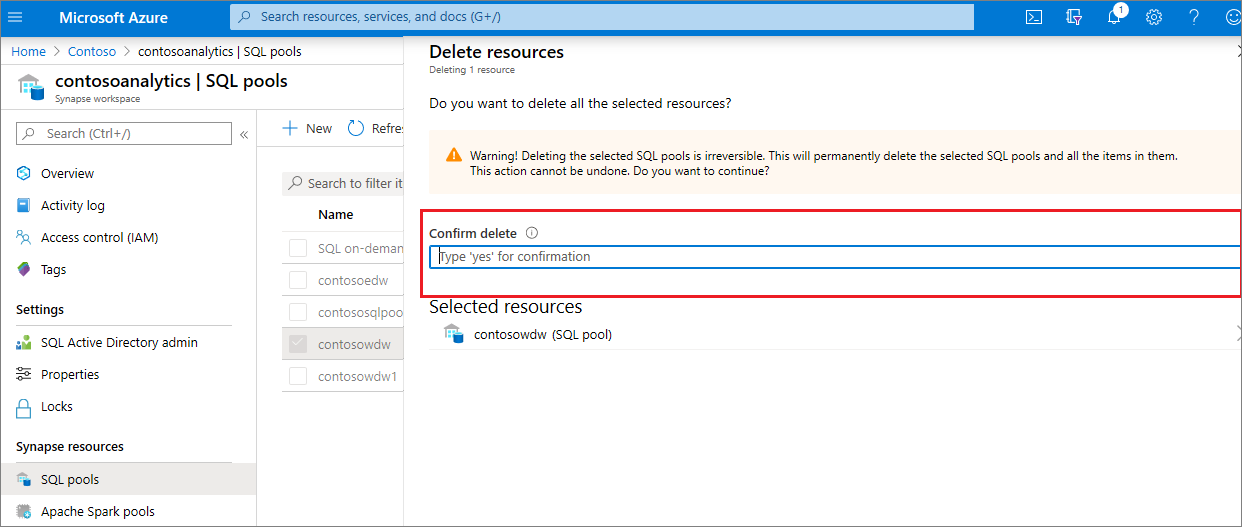
- İşlem başarıyla tamamlandığında, ayrılmış SQL havuzu artık çalışma alanı kaynaklarında listelenmez.