Not
Bu sayfaya erişim yetkilendirme gerektiriyor. Oturum açmayı veya dizinleri değiştirmeyi deneyebilirsiniz.
Bu sayfaya erişim yetkilendirme gerektiriyor. Dizinleri değiştirmeyi deneyebilirsiniz.
Bu makale, PowerShell kullanarak Temel SKU Azure VPN ağ geçidi oluşturmanıza yardımcı olur. Oluşturduğunuz VPN ağ geçidi, bağlantı gereksinimlerinize bağlı olarak RouteBased veya PolicyBased olabilir. Vpn ağ geçidi, şirket içi ağınıza vpn bağlantısı oluştururken kullanılır. VNets'i bağlamak için bir VPN ağ geçidi de kullanabilirsiniz.
Önemli
Temel SKU'nun belirli özellik ve performans sınırlamaları vardır ve üretim amacıyla kullanılmamalıdır. Ağ geçidi SKU'ları hakkında daha fazla bilgi için bkz . Ağ geçidi SKU'ları hakkında.
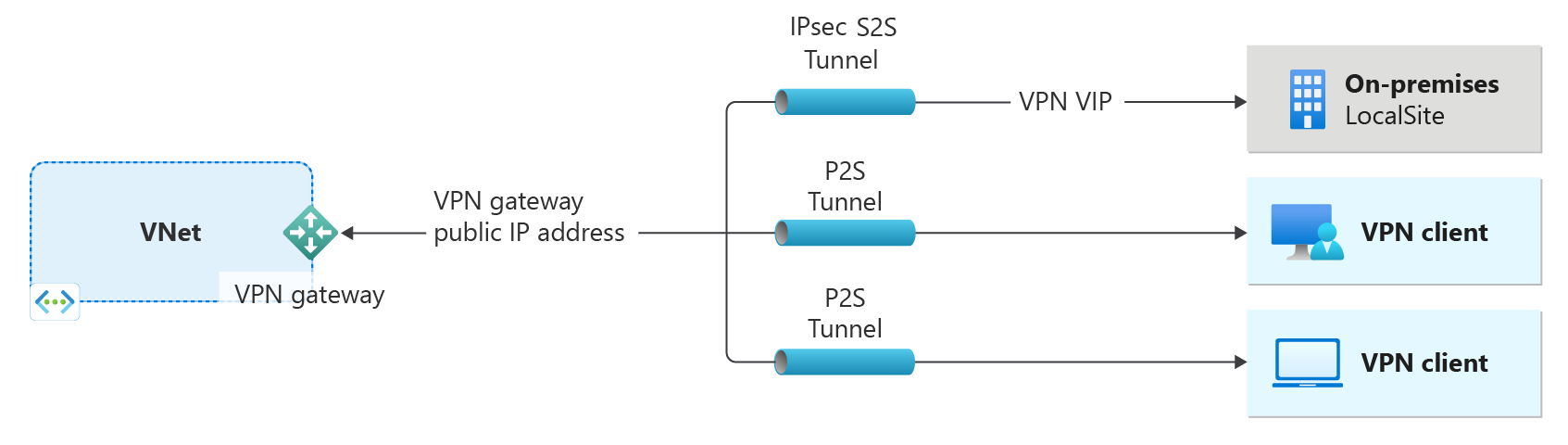
- Diyagramın sol tarafında, bu makaledeki adımları kullanarak oluşturduğunuz sanal ağ ve VPN ağ geçidi gösterilir.
- Daha sonra diyagramın sağ tarafında gösterildiği gibi farklı bağlantı türleri ekleyebilirsiniz. Örneğin, siteden siteye ve noktadan siteye bağlantılar oluşturabilirsiniz. Oluşturabileceğiniz farklı tasarım mimarilerini görüntülemek için bkz . VPN ağ geçidi tasarımı.
Bu makaledeki adımlar Temel SKU kullanarak bir sanal ağ, alt ağ, ağ geçidi alt ağı ve VPN ağ geçidi (sanal ağ geçidi) oluşturur. Makale adımları bir RouteBased VPN türü belirtir. Bu makaledeki adımları kullanarak PolicyBased VPN türü de belirtebilirsiniz. Ağ geçidi oluşturma işlemi tamamlandıktan sonra bağlantılar oluşturabilirsiniz. Temel SKU dışında bir SKU kullanarak bir ağ geçidi oluşturmak istiyorsanız Portal makalesine bakın.
Temel SKU'nun belirli özellik ve performans sınırlamaları vardır ve üretim amacıyla kullanılmamalıdır. Temel SKU'nun bazı sınırlamaları şunlardır:
- Temel SKU yalnızca PowerShell veya Azure CLI kullanılarak yapılandırılabilir.
- Temel SKU, IPv6'yi desteklemez.
- Temel SKU, RADIUS kimlik doğrulamasını desteklemez.
Başlamadan önce
Bu adımlar için Bir Azure aboneliği gerekir. Azure aboneliğiniz yoksa başlamadan önce ücretsiz bir hesap oluşturun.
Azure PowerShell ile çalışma
Bu makalede PowerShell cmdlet'leri kullanılır. Cmdlet'leri çalıştırmak için Azure Cloud Shell'i kullanabilirsiniz. Cloud Shell, bu makaledeki adımları çalıştırmak için kullanabileceğiniz ücretsiz bir etkileşimli kabukdur. Hesabınızla kullanmak üzere yaygın Azure araçları önceden yüklenmiş ve yapılandırılmıştır.
Cloud Shell'i açmak için bir kod bloğunun sağ üst köşesinden CloudShell'i Aç'ı seçmeniz gerekir. Cloud Shell'i adresine giderek https://shell.azure.com/powershellayrı bir tarayıcı sekmesinde de açabilirsiniz. Kod bloklarını kopyalamak için Kopyala'yı seçin, bunları Cloud Shell'e yapıştırın ve çalıştırmak için Enter tuşunu seçin.
Ayrıca Azure PowerShell cmdlet'lerini bilgisayarınıza yerel olarak yükleyebilir ve çalıştırabilirsiniz. PowerShell cmdlet'leri sık sık güncelleştirilir. En son sürümü yüklemediyseniz, yönergelerde belirtilen değerler başarısız olabilir. Bilgisayarınızda yüklü Azure PowerShell sürümlerini bulmak için cmdlet'ini Get-Module -ListAvailable Az kullanın. Yüklemek veya güncelleştirmek için bkz . Azure PowerShell modülünü yükleme.
Kaynak grubu oluşturma
New-AzResourceGroup ile bir Azure kaynak grubu oluşturun. Kaynak grubu, Azure kaynaklarının dağıtıldığı ve yönetildiği bir mantıksal kapsayıcıdır. PowerShell'i yerel olarak çalıştırıyorsanız yükseltilmiş ayrıcalıklarla PowerShell konsolunuzu açın ve komutunu kullanarak Azure'a bağlanın Connect-AzAccount .
New-AzResourceGroup -Name TestRG1 -Location EastUS
Sanal ağ oluşturma
New-AzVirtualNetwork ile bir sanal ağ oluşturun. Aşağıdaki örnek, EastUS konumunda VNet1 adlı bir sanal ağ oluşturur:
$virtualnetwork = New-AzVirtualNetwork `
  -ResourceGroupName TestRG1 `
  -Location EastUS `
  -Name VNet1 `
  -AddressPrefix 10.1.0.0/16
New-AzVirtualNetworkSubnetConfig cmdlet'ini kullanarak bir alt ağ yapılandırması oluşturun.
$subnetConfig = Add-AzVirtualNetworkSubnetConfig `
  -Name Frontend `
  -AddressPrefix 10.1.0.0/24 `
  -VirtualNetwork $virtualnetwork
Set-AzVirtualNetwork cmdlet'ini kullanarak sanal ağ için alt ağ yapılandırmasını ayarlayın.
$virtualnetwork | Set-AzVirtualNetwork
Ağ geçidi alt ağı ekleme
Ağ geçidi alt ağı, sanal ağ geçidi hizmetlerinin kullandığı ayrılmış IP adreslerini içerir. Ağ geçidi alt ağı eklemek için aşağıdaki örnekleri kullanın:
Sanal ağınız için bir değişken ayarlayın.
$vnet = Get-AzVirtualNetwork -ResourceGroupName TestRG1 -Name VNet1
Add-AzVirtualNetworkSubnetConfig cmdlet'ini kullanarak ağ geçidi alt ağı oluşturun.
Add-AzVirtualNetworkSubnetConfig -Name 'GatewaySubnet' -AddressPrefix 10.1.255.0/27 -VirtualNetwork $vnet
Set-AzVirtualNetwork cmdlet'ini kullanarak sanal ağ için alt ağ yapılandırmasını ayarlayın.
$vnet | Set-AzVirtualNetwork
Genel bir IP adresi talep etme
Her VPN ağ geçidinin ayrılmış bir genel IP adresine sahip olması gerekir. Şu anda, yeni Temel SKU VPN ağ geçitleri genel IP adresi ve Standart genel IP adresi SKU'su için Statik ayırma yöntemini kullanır. Bu gereksinimler, önceden oluşturulmuş Temel SKU VPN ağ geçitlerinden farklı olabilir. VPN ağ geçidiniz için genel IP adresi oluşturmak için aşağıdaki örneği kullanın.
$gwpip = New-AzPublicIpAddress -Name "VNet1GWIP" -ResourceGroupName "TestRG1" -Location "EastUS" -AllocationMethod Static -Sku Standard -Zone 1,2,3
Ağ geçidi IP adresi yapılandırmasını oluşturma
Ağ geçidi yapılandırması, kullanılacak alt ağı ve genel IP adresini tanımlar. Ağ geçidi yapılandırmanızı oluşturmak için aşağıdaki örneği kullanın.
$vnet = Get-AzVirtualNetwork -Name VNet1 -ResourceGroupName TestRG1
$subnet = Get-AzVirtualNetworkSubnetConfig -Name 'GatewaySubnet' -VirtualNetwork $vnet
$gwipconfig = New-AzVirtualNetworkGatewayIpConfig -Name gwipconfig -SubnetId $subnet.Id -PublicIpAddressId $gwpip.Id
VPN ağ geçidini oluşturma
Bir ağ geçidinin oluşturulması, seçili ağ geçidi SKU’suna bağlı olarak 45 dakika veya daha uzun sürebilir. Ağ geçidi oluşturulduktan sonra, sanal ağınızla başka bir sanal ağ arasında bir bağlantı oluşturabilirsiniz. Alternatif olarak, sanal ağınızla şirket içi konum arasında bir bağlantı da oluşturabilirsiniz.
New-AzVirtualNetworkGateway cmdlet'ini kullanarak bir VPN ağ geçidi oluşturun. Bu örnekte rota tabanlı temel bir Temel SKU VPN ağ geçidi oluşturacağız. bunun yerine belirterek -VpnType "PolicyBased"ilke tabanlı bir ağ geçidi oluşturabilirsiniz.
New-AzVirtualNetworkGateway -Name VNet1GW -ResourceGroupName TestRG1 `
-Location "East US" -IpConfigurations $gwipconfig -GatewayType "Vpn" `
-VpnType "RouteBased" -GatewaySku Basic
VPN ağ geçidini görüntüleme
Get-AzVirtualNetworkGateway cmdlet'ini kullanarak VPN ağ geçidini görüntüleyebilirsiniz.
Get-AzVirtualNetworkGateway -Name Vnet1GW -ResourceGroup TestRG1
Genel IP adreslerini görüntüleme
VPN ağ geçidinizin genel IP adresini görüntülemek için Get-AzPublicIpAddress cmdlet'ini kullanın. Örnek:
Get-AzPublicIpAddress -Name VNet1GWpip1 -ResourceGroupName TestRG1
Kaynakları temizleme
Oluşturduğunuz kaynaklara artık ihtiyacınız kalmadığında, kaynak grubunu silmek için Remove-AzResourceGroup komutunu kullanın. Bu işlem kaynak grubunu ve içerdiği tüm kaynakları siler.
Remove-AzResourceGroup -Name TestRG1
Sonraki adımlar
Ağ geçidi oluşturmayı tamamladıktan sonra sanal ağınızla başka bir sanal ağ arasında bağlantı oluşturabilirsiniz. Alternatif olarak, sanal ağınızla şirket içi konum arasında bir bağlantı da oluşturabilirsiniz. Aşağıdaki makalelere bakın: