Not
Bu sayfaya erişim yetkilendirme gerektiriyor. Oturum açmayı veya dizinleri değiştirmeyi deneyebilirsiniz.
Bu sayfaya erişim yetkilendirme gerektiriyor. Dizinleri değiştirmeyi deneyebilirsiniz.
Maliyet Yönetimi dışarı aktarmalarını el ile yapılandırarak veya FinOps hub'larına sizin yerinize dışarı aktarmaları yönetme erişimi vererek FinOps hub'larını faturalama hesaplarınıza ve aboneliklerinize bağlayın.
FinOps hub'ları, izlemek istediğiniz faturalama hesapları ve aboneliklerin maliyet verilerini içeri aktarmak için Maliyet Yönetimi dışa aktarımlarını kullanır. Tek bir FinOps hub örneği içinde diğer bulut sağlayıcılarından birden çok ödeme hesabı, abonelik ve hatta veri yapılandırabilirsiniz. Maliyet Yönetimi dışarı aktarmalarını el ile yapılandırabilir veya FinOps hub'larına sizin için dışarı aktarmaları yönetme erişimi verebilirsiniz.
Çoklu kapsam ve çoklu bulut özellikleri
FinOps hub'ları birden çok kapsamı ve hatta birden çok bulut sağlayıcısının verilerini işleyecek şekilde tasarlanmıştır:
- Birden çok Azure kapsamı: Aynı anda birden çok EA faturalama hesabını, MCA faturalama profilini, aboneliği ve kaynak grubunu izlemek için tek bir FinOps hub'ı yapılandırabilirsiniz.
- Bulutlar arası destek: FinOps hub'ları, AWS, Google Cloud ve diğer bulut sağlayıcılarından maliyet verilerinin alımını sağlayan FinOps Açık Maliyet ve Kullanım Belirtimi'ni (FOCUS) destekler.
- Genişletilebilir platform: Açık mimari, özel veri kaynaklarını standart bulut faturalama verilerinin ötesine almak için FinOps hub'larını genişletmenize olanak tanır.
Tavsiye
Birden çok kapsam yapılandırırken, veri çakışmalarını önlemek için her kapsamın dışarı aktarmalarınızda benzersiz bir dizin yolu olduğundan emin olun. Ayrıntılı yapılandırma kılavuzu için Settings.json kapsam örnekleri bölümüne bakın.
Uyarı
Yinelenen maliyet verilerine yol açtığından, çakışan dışarı aktarma kapsamlarını yapılandırmaktan kaçının. Örneğin, aynı abonelik için hem faturalama hesabı düzeyinde dışarı aktarma hem de abonelik düzeyinde dışarı aktarma yapılandırıyorsanız, bu aboneliğin maliyetleri hub'ınızda yinelenir. Dışarı aktarma kapsamlarınızın her zaman birbirini dışladığından emin olun.
Önkoşullar
Başlamadan önce şunları yapmanız gerekir:
- Bir FinOps hub örneğidağıtıldı.
Bu izlenecek yol aşağıdaki dolaylı maliyetleri tetikler:
- Maliyet Yönetimi dışa aktarımlarının doğrudan bir maliyeti olmamakla birlikte, verileri depolamaya gönderir ve depolanan GB sayısına göre maliyet oluşur.
- Dışarı aktarma işlemleri tamamlandığında Data Factory işlem hatları verileri işlemeye başlar ve bu da işlem hatlarının çalıştığı süre için maliyete neden olur.
Ödeme hesabınızı ve kapsam kimliklerinizi bulma
Dışarı aktarmaları yapılandırmadan önce, izlemek istediğiniz ödeme hesabını ve kapsam kimliklerini tanımlamanız gerekir. Belirli kimlik biçimi ödeme hesabınızın türüne bağlıdır.
Kurumsal Anlaşma (EA) hesapları
EA hesapları için kayıt numaranıza (ödeme hesabı kimliği) ihtiyacınız vardır:
- Azure portalınaoturum açın.
- Maliyet Yönetimi + Faturalama'yı arayın ve seçin.
- Sol menüden Faturalama kapsamları'nı seçin.
- Ödeme hesabınızı seçin.
-
Özellikler sayfasında Faturalama hesabı kimliğini (kayıt numarası) kopyalayın.
- Ödeme hesabı kapsamı için şu biçimi kullanın:
/providers/Microsoft.Billing/billingAccounts/{enrollment-number} - Departmanlar için bölüm kimliğini ekleyin:
/providers/Microsoft.Billing/billingAccounts/{enrollment-number}/departments/{department-id}
- Ödeme hesabı kapsamı için şu biçimi kullanın:
Microsoft Müşteri Sözleşmesi (MCA) hesapları
MCA hesapları için dışarı aktarmaları faturalama hesabını değil faturalama profilini kullanarak ayarlamanız gerekir. Fatura profili kimliğine ihtiyacınız var:
- Azure portalınaoturum açın.
- Maliyet Yönetimi + Faturalama'yı arayın ve seçin.
- Sol menüden Faturalama kapsamları'nı seçin.
- Ödeme hesabınızı ve ardından izlemek istediğiniz faturalama profilini seçin.
- Faturalama profili Özellikleri sayfasında Faturalama profili kimliğini kopyalayın.
- Şu biçimi kullanın:
/providers/Microsoft.Billing/billingAccounts/{billing-account-id}/billingProfiles/{billing-profile-id}
- Şu biçimi kullanın:
Önemli
MCA sözleşmeleri için her zaman dışa aktarmalar için faturalama profili kapsamını kullanın, faturalama hesabı kapsamını değil. Belirli veri kümeleri (fiyat tabloları, rezervasyon önerileri ve rezervasyon ayrıntıları) yalnızca faturalama profili düzeyinde kullanılabilir.
Abonelikler ve kaynak grupları
Abonelikler ve kaynak grupları için:
- Azure portalınaoturum açın.
- Abonelikler'i arayın ve seçin.
- İzlemek istediğiniz aboneliği seçin.
-
Genel Bakış sayfasında Abonelik Kimliğini kopyalayın.
- Abonelik kapsamı için:
/subscriptions/{subscription-id} - Kaynak grubu kapsamı için:
/subscriptions/{subscription-id}/resourceGroups/{resource-group-name}
- Abonelik kapsamı için:
Ödeme hesabınızı ve kapsam bilgilerinizi bulma hakkında daha fazla bilgi için bkz. Azure portalında tüm ödeme hesaplarınızı görüntüleme.
Maliyet Yönetimi veri dışa aktarımları ile ilgili
Maliyet Yönetimi aşağıdaki 5 dışarı aktarma türünü sağlar:
- Maliyet ve kullanım ayrıntıları (FOCUS)
- Maliyet ve kullanım ayrıntıları dosyasının FOCUS sürümünü kullanarak Tüm maliyetleri, FinOps Açık Maliyet ve Kullanım Belirtimi (FOCUS) projesinde tanımlandığı şekilde dışarı aktarır.
- İçe aktarma kapsayıcısındaki Maliyetler klasörüne eşler.
- Fiyat listesi
- Azure hizmetlerinizin fiyatlarını dışarı aktarır.
- Alım kapsayıcısındaki Fiyatlar klasörüne eşler.
- Rezervasyon ayrıntıları
- Kullanılan ve kullanılmayan rezervasyon saatleri de dahil olmak üzere Azure hizmetleri için rezervasyon ayrıntılarını dışarı aktarır.
- Veri taşıma kapsayıcısındaki CommitmentDiscountUsage klasörüne eşleştirir.
- Rezervasyon önerileri
- Tasarruf için tüm rezervasyon önerisi ayrıntılarını dışarı aktarır. Tasarruf, anlaşmaya varılan veya varsa indirimli fiyatlarınıza ek olarak hesaplanır.
- İçeri alma kapsayıcısındaki Öneriler klasörüne harita edilir.
- Rezervasyon işlemleri
- Satın alınan Azure rezervasyonları için rezervasyon işlemini dışarı aktarır.
- Alma kapsayıcısındaki Transactions klasörüne bağlanır.
FinOps hub'ları aşağıdaki veri kümesi türlerini, sürümlerini ve API sürümlerini destekler:
- FocusCost: 1.2-preview, 1.0r2, 1.0, 1.0-preview(v1)
- Fiyat Listesi: 2023-05-01
- RezervasyonDetaylari: 2023-03-01
- RezervasyonÖnerileri: 2023-05-01
- Rezervasyon İşlemleri: 2023-05-01
- API sürümleri: 2023-07-01-preview
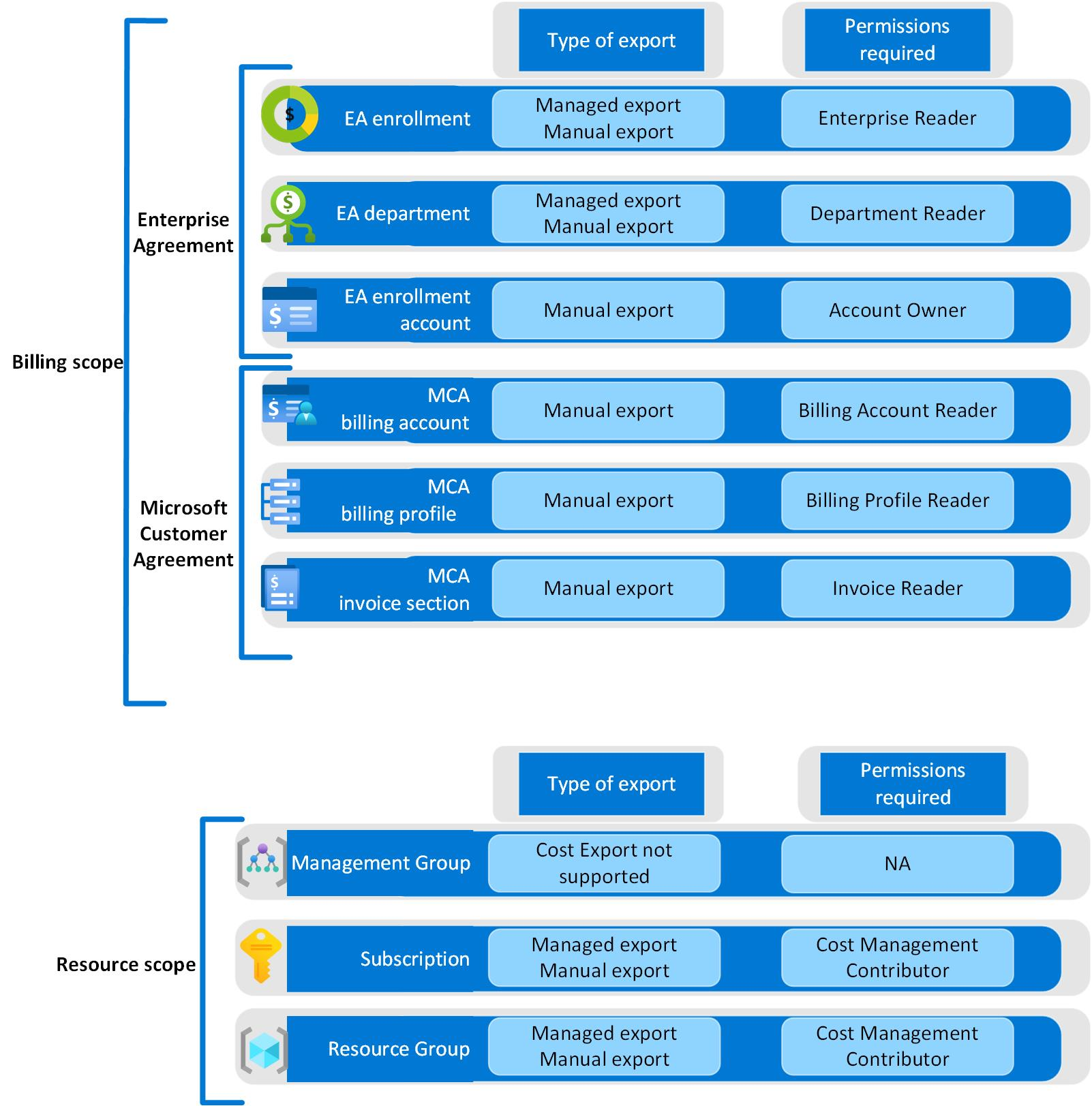
En sorunsuz deneyim için, FinOps hub'larının dışa aktarımları sizin için yönetmesine izin vermenizi öneririz. Bu seçenek, zaman içinde bakım yapmak için en az çaba gerektirir. Maliyet Yönetimi'nin Microsoft Müşteri Sözleşmesi faturalama hesapları veya faturalama profilleri için yönetilen dışarı aktarmaları desteklemediğini lütfen unutmayın.
Dışarı aktarmaları el ile yapılandırma
Kapsamınız için izin veremiyorsanız, aynı amacı gerçekleştirmeniz için Maliyet Yönetimi dışa aktarmalarını el ile oluşturabilirsiniz.
Veri dışarı aktarma kapsamınızı belirleyin.
- Ödeme hesabınızı ve kapsam kimliklerinizi bulma hakkında bilgi için bkz. Ödeme hesabınızı ve kapsam kimliklerinizi bulma.
- Fiyat çizelgeleri ve rezervasyon önerileri dahil olmak üzere ek veri kümelerine erişmek için ea ödeme hesabı veya MCA faturalama profili kapsamından dışarı aktarmanızı öneririz.
- Eksik fiyatları ve maliyetleri doldurmak için fiyat listelerinin dışa aktarılması gerekir.
- Rezervasyon önerisi dışa aktarımları, Fiyat optimizasyonu Rezervasyon önerileri sayfasında kullanılır.
Önemli
Microsoft Müşteri Sözleşmesi (MCA) kapsam gereksinimleri
MCA sözleşmeleri için belirli veri kümeleri faturalama hesabı düzeyinde değil yalnızca faturalama profili düzeyinde kullanılabilir:
- Fiyat listesi verileri
- Rezervasyon önerileri
- Rezervasyon ayrıntıları
Bu dışarı aktarmalar için faturalama profili kapsamını (
/providers/Microsoft.Billing/billingAccounts/###/billingProfiles/###) kullanmanız gerekir. Bu bir Maliyet Yönetimi sınırlamasıdır.- Seçtiğiniz faturalama kapsamında desteklenen her dışarı aktarma türü için günlük dışarı aktarmalar oluşturmanızı öneririz:
- Kurumsal Anlaşma ödeme hesabı: FocusMaliyetler, Fiyat Cetveli, Rezervasyon İşlemleri, Rezervasyon Detayları, Rezervasyon Önerileri
- Microsoft Müşteri Sözleşmesi faturalama profili: FocusCosts, Pricesheet, ReservationTransactions, ReservationDetails, ReservationRecommendations
- Abonelik: FocusCosts
Aşağıdaki ayarları kullanarak yeni bir FOCUS maliyet dışarı aktarması oluşturun:
-
Veri türü =
Cost and usage details (FOCUS)¹ -
Veri kümesi sürümü =
1.0,1.0r2veya1.2-preview² -
Frekans =
Daily export of month-to-date costs³ - Depolama hesabı = (Hub'ınızla dağıtılan abonelik veya kaynağı kullanın)
-
Kapsayıcı =
msexports -
Biçim =
Parquet(varsa) -
Sıkıştırma Türü =
Snappy(kullanılabilir olduğunda) -
Directory = (Bu kapsam için benzersiz bir yol belirtin⁵)
-
EA ödeme hesabı:
billingAccounts/{enrollment-number} -
MCA faturalama profili:
billingProfiles/{billing-profile-id} -
Abonelik:
subscriptions/{subscription-id} -
Kaynak grubu:
subscriptions/{subscription-id}/resourceGroups/{rg-name}
-
EA ödeme hesabı:
- Dosya bölümleme = Açık
- Verilerin üzerine yazma = Kapalı⁴
-
Veri türü =
Aynı ayarlarla, ancak Sıklık değerini
Monthly export of last month's costsolarak ayarlayarak başka bir dışa aktarma oluşturun.Raporlarınıza eklemek istediğiniz diğer tüm veriler için dışarı aktarmalar oluşturun.
- Desteklenen veri kümeleri ve sürümleri:
- Fiyat listesi
2023-05-01- Azure Veri Gezgini kullanırken eksik fiyatları/maliyetleri doldurmak ve tasarrufları hesaplamak için gereklidir.
- Rezervasyon ayrıntıları
2023-03-01 - Rezervasyon önerileri
2023-05-01- Sanal makine rezervasyon önerileri, Oran iyileştirme raporunun Rezervasyon önerileri sayfasında gereklidir. Dışarı aktarma oluşturmazsanız sayfa boş olur.
- Rezervasyon işlemleri
2023-05-01
- Fiyat listesi
- Desteklenen biçimler: Parquet (tercih edilen) veya CSV
- Desteklenen sıkıştırma: Snappy (tercih edilen), GZip veya sıkıştırılmamış
- Desteklenen veri kümeleri ve sürümleri:
Veri kümesini başlatmak için dışarı aktarmalarınızı çalıştırın.
- Dışa aktarımların ilk oluşturulduktan sonra görünmesi bir gün kadar sürebilir.
- Maliyet Yönetimi Dışarı Aktarmaları sayfasının üst kısmındaki Şimdi çalıştır komutunu kullanın.
- Hesabınızın ne kadar büyük olduğuna bağlı olarak verilerinizin 15 dakika içinde kullanılabilir olması gerekir.
- Verileri geri doldurmak istiyorsanız, dışarı aktarma ayrıntılarını açın ve Seçili tarihleri dışarı aktar komutunu seçerek her seferinde bir ay dışarı aktarın veyaStart-FinOpsCostExport PowerShell komutunu kullanarak parametre veya belirli başlangıç ve bitiş tarihleriyle
-Backfilldaha büyük bir tarih aralığını dışarı aktarın.
İzlemek istediğiniz her ek kapsam (birden çok ödeme hesabı, abonelik vb.) için 1-5 arası adımları yineleyin.
Önemli
Birden çok kapsamı yapılandırma: Birden çok kapsam ayarlarken, veri çakışmalarını önlemek için her birinin benzersiz bir dizin yolu olduğundan emin olun. Tek bir FinOps hub örneğinde birden çok EA faturalama hesabı, MCA faturalama profili, abonelik ve kaynak grubunu izleyebilirsiniz.
¹ FinOps hub'ları 0.2 ve üzeri için FOCUS maliyet verileri gerekir. Temmuz 2024 itibarıyla FOCUS maliyet verilerini dışarı aktarma seçeneğine yalnızca Azure portalındaki merkezi Maliyet Yönetimi deneyiminden erişilebilir. Bu seçeneği görmüyorsanız Maliyet Yönetimi Dışarı Aktarmaları için arama yapın veya bu seçeneğe gidin.
² FOCUS 1.0r2'de 1.0 ile karşılaştırıldığında tek fark, tarih sütunlarına saniyelerin eklenmesidir. Veri almakta olduğunuz sistem için saniyeler gerekli değilse, 1.0r2'yi kullanmak için mevcut 1.0 dışarı aktarmalarını değiştirmeniz gerekmez.
³ Günlük dışa aktarmayı konfigüre etmek, geçerli ay içinde başlar.
⁴ Çoğu ayarlar gerekli olsa da üzerine yazma isteğe bağlıdır. Veri alımı raporunu kullanarak alım işlem hattınızı izleyebilmeniz için dosyaların üzerine yazmamanızı öneririz. Bu raporu kullanmayı planlamıyorsanız üzerine yazmayı etkinleştirin.
⁵ Dışarı aktarma yolları herhangi bir değer olabilir, ancak her kapsam için benzersiz olmalıdır. Abonelik veya ödeme hesabı gibi kaynak kapsamı tanımlayan bir yol kullanmanızı öneririz. İki kapsam aynı yolu paylaşıyorsa işleme hataları olabilir.
Yönetilen dışarı aktarmaları yapılandırma
Yönetilen dışarı aktarmalar, FinOps hub'larının Maliyet Yönetimi dışarı aktarmalarını sizin için ayarlamasına ve sürdürmesine olanak sağlar. Yönetilen dışarı aktarmaları etkinleştirmek için Azure Data Factory'ye izlemek istediğiniz her kapsamdaki verileri okuma erişimi vermeniz gerekir.
Not
Yönetilen dışarı aktarmalar yalnızca FinOps hub'ları 0.4 ve sonraki sürümlerde kullanılabilir.
Yönetilen dışarı aktarmalar, dışarı aktarmaları otomatik olarak yapılandırmak için yönetilen kimlik (MI) kullanır. Ayarlamak için aşağıdaki adımları kullanın:
Azure Data Factory'ye erişim izni verme.
- FinOps hub kaynak grubundan, Dağıtımlar>hub>Çıkışlar'a gidin ve managedIdentityId ile managedIdentityTenantId değerlerini not edin. Sonraki adımda bunları kullanacaksınız.
- İzlemek istediğiniz her kapsama erişim atamak için aşağıdaki kılavuzları kullanın:
- EA kayıtları – Kayıt okuyucu rol iznini verin.
- EA departmanları – Bölüm okuyucusu rolü izninin atanması.
- Abonelikler ve kaynak grupları – Her kapsamdaki hub yönetilen kimliğine Maliyet Yönetimi Katkıda Bulunanı rolünü atayın. Daha fazla bilgi edinin.
İstenen kapsamları ekleyin.
- FinOps hub kaynak grubundan depolama hesabını açın ve Depolama tarayıcısı>Blob kapsayıcıları>yapılandırmasına gidin.
- dosyayı açmak için settings.json dosyasını ve ardından ⋯
- scopes özelliğini izlemek istediğiniz kapsamları içerecek şekilde güncelleştirin. Daha fazla bilgi için bkz . Settings.json kapsam örnekleri.
- Değişikliklerinizi kaydetmek için Kaydet komutunu seçin. FinOps hub'ları değişikliği birkaç dakika içinde işlemeli ve hesabınızın boyutuna bağlı olarak veriler 30 dakika içinde kullanılabilir olmalıdır.
Önemli
Yinelenen veya çakışan kapsamlar eklemeyin, bu da verilerin yinelenmesine neden olur.
Geçmiş verileri yedekleyin.
Yeni bir kapsam yapılandırdığınız anda FinOps hub'ları geçerli ve gelecekteki maliyetleri izlemeye başlar. Geçmiş verileri yedeklemek için çeşitli seçenekleriniz vardır:
1. Seçenek: config_RunBackfillJob işlem hattını kullanma
geçmiş verileri dışarı aktarıldıktan sonra işlemek için config_RunBackfillJob işlem hattını kullanın. Azure Data Factory işlem hatlarını çalıştırma hakkında daha fazla bilgi için bkz. Azure Data Factory işlem hatları.
İşlem hattını Azure portalından çalıştırmak için:
- FinOps hub kaynak grubunda, Data Factory örneğini açın, Launch Studio'yu seçin ve Yazar>İşlem Hatları>config_RunBackfillJob kısmına gidin.
- İşlem hattını çalıştırmak için komut çubuğunda Hata Ayıkla'ya tıklayın. Toplam çalışma süresi, izlediğiniz saklama süresine ve kapsam sayısına bağlı olarak değişir.
İşlem hattını PowerShell'den çalıştırmak için:
Get-AzDataFactoryV2 `
  -ResourceGroupName "{hub-resource-group}" `
  -ErrorAction SilentlyContinue `
| ForEach-Object {
    Invoke-AzDataFactoryV2Pipeline `
      -ResourceGroupName $_.ResourceGroupName `
      -DataFactoryName $_.DataFactoryName `
      -PipelineName 'config_RunBackfillJob'
}
Seçenek 2: Maliyet Yönetimi dışa aktarımları kullanma
Maliyet Yönetimi kullanıcı arabirimini kullanarak birden çok aylık verileri doğrudan yedekleyebilirsiniz. Maliyet Yönetimi dışarı aktarmaları belgelerinde dışarı aktarmalar hakkında daha fazla bilgi edinin.
- Azure portalını açın ve Maliyet Yönetimi>Dışarı Aktarmaları'na gidin.
- FinOps hub'ınız tarafından oluşturulan yönetilen dışarı aktarmayı seçin.
- Üst menüden Seçili tarihleri dışa aktar seçin.
- Yedeklemek istediğiniz tarih aralığını seçin (aynı anda birden çok ay belirtebilirsiniz).
- Dışarı aktarmayı başlatmak için Çalıştır'ı seçin.
Seçenek 3: PowerShell komutunu Start-FinOpsCostExport kullanma
Büyük tarih aralıklarını geri doldurmaya yönelik en verimli yaklaşım ,Start-FinOpsCostExport PowerShell komutunu kullanmaktır. PowerShell aracılığıyla Maliyet Yönetimi ile çalışma hakkında bilgi için bkz. Maliyet Yönetimi cmdlet'leri.
# Backfill the previous 12 months for a specific export
Start-FinOpsCostExport -Name 'ftk-monthly-costdetails' `
  -Scope '/providers/Microsoft.Billing/billingAccounts/1234567/departments/56789' `
  -Backfill 12

# Or specify a specific date range
Start-FinOpsCostExport -Name 'ftk-monthly-costdetails' `
  -Scope '/providers/Microsoft.Billing/billingAccounts/1234567/departments/56789' `
  -StartDate '2023-01-01' -EndDate '2023-12-31'
Bu komut, aynı anda birden çok ay boyunca veri dışa aktarma işini halleder ve potansiyel API sınırlandırma sorunlarını yönetir.
Settings.json kapsam örnekleri
EA faturalandırma hesabı
"scopes": [
  {
    "scope": "/providers/Microsoft.Billing/billingAccounts/1234567"
  }
]
EA departmanı
"scopes": [
  {
    "scope": "/providers/Microsoft.Billing/billingAccounts/1234567/departments/56789"
  }
]
Abonelik
"scopes": [
  {
    "scope": "/subscriptions/aaaa0a0a-bb1b-cc2c-dd3d-eeeeee4e4e4e"
  }
]
Birden çok abonelik
"scopes": [
  {
    "scope": "/subscriptions/aaaa0a0a-bb1b-cc2c-dd3d-eeeeee4e4e4e"
  },
  {
    "scope": "/subscriptions/bbbb1b1b-cc2c-dd3d-ee4e-ffffff5f5f5f"
  }
]
Birden çok EA ödeme hesabı
"scopes": [
  {
    "scope": "/providers/Microsoft.Billing/billingAccounts/1234567"
  },
  {
    "scope": "/providers/Microsoft.Billing/billingAccounts/7654321"
  }
]
Karma kapsamlar (EA ödeme hesabı ve abonelikler)
"scopes": [
  {
    "scope": "/providers/Microsoft.Billing/billingAccounts/1234567"
  },
  {
    "scope": "/subscriptions/aaaa0a0a-bb1b-cc2c-dd3d-eeeeee4e4e4e"
  },
  {
    "scope": "/subscriptions/bbbb1b1b-cc2c-dd3d-ee4e-ffffff5f5f5f"
  }
]
Kaynak grubu
"scopes": [
  {
    "scope": "/subscriptions/aaaa0a0a-bb1b-cc2c-dd3d-eeeeee4e4e4e/resourceGroups/ftk-finops-hub"
  }
]
PowerShell aracılığıyla dışarı aktarmaları yapılandırma
FinOps araç seti PowerShell modülünü ilk kez kullanıyorsanız modülü yüklemek için PowerShell dağıtım kılavuzuna bakın.
FinOps araç seti PowerShell modülünü yükleyin.
Import-Module -Name FinOpsToolkitDışarı aktarmayı oluşturun ve 12 aya kadar veriyi yedeklemek için şimdi çalıştırın.
New-FinOpsCostExport -Name 'ftk-FinOpsHub-costs' `
  -Scope "{scope-id}" `
  -StorageAccountId "{storage-resource-id}" `
  -Backfill 12 `
  -Execute
Görüş bildirin
Hızlı bir incelemeyle nasıl olduğumuzu bize bildirin. Bu incelemeleri FinOps araçlarını ve kaynaklarını geliştirmek ve genişletmek için kullanırız.
Belirli bir şey arıyorsanız mevcut bir fikir için oy verin veya yeni bir fikir oluşturun. Daha fazla oy almak için başkalarıyla fikir paylaşın. En çok oyu alan fikirlere odaklanıyoruz.