Not
Bu sayfaya erişim yetkilendirme gerektiriyor. Oturum açmayı veya dizinleri değiştirmeyi deneyebilirsiniz.
Bu sayfaya erişim yetkilendirme gerektiriyor. Dizinleri değiştirmeyi deneyebilirsiniz.
Microsoft Defender for Cloud Apps erişim ilkeleri, bulut uygulamalarına erişim üzerinde gerçek zamanlı izleme ve denetim sağlamak için Koşullu Erişim uygulama denetimini kullanır. Erişim ilkeleri kullanıcı, konum, cihaz ve uygulamaya göre erişimi denetler ve tüm cihazlar için desteklenir. Erişim ilkesi oluşturmadan önce, gerekli lisanslar ve Koşullu Erişim uygulama denetimi yapılandırması da dahil olmak üzere önkoşulları karşıladığınızdan emin olun.
Ana uygulama için oluşturulan ilkeler, ilgili kaynak uygulamalarıyla bağlantılı değildir. Örneğin, Teams, Exchange veya Gmail için oluşturduğunuz erişim ilkeleri SharePoint, OneDrive veya Google Drive'a bağlı değildir. Kaynak uygulaması için de, ana uygulamaya ek olarak bir ilkeye ihtiyacınız varsa ayrı bir ilke oluşturun.
İpucu
Oturumları izlerken genel olarak erişime izin vermek veya belirli oturum etkinliklerini sınırlamak istiyorsanız, bunun yerine oturum ilkeleri oluşturun. Daha fazla bilgi için, Koşullu Erişim uygulama kontrolü için oturum politikaları oluştur bölümüne bakınız.
Önkoşullar
Başlamadan önce aşağıdaki önkoşullara sahip olduğunuzdan emin olun:
Tek başına lisans olarak veya başka bir lisansın parçası olarak Defender for Cloud Apps lisansı
Tek başına lisans olarak veya başka bir lisansın parçası olarak Microsoft Entra ID P1 lisansı
Microsoft’a ait olmayan bir IdP kullanıyorsanız, kimlik sağlayıcısı (IdP) çözümünüz için gereken lisans
Microsoft Defender for Cloud Apps için yapılandırılmış Microsoft Entra ID Koşullu Erişim ilkesi (Koşullu Erişim uygulama denetimi). Koşullu Erişim ilkesi, trafiği denetlemek için gereken izinleri oluşturur. Daha fazla bilgi için bkz. Microsoft Entra ID uygulamalarını koşullu erişim uygulama denetimine otomatik olarak ekleme (önizleme)
Koşullu Erişim uygulama denetimine eklenen ilgili uygulamalar. Microsoft Entra ID uygulamalar otomatik olarak eklenirken, Microsoft dışı IdP uygulamalarının el ile eklenmelidir.
Microsoft dışı bir IdP ile çalışıyorsanız IdP'nizi Microsoft Defender for Cloud Apps ile çalışacak şekilde de yapılandırdığınızdan emin olun. Daha fazla bilgi için bkz.:
Örnek: Defender for Cloud Apps ile kullanmak üzere Microsoft Entra ID Koşullu Erişim ilkeleri oluşturma
Bu yordam, Defender for Cloud Apps ile kullanmak üzere Koşullu Erişim ilkesi oluşturmanın üst düzey bir örneğini sağlar.
- Microsoft Entra yönetim merkezi en azından Koşullu Erişim Yöneticisi olarak oturum açın.
- Entra Id>Koşullu Erişim>İlkeleri'ne göz atın.
- Yeni ilke'yi seçin.
- İlkenize bir ad verin. Kuruluşların ilkelerinin adları için anlamlı bir standart oluşturmalarını öneririz.
-
Atamalar'ın altında Kullanıcılar veya iş yükü kimlikleri'ne tıklayın.
- Ekle'nin altında Tüm kullanıcılar'ı seçin
- Dışla altında, Kullanıcılar ve gruplar'ı seçin ve kuruluşunuzun acil durum erişim hesaplarını veya olağanüstü durum hesaplarını belirleyin.
-
Hedef kaynaklar>Kaynakları (eski adıyla bulut uygulamaları) altında aşağıdaki seçenekleri belirleyin:
- Ekle'nin altında Kaynak seç'i seçin.
- İlkenize eklemek istediğiniz istemci uygulamalarını seçin.
- Koşullar'ın altında, ilkenize eklemek istediğiniz koşulları seçin.
- Erişim denetimleri>Oturumu altında Koşullu Erişim Uygulama Denetimini Kullan'ı ve ardından Seç'i seçin.
- Ayarlarınızı onaylayın ve İlkeyi etkinleştir'iYalnızca rapor olarak ayarlayın.
- İlkenizi etkinleştirmek için oluşturmak için Oluştur'u seçin.
İlke etkisi veya yalnızca rapor modunu kullanarak ayarlarınızı doğruladıktan sonra İlkeyi etkinleştir geçiş düğmesini Yalnızca rapor konumundan Açık konumuna getirin.
Daha fazla bilgi için bkz . Koşullu Erişim ilkeleri ve Koşullu Erişim ilkesi oluşturma.
Not
Microsoft Defender for Cloud Apps, kullanıcı girişi için Microsoft Defender for Cloud Apps - Session Controls kurumsal uygulamasını Conditional Access App Control ile kullanır. Yazılım hizmet olarak (SaaS) uygulamalarını oturum kontrolleriyle korumak için bu uygulamaya erişim izni verin.
Grant altında Erişimi engelle seçeneğini belirleyen ve bu uygulamayı hedefleyen bir Microsoft Entra Koşullu Erişim ilkesi, kullanıcıların korunan uygulamalara oturum denetimleri aracılığıyla erişmesini engeller. Tüm veya belirli uygulamaları engelleyen ilkeler için, engellenmesi kasıtlı değilse oturum denetimleri uygulamasını Hedef kaynaklar altında hariç tutun.
# Connect with the appropriate scopes to create service principal
Connect-MgGraph -Scopes "Application.ReadWrite.All"

# Create service principal for the service **Microsoft Defender for Cloud Apps - Session Controls**
New-MgServicePrincipal -AppId 8a0c2593-9cbc-4f86-a247-beb7aab00d83
Politikaların doğru çalışmasını sağlamak için konum tabanlı Koşullu Erişim politikalarına Microsoft Defender for Cloud Apps - Session Controls uygulamasını dahil edin.
Defender for Cloud Apps erişim ilkesi oluşturun
Bu yordamda, Defender for Cloud Apps'de yeni bir erişim ilkesinin nasıl oluşturulacağı açıklanır.
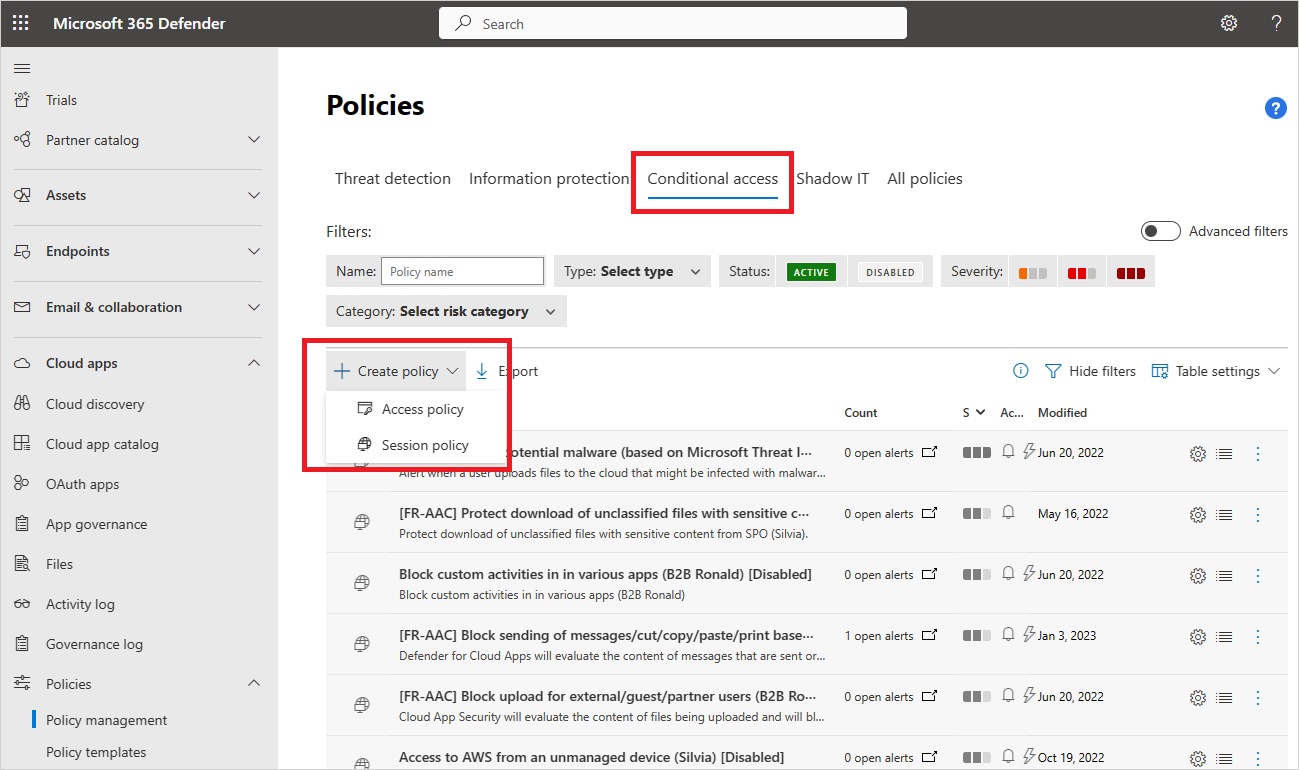
Microsoft Defender Cloud Apps > İlkeleri İlke > yönetimi > Koşullu Erişim sekmesini seçin.
İlke oluştur>Erişim ilkesi seçin. Örneğin:
Erişim ilkesi oluştur sayfasında aşağıdaki temel bilgileri girin:
Name Açıklama İlke adı İlkeniz için yönetilmeyen cihazlardan erişimi engelleme gibi anlamlı bir ad İlke önem derecesi İlkenize uygulamak istediğiniz önem derecesini seçin. Kategori Access denetiminin varsayılan değerini koruma Açıklama Ekibinizin amacını anlamasına yardımcı olmak için ilkeniz için isteğe bağlı, anlamlı bir açıklama girin. Aşağıdaki alanın tümüyle eşleşen etkinlikler bölümünde ilkeye uygulanacak ek etkinlik filtrelerini seçin. Filtreler aşağıdaki seçenekleri içerir:
Name Açıklama Uygulama İlkeye eklenecek belirli bir uygulamaya yönelik filtreler. İlk olarak Otomatik Azure AD ekleme, Microsoft Entra ID uygulamaları veya Microsoft dışı IdP uygulamaları için El ile ekleme'yi kullanıp kullanmadıklarını seçerek uygulamaları seçin. Ardından, listeden filtrenize eklemek istediğiniz uygulamayı seçin.
Listede Microsoft olmayan IdP uygulamanız eksikse, uygulamayı tam olarak eklediğinizden emin olun. Daha fazla bilgi için bkz.:
- Koşullu Erişim uygulama denetimi için Microsoft dışı IdP katalog uygulamalarını ekleme
- Koşullu Erişim uygulama denetimi için Microsoft dışı IdP özel uygulamaları ekleme
Uygulama filtresini kullanmamayı seçerseniz ilke, sayfasında > olarak işaretlenen tüm uygulamalar için geçerli olur.
Not: Eklenen uygulamalarla el ile ekleme gerektiren uygulamalar arasında bazı çakışmalar görebilirsiniz. Uygulamalar arasında filtrenizde çakışma olması durumunda el ile eklenen uygulamalar önceliklidir.İstemci uygulaması Tarayıcı veya mobil/masaüstü uygulamaları için filtreleyin. Cihaz Belirli bir cihaz yönetim yöntemi gibi cihaz etiketlerini veya bilgisayar, mobil veya tablet gibi cihaz türlerini filtreleyin. IP adresi IP adresi başına filtre uygulama veya önceden atanmış IP adresi etiketlerini kullanma. Konum Coğrafi konuma göre filtreleyin. Açıkça tanımlanmış bir konumun olmaması riskli etkinlikleri tanımlayabilir. Kayıtlı İSS Belirli bir ISS'den gelen etkinlikleri filtreleyin. Kullanıcı Belirli bir kullanıcı veya kullanıcı grubu için filtreleyin. Kullanıcı temsilcisi dizesi Belirli bir kullanıcı aracısı dizesi için filtreleyin. Kullanıcı aracısı etiketi Eski tarayıcılar veya işletim sistemleri gibi kullanıcı aracısı etiketlerini filtreleyin. Örneğin:
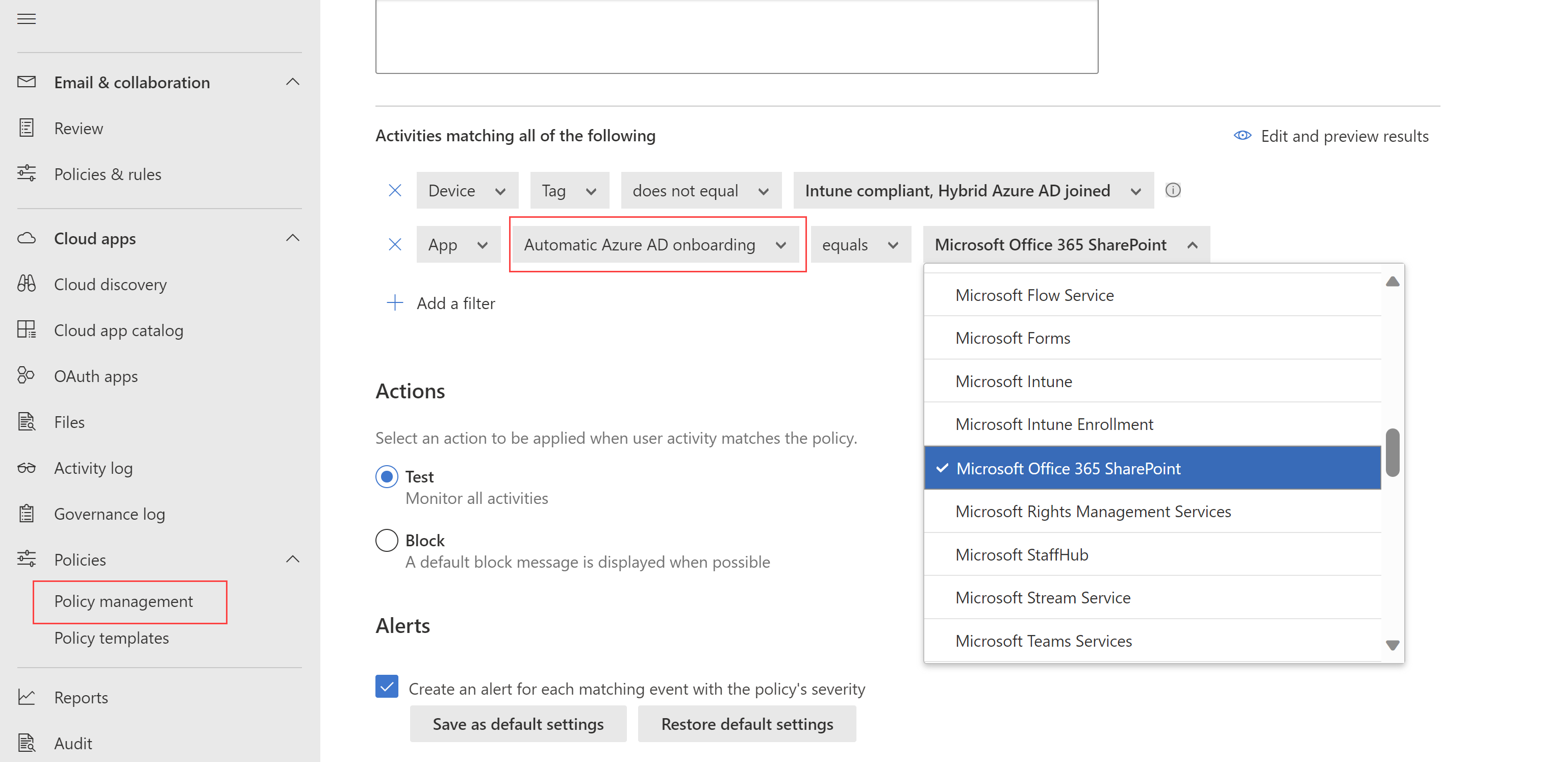
Geçerli seçiminizle birlikte döndürülecek etkinlik türlerinin önizlemesini almak için Sonuçları düzenle ve önizle'yi seçin.
Eylemler alanında aşağıdaki seçeneklerden birini belirleyin:
Denetim: Bu eylemi, açıkça ayarladığınız ilke filtrelerine göre erişime izin verecek şekilde ayarlayın.
Engelle: Bu eylemi, açıkça ayarladığınız ilke filtrelerine göre erişimi engelleyecek şekilde ayarlayın.
Uyarılar alanında, aşağıdaki eylemlerden herhangi birini gerektiği gibi yapılandırın:
- İlkenin önem derecesiyle eşleşen her olay için bir uyarı oluşturma
- Uyarıyı e-posta olarak gönderme
- Politika başına günlük uyarı sınırı
- Power Automate'e uyarı gönderme
İşiniz bittiğinde Oluştur'u seçin.
İlkenizi test edin
Erişim ilkenizi oluşturduktan sonra, ilkede yapılandırılan her uygulamada yeniden kimlik doğrulaması yaparak bu ilkeyi test edin. Uygulama deneyiminizin beklendiği gibi olduğunu doğrulayın ve etkinlik günlüklerinizi denetleyin.
Şunları yapmanızı öneririz:
- Test için özel olarak oluşturduğunuz bir kullanıcı için bir ilke oluşturun.
- Uygulamalarınızda yeniden kimlik doğrulaması yapmadan önce mevcut oturumların tümünü kapatın.
- Etkinliklerin etkinlik günlüğünde tam olarak yakalanmasını sağlamak için hem yönetilen hem de yönetilmeyen cihazlardan mobil ve masaüstü uygulamalarında oturum açın.
İlkenizle eşleşen bir kullanıcıyla oturum açtığınızdan emin olun.
Politikanızı uygulamanızda test etmek için:
- Kullanıcının çalışma sürecinin parçası olan uygulama içindeki tüm sayfaları ziyaret edin ve sayfaların doğru şekilde işlendiğini doğrulayın.
- Dosyaların indirilmesi ve karşıya yüklenmesi gibi yaygın eylemlerin gerçekleştirilmesinden uygulamanın davranışının ve işlevselliğinin olumsuz etkilenmediğini doğrulayın.
- Özel, Microsoft olmayan IdP uygulamalarıyla çalışıyorsanız, uygulamanız için eklediğiniz etki alanlarının her birini denetleyin. Daha fazla bilgi için bkz. Uygulamanız için etki alanı ekleme.
Etkinlik günlüklerini denetlemek için:
Microsoft Defender XDR Cloud apps > Etkinlik günlüğü'nü seçin ve her adım için yakalanan oturum açma etkinliklerini denetleyin. Gelişmiş filtreler'i seçerek ve Kaynak eşittir Erişim denetimi için filtreleme yaparak filtrelemek isteyebilirsiniz.
Tek oturum açma oturum açma etkinlikleri, Koşullu Erişim uygulama denetimi olaylarıdır.
Ayrıntılarını görmek için genişletmek istediğiniz bir etkinlik seçin. Kullanıcı aracısı etiketinin cihazın yerleşik bir istemci mi, mobil uygulama mı yoksa masaüstü uygulaması mı yoksa cihazın uyumlu ve etki alanına katılmış yönetilen bir cihaz mı olduğunu düzgün yansıtıp yansıtmadığını denetleyin.
Hatalarla veya sorunlarla karşılaşırsanız, Admin View araç çubuğunu kullanarak .Har dosyaları ve kaydedilmiş oturumlar gibi kaynakları toplayın ve ardından bir destek bileti oluşturun.
Kimlikle yönetilen cihazlar için erişim ilkeleri oluşturma
Microsoft Entra karmaya katılmamış ve Microsoft Intune tarafından yönetilmeyen cihazlara erişimi denetlemek için istemci sertifikalarını kullanın. Yönetilen cihazlara yeni sertifikalar dağıt ya da üçüncü taraf MDM sertifikaları gibi mevcut sertifikaları kullanın. Örneğin, istemci sertifikasını yönetilen cihazlara dağıtmak ve ardından sertifikası olmayan cihazlardan erişimi engellemek isteyebilirsiniz.
Daha fazla bilgi için bkz. Koşullu Erişim uygulama denetimi ile yönetilen cihazları tanımlama.
İlgili içerik
Daha fazla bilgi için bkz.:
- Erişim ve oturum denetimlerinin sorunlarını giderme
- Öğretici: Koşullu erişim uygulama denetimiyle hassas bilgilerin indirilmesini engelleme
- Oturum denetimlerini kullanarak yönetilmeyen cihazlarda indirmeleri engelleme
Yardım alın
Herhangi bir sorunla karşılaşırsanız size yardımcı olmak için buradayız. Ürün sorununuzla ilgili yardım veya destek almak için lütfen Microsoft Defender XDR desteğine başvurun.