Not
Bu sayfaya erişim yetkilendirme gerektiriyor. Oturum açmayı veya dizinleri değiştirmeyi deneyebilirsiniz.
Bu sayfaya erişim yetkilendirme gerektiriyor. Dizinleri değiştirmeyi deneyebilirsiniz.
Bulut bulma verileri anonimleştirmesi, kullanıcı gizliliğini korumanıza olanak tanır. Veri günlüğü Microsoft Defender for Cloud Apps yüklendikten sonra günlük temizlenir ve tüm kullanıcı adı bilgileri şifrelenmiş kullanıcı adlarıyla değiştirilir. Kullanıcı adlarını şifrelenmiş değerlerle değiştirerek tüm bulut etkinlikleri anonim tutulur. Gerektiğinde, belirli bir güvenlik araştırması (örneğin, güvenlik ihlali veya şüpheli kullanıcı etkinliği) için yöneticiler gerçek kullanıcı adını çözebilir. Bir yöneticinin belirli bir kullanıcıdan şüphelenmek için bir nedeni varsa, bilinen bir kullanıcı adının şifrelenmiş kullanıcı adını da arayabilir ve ardından şifrelenmiş kullanıcı adını kullanarak araştırmaya başlayabilir. Her kullanıcı adı dönüştürmesi portalın İdare günlüğünde denetlenilir.
Önemli noktalar:
- Hiçbir özel bilgi depolanmaz veya görüntülenmez. Yalnızca şifrelenmiş bilgiler.
- Özel veriler, kiracı başına ayrılmış anahtarla AES-128 kullanılarak şifrelenir.
- Kullanıcı adlarını çözümleme, belirli bir şifrelenmiş kullanıcı adı deşifre ederek kullanıcı adı başına geçici olarak gerçekleştirilir.
- "Defender for Cloud Apps Proxy" akışı kullanılırken anonimleştirme özellikleri desteklenmez.
- Microsoft Defender tamamen birleşik bir kimlik platformuna doğru ilerlerken, bazı Defender for Cloud Apps veri işlem hatları ayrı kalır. Bulut bulma verileri anonimleştirmesi, henüz Kimlik envanteriyle tümleştirilmemiş ayrı bir veri işlem hattı kullanır. Kimlik envanterinde tanımlanan bağıntılar anonimleştirmeyi etkilemez. Etkilenen özelliklerin tam listesi için bkz. Kimlik envanteri tümleştirmesini etkinleştirme.
Önkoşullar
Cloud Discovery verilerindeki kullanıcı adlarını çözümlemek (deanonymize) için:
- Rol ataması sırasında anonimleştirme izinlerinin etkinleştirildiği Cloud Discovery genel yönetici rolüne sahip olmanız gerekir.
Not
Microsoft, rolleri en az izinle kullanmanızı önerir. Rollerin en az izinle kullanılması, kuruluşunuzun güvenliğini artırmaya yardımcı olur. Genel Yönetici, mevcut bir rolü kullanamıyorsanız acil durum senaryolarıyla sınırlı olması gereken yüksek ayrıcalıklı bir roldür.
Veri anonimleştirme nasıl çalışır?
Veri anonimleştirmesini uygulamanın üç yolu vardır:
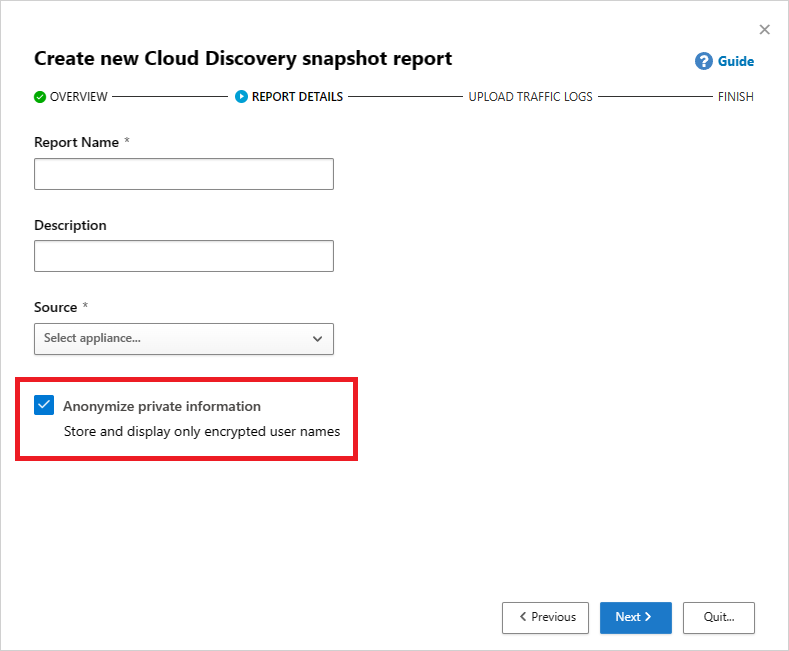
Anlık görüntü bulut bulma raporu oluştururkenözel bilgileri anonimleştir'i seçerek belirli bir günlük dosyasındaki verileri anonimleştirilecek şekilde ayarlayabilirsiniz. Özel bilgileri anonimleştir'i seçin.
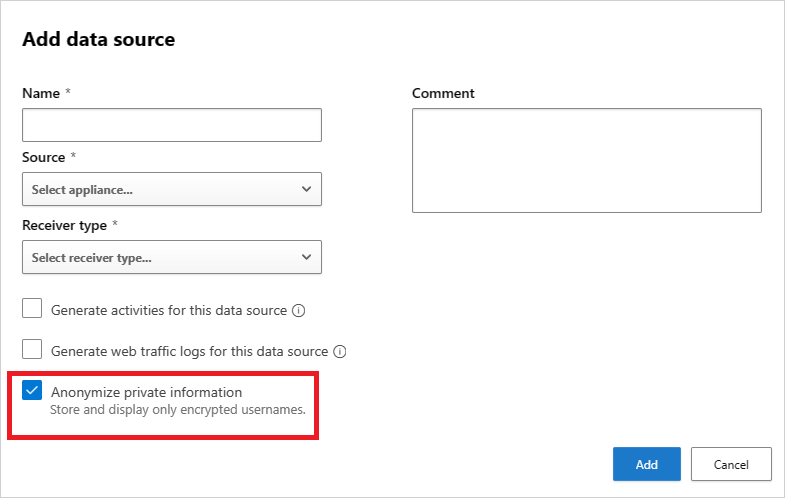
Otomatik günlük yüklemesini ayarlarkenÖzel bilgileri anonimleştir'i seçerek yeni bir veri kaynağındaki verileri anonimleştirebilirsiniz.
Yüklenen günlük dosyalarındaki anlık görüntü raporları ile günlük toplayıcılarından gelen sürekli raporların tüm verilerini anonim hale getirmek için varsayılan ayarı Defender for Cloud Apps içinde aşağıdaki gibi belirleyebilirsiniz:
Microsoft Defender Portalı'nda Ayarlar'ı seçin. Ardından Cloud Apps'i seçin.
Cloud Discovery'nin altında Anonimleştirme'yi seçin. Kullanıcı adlarını varsayılan olarak anonim hale getirmek için yeni raporlarda ve veri kaynaklarında özel bilgileri varsayılan olarak anonimleştir'i seçin. 'Defender tarafından yönetilen uç noktalar' raporunda cihaz bilgilerini varsayılan olarak anonimleştir'i de seçebilirsiniz.
Anonimleştirme seçildiğinde Defender for Cloud Apps trafik günlüğünü ayrıştırır ve belirli veri özniteliklerini ayıklar.
Defender for Cloud Apps kullanıcı adını şifrelenmiş bir kullanıcı adıyla değiştirir.
Defender for Cloud Apps daha sonra bulut kullanım verilerini analiz eder ve anonimleştirilmiş verilere dayanarak bulut keşif raporları oluşturur.
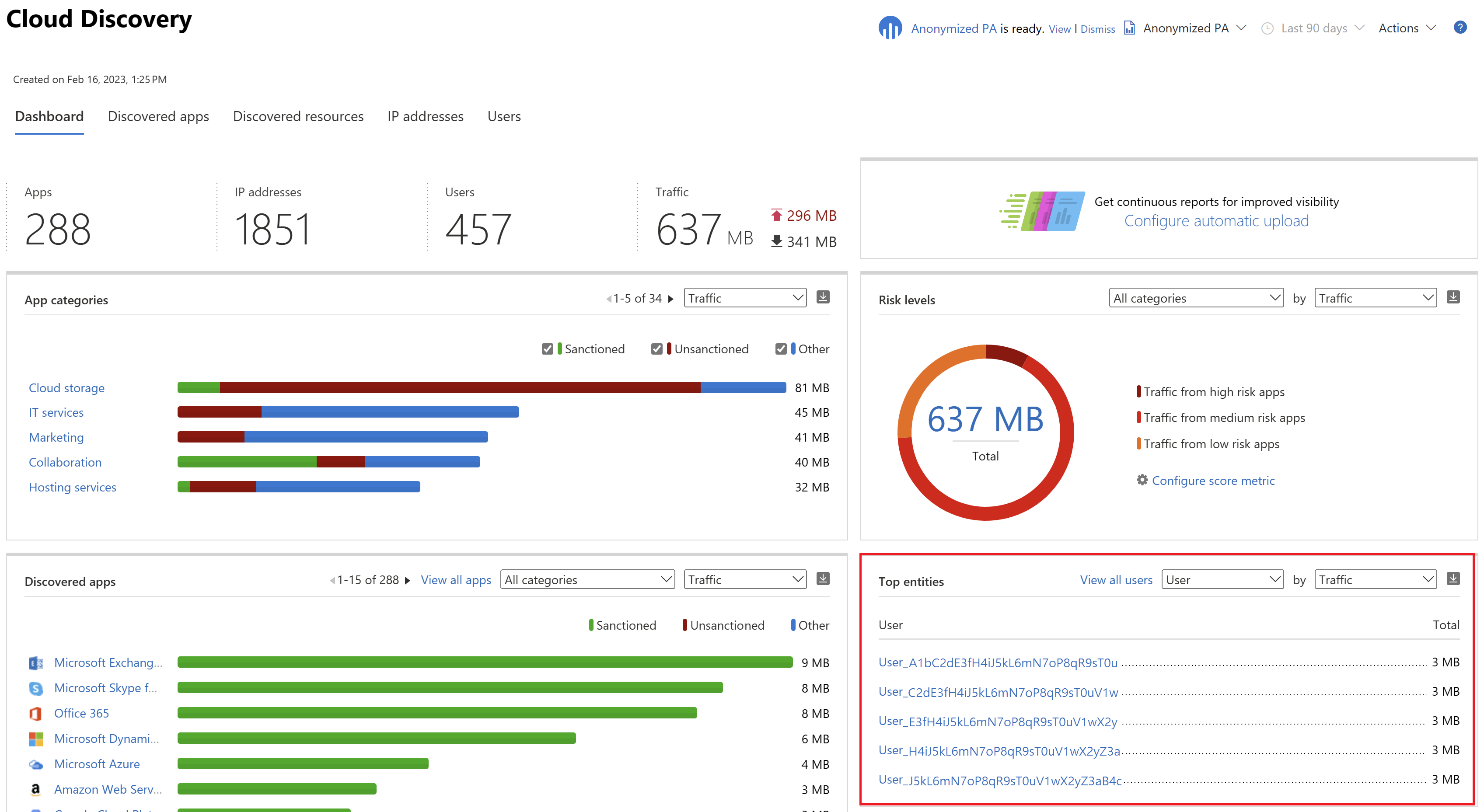
Anormal bir kullanım uyarısının araştırılması gibi belirli bir araştırma için portalda belirli bir kullanıcı adını çözümleyebilir ve bir iş gerekçesi sağlayabilirsiniz.
Not
Aşağıdaki adımlar Cihazlar sekmesindeki cihaz adları için de geçerlidir.
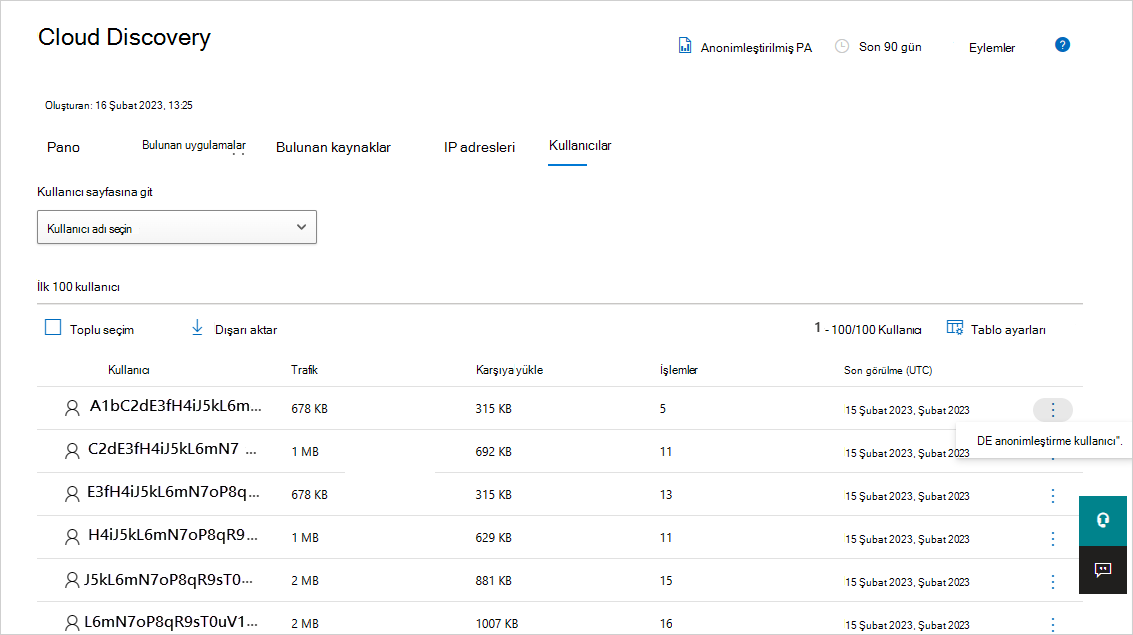
Tek bir kullanıcı adını çözmek için:
Kimliğini açığa çıkarmak istediğiniz kullanıcının satırının sonundaki üç noktayı seçin ve Kullanıcının anonimliğini kaldır seçeneğini belirleyin.
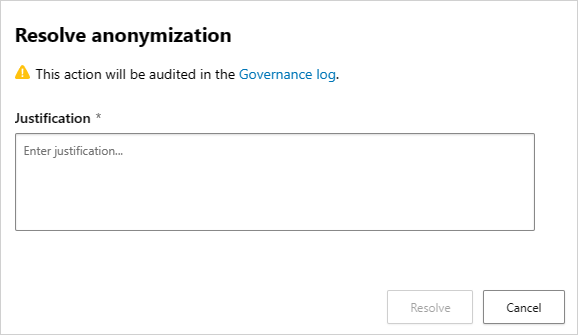
Açılır pencerede, kullanıcı adını çözümlemek için gerekçeyi girin ve çözümle'yi seçin. İlgili satırda, çözümlenen kullanıcı adı görüntülenir.
Not
Kullanıcı adı çözümleme denetlendi.
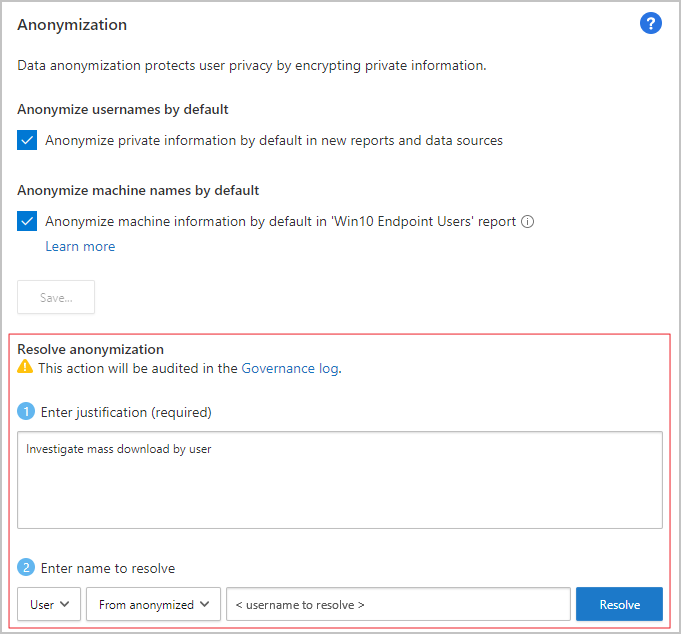
Tek bir kullanıcı adını çözümlemek veya bilinen bir kullanıcı adının şifrelenmiş kullanıcı adını aramak için Anonimleştirme ayarları sayfasını da kullanabilirsiniz.
Microsoft Defender Portalı'nda Ayarlar'ı seçin. Ardından Cloud Apps'i seçin.
Cloud Discovery'nin altında Anonimleştirme'yi seçin. Ardından, Anonimleştir ve kullanıcı adlarını çözümle'nin altında, çözümü neden yaptığınıza ilişkin bir gerekçe girin.
Çözümlemek için kullanıcı adını girin altında, Anonimleştirilmişten seçeneğini belirleyip anonimleştirilmiş kullanıcı adını girin veya Anonimleştirilmişe seçeneğini belirleyip çözümlemek için orijinal kullanıcı adını girin. Çözümle'yi seçin.
Birden çok kullanıcı adını çözümlemek için:
Çözümlemek istediğiniz kullanıcıların kullanıcı simgelerinin üzerine geldiğinizde görüntülenen onay kutularını seçin veya sol üst köşedeki Toplu seçim onay kutusunu seçin.
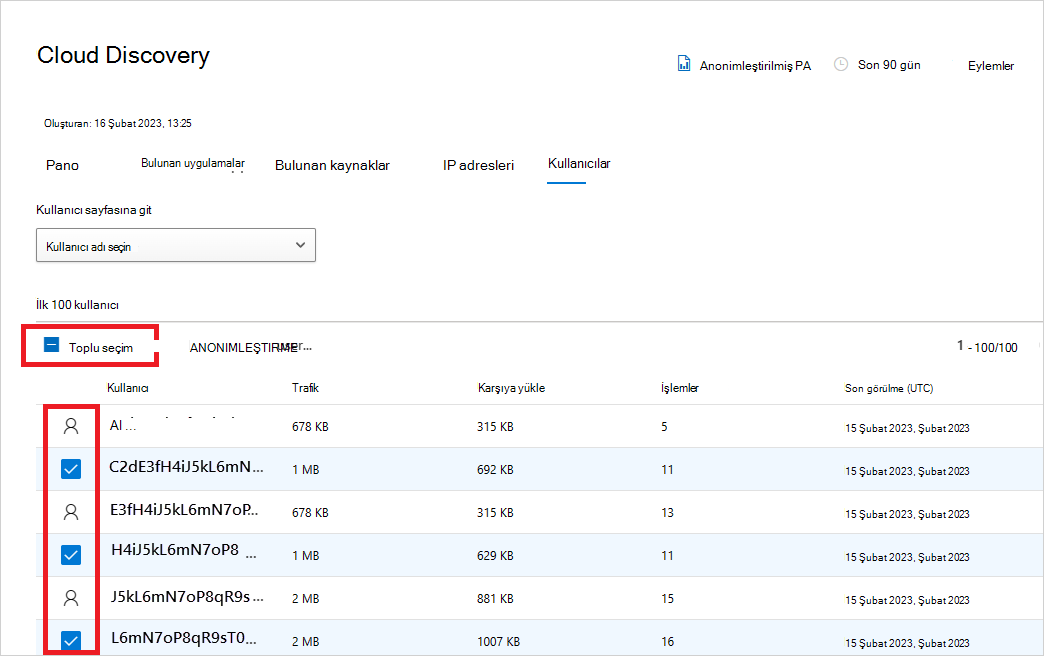
Kullanıcının anonimleştirmesini kaldır seçeneğini belirleyin.
Açılır pencerede, kullanıcı adını çözümlemek için gerekçeyi girin ve çözümle'yi seçin. İlgili satırlarda, çözümlenen kullanıcı adları görüntülenir.
Not
Toplu kullanıcı adı çözümlemesi denetlendi.
Her kullanıcı adı çözümleme işlemi portalın Denetim günlüğünde denetleniyor.
Not
Ekim 2025'den itibaren - Anonimleştirme eylemlerini çözümlemek artık İdare günlüklerinin bir parçası değildir. Bunun yerine, bunlar yalnızca Etkinlik günlüğünde denetlenecektir.
Sonraki adımlar
Herhangi bir sorunla karşılaşırsanız size yardımcı olmak için buradayız. Ürün sorununuzla ilgili yardım veya destek almak için lütfen bir destek bileti açın.