Not
Bu sayfaya erişim yetkilendirme gerektiriyor. Oturum açmayı veya dizinleri değiştirmeyi deneyebilirsiniz.
Bu sayfaya erişim yetkilendirme gerektiriyor. Dizinleri değiştirmeyi deneyebilirsiniz.
Amazon Web Services (AWS), kuruluşunuzun iş yüklerini bulutta barındırıp yönetmesine olanak tanıyan bir IaaS sağlayıcısıdır. Bulut altyapısı birçok fayda sunsa da, kritik varlıkları tehditlere maruz bırakabilir. Bu varlıklar, hassas verilere sahip depolama örnekleri, anahtar uygulamaları çalıştıran hesaplama kaynakları, portlar ve sanal özel ağları içerir.
Varlıklarınızı güvence altına almak ve tehditleri tespit etmek için AWS'yi Defender for Cloud Apps'a bağlayın. Bağlantı yöneticisi ve giriş faaliyetlerini izler. Kaba kuvvet saldırıları, ayrıcalıklı hesapların kötüye kullanımı, alışılmadık VM silmeleri ve kamuya açık depolama paketleri hakkında sizi bilgilendiriyor.
Ana tehditler
AWS'yi Defender for Cloud Apps bağlamak, aşağıdaki tehditleri algılamanıza ve yanıtlamanıza yardımcı olur:
- Bulut kaynaklarının kötüye kullanımı
- Güvenliği aşılmış hesaplar ve içeriden gelen tehditler
- Veri sızıntısı
- Kaynak yanlış yapılandırması ve yetersiz erişim denetimi
Çevrenizi Defender for Cloud Apps ile koruyun
Defender for Cloud Apps, AWS ortamınızı şu şekilde korur:
- Bulut tehditlerini, güvenliği aşılmış hesapları ve kötü amaçlı insider'ları algılama
- Paylaşılan verilerin açığa çıkarma kapsamını sınırlandırma ve işbirliği ilkelerini zorlama
- Adli araştırmalar için etkinliklerin denetim kaydını kullanma
Yerleşik ilkeler ve ilke şablonlarıyla AWS'yi denetleme
Olası tehditleri algılamak ve size bildirmek için aşağıdaki yerleşik ilke şablonlarını kullanabilirsiniz:
Important
Dosya ilkeleri 6 Ocak 2027'de kullanımdan kaldırılacak. Bu uygulama için dosya tabanlı veri korumasını korumak için Microsoft Purview DLP veya otomatik etiketleme ilkelerine geçin.
| Tür | Name |
|---|---|
| Etkinlik ilkesi şablonu | Yönetici konsolu oturum açma hataları EC2 örneği yapılandırma değişiklikleri IAM ilkesi değişiklikleri Riskli bir IP adresinden oturum açma Ağ erişim denetimi listesi (ACL) değişiklikleri Ağ geçidi değişiklikleri S3 Bucket Etkinliği Güvenlik grubu yapılandırma değişiklikleri Sanal özel ağ değişiklikleri |
| Yerleşik anomali algılama ilkesi |
Anonim IP adreslerinden etkinlik Seyrek görülen ülkeden etkinlik Şüpheli IP adreslerinden etkinlik İmkansız seyahat Sonlandırılan kullanıcı tarafından gerçekleştirilen etkinlik (IdP olarak Microsoft Entra ID gerektirir) Birden çok başarısız oturum açma girişimi Olağan dışı yönetim etkinlikleri |
| Dosya ilkesi şablonu | S3 kovası genel erişime açıktır |
İlke oluşturma hakkında daha fazla bilgi için bkz. İlke oluşturma.
İdare denetimlerini otomatikleştirme
Tespit edilen tehditleri düzeltmek için AWS yönetişim eylemlerini uygulayıp otomatikleştirebilirsiniz:
| Tür | Eylem |
|---|---|
| Kullanıcı idaresi | - Uyarıda kullanıcıya bildirme (Microsoft Entra ID aracılığıyla) - Kullanıcının yeniden oturum açmasını gerektir (Microsoft Entra ID aracılığıyla) - Kullanıcıyı askıya alma (Microsoft Entra ID aracılığıyla) |
| Veri idaresi | - S3 bucket'ını özel hale getirme - S3 bucket için işbirlikçiyi kaldırma |
Uygulamalardan gelen tehditleri düzeltme hakkında daha fazla bilgi için bkz. Bağlı uygulamaları yönetme.
AWS'i gerçek zamanlı olarak koruma
hassas veri yönetilmeyen veya riskli cihazlara indirilmesini engellemeye ve korumaya yönelik en iyi yöntemlerimizi gözden geçirin.
Amazon Web Services'ı Microsoft Defender for Cloud Apps bağlama
Defender for Cloud Apps, desteklenen bulut hizmetleriyle entegre olan ve etkinlik verisini alan bağlayıcı API'leri sağlar. Bu API'leri kullanarak mevcut Amazon Web Services (AWS) hesabınızı Defender for Cloud Apps'a bağlayın. Defender for Cloud Apps AWS'yi nasıl koruduğu hakkında bilgi için bkz. AWS'yi koruma.
AWS uygulama kullanımıyla ilgili görünürlük ve denetim elde etmek için AWS Güvenlik denetimini Defender for Cloud Apps bağlantılara bağlayabilirsiniz.
1. Adım: Amazon Web Services denetimini yapılandırma
Defender for Cloud Apps için AWS denetimini yapılandırmak üzere aşağıdaki adımları izleyin:
Amazon Web Services konsolunda oturum açma
Defender for Cloud Apps için yeni bir kullanıcı ekleyin ve kullanıcıya Program aracılığıyla erişim verin.
İlke oluştur'u seçin ve yeni ilkeniz için bir ad girin.
JSON sekmesini seçin ve aşağıdaki betiği yapıştırın:
{
  "Version" : "2012-10-17",
  "Statement" : [{
      "Action" : [
        "cloudtrail:DescribeTrails",
        "cloudtrail:LookupEvents",
        "cloudtrail:GetTrailStatus",
        "cloudwatch:Describe*",
        "cloudwatch:Get*",
        "cloudwatch:List*",
        "iam:List*",
        "iam:Get*",
        "s3:ListAllMyBuckets",
        "s3:PutBucketAcl",
        "s3:GetBucketAcl",
        "s3:GetBucketLocation"
      ],
      "Effect" : "Allow",
      "Resource" : "*"
    }
  ]
 }
Yeni kullanıcının kimlik bilgilerinin bir kopyasını kaydetmek için .csvindir'i seçin. Bu kimlik bilgilerine daha sonra ihtiyacınız olacak.
Not
AWS’ye bağlandıktan sonra, bağlantıdan önceki yedi güne ait olayları alırsınız. CloudTrail'i yeni etkinleştirdiyseniz CloudTrail'i etkinleştirdiğiniz zamana ait olayları alırsınız.
2. Adım: Amazon Web Services denetimini Defender for Cloud Apps bağlama
AWS denetimini Defender for Cloud Apps bağlamak için aşağıdaki adımları tamamlayın:
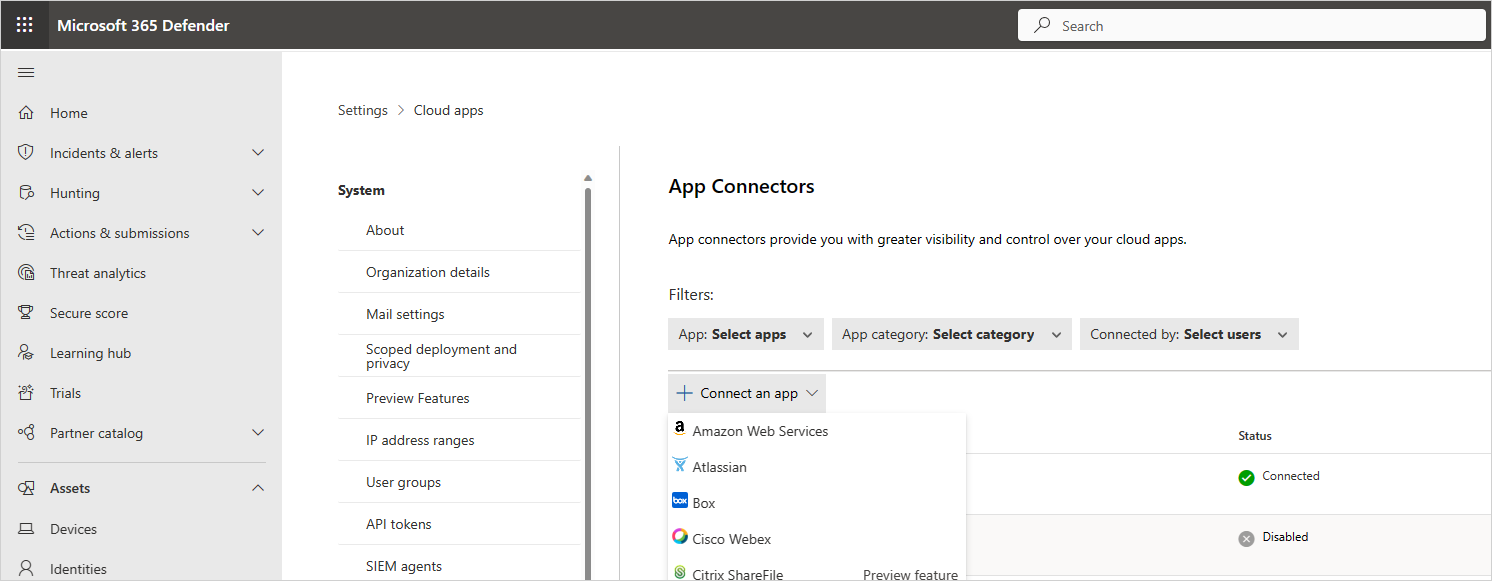
Microsoft Defender Portalı'nda Ayarlar'ı seçin. Ardından Cloud Apps'i seçin. Bağlı uygulamalar'ın altında Uygulama Bağlayıcıları'nı seçin.
Uygulama bağlayıcıları sayfasında AWS bağlayıcısı kimlik bilgilerini sağlamak için aşağıdakilerden birini yapın:
Yeni bağlayıcı için
+Bir uygulamaya bağlan'ı ve ardından Amazon Web Services'ı seçin.
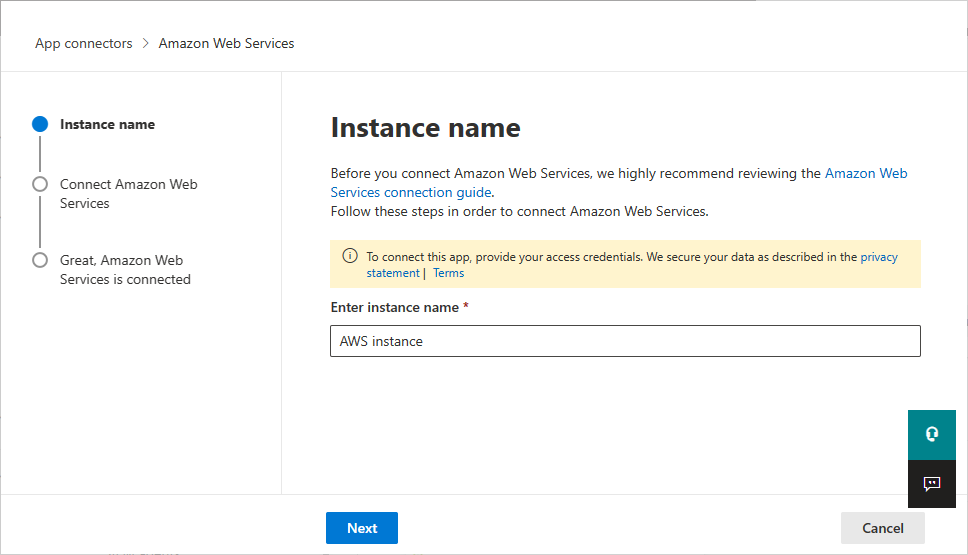
Sonraki pencerede bağlayıcı için bir ad girin ve İleri'yi seçin.
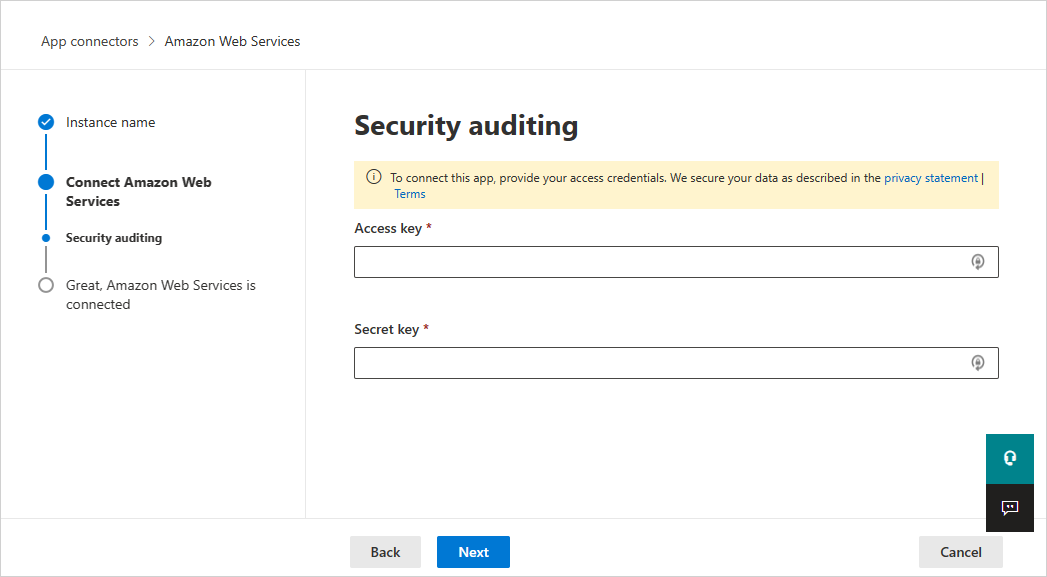
Amazon Web Services'a Bağlan sayfasında Güvenlik denetimi'ni ve ardından İleri'yi seçin.
Güvenlik denetimi sayfasında, .csv dosyasındaki Erişim anahtarını ve Gizli anahtarı ilgili alanlara yapıştırın ve İleri'yi seçin.
Mevcut bir bağlayıcı için
Bağlayıcı listesinde, AWS bağlayıcısının görüntülendiği satırda Ayarları düzenle'yi seçin.
Örnek adı ve Amazon Web Services'a Bağlan sayfalarında İleri'yi seçin. Güvenlik denetimi sayfasında, .csv dosyasındaki Erişim anahtarını ve Gizli anahtarı ilgili alanlara yapıştırın ve İleri'yi seçin.
Microsoft Defender Portalı'nda Ayarlar'ı seçin. Ardından Cloud Apps'i seçin. Bağlı uygulamalar'ın altında Uygulama Bağlayıcıları'nı seçin. Bağlı Uygulama Bağlayıcısı'nın durumunun Bağlı olduğundan emin olun.