Not
Bu sayfaya erişim yetkilendirme gerektiriyor. Oturum açmayı veya dizinleri değiştirmeyi deneyebilirsiniz.
Bu sayfaya erişim yetkilendirme gerektiriyor. Dizinleri değiştirmeyi deneyebilirsiniz.
Important
Dosya ilkeleri 6 Ocak 2027'de kullanımdan kaldırılacak. Dosya tabanlı veri korumasını korumak için Microsoft Purview DLP veya otomatik etiketleme ilkelerine geçin.
İdare, kullanıcılarınızın uygulamalar arasında ne yaptığını denetlemenize olanak tanır. Bağlı uygulamalar için dosyalara veya etkinliklere idare eylemleri uygulayabilirsiniz. İdare eylemleri, doğrudan Microsoft Defender for Cloud Apps dosyalarda veya etkinliklerde çalıştırabileceğiniz tümleşik eylemlerdir. İdare eylemleri, kullanıcılarınızın bağlı uygulamalarda neler yaptığını denetler.
Not
Microsoft Defender for Cloud Apps bir dosyada idare eylemi çalıştırmayı denediğinde ancak dosya kilitli olduğundan başarısız olduğunda, idare eylemini otomatik olarak yeniden dener.
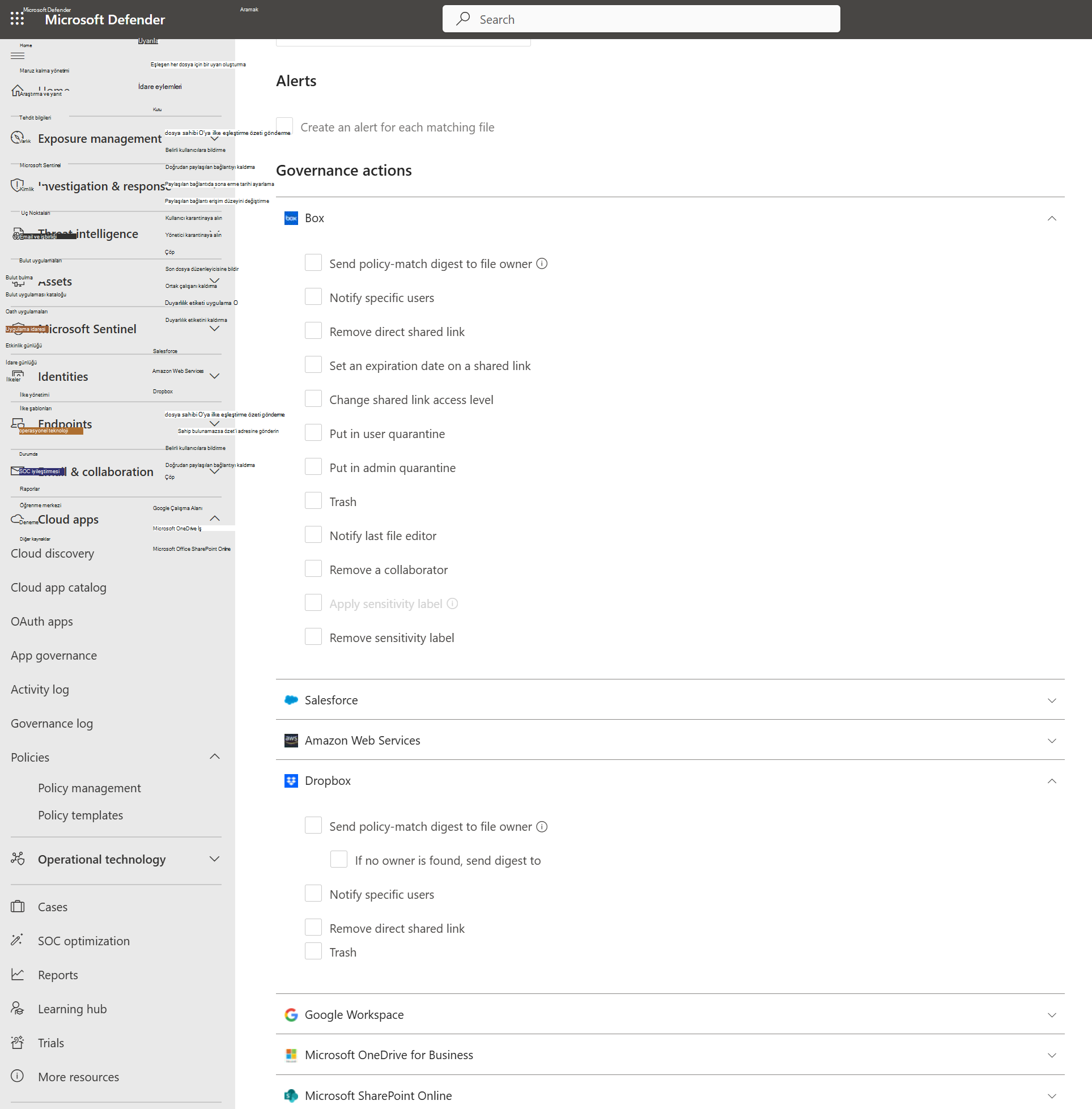
Kullanılabilir dosya idare eylemleri
Bağlı uygulamalar için belirli bir dosyada, kullanıcıda veya belirli bir ilkeden aşağıdaki idare eylemleri yapılabilir.
Bildirimler:
- Uyarılar – Uyarılar sistemde tetiklenebilir ve önem düzeyine göre e-posta yoluyla yayılabilir.
- Kullanıcı e-posta bildirimi – Email iletiler özelleştirilebilir ve ihlal eden tüm dosya sahiplerine gönderilir.
- Belirli kullanıcılara bildir – Bu bildirimleri almak için belirli e-posta adreslerinin listesi.
- Son dosya düzenleyicisini bilgilendir – Dosyayı değiştiren son kişiye bildirim gönderin.
Uygulamalarda idare eylemleri - Uygulama başına ayrıntılı eylemler uygulanabilir, belirli eylemler uygulama terimlerine bağlı olarak değişir.
Etiketleme
- Etiket uygula - Microsoft Purview Bilgi Koruması duyarlılık etiketi ekleme özelliği.
- Etiketi kaldır - Microsoft Purview Bilgi Koruması duyarlılık etiketini kaldırma özelliği.
Paylaşımı değiştir
- Ortak paylaşımı kaldırma – Yalnızca adlandırılmış ortak çalışanlara erişime izin verin, örneğin: Google Çalışma Alanı için genel erişimi kaldırma ve Box ve Dropbox için doğrudan paylaşılan bağlantıyı kaldırma .
- Dış kullanıcıları kaldırma – Yalnızca şirket kullanıcılarına erişime izin verin. Hem iç hem de dış üyeleri içeren bir grup ortak çalışan olarak eklendiğinde, eylem tek tek değil grup düzeyindeki üyeleri kaldırır.
- Özel yap – Dosyaya yalnızca Site Yöneticileri erişebilir, tüm paylaşımlar kaldırılır.
- Ortak çalışanı kaldırma – Dosyadan belirli bir ortak çalışanı kaldırın.
- Genel erişimi azaltma - Genel kullanıma açık dosyaları yalnızca paylaşılan bir bağlantıyla kullanılabilir olacak şekilde ayarlayın. (Google)
- Paylaşılan bağlantının süresinin dolması - Paylaşılan bağlantının artık etkin olmadığı bir süre sonu tarihi ayarlama özelliği. (Kutu)
- Paylaşım bağlantısı erişim düzeyini değiştirme - Paylaşılan bağlantının erişim düzeyini yalnızca şirket, yalnızca ortak çalışanlar ve genel arasında değiştirme olanağı. (Kutu)
Karantina
- Kullanıcı karantinasına alma – Dosyayı kullanıcı tarafından denetlenen bir karantina klasörüne taşıyarak self servise izin ver
- Yönetici karantinasına alın – Dosya yönetici sürücüsünde karantinaya taşınır ve yöneticinin bunu onaylaması gerekir.
Üst öğeden izinleri devral - Bu idare eylemi, Microsoft 365'te bir dosya veya klasör için ayarlanan belirli izinleri kaldırmanıza olanak tanır. Ardından üst klasör için ayarlanan izinlere geri dönebilirsiniz.
Çöp Kutusu – Dosyayı çöp kutusu klasörüne taşıyın. (Box, Dropbox, Google Drive, OneDrive, SharePoint, Cisco Webex)
Kullanılabilir kötü amaçlı yazılım idare eylemleri (Önizleme)
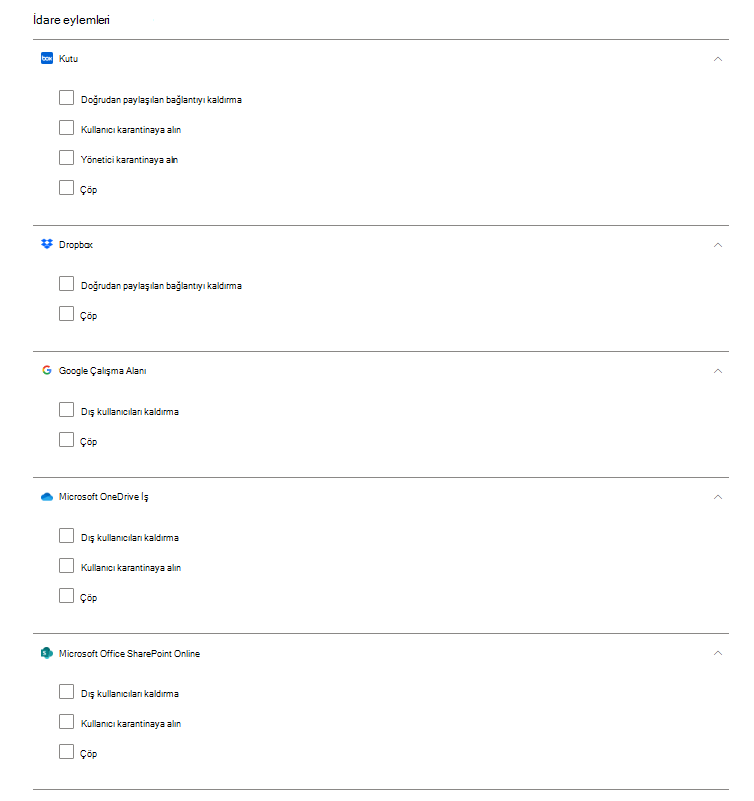
Bağlı uygulamalar için belirli bir dosyada, kullanıcıda veya belirli bir ilkeden aşağıdaki idare eylemleri yapılabilir. Güvenlik nedeniyle, bu bölümde listelenen kötü amaçlı yazılım idare eylemleri yalnızca kullanıcı veya kiracı için risk taşımayan kötü amaçlı yazılımla ilgili eylemlerle sınırlıdır.
Bildirimler:
- Uyarılar – Uyarılar sistemde tetiklenebilir ve önem düzeyine göre e-posta ve kısa mesaj yoluyla yayılabilir.
Uygulamalarda idare eylemleri - Uygulama başına ayrıntılı eylemler uygulanabilir, belirli eylemler uygulama terimlerine bağlı olarak değişir.
Paylaşımı değiştir
- Dış kullanıcıları kaldırma – Yalnızca şirket kullanıcılarına erişime izin verin. (Kutu, Google Drive, OneDrive, SharePoint)
- Doğrudan paylaşılan bağlantıyı kaldırma – Önceden paylaşılan bağlantıların izinlerini kaldırma (Box, Dropbox)
Karantina
- Kullanıcı karantinasına alma – Dosyayı kullanıcı tarafından denetlenen bir karantina klasörüne taşıyarak self servise izin ver (Box, OneDrive, SharePoint)
- Yönetici karantinasına alın – Dosya yönetici sürücüsünde karantinaya taşınır ve yöneticinin bunu onaylaması gerekir. (Kutu)
Çöp Kutusu – Dosyayı çöp kutusu klasörüne taşıyın. (Box, Dropbox, Google Drive, OneDrive, SharePoint)
Mevcut kötü amaçlı yazılım yönetişim eylemleri (Önizleme) bölümünde listelenen kötü amaçlı yazılım yönetişim eylemleri, belirli yönetici rollerine sahip kullanıcılarla sınırlıdır. Daha önce listelenen kötü amaçlı yazılım yönetişim seçenekleri görünmüyorsa veya erişilebilir değilse, sistem yöneticinizle hesabınıza aşağıdaki rollerden birinin atandığını teyit edin:
- Güvenlik Operatörü
- Güvenlik yöneticisi
- Bulut uygulaması güvenlik yöneticisi
Not
SharePoint ve OneDrive'da Defender for Cloud Apps, kullanıcı karantinasını yalnızca Paylaşılan Belgeler kitaplıklarındaki dosyalar için destekler; bu kapsamda, yalnızca yolu İngilizce olarak "Shared Documents" içeren dosyalar (SharePoint Online) ve Belgeler kitaplığındaki dosyalar (İş için OneDrive) desteklenir. Buna ek olarak, Kötü amaçlı yazılım algılama ve yanıt desteği almak için hizmet sorumlusunu (bkz. ServicePrincipal - Microsoft Graph API alma) etkinleştirmeniz gerekir (bu hizmet API'si varsayılan olarak etkindir). API etkinleştirildikten sonra Defender for Cloud Apps günlükleri almaya başlar (24-72 saat gecikmeyle).
Office 365 için Microsoft Defender müşterileri, SharePoint ve OneDrive'da algılanan kötü amaçlı yazılım dosyalarını adresindeki Microsoft Defender portalında bulunan Quarantine sayfasının https://security.microsoft.com/quarantine?viewid=Files sekmesinde kontrol edebilir. Örneğin, desteklenen etkinlikler arasında dosyaları kurtarma, dosyaları silme ve parola korumalı ZIP dosyalarındaki dosyaları indirme sayılabilir. Bu etkinlikler, Microsoft Defender for Cloud Apps tarafından henüz karantinaya alınmamış dosyalarla sınırlıdır.
Kötü amaçlı yazılım yönetişim eylemleri yalnızca bağlı uygulamalar için görülür.
Mevcut etkinlik yönetimi eylemleri
Bağlı uygulamalardaki etkinlikler için aşağıdaki idare eylemleri kullanılabilir.
Bildirimler
- Uyarılar – Uyarılar sistemde tetiklenebilir ve önem düzeyine göre e-posta yoluyla yayılabilir.
- Kullanıcı e-posta bildirimi – Email iletiler özelleştirilebilir ve ihlal eden tüm dosya sahiplerine gönderilir.
- Ek kullanıcılara bildir – Bu bildirimleri almak için e-posta adreslerinin belirli bir listesi.
Uygulamalarda idare eylemleri - Uygulama başına ayrıntılı eylemler uygulanabilir, belirli eylemler uygulama terimlerine bağlı olarak değişir.
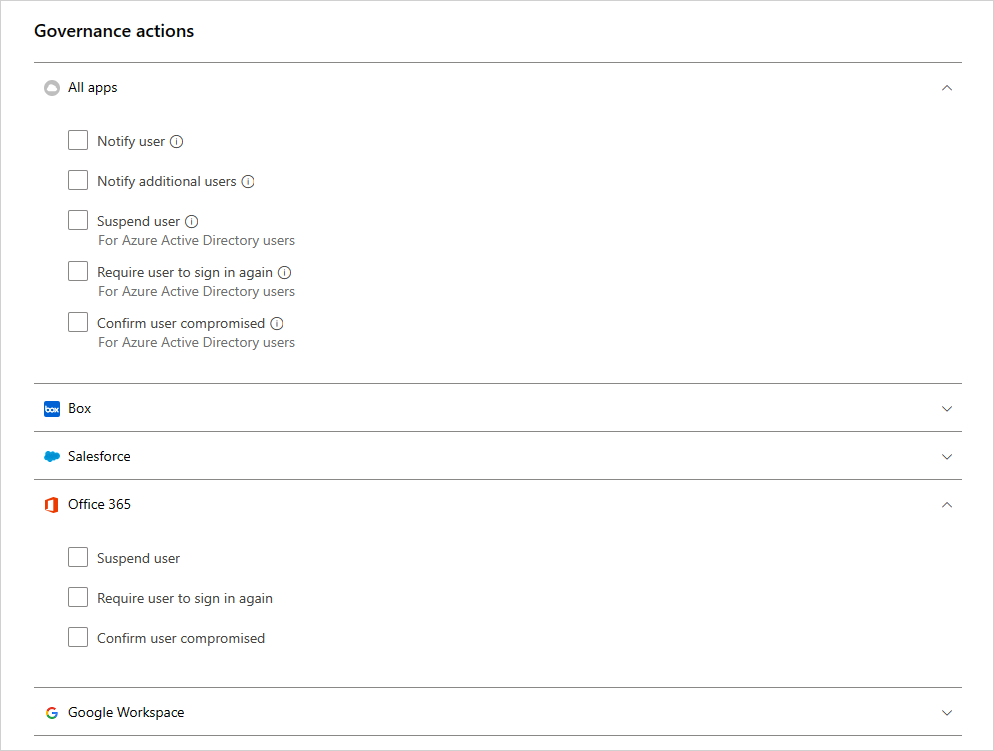
Kullanıcıyı askıya al – Kullanıcıyı uygulamadan askıya alın.
Not
Eğer Microsoft Entra ID'niz Active Directory on-premises ortamınızdaki kullanıcılarla otomatik senkronize olacak şekilde ayarlanmışsa, on-premises ortamdaki ayarlar Microsoft Entra ayarlarını geçersiz kılar ve Askıya Alma kullanıcı yönetişimi eylemi geri alınır.
Kullanıcının yeniden oturum açmasını gerektir – Kullanıcının oturumunu kapatın ve yeniden oturum açmasını gerektirir.
Kullanıcının güvenliğinin aşıldığını onaylayın - Kullanıcının risk düzeyini yüksek olarak ayarlayın. Bu, Microsoft Entra ID tanımlanan ilgili ilke eylemlerinin uygulanmasına neden olur. Microsoft Entra ID'nin risk seviyeleriyle nasıl çalıştığı hakkında daha fazla bilgi için bkz. "Microsoft Entra ID risk geri bildirimimi nasıl kullanıyor?" bölümüne bakınız.
OAuth uygulamasını iptal etme ve kullanıcıya bildirme
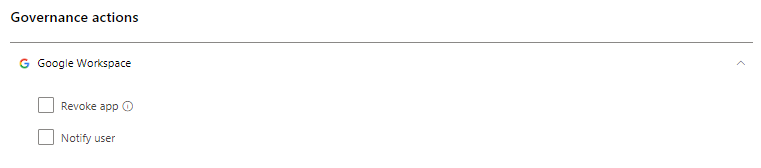
Bağlı uygulamaları yönetmenin bir parçası olarak, OAuth uygulama izinlerini de yönetebilirsiniz. Google Workspace ve Salesforce için bir OAuth uygulamasının iznini iptal etmek veya kullanıcıya izni değiştirmesi gerektiğini bildirmek mümkündür. İzni iptal ettiğinizde, Microsoft Entra ID'de "Kurumsal Uygulamalar" altında uygulamaya verilen tüm izinleri kaldırır.
Uygulama idaresi sayfasındaki Google veya Salesforce sekmelerinde, uygulama satırının sonundaki üç noktayı seçin ve Kullanıcıya bildir'i seçin. Varsayılan olarak, kullanıcıya şu şekilde bildirim gönderilir: Uygulamayı Google Workspace hesabınıza erişmesi için yetkilendirmişsiniz. Bu uygulama kuruluşunuzun güvenlik ilkesiyle çakıştır. Google Workspace hesabınızda bu uygulamaya verdiğiniz izinleri vermeyi veya iptal etmeyi yeniden düşünün. Uygulama erişimini iptal etmek için şuraya gidin: https://security.google.com/settings/security/permissions?hl=en& pli=1 Uygulamayı seçin ve sağ menü çubuğundan 'Erişimi iptal et'i seçin. Gönderilen iletiyi özelleştirebilirsiniz.
Uygulamayı kullanıcı için kullanma izinlerini de iptal edebilirsiniz. Tablodaki uygulama satırının sonundaki simgeyi ve ardından Uygulamayı iptal et'i seçin. Örneğin:
İdare çakışmaları
Birden çok ilke oluşturduktan sonra, birden çok ilkedeki idare eylemlerinin çakıştığı bir durum ortaya çıkabilir. Bu durumda, Defender for Cloud Apps idare eylemlerini aşağıdaki gibi işler:
İlkeler arasındaki çakışmalar
Defender for Cloud Apps, aşağıdaki sonuçlara göre ilkeler arasında çakışan idare eylemlerini işler:
- İki ilke birbirlerinde bulunan eylemler içeriyorsa (örneğin, Dış paylaşımları kaldırözel yap'a dahil edilir), Defender for Cloud Apps çakışmayı çözer ve daha güçlü eylem uygulanır.
- Eylemler ilişkili değilse (örneğin, Sahibi bilgilendir ve Özel yap). Her iki eylem de gerçekleşir.
- Eylemler çakışıyorsa (örneğin Sahibi A kullanıcısı olarak değiştir ve Sahibi B kullanıcısı olarak değiştir), her eşleşmede farklı sonuçlar ortaya çıkabilir. Çakışmaları önlemek için ilkelerinizi değiştirmeniz önemlidir; çünkü bunlar, sürücüde tespit edilmesi zor olan istenmeyen değişikliklere yol açabilir.
Kullanıcı eşitlemesindeki çakışmalar
şirket içi Active Directory ile Microsoft Entra ID arasında kullanıcı eşitlemesi, idare eylemlerinin nasıl uygulandığını etkileyebilir:
- Eğer Microsoft Entra ID'niz Active Directory on-premises ortamınızdaki kullanıcılarla otomatik senkronize olacak şekilde ayarlanmışsa, on-premises ortamdaki ayarlar Microsoft Entra ayarlarını geçersiz kılar ve etkilenen yönetişim eylemleri geri alınır.
İdare günlüğünü gözden geçirme
İdare günlüğü, hem el ile hem de otomatik görevler dahil olmak üzere Defender for Cloud Apps çalıştırılacak şekilde ayarladığınız her görevin durum kaydını sağlar. Bu görevler; ilkelerde ayarladığınız görevleri, dosyalar ve kullanıcılar üzerinde ayarladığınız yönetim eylemlerini ve Defender for Cloud Apps’in gerçekleştirmesini ayarladığınız diğer tüm eylemleri içerir. İdare günlüğü, bu eylemlerin başarısı veya başarısızlığı hakkında da bilgi sağlar. İdare günlüğünden bazı idare eylemlerini yeniden denemeyi veya geri döndürmeyi seçebilirsiniz.
İdare günlüğünü görüntülemek için Microsoft Defender Portalı'nda Cloud Apps'in altında İdare günlüğü'nü seçin.
Aşağıdaki tablo, Microsoft Defender for Cloud Apps gerçekleştirmenize olanak tanıyan eylemlerin tam listesidir. Bu eylemler , Konum sütununda açıklandığı gibi konsolun farklı yerlerinde etkinleştirilir. Gerçekleştirilen her idare eylemi İdare Günlüğü'nde listelenir. Birden çok ilke çakıştığında, Defender for Cloud Apps daha güçlü eylemi zorlar ve çakışmaları otomatik olarak çözer. İlke çakışmaları olduğunda idare eylemlerinin nasıl işlendiği hakkında ayrıntılı bilgi için ayrı İlkelerle bulut uygulamalarını denetleme makalesine bakın.
| Konum | Hedef nesne türü | İdare eylemi | Açıklama | İlgili bağlayıcılar |
|---|---|---|---|---|
| Hesaplar | Dosya | Kullanıcının işbirliklerini kaldırma | Belirli bir kullanıcının tüm dosyalar için tüm işbirliklerini kaldırın. Bu, şirketten ayrılan kişiler için idealdir. | Box, Google Workspace |
| Hesaplar | Hesabı | Kullanıcının askıya alınmasını kaldır | Kullanıcının askıya alınmasını kaldırır | Google Workspace, Box, Office, Salesforce |
| Hesaplar | Hesabı | Hesap ayarları | Sizi belirli bir uygulamanın hesap ayarları sayfasına götürür (örneğin, Salesforce'un içinde). | Tüm uygulamalar -One Drive ve SharePoint ayarları Office'in içinden yapılandırılır. |
| Hesaplar | Dosya | Tüm dosyaların sahipliğini aktarma | Bir hesapta, bir kullanıcının dosyalarını seçtiğiniz yeni bir kişiye ait olacak şekilde aktarırsınız. Önceki sahip düzenleyici olur ve artık paylaşım ayarlarını değiştiremez. Yeni sahip, sahiplik değişikliği hakkında bir e-posta bildirimi alır. | Google Çalışma Alanı |
| Hesaplar, Etkinlik ilkesi | Hesabı | Kullanıcıyı askıya alma | Kullanıcı erişiminin olmamasını ve oturum açabilmesinin olmamasını ayarlar. Bu eylemi ayarladığınız sırada oturum açmışlarsa, oturumları hemen kapatılır. | Google Workspace, Box, Office, Salesforce |
| Etkinlik ilkesi, Hesaplar | Hesabı | Kullanıcının yeniden oturum açmasını gerektir | Kullanıcı tarafından uygulamalara yönelik tüm yenileme belirteçlerini ve oturum tanımlama bilgileri sorunlarını iptal eder. Bu eylem, kuruluşun verilerine erişimi engeller ve kullanıcıyı tüm uygulamalarda yeniden oturum açmaya zorlar. | Google Workspace, Office |
| Etkinlik ilkesi, Hesaplar | Hesabı | Kullanıcının güvenliğinin aşıldığını onaylayın | Kullanıcının risk düzeyini yüksek olarak ayarlayın. Bu, Microsoft Entra ID tanımlanan ilgili ilke eylemlerinin uygulanmasına neden olur. | Office |
| Etkinlik ilkesi, Hesaplar | Hesabı | Yönetici ayrıcalıklarını iptal etme | Yönetici hesabının ayrıcalıklarını iptal eder. Örneğin, 10 başarısız oturum açma girişiminin ardından yönetici ayrıcalıklarını iptal eden bir etkinlik ilkesi ayarlama. | Google Çalışma Alanı |
| Uygulama panosu > Uygulama izinleri | İzinler | Unban uygulaması | Google ve Salesforce'ta: Uygulamadan yasaklanmayı kaldırın ve kullanıcıların Google veya Salesforce ile üçüncü taraf uygulamasına izin vermesine izin verin. Microsoft 365'te: Üçüncü taraf uygulamasının izinlerini Office'e geri yükler. | Google Workspace, Salesforce, Office |
| Uygulama panosu > Uygulama izinleri | İzinler | Uygulama izinlerini devre dışı bırakma | Üçüncü taraf bir uygulamanın izinlerini iptal etmek Google, Salesforce veya Office için geçerli olan tek seferlik bir işlemdir. İptal tüm mevcut izinlerde gerçekleşir, ancak gelecekteki bağlantıları engellemez. | Google Workspace, Salesforce, Office |
| Uygulama panosu > Uygulama izinleri | İzinler | Uygulama izinlerini etkinleştirme | Üçüncü taraf bir uygulamanın Google, Salesforce veya Office'e yönelik izinlerini verin. Uygulama izinleri vermek, tüm mevcut izinlerde gerçekleşen tek seferlik bir eylemdir, ancak gelecekteki bağlantıları engellemez. | Google Workspace, Salesforce, Office |
| Uygulama panosu > Uygulama izinleri | İzinler | Uygulamayı yasakla | Google ve Salesforce'ta: Bir üçüncü taraf uygulamanın Google veya Salesforce izinlerini iptal edin ve gelecekte izin almasını yasaklayın. Microsoft 365'te: Üçüncü taraf uygulamaların Office'e erişmesine izin vermez, ancak bunları iptal etmez. | Google Workspace, Salesforce, Office |
| Uygulama panosu > Uygulama izinleri | İzinler | Uygulamayı iptal etme | Üçüncü taraf bir uygulamanın Google veya Salesforce izinlerini iptal edin. Uygulama izinlerini iptal etme, tüm mevcut izinlerde gerçekleşen tek seferlik bir eylemdir, ancak gelecekteki bağlantıları engellemez. | Google Workspace, Salesforce |
| Uygulama panosu > Uygulama izinleri | Hesabı | Kullanıcıyı uygulamadan iptal etme | Kullanıcılar'ın altındaki numaraya tıklarken belirli kullanıcıları iptal edebilirsiniz. Ekranda belirli kullanıcılar görüntülenir ve herhangi bir kullanıcının izinlerini silmek için X kullanabilirsiniz. | Google Workspace, Salesforce |
| Bulunan Uygulamaları/IP adreslerini/Kullanıcıları Bulma > | Bulut bulma | Bulma verilerini dışarı aktarma | Bulma verilerinden bir CSV oluşturur. | Keşif |
| Dosya ilkesi | Dosya | Çöp | Dosyayı kullanıcının çöp kutusuna taşır. | Box, Dropbox, Google Drive, OneDrive, SharePoint, Cisco Webex (Kalıcı olarak silme) |
| Dosya İlkesi | Dosya | Son dosya düzenleyicisine bildir | Dosyayı düzenleyen son kişiye ilkeyi ihlal ettiğini bildirmek için bir e-posta gönderir. | Google Workspace, Box |
| Dosya İlkesi | Dosya | Dosya sahibini bilgilendir | Bir dosya ilkeyi ihlal ettiğinde dosya sahibine bir e-posta gönderir. Dropbox'ta bir dosyayla ilişkilendirilmiş sahip yoksa, bildirim ayarladığınız kullanıcıya gönderilir. | Tüm uygulamalar |
| Dosya İlkesi, Etkinlik İlkesi | Dosya, Etkinlik | Belirli kullanıcılara bildirme | Belirli kullanıcılara ilkeyi ihlal eden bir dosya hakkında bildirim göndermek için bir e-posta gönderir. | Tüm uygulamalar |
| Dosya ilkesi ve Etkinlik ilkesi | Dosya, Etkinlik | Kullanıcıya bildir | Kullanıcılara yaptıkları bir şeyin veya sahip oldukları bir dosyanın ilkeyi ihlal ettiğini bildiren bir e-posta gönderir. İhlalin ne olduğunu bildirmek için özel bir bildirim ekleyebilirsiniz. | Tüm |
| Dosya ilkesi ve Dosyalar | Dosya | Düzenleyicilerin paylaşım yeteneğini kaldırma | Google Drive'da, bir dosyanın varsayılan düzenleyici izinleri de paylaşıma izin verir. Bu idare eylemi bu seçeneği kısıtlar ve dosya paylaşımını sahiple kısıtlar. | Google Çalışma Alanı |
| Dosya ilkesi ve Dosyalar | Dosya | Yönetici karantinasına al | Dosyadan tüm izinleri kaldırır ve dosyayı yönetici için bir konumdaki karantina klasörüne taşır. Bu eylem, yöneticinin dosyayı gözden geçirmesini ve kaldırmasını sağlar. | Microsoft 365 SharePoint, OneDrive İş için, Box |
| Dosya ilkesi ve Dosyalar | Dosya | Duyarlılık etiketi uygulama | İlkede ayarlanan koşullara göre dosyalara otomatik olarak Microsoft Purview Bilgi Koruması duyarlılık etiketi uygular. | Box, One Drive, Google Workspace, SharePoint |
| Dosya ilkesi ve Dosyalar | Dosya | Duyarlılık etiketini kaldırma | İlkede ayarlanan koşullara göre dosyalardan Microsoft Purview Bilgi Koruması duyarlılık etiketini otomatik olarak kaldırır. Etiketleri yalnızca koruma içermiyorlarsa ve Information Protection’da doğrudan uygulanmış etiketler değil, Defender for Cloud Apps içinden uygulanmışlarsa kaldırabilirsiniz. | Box, One Drive, Google Workspace, SharePoint |
| Dosya ilkesi, Etkinlik ilkesi, Uyarılar | Uygulama | Kullanıcıların yeniden oturum açmasını gerektir | Şüpheli kullanıcı etkinliği uyarıları ve güvenliği aşılmış hesaplar için hızlı ve etkili bir düzeltme olarak kullanıcıların tüm Microsoft 365 ve Microsoft Entra uygulamalarında yeniden oturum açmasını zorunlu kılabilirsiniz. Yeni idareyi ilke ayarlarında ve uyarı sayfalarında, Kullanıcıyı askıya al seçeneğinin yanında bulabilirsiniz. | Microsoft 365, Microsoft Entra ID |
| Dosyalar | Dosya | Kullanıcı karantinasından geri yükleme | Bir kullanıcıyı karantinadan çıkarır. | Kutusu |
| Dosyalar | Dosya | Kendime okuma izinleri ver | Dosyaya erişebilmeniz ve bir ihlal olup olmadığını anlamanız için dosya için kendiniz için okuma izinleri verir. | Google Çalışma Alanı |
| Dosyalar | Dosya | Düzenleyicilerin paylaşmasına izin ver | Google Drive'da, bir dosyanın varsayılan düzenleyici izni de paylaşıma izin verir. Bu yönetim işlemi, Düzenleyicinin paylaşma yetkisini kaldır seçeneğinin tersidir ve düzenleyicinin dosyayı paylaşmasına olanak tanır. | Google Çalışma Alanı |
| Dosyalar | Dosya | Koru | Bir kuruluş şablonu uygulayarak Microsoft Purview ile bir dosyayı koruma. | Microsoft 365 (SharePoint ve OneDrive) |
| Dosyalar | Dosya | Okuma izinlerini kendim iptal et | Bir dosyanın ihlali olup olmadığını anlamak için kendinize izin verdikten sonra yararlı olan dosya için okuma izinlerini iptal eder. | Google Çalışma Alanı |
| Dosyalar, Dosya ilkesi | Dosya | Dosya sahipliğini aktarma | Sahibi değiştirir - ilkede belirli bir sahip seçersiniz. | Google Çalışma Alanı |
| Dosyalar, Dosya ilkesi | Dosya | Genel erişimi azaltma | Bu eylem, genel kullanıma açık dosyaları yalnızca paylaşılan bir bağlantıyla kullanılabilir olacak şekilde ayarlamanıza olanak tanır. | Google Çalışma Alanı |
| Dosyalar, Dosya ilkesi | Dosya | Ortak çalışanı kaldırma | Dosyadan belirli bir ortak çalışanı kaldırır. | Google Workspace, Box, One Drive, SharePoint |
| Dosyalar, Dosya ilkesi | Dosya | Özel yap | Dosyaya yalnızca Site Yöneticileri erişebilir, tüm paylaşımlar kaldırılır. | Google Workspace, One Drive, SharePoint |
| Dosyalar, Dosya ilkesi | Dosya | Dış kullanıcıları kaldırma | Ayarlar'da dahili olarak yapılandırılan etki alanlarının dışındaki tüm dış ortak çalışanları kaldırır. | Google Workspace, Box, One Drive, SharePoint |
| Dosyalar, Dosya ilkesi | Dosya | Etki alanına okuma izni verme | Tüm etki alanınız veya belirli bir etki alanı için belirtilen etki alanına dosya için okuma izinleri verir. Bu eylem, üzerinde çalışması gereken kişilerin etki alanına erişim verdikten sonra genel erişimi kaldırmak istiyorsanız yararlıdır. | Google Çalışma Alanı |
| Dosyalar, Dosya ilkesi | Dosya | Kullanıcıyı karantinaya alın | Dosyadan tüm izinleri kaldırır ve dosyayı kullanıcının kök sürücüsü altındaki bir karantina klasörüne taşır. Bu eylem, kullanıcının dosyayı gözden geçirmesine ve taşımasına olanak tanır. El ile geri taşınırsa, dosya paylaşımı geri yüklenmez. | Box, One Drive, SharePoint |
| Dosyalar | Dosya | Paylaşılan bağlantının süresini doldur | Paylaşılan bağlantının artık etkin olmadığı bir son kullanma tarihi ayarlayın. | Kutusu |
| Dosyalar | Dosya | Paylaşım bağlantısı erişim düzeyini değiştirme | Paylaşılan bağlantının erişim düzeyini yalnızca şirket içi, yalnızca işbirliği yapanlar ve herkese açık arasında değiştirir. | Kutusu |
| Dosyalar, Dosya ilkesi | Dosya | Genel erişimi kaldırma | Bir dosya size aitse ve bunu genel erişime koyarsanız, dosyaya erişimle yapılandırılmış başka herkes tarafından erişilebilir hale gelir (dosyanın sahip olduğu erişim türüne bağlı olarak). | Google Çalışma Alanı |
| Dosyalar, Dosya ilkesi | Dosya | Doğrudan paylaşılan bağlantıyı kaldırma | Ortak olan ancak yalnızca belirli kişilerle paylaşılan dosya için oluşturulan bağlantıyı kaldırır. | Kutu, Dropbox |
| Ayarlar> Cloud Discovery ayarları | Bulut bulma | Bulut bulma puanlarını yeniden hesaplama | Puan ölçümü değişikliğinden sonra Bulut uygulaması kataloğundaki puanları yeniden hesaplar. | Keşif |
| Ayarlar> Cloud Discovery ayarları > Veri görünümlerini yönetme | Bulut bulma | Özel bulut bulma filtresi veri görünümü oluşturma | Bulma sonuçlarının daha ayrıntılı bir görünümü için yeni bir veri görünümü oluşturur. Örneğin, belirli IP aralıkları. | Keşif |
| Ayarlar> Cloud Discovery ayarları > Verileri silme | Bulut bulma | Bulut bulma verilerini silme | Bulma kaynaklarından toplanan tüm verileri siler. | Keşif |
| Ayarlar> Cloud Discovery ayarları > Günlükleri el ile karşıya yükleme/Günlükleri otomatik olarak karşıya yükleme | Bulut bulma | Bulut bulma verilerini ayrıştırma | Tüm günlük verilerinin ayrıştırıldığına dair bildirim. | Keşif |
Sonraki adımlar
Herhangi bir sorunla karşılaşırsanız size yardımcı olmak için buradayız. Ürün sorununuzla ilgili yardım veya destek almak için lütfen bir destek bileti açın.