Not
Bu sayfaya erişim yetkilendirme gerektiriyor. Oturum açmayı veya dizinleri değiştirmeyi deneyebilirsiniz.
Bu sayfaya erişim yetkilendirme gerektiriyor. Dizinleri değiştirmeyi deneyebilirsiniz.
Bu makale, Atlassian'ın Microsoft Defender for Cloud Apps'a nasıl bağlanacağını, bağlantının Confluence, Jira ve Bitbucket üzerinden hangi faaliyetleri izlediğini ve gerekli izinlerin nasıl yapılandırılacağını açıklıyor.
Atlassian, iş birliği ve yazılım geliştirme için çevrimiçi bir platformdur. Bunlar arasında Confluence, Jira ve Bitbucket var. Bulut iş birliğinin birçok faydası var, ancak en kritik varlıklarınızı tehditlere maruz bırakabilir. Bu varlıklar, ortaklıklar veya diğer konularla ilgili hassas detayları içeren gönderiler, görevler ve dosyaları içerir. Bu verileri kötü niyetli aktörlerin veya dikkatsiz içeriden sızdırmanın önüne geçmek için sürekli izlemeye ihtiyacınız var.
Atlassian'ı Defender for Cloud Apps'a bağladığınızda, kullanıcı aktiviteleri ve olağan dışı davranışlar için uyarılar hakkında daha derin bir bakış açısı elde edersiniz. Bağlayıcı, organizasyonunuzdaki tüm kullanıcıları kapsar ve Confluence, Jira ile Bitbucket'ten gelen aktiviteleri gösterir.
Başlıca tehditler şunlardır:
Güvenliği aşılmış hesaplar ve içeriden gelen tehditler
Yetersiz güvenlik farkındalığı
Yönetilmeyen kendi cihazını getir (BYOD)
İlkelerle Atlassian'ın denetimi
Aşağıdaki tabloda, Defender for Cloud Apps atlassian'ı denetlemek için kullanabileceğiniz ilke türleri listelenmektedir.
| Tür | Ad |
|---|---|
| Yerleşik anomali algılama ilkesi |
Anonim IP adreslerinden etkinlik Seyrek görülen ülkeden etkinlik Şüpheli IP adreslerinden etkinlik İmkansız seyahat Birden çok başarısız oturum açma girişimi Olağan dışı yönetim etkinlikleri Olağan dışı kimliğe bürünme etkinlikleri |
| Etkinlik ilkesi | Atlassian denetim günlüğü etkinlikleri kullanılarak özel bir ilke oluşturuldu. |
İlke oluşturma hakkında daha fazla bilgi için bkz. Defender for Cloud Apps'de ilke oluşturma.
İdare denetimlerini otomatikleştirme
Ayrıca tehditlere yanıt vermek için Atlassian yönetişim eylemlerini otomatikleştirebilirsiniz. Aşağıdaki tabloda kullanabileceğiniz eylemler listelenmiştir.
| Tür | İşlem |
|---|---|
| Kullanıcı idaresi | Uyarıda kullanıcıyı bilgilendirme (Microsoft Entra ID aracılığıyla) Kullanıcının yeniden oturum açmasını gerektir (Microsoft Entra ID aracılığıyla) Kullanıcıyı askıya alma (Microsoft Entra ID aracılığıyla) |
Uygulamalardan gelen tehditleri düzeltme hakkında daha fazla bilgi için Bağlı uygulamaları yönetmek bölümünü inceleyebilirsiniz.
Atlassian'ın gerçek zamanlı olarak korunması
Dış kullanıcıların güvenliğini sağlamak ve bunlarla işbirliği yapmak ve hassas verilerin yönetilmeyen veya riskli cihazlara indirilmesini engellemek ve korumak için en iyi yöntemlerimizi gözden geçirin.
Atlassian için SaaS güvenlik duruşu yönetme
SaaS güvenlik duruşu yönetimi, SaaS uygulamalarınızın nasıl kurulduğunu kontrol etmenize ve geliştirmenize yardımcı olur. Microsoft Güvenlik Puanı'da faydalı ipuçları gösteriyor.
Bu makaledeki App Connector prosedürünü kullanarak Atlassian'a bağladıktan sonra, Microsoft Güvenlik Puanı'da güvenlik duruşu ipuçları alırsınız. Bu ipuçlarını görmek için:
- Her ilkeyi Atlassian portalında açıp kaydederek ilkelerinizi yenileyin.
- Microsoft Güvenli Puanı'nda Önerilen eylemler'i seçin ve Product = Atlassian'a göre filtreleyin.
Örneğin Atlassian'a yönelik öneriler şunlardır:
- Çok faktörlü kimlik doğrulamasını etkinleştirme
- Web kullanıcıları için oturum zaman aşımını etkinleştirme
- Parola gereksinimlerini iyileştirme
- Atlassian mobil uygulama güvenliği
- Uygulama veri koruması
Daha fazla bilgi için bkz.:
Atlassian'ı Microsoft Defender for Cloud Apps bağlama
Uygulama Bağlayıcısı API'lerini kullanarak Microsoft Defender for Cloud Apps mevcut Atlassian ürünlerinize bağlayabilirsiniz. Bu bağlantı, kuruluşunuzun Atlassian kullanımına ilişkin görünürlük ve denetim sağlar.
Not
Bağlayıcı, kuruluşunuzda Atlassian platformunu kullanan tüm kullanıcıları kapsar ve Confluence, Jira ve belirli Bitbucket etkinliklerinden etkinlikleri gösterir. Atlassian etkinlikleri hakkında daha fazla bilgi için bkz. Atlassian denetim günlüğü etkinlikleri.
Önkoşullar
- Atlassian Erişim planı gereklidir.
- Atlassian'da Organizasyon yöneticisi olarak oturum açmış olmanız gerekir.
Not
Microsoft Defender for Cloud Apps, Atlassian Erişim planıyla ilişkili Atlassian kuruluşunu izler. İzleme, aynı Atlassian ortamı altında mevcut olabilecek alt kuruluşlara genişletilmez.
Atlassian'ı yapılandırma
Atlassian'da aşağıdaki adımları tamamlayarak bir API anahtarı oluşturun ve konnektör için gereken değerleri toplayın.
Atlassian Yönetici portalında bir yönetici hesabıyla oturum açın.
BIR API anahtarı oluşturun. Atlassian Uygulama Bağlayıcısı şu anda yalnızca kapsamları olmayan API anahtarlarını desteklemektedir. Microsoft Defender for Cloud Apps için Atlassian API anahtarı oluştururken kapsam seçmeyin. Belirli kapsamlarla oluşturulan API anahtarları (salt okunur kapsamlar dahil) kimlik doğrulamada başarısız olabilir. Daha fazla bilgi için bkz. Yönetici API'leriyle bir kuruluşu yönetme.
API anahtarına aşağıdaki değerleri verin:
- Adı: İstediğiniz adı verebilirsiniz. Bu tümleştirmeyi tanıyabilmeniz için önerilen ad Microsoft Defender for Cloud Apps'tir.
- Süre sonu tarihi: Son kullanma tarihini oluşturma tarihinden itibaren bir yıl olarak ayarlayın (bu, son kullanma tarihi için Atlassian en uzun zamanıdır).
Kuruluş Kimliğini ve API anahtarını kopyalayın. Daha sonra ihtiyacınız olacak.
Not
Atlassian'da etki alanları, kuruluşunuz tarafından hangi kullanıcı hesaplarının yönetilebileceğini belirlemek için kullanılır. Etki alanları Atlassian yapılandırmasında doğrulanmamışsa kullanıcıları ve etkinliklerini görmezsiniz. Atlassian'da etki alanlarını doğrulamak için bkz. Hesapları yönetmek için etki alanını doğrulama.
Defender for Cloud Apps’ı yapılandırın
Defender for Cloud Apps'te Atlassian bağlantısını oluşturmak için aşağıdaki adımları tamamlayın.
Microsoft Defender Portalı'nda Ayarlar'ı seçin. Ardından Cloud Apps'i seçin. Bağlı uygulamalar'ın altında Uygulama Bağlayıcıları'nı seçin.
Uygulama bağlayıcıları sayfasında +Uygulamayı bağla'yı ve ardından Atlassian'ı seçin.
Sonraki pencerede örneğe açıklayıcı bir ad verin ve İleri'yi seçin.
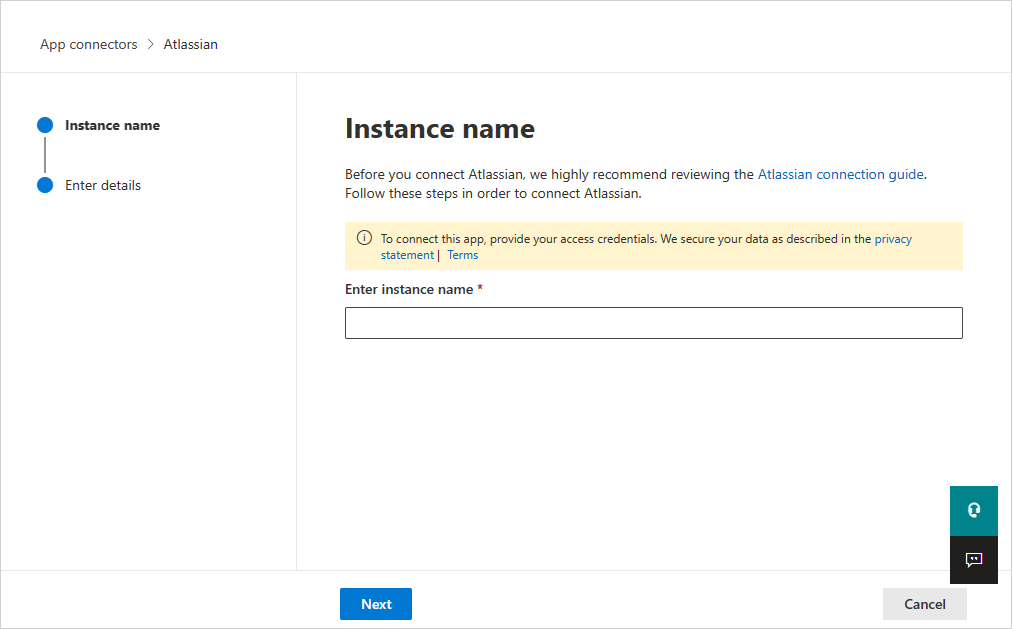
Sonraki sayfada, daha önce kaydettiğiniz Kuruluş Kimliği ve API anahtarını girin.
Not
- İlk bağlantının tüm kullanıcıları ve etkinliklerini alması dört saate kadar sürebilir.
- Defender for Cloud Apps yalnızca bağlayıcı bağlı olduğu andan itibaren oluşturulan etkinlikleri görüntüler.
- Defender for Cloud Apps Atlassian Access denetim günlüğünden etkinlikleri getirir. Bkz . Ürün Denetim Günlükleri.
- Bağlayıcının DurumuBağlandı olarak işaretlendikten sonra bağlayıcı canlı olur ve çalışır.
API anahtarlarını iptal etme ve yenileme
Varsayılan olarak, API anahtarı 1 yıl geçerlidir ve otomatik olarak süresi döner. Güvenlik için en iyi uygulama olarak Microsoft, uygulamaları bağlamak için kısa ömürlü anahtarlar veya tokenlar kullanmayı önerir. Atlassian API anahtarını her 6 ayda bir yenileyin, böylece son kullanma süresi ile ilgili sorunlar önlenebilir.
Anahtarı geri almak ve değiştirmek için:
- admin.atlassian.com>Ayarlar>API anahtarlarına gidin, Microsoft Defender for Cloud Apps entegrasyonu için kullanılan API anahtarını belirleyin ve İptal et'i seçin.
- Atlassian yönetim portalında bir API anahtarını yeniden oluşturun.
- Microsoft Defender Portalı'nda Uygulama Bağlayıcıları sayfasına gidin ve bağlayıcıyı düzenleyin.
- Yeni API anahtarını girin ve Connect Atlassian'ı seçin.
- Microsoft Defender Portalı'nda Ayarlar'ı seçin. Ardından Cloud Apps'i seçin. Bağlı uygulamalar'ın altında Uygulama Bağlayıcıları'nı seçin. Bağlı Uygulama Bağlayıcısı'nın durumunun Bağlı olduğundan emin olun.
Hız sınırları ve sınırlamaları
Oran sınırları, dakikada 1.000 istek ve 8.000 olay ile sınırlıdır (API anahtarı/bağlayıcı örneği başına).
Atlassian API sınırlaması hakkında daha fazla bilgi için bkz. Atlassian yönetici REST API'leri.
Sınırlamalar şunlardır:
Etkinlikler Defender for Cloud Apps yalnızca doğrulanmış etki alanına sahip kullanıcılar için gösterilir.
API anahtarı en fazla bir yıl süre sonu süresine sahiptir. Bir yıl sonra Atlassian Yönetim portalından yeni bir API anahtarı oluşturmanız ve eski API anahtarını Defender for Cloud Apps konsolunda yenisiyle değiştirmeniz gerekir.
kullanıcının yönetici olup olmadığını Defender for Cloud Apps göremezsiniz.
Sistem etkinlikleri Atlassian İç Sistem hesabı adıyla gösterilir.