Not
Bu sayfaya erişim yetkilendirme gerektiriyor. Oturum açmayı veya dizinleri değiştirmeyi deneyebilirsiniz.
Bu sayfaya erişim yetkilendirme gerektiriyor. Dizinleri değiştirmeyi deneyebilirsiniz.
Dropbox, kullanıcıların organizasyonunuz genelinde ve ortaklarıyla belgeleri paylaşmasına olanak tanıyan bir bulut depolama ve iş birliği aracıdır. Ancak Dropbox, hassas verileri dış işbirlikçilere açabilir veya paylaşılan bir bağlantı aracılığıyla halka açık hale getirebilir. Kötü niyetli aktörler veya habersiz çalışanlar bu olaylara neden olabilir.
Dropbox'ı Defender for Cloud Apps'a bağlamak, kullanıcılarınızın faaliyetleri hakkında daha iyi bir bakış açısı sağlar. Makine öğrenimi anomli tespitleri ve harici bilgi paylaşımını tespit etmek gibi bilgi koruma tespitleri yoluyla tehdit tespiti sağlar. Ayrıca otomatik iyileştirme kontrollerini de etkinleştirebilirsiniz.
Not
Dropbox, paylaşılan klasörlerin depolanma şeklini değiştirerek Bunları Team Spaces'e taşıdı. Defender for Cloud Apps dosya taraması, Takım Alanları'nı içerecek şekilde güncelleştirilecektir.
Ana tehditler
Dropbox ortamları aşağıdaki ana tehditlerle karşı karşıyadır:
- Güvenliği aşılmış hesaplar ve içeriden gelen tehditler
- Veri sızıntısı
- Yetersiz güvenlik farkındalığı
- Kötü amaçlı yazılım
- Fidye Yazılımı
- Yönetilmeyen kendi cihazını getir (BYOD)
Defender for Cloud Apps ortamınızı korumaya nasıl yardımcı olur?
Dropbox ortamınızı korumak için aşağıdaki en iyi uygulamaları Defender for Cloud Apps ile kullanın:
- Bulut tehditlerini, güvenliği aşılmış hesapları ve kötü amaçlı insider'ları algılama
- Bulutta depolanan düzenlenmiş ve hassas verileri bulma, sınıflandırma, etiketleme ve koruma
- Bulutta depolanan veriler için DLP ve uyumluluk ilkelerini zorunlu kılma
- Paylaşılan verilerin açığa çıkarma kapsamını sınırlandırma ve işbirliği ilkelerini zorlama
- Adli araştırmalar için etkinliklerin denetim kaydını kullanma
Yerleşik ilkeler ve ilke şablonlarıyla Dropbox'ı denetleme
Olası tehditleri algılamak ve size bildirmek için aşağıdaki yerleşik ilke şablonlarını kullanabilirsiniz:
Important
Dosya ilkeleri 6 Ocak 2027'de kullanımdan kaldırılacak. Bu uygulama için dosya tabanlı veri korumasını korumak için Microsoft Purview DLP veya otomatik etiketleme ilkelerine geçin.
| Tür | Name |
|---|---|
| Yerleşik anomali algılama ilkesi |
Anonim IP adreslerinden etkinlik Seyrek görülen ülkeden etkinlik Şüpheli IP adreslerinden etkinlik İmkansız seyahat Sonlandırılan kullanıcı tarafından gerçekleştirilen etkinlik (IdP olarak Microsoft Entra ID gerektirir) Kötü amaçlı yazılım algılama Birden çok başarısız oturum açma girişimi Fidye yazılımı algılama Olağan dışı dosya silme etkinlikleri Olağan dışı dosya paylaşımı etkinlikleri Olağan dışı birden çok dosya indirme etkinliği |
| Etkinlik ilkesi şablonu | Riskli bir IP adresinden oturum açma Tek bir kullanıcı tarafından toplu indirme Olası fidye yazılımı etkinliği |
| Dosya ilkesi şablonu | Yetkisiz bir etki alanıyla paylaşılan bir dosyayı algıla Kişisel e-posta adresleriyle paylaşılan bir dosyayı algılama PII/PCI/PHI ile dosyaları algılama |
İlke oluşturma hakkında daha fazla bilgi için bkz. Defender for Cloud Apps'de ilke oluşturma.
İdare denetimlerini otomatikleştirme
Ayrıca tespit edilen tehditleri düzeltmek için Dropbox yönetişim eylemlerini uygulayabilir ve otomatikleştirebilirsiniz:
| Tür | Eylem |
|---|---|
| Veri idaresi | - Doğrudan paylaşılan bağlantıyı kaldırma - DLP ihlali özetlerini dosya sahiplerine gönderme - Çöp kutusu dosyası |
| Kullanıcı idaresi | - Uyarıda kullanıcıya bildirme (Microsoft Entra ID aracılığıyla) - Kullanıcının yeniden oturum açmasını gerektir (Microsoft Entra ID aracılığıyla) - Kullanıcıyı askıya alma (Microsoft Entra ID aracılığıyla) |
Uygulamalardan gelen tehditleri düzeltme hakkında daha fazla bilgi edinmek için Bağlı uygulamaları yönetme bölümüne bakınız.
Dropbox'i gerçek zamanlı olarak koruma
Dış kullanıcıların güvenliğini sağlamak ve bunlarla işbirliği yapmak ve hassas verilerin yönetilmeyen veya riskli cihazlara indirilmesini engellemek ve korumak için en iyi yöntemlerimizi gözden geçirin.
Dropbox için SaaS güvenlik duruşu yönetimi
Microsoft Güvenli Puan'da Dropbox için güvenlik duruşu önerilerini otomatik olarak almak için Dropbox'ı bağlayın. Güvenli Puan bölümünde Önerilen eylemler'i seçin ve Product = Dropbox'a göre filtreleyin. Dropbox, web kullanıcıları için web oturumu zaman aşımını etkinleştirmeye yönelik güvenlik önerilerini destekler.
Daha fazla bilgi için bkz.:
Dropbox'ı Microsoft Defender for Cloud Apps bağlama
Bağlayıcı API'lerini kullanarak Microsoft Defender for Cloud Apps mevcut Dropbox hesabınıza bağlamak için aşağıdaki yönergeleri kullanın. Connector API'leri, Defender for Cloud Apps'ın desteklenen uygulamalara doğrudan bağlanmasını sağlayarak izleme ve yönetişim sağlar. Bu bağlantı, Dropbox kullanımına ilişkin görünürlük ve denetim sağlar.
Dropbox, paylaşılan bağlantılardan dosyalara giriş yapmadan erişim sağlıyor. Defender for Cloud Apps, giriş yapmadan dosyalara erişen kullanıcıları Doğrulanmamış kullanıcı olarak kaydeder. Kimliği doğrulanmamış Dropbox kullanıcıları görüyorsanız, bu, kuruluşunuzdan olmayan kullanıcıları veya kuruluşunuzun içinden oturum açmayan kullanıcıları tanıyabilir.
Dropbox'ı Defender for Cloud Apps bağlamak için
Microsoft Defender Portalı'nda Ayarlar'ı seçin. Ardından Cloud Apps'i seçin. Bağlı uygulamalar'ın altında Uygulama Bağlayıcıları'nı seçin.
Uygulama bağlayıcıları sayfasında +Uygulamaya bağlan'ı ve ardından Dropbox'ı seçin.
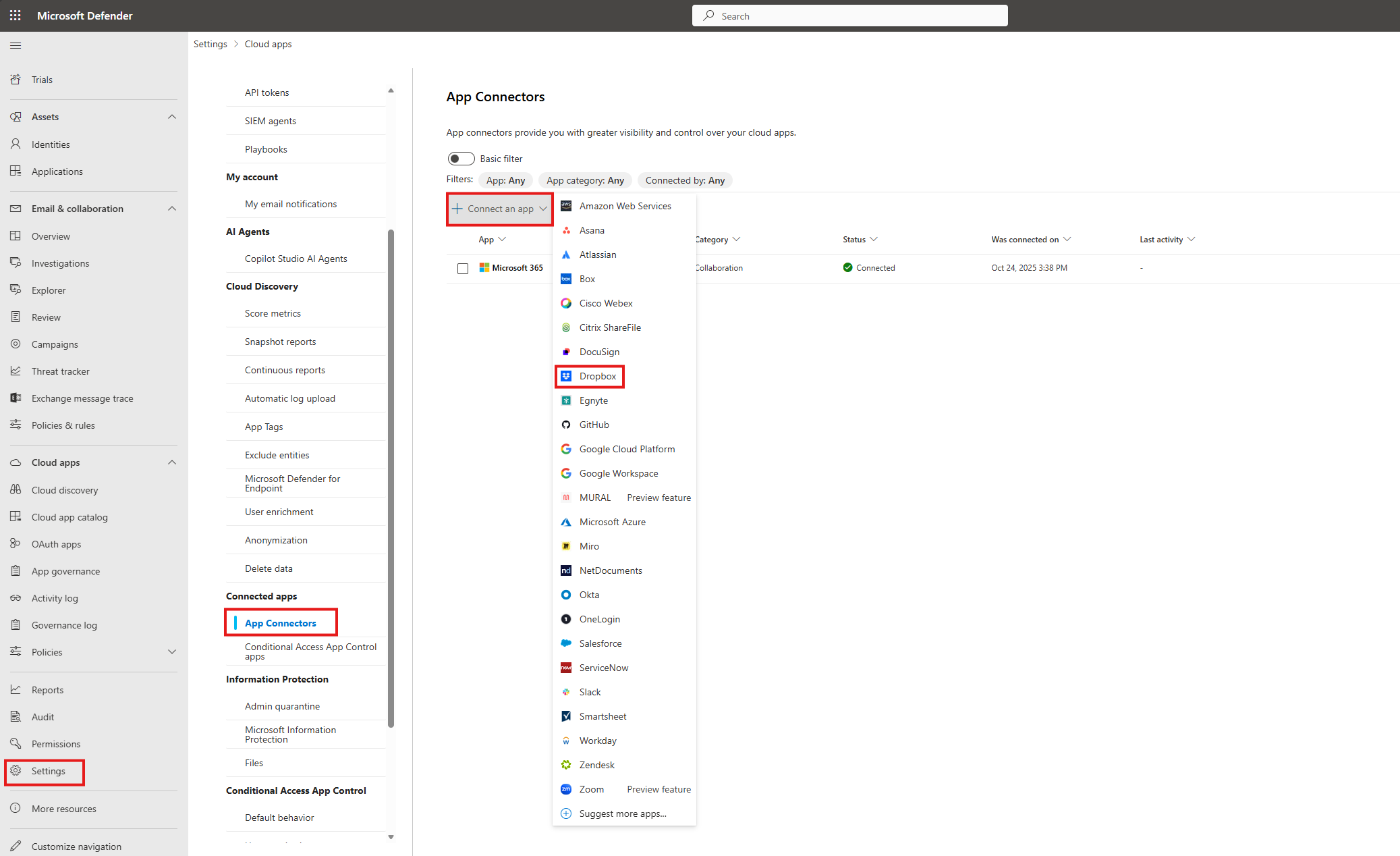
Sonraki pencerede bağlayıcıya bir ad verin ve İleri'yi seçin.
Ayrıntıları girin penceresinde yönetici hesabı e-posta adresini girin.
Bağlantıyı takip et penceresinde Dropbox'ı Bağla'yı seçin.
Dropbox oturum açma sayfası açılır. Ekibinizin Dropbox örneğine Defender for Cloud Apps erişimine izin vermek için kimlik bilgilerinizi girin.
Dropbox, ekip bilgilerinize, etkinlik günlüğünüze Defender for Cloud Apps erişime izin vermek ve ekip üyesi olarak etkinlikler gerçekleştirmek isteyip istemediğinizi sorar. Devam etmek için İzin Ver'i seçin.
Defender for Cloud Apps konsoluna döndüğünüzde Dropbox'ın başarıyla bağlandığını belirten bir ileti almalısınız.
Microsoft Defender Portalı'nda Ayarlar'ı seçin. Ardından Cloud Apps'i seçin. Bağlı uygulamalar'ın altında Uygulama Bağlayıcıları'nı seçin. Bağlı Uygulama Bağlayıcısı'nın durumunun Bağlı olduğundan emin olun.
DropBox'ı bağladıktan sonra, bağlantıdan önceki yedi gün boyunca olayları alırsınız.
Not
Dropbox'ta dosya eklemeyle ilgili tüm olaylar, Defender for Cloud Apps'e bağlı diğer tüm uygulamalarla uyum sağlamak amacıyla Defender for Cloud Apps'te "Dosya yükleme" olarak görüntülenir.
Uygulamayı bağlarken sorun yaşıyorsanız bkz. Uygulama Bağlayıcılarında Sorun Giderme.