Not
Bu sayfaya erişim yetkilendirme gerektiriyor. Oturum açmayı veya dizinleri değiştirmeyi deneyebilirsiniz.
Bu sayfaya erişim yetkilendirme gerektiriyor. Dizinleri değiştirmeyi deneyebilirsiniz.
Uç Nokta için Microsoft Defender'te, yöneticiler birleşik gönderimler özelliğini kullanarak dosyaları ve dosya hash'larını (SHA) inceleme için Microsoft'a gönderebilirler. Birleşik gönderim deneyimi, e-postaları, URL'leri, e-posta eklerini ve dosyaları kullanımı kolay tek bir gönderim deneyiminde göndermek için kullanabileceğiniz tek bir mağazadır. Yöneticiler, şüpheli dosyaları göndermek için Microsoft Defender portalını veya Uç Nokta için Microsoft Defender Uyarı sayfasını kullanabilir.
Başlamadan önce bilmeniz gerekenler
Yeni birleşik gönderim deneyimi, Microsoft Defender XDR veya Uç Nokta için Microsoft Defender Plan 2 içeren aboneliklerde kullanılabilir.
Bu makaledeki yordamları gerçekleştirebilmek için önce izinleri atamanız gerekir. Aşağıdaki seçeneklerden birini kullanın:
Uç Nokta için Microsoft Defender izinleri:
- Dosyaları / dosya hash'lerini gönder: Uyarı incelemesi veya Güvenlik Merkezi'nde güvenlik ayarlarını yönet
- Gönderimleri görüntüleyin: Verileri görüntüle - Güvenlik operasyonları
Microsoft Defender birleşik RBAC izinleri:
- Dosya / dosya hash'i gönder: Uyarılar (Yönet) veya Çekirdek güvenlik ayarları (yönet)
- Gönderimleri görüntüleyin: Güvenlik verilerinin temelleri (okundu)
Daha fazla bilgi için şuna bakın: Şüpheli istenmeyen e-postaları, kimlik avı girişimlerini, URL’leri, yanlışlıkla engellenen meşru e-postaları ve e-posta eklerini Microsoft’a göndermek için Gönderimler sayfasını kullanma.
Defender portalından Microsoft'a dosya veya dosya karması gönderme
Defender portalındaki Gönderimler sayfasından Microsoft'a dosya veya dosya hash'i göndermek için aşağıdaki adımları kullanın.
Microsoft Defender portalında, Soruşturma & YanıtEylemler & GönderimlerGönderimler bölümüne gidin. Ya da doğrudan Gönderimler sayfasına gidin.
Gönderiler sayfasında Files sekmesini seçin.
Files sekmesinde
 Yeni gönderim ekle'yi seçin.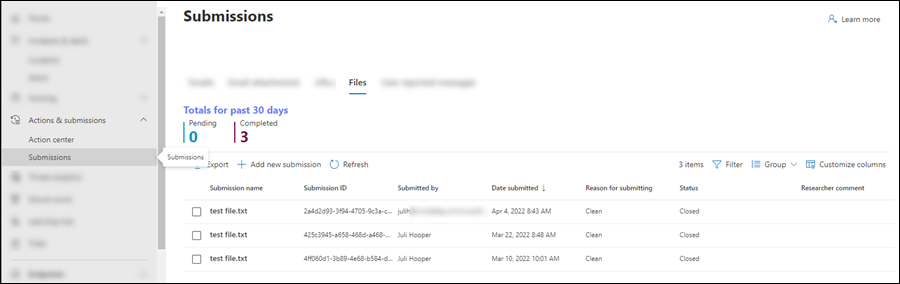
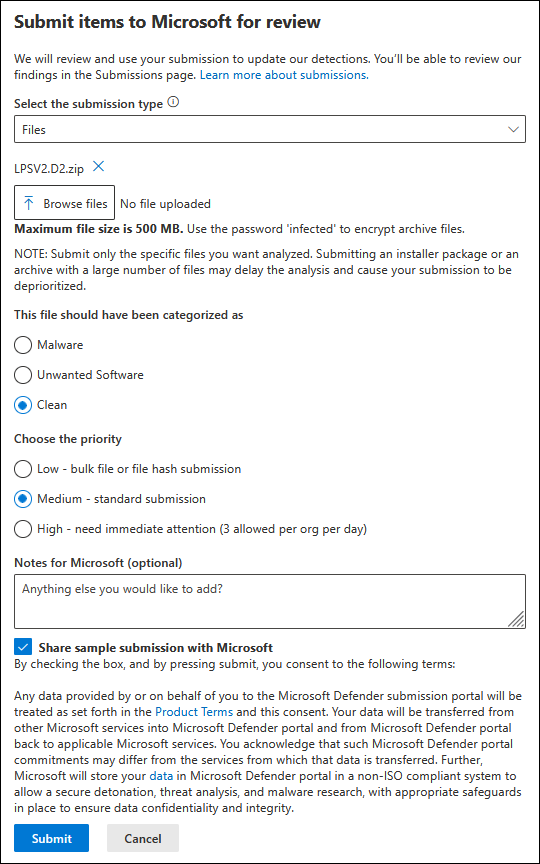
Açılan Öğeleri inceleme için Microsoft'a gönder panelinde, gönderim türünü seç açılır menüsünden Dosyalar veya Dosya hash'i seçin.
Files seçtiyseniz aşağıdaki seçenekleri yapılandırın:
Dosyalara göz at'ı seçin. Açılan iletişim kutusunda dosyayı bulup seçin ve ardından Aç'ı seçin. Bu adımı gerektiği kadar tekrarlayın. Flyout panelinden bir girişi kaldırmak için, girişin yanındaki
 simgesini seçin.
- Tüm dosyaların toplam boyutu üst sınırı 500 MB'tır.
- Arşiv dosyalarını şifrelemek için 'virüslü' parolasını kullanın.
Dosya şu şekilde kategorize edilmeliydi: Aşağıdaki değerlerden birini seçin:
- Kötü amaçlı yazılım (yanlış negatif)
- İstenmeyen yazılım
- Temizle (hatalı pozitif)
Önceliği seçin: Aşağıdaki değerlerden birini seçin:
- Düşük - toplu dosya veya dosya karması gönderme
- Orta - standart gönderim
- Yüksek - hemen ilgilenilmesi gerekir (günde en fazla üç)
Microsoft notları (isteğe bağlı): İsteğe bağlı bir not girin.
Microsoft ile geri bildirim ve ilgili içerik paylaşın: Gizlilik bildirimini okuyun ve bu seçeneği belirleyin.
Dosya karması'nı seçtiyseniz aşağıdaki seçenekleri yapılandırın:
Boş kutuya dosya hash değerini girin, örneğin,
AA11BB22CC33DD44EE55FF66AA77BB88CC99DD00BB22CC33DD44EE55FF66AA77. Sonra Enter tuşuna basın. Bu adımı gerektiği kadar tekrarlayın. Flyout panelinden bir girişi kaldırmak için, girişin yanındaki seçeneğini seçin.Dosya şu şekilde kategorize edilmeliydi: Aşağıdaki değerlerden birini seçin:
- Kötü amaçlı yazılım (yanlış negatif)
- İstenmeyen yazılım
- Temizle (hatalı pozitif)
Microsoft notları (isteğe bağlı): İsteğe bağlı bir not girin.
Microsoft ile geri bildirim ve ilgili içerik paylaşın: Gizlilik bildirimini okuyun ve bu seçeneği belirleyin.
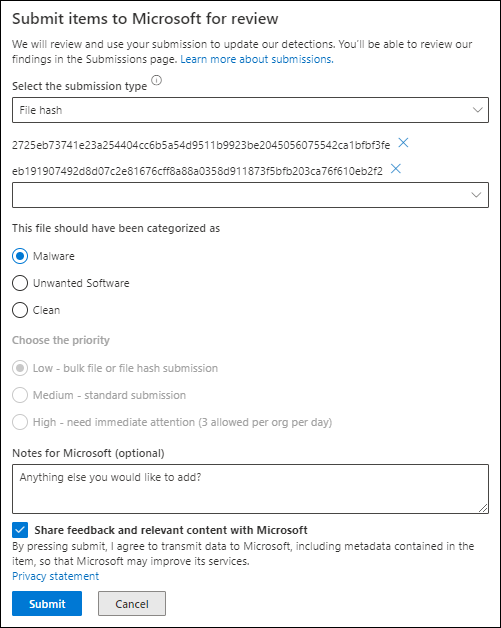
Öğeleri inceleme için Microsoft'a gönder açılır bölmesinde işiniz bittiğinde, Gönder seçeneğini belirleyin.
Gönderiler sayfasının Files sekmesine döndüğünüzde gönderim gösterilir.
Gönderim detaylarını görmek için, Gönderim adının yanındaki kutu dışında satırda herhangi bir yere tıklayarak gönderimi seçin. Gönderimin detayları açılan detaylar panelinde yer alır.
Defender portalındaki Uyarılar sayfasından Öğeleri Microsoft'a bildirme
Öğeleri Defender portalındaki Uyarılar sayfasından Microsoft raporlamak için aşağıdaki adımları kullanın.
Microsoft Defender portalında, Soruşturma & MüdahaleOlaylar & UyarılarUyarılar bölümüne gidin. Ya da doğrudan Uyarılar sayfasına gidin.
Uyarılar sayfasında, raporlamak istediğiniz dosyayı içeren uyarıyı bulun. Örneğin
 Filtre'yi ve ardından Hizmet/algılama kaynakları>Uç Nokta için Microsoft Defender'ı seçebilirsiniz.
Uyarıyı, Uyarı adı değerinin yanındaki onay kutusu dışında satırın herhangi bir yerine tıklayarak listeden seçin.
Açılan detaylar panelinde,
 > seçeneğini seçin.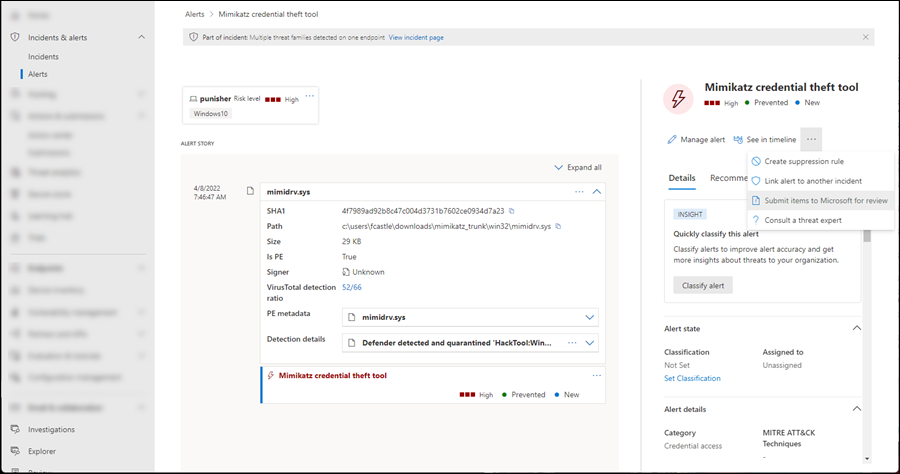
Açılan Öğeleri inceleme için Microsoft'a gönder panelinde mevcut olan seçenekler, Defender portalından inceleme için Microsoft'a dosya veya dosya karması gönder bölümünde açıklananlarla aynıdır.
Tek fark, Microsoft'un gönderimi araştırmasına yardımcı olan bir JSON dosyası eklemek için seçebileceğiniz Uyarı hikayesini ekle seçeneğidir.
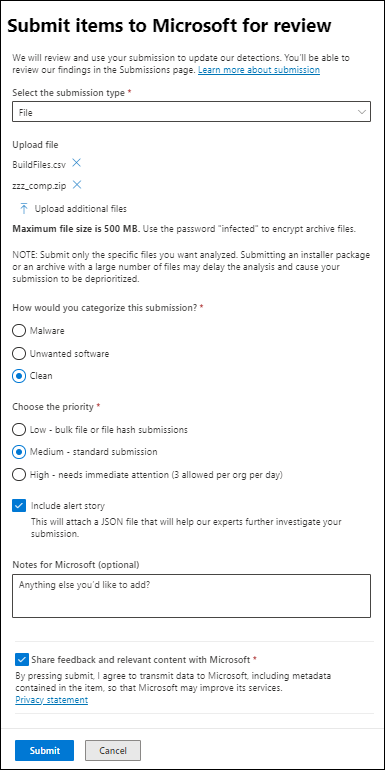
Öğeleri inceleme için Microsoft'a gönder açılır bölmesinde işiniz bittiğinde, Gönder seçeneğini belirleyin.
Gönderim, Dosyalar sekmesinde Gönderimler sayfasında mevcuttur.