Not
Bu sayfaya erişim yetkilendirme gerektiriyor. Oturum açmayı veya dizinleri değiştirmeyi deneyebilirsiniz.
Bu sayfaya erişim yetkilendirme gerektiriyor. Dizinleri değiştirmeyi deneyebilirsiniz.
Defender dağıtım aracı, Defender uç noktası güvenlik çözümü tarafından desteklenen tüm Windows sürümleri için ekleme işlemini kolaylaştırmak için tasarlanmış basit, kendi kendine güncelleştirilen bir uygulamadır. Araç önkoşulları üstlenir, eski çözümlerden geçişleri otomatikleştirir ve karmaşık ekleme betikleri, ayrı indirmeler ve el ile yükleme gereksinimini ortadan kaldırır.
Yöneticiler aracın kullanıcı arabirimini kullanarak aracı çift tıklatabilir ve etkileşimli yükleme ve ekleme dizisini izleyebilir. Daha büyük dağıtımlar için araç, Intune ve Bulut için Defender gibi diğer Microsoft çözüm tümleştirmeleri aracılığıyla sağlanan deneyimleri yerinde bırakarak düzenleme platformları veya grup ilkesi gibi özel dağıtım araçlarıyla tümleştirebilmeniz için gelişmiş komut satırı parametrelerine sahip otomasyon seçenekleri sağlar.
Aracın desteklediği özellikler şunlardır:
Önkoşul işleme: Araç gerekli güncelleştirmeleri denetler ve engelleme sorunlarını düzelterek cihazların Defender eklemeye hazır olduğundan emin olur.
Günlüğe kaydetme: Tüm işlemler ayrıntılı bir günlüğe yerel olarak kaydedilir.
Yedekli yükleme önleme: Defender zaten varsa, araç yedekli yüklemeleri atlar.
Kullanıcı arabirimi geri bildirimi: Araç, çıkış kodları yerine hata açıklamalarını içeren kullanıcı arabirimi geri bildirimi sağlar.
Pasif mod desteği: Sunucu işletim sistemlerinde ve Windows 7'de Defender Virüsten Koruma pasif moda ayarlanabilir. Bu, Microsoft dışı kötü amaçlı yazılımdan koruma çözümlerinden geçiş yaparken yararlı olabilir.
Otomasyon: Araç, çok çeşitli komut satırı seçeneklerini destekler.
Cihaz işleme: Sanal Masaüstü Altyapısı (VDI) cihaz desteği, aynı konak adı altında silinen ve yeniden oluşturulan cihazların Defender portalında tek bir cihaz olarak görünmesini sağlar.
Yardım: Yerleşik yardım işlevi tüm kullanılabilir komut satırı seçeneklerini görüntüler.
Yapılandırma dosyaları: Toplu dağıtımları daha verimli ve daha az hataya açık hale getiren yeniden kullanılabilir yapılandırma dosyaları oluşturabilirsiniz.
Bağlantı olmadan çalışma: Bağlantı geçici olarak kullanılamadığında, çevrimdışı ekleme ve çıkarma mümkündür.
Etkileşimli, çift tıklama deneyimi kullanıldığında araç otomatik olarak aynı dizindeki WindowsDefenderATP.onboarding dosyasından yararlanıyor. Çoğu önkoşul güncelleştirmesinin ve en son Defender bileşenlerinin yüklenmesini işler ve cihazı Defender hizmetlerine bağlar. Gerekirse araç, yeniden oturum açtığınızda yüklemeyi tamamlamak için cihazı yeniden başlatmanızı ister.
Daha gelişmiş ve büyük ölçekli dağıtımlar için araç, komut satırı parametreleri veya yapılandırma dosyası aracılığıyla ek ve düzenleme adımları gerçekleştirmeye yönelik işlevler sunar.
Aracı indirdikten sonra tüm komut başvurusunu görüntülemek için şunu çalıştırın: DefenderDT.exe -?.
Desteklenen işletim sistemleri
Defender dağıtım aracı şu işletim sistemlerini destekler: Windows 7 SP1, Windows Server 2008 R2 SP1, Windows Server 2012 R2, 2016, 2019, 2022, 2025, Windows 10 (sürüm 1809 ve daha yenisi) ve Windows 11 tüm sürümleri.
Not
Dağıtım aracının Windows 7 SP1 ve Windows Server 2008 R2 SP1 cihazlarına yüklemiş olduğu Defender uç nokta güvenlik çözümü önizleme aşamasındadır ve Daha yeni Windows ve Windows Server sürümlerinden farklıdır. Daha fazla bilgi için bkz. Windows 7 SP1 ve Windows Server 2008 R2 SP1 cihazları için Defender uç nokta güvenlik çözümünü dağıtma.
Önkoşullar
Tüm desteklenen Windows ve Windows Server cihazlarıyla ilgili önkoşulların yanı sıra Windows 7 SP1 ve Windows Server 2008 R2 SP1 cihazlarına özgü önkoşullar vardır.
Genel önkoşullar
Çoğu işlem için yönetim ayrıcalıkları gereklidir.
Önizleme özellikleri kiracıda etkinleştirilmelidir.
Etki alanı definitionupdates.microsoft.com erişim. Araç bu etki alanından indirilir ve güncelleştirilir. İndirilen dosyalar bir içerik dağıtım platformunda barındırıldığından, diğer Defender bulut hizmetlerinin aksine onunla ilişkilendirilmiş statik veya öngörülebilir IP aralıkları olmayacaktır.
Araç devam etmeden önce belirli kiracınızla bağlantıyı denetlese de, birleştirilmiş *.endpoint.security.microsoft.com/* erişimi gibi diğer bağlantı gereksinimleri, ürünle kullanmak isteyebileceğiniz (ek) işlevlere uygulanır. Bkz. Uç Nokta için Defender hizmetiyle bağlantı sağlamak için ağ ortamınızı yapılandırma.
Windows 7 SP1 ve Windows Server 2008 R2 SP1 için ek önkoşullar
Cihazların Windows 7 SP1 veya Windows Server 2008 R2 SP1'in x64 sürümünü çalıştırıyor olması gerekir. Yeniden başlatmaları önlemek ve gerekli yükleme süresini önemli ölçüde azaltmak için en son güncelleştirmelerin yüklenmesini öneririz.
Defender dağıtım aracının Windows 7 SP1 veya Windows Server 2008 R2 SP1'de çalışması için en azından SHA2 kod imzalama için güncelleştirme KB4474419 yüklenmelidir.
Server 2008 R2 SP1 cihazlarında .NET 3.5 veya daha yüksek bir .NET framework sürümü de yüklenmelidir.
R2 SP1, en azından SHA2 kod imzalama güncelleştirmelerinin yüklü olması gerekir:
Hizmet yığını güncelleştirmesi (SSU) (KB4490628). Windows Update kullanırsanız gerekli SSU size otomatik olarak sunulur.
SHA-2 güncelleştirmesi (KB4474419) 10 Eylül 2019'da yayımlandı. Windows Update kullanırsanız, gerekli SHA-2 güncelleştirmesi size otomatik olarak sunulur.
Not
Windows 7 SP1, Windows Server 2008 R2 ve Windows Server 2012 için, yüklenecek Defender uç nokta güvenlik çözümü şu anda genel önizleme aşamasındadır. Windows 7 SP1 ve Windows Server 2008 R2 cihazları için Defender uç nokta güvenliği hakkında daha fazla bilgi için bkz. Windows 7 SP1 ve Windows Server 2008 R2 SP1 cihazları için Defender uç nokta güvenlik çözümünü dağıtma.
Aracı indirme
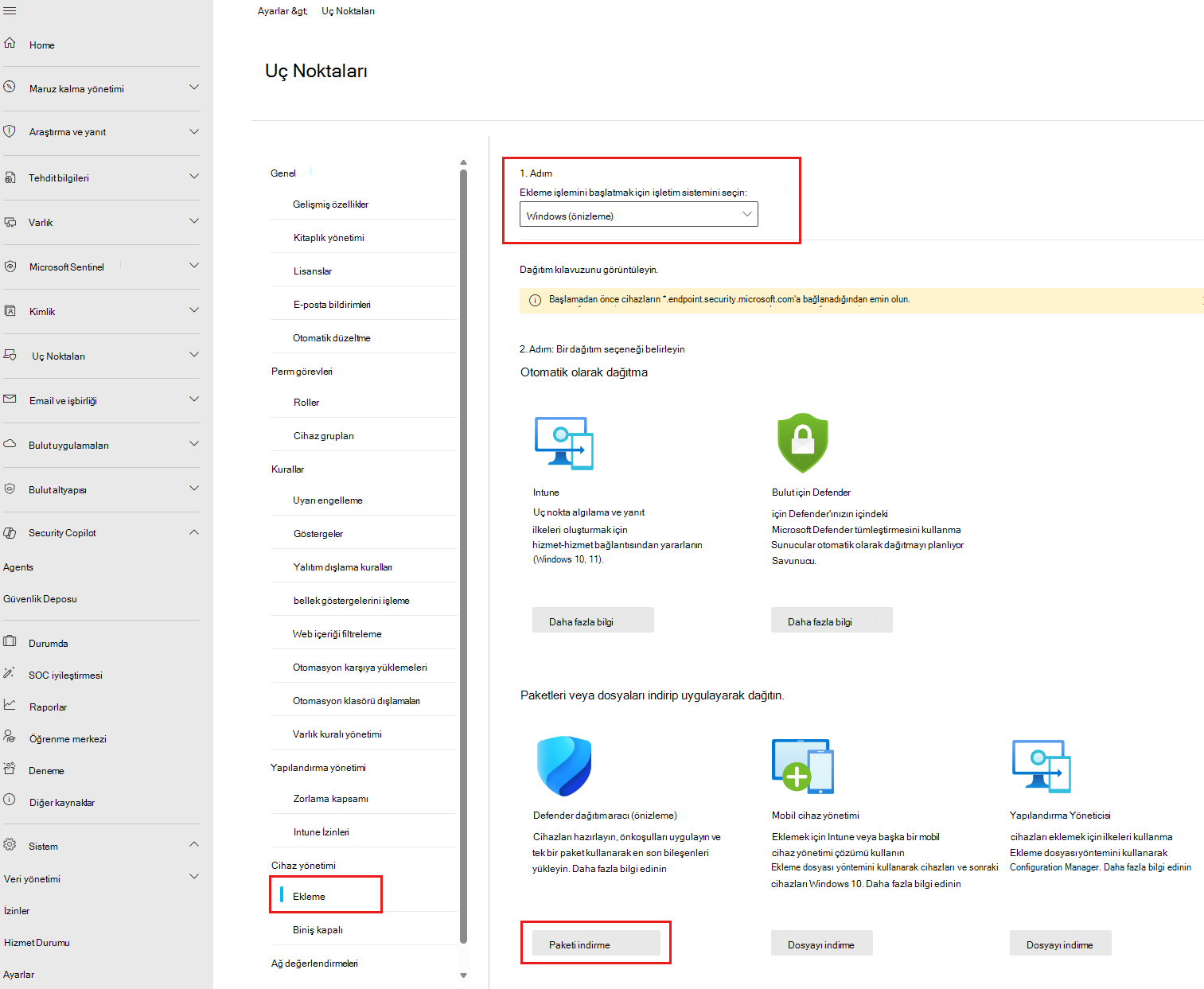
Microsoft Defender portalında (security.microsoft.com) Sistem>Ayarları>Uç Noktaları>Ekleme bölümüne gidin.
1. Adım açılan menüsünde Windows (önizleme) öğesini seçin.
Paketleri veya dosyaları indirip uygulayarak dağıt'ın altında Paketi indir düğmesini seçin. Bu, Defender yürütülebilir dosyasını ve ekleme dosyası paketini indirir.
Not
Çıkarma için Cihaz yönetimibölümünden Çıkarma'yı seçin, 1. Adım açılan menüsünden Windows 10 ve 11'i seçin ve ardından Paketi indir düğmesini seçin. Bu işlem yalnızca çıkarma dosya paketini indirir; hem ekleme hem de çıkarma için aynı olduğundan Defender dağıtım aracının yürütülebilir dosyasını indirmez.
Cihazlarda Defender uç nokta güvenliğini dağıtma
Defender dağıtım aracı etkileşimli veya etkileşimli olmayan bir şekilde kullanılabilir.
Etkileşimli kullanım
Araç, bir veya sınırlı sayıda cihaza dağıtıma uygun iki etkileşimli deneyimi destekler: varsayılan davranışta değişiklik yapmadan "çift tıklama" hızlı tek makine ekleme deneyimi ve daha fazla esneklik sağlayan el ile komut satırı deneyimi.
Hızlı "çift tıklama" varsayılan yüklemesini kullanmak için:
Başlatmak için yürütülebilir dosyaya çift tıklayın.
Görüntülenen iletişim kutusunda Devam'ı seçin.
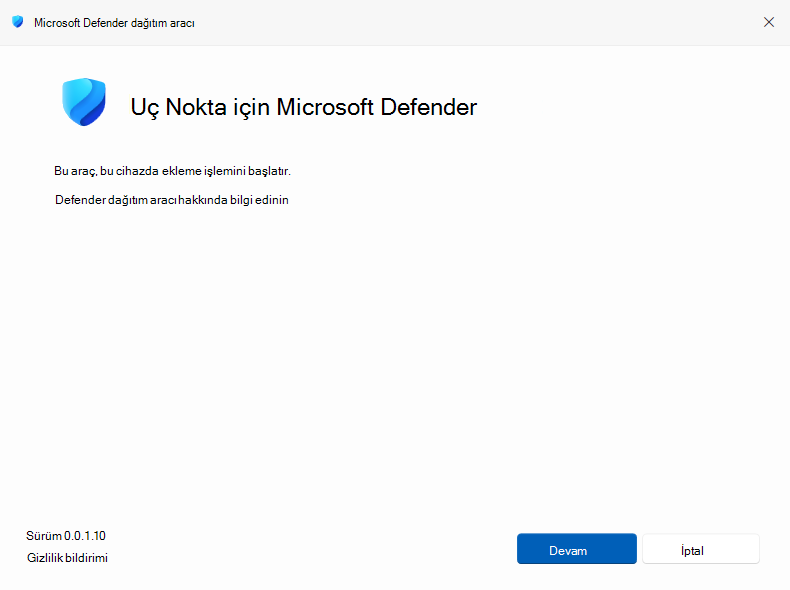
Araç, aracın çalıştırıldığı dizinde WindowsDefenderATP.onboarding dosyasını arar ve varsayılan yükleme ve ekleme işlemlerini gerçekleştirir.
Etkileşimli olmayan kullanım
Ayrıca tüm yükleme ve ekleme işlemlerini komut satırı arabirimi aracılığıyla el ile de gerçekleştirebilirsiniz. Ayrıca, komut satırı arabirimi önkoşul denetimlerini çalıştırma gibi çeşitli diğer işlemleri destekler:
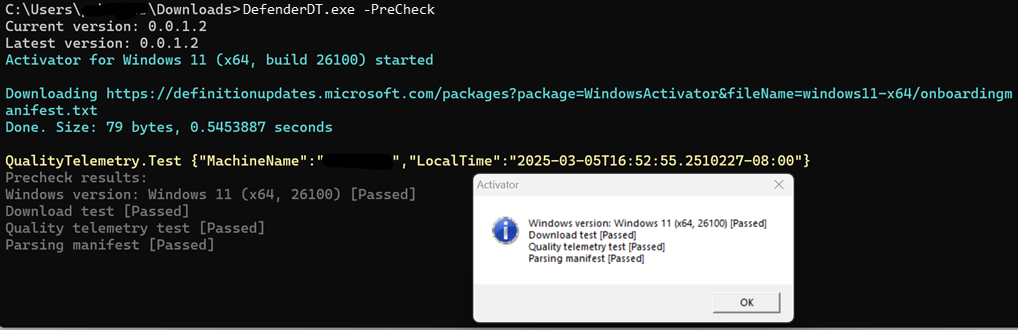
Tüm komut başvurusunu görüntülemek için şunu çalıştırın: DefenderDT.exe -?.
Gelişmiş ve büyük ölçekli dağıtımlar
Defender dağıtım aracı, kuruluşunuzun yazılım dağıtımları için kullandığı grup ilkesi, Microsoft Configuration Manager veya başka bir araç gibi bir yönetim aracı tarafından çalıştırılan bir sıranın parçası olarak etkileşimli olmayan bir şekilde kullanılabilir.
Bu amaçla araç, çok çeşitli senaryoları destekleyecek şekilde ekleme işlemlerini özelleştirmenize olanak sağlayan isteğe bağlı komut satırı parametreleri sağlar.
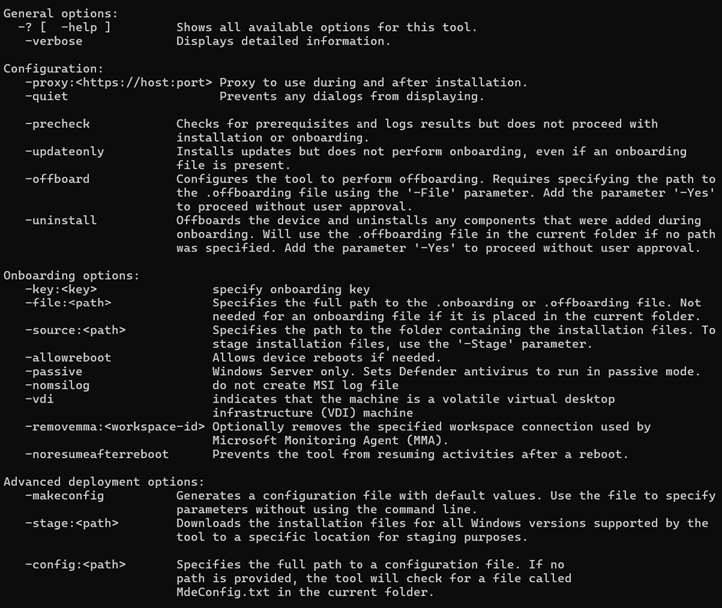
Ortamınızdaki yinelenen dağıtım senaryoları için, parametreleri geçirmek için komut satırı yerine bir yapılandırma dosyası kullanabilirsiniz. Yapılandırma dosyasını oluşturmak için aracı parametresiyle -makeconfig çalıştırın. Dosya oluşturulduktan sonra, seçenekleri dağıtım senaryonuza uyacak şekilde yapılandırmak için dosyayı bir metin düzenleyicisinde açın.
Kullanım örneğine bakın.
Kullanım örnekleri
Aşağıdaki örneklerde aracın nasıl kullanılacağı gösterilmektedir.
Ayarları değiştirmeden ve bununla etkileşim kurmadan Defender dağıtım aracını çalıştırın:
DefenderDT.exe -QuietVarsayılan ekleme dizisini çalıştırmak, ara sunucu aracılığıyla bağlanmak ve yeniden başlatma gerekiyorsa sormadan başlatmak için araçla aynı dizinde bir WindowsDefenderATP.onboarding dosyası kullanın. Konsol penceresini gösterme.
DefenderDT.exe -Proxy:192.168.0.255:8080 -AllowReboot -QuietEkleme sırasını gerçekleştirmek için ağ konumunda depolanan bir . onboarding dosyası kullanın. Konsol penceresini gösterme.
DefenderDT.exe -File:\\server\share\Defender.onboarding -QuietBir çıkarma işlemi gerçekleştirin. Onay istemeyin. Konsol penceresini gösterme.
DefenderDT.exe -Offboard -File:c:"\Defender deployment tooltest\WindowsDefenderATPOffboardingScript_valid_until_2025-04-02.offboarding" -YES -QuietBir önkoşul denetimi gerçekleştirin ve bir iletişim kutusu görüntülemeden ayrıntılı çıktıyı görüntüleyin.
DefenderDT.exe -PreCheck -Verbose -QuietHazırlama için kullanılacak güncelleştirmeleri ve yükleme dosyalarını geçerli dizine indirin.
DefenderDT.exe -Stage
Bir yapılandırma dosyası oluşturun, dosyayı düzenleyin ve ardından aşamalı yükleme dosyalarını kullanarak bir yükleme gerçekleştirmek üzere aracına birden çok parametre geçirmek için kullanın.
1. Adım: Yapılandırma dosyası oluşturma
DefenderDT.exe -makeconfig2. Adım: Dizinde oluşturulan MdeConfig.txt dosyasını açmak ve kullanmak istediğiniz parametreleri belirtmek için Not Defteri gibi bir metin düzenleyicisi kullanın. Örnek:
# Only absolute paths can be used for the parameters accepting paths

# Configures the tool to perform offboarding.

# Add the parameter "YES" to proceed with offboarding without user approval.
# Offboard: False

# Used with "Offboard" and "Uninstall" parameters.
# Yes: False

# Downloads the installation files for all Windows versions supported by the tool to a specific location for staging purposes.
# Stage:

# Specifies the path to the folder containing the installation files. To stage installation files, use the "Stage" parameter.
# Source:

# Specifies the full path to the .onboarding or .offboarding file if it is not placed in the current folder.
# File:

# Proxy to use during and after installation. Empty string by default.
Proxy:

# Prevents any dialogs from displaying. False by default.
Quiet: False

# Allows device reboots if needed. False by default
AllowReboot: False

# Prevents the tool from resuming activities after a reboot. False by default.
NoResumeAfterReboot: False

# Windows Server only. Sets Defender antivirus to run in passive mode.
Passive: False

# Installs updates but does not perform onboarding, even if an onboarding file is present. False by default.
UpdateOnly: False

# Displays detailed information. False by default.
Verbose: False

# Checks for prerequisites and logs results but does not proceed with installation or onboarding. False by default.
Precheck: False

# Offboards the device and uninstalls any components that were added during onboarding.
# Will use the .offboarding file in the current folder if no path was specified.
# Add the parameter "YES" to proceed without user approval.
Uninstall: False

# Optionally removes the specified workspace connection used by Microsoft Monitoring Agent (MMA). Empty string by default.
RemoveMMA:

# Allows offboarding to proceed even if there is no connectivity. False by default.
Offline: False
3. Adım: Aracı yapılandırma dosyasıyla çalıştırın.
DefenderDT.exe -File:\\server\DDT\Defenderconfig.txtMdeConfig.txt dosyası araçla aynı dizinde depolanıyorsa, yol belirtmeniz gerekmez.
Dağıtım için grup ilkesi kullanma
Aşağıdaki adımlarda, grup ilkesi kullanarak aracı çalıştırmak için zamanlanmış bir görevin nasıl oluşturulacağı gösterilir:
DefenderDT.exeve WindowsDefenderATP.onboarding dosyalarını cihaz tarafından erişilebilen paylaşılan bir konuma yerleştirin. Daha önce birMDEConfig.txt yapılandırma dosyası oluşturduysanız, dosyayı aynı konuma yerleştirin.
Yeni bir grup ilkesi Nesnesi (GPO) oluşturmak için grup ilkesi Yönetim Konsolu'nu (GPMC) açın, yapılandırmak istediğiniz nesneler grup ilkesi sağ tıklayın ve Yeni'yi seçin. Görüntülenen iletişim kutusuna yeni GPO'nun adını girin ve Tamam'ı seçin.
grup ilkesi Yönetim Konsolu'nu açın, yapılandırmak istediğiniz grup ilkesi Nesnesine (GPO) sağ tıklayın ve Düzenle'yi seçin.
grup ilkesi Yönetim Düzenleyicisi'nde Bilgisayar yapılandırması>Tercihleri>Denetim masası ayarları'na gidin.
Zamanlanmış görevler'e sağ tıklayın, Yeni'nin üzerine gelin ve ardından Anında Görev (En az Windows 7)'yi seçin.
Açılan Görev penceresinde Genel sekmesine gidin.
Güvenlik seçenekleri'nin altında Kullanıcıyı veya Grubu Değiştir'i seçin, SİSTEM yazın ve ardından Adları Denetle'yi seçip Tamam'ı seçin. NT AUTHORITY\SYSTEM , görevin çalıştırılacağı kullanıcı hesabı olarak görünür.
Kullanıcının oturum açıp açmadığını çalıştır'ı seçin ve En yüksek ayrıcalıklarla çalıştır onay kutusunu işaretleyin.
Ad alanına zamanlanmış görev için uygun bir ad yazın.
Eylemler sekmesine gidin ve Yeni'yi seçin. Eylem alanında Program başlat'ın seçili olduğundan emin olun. Paylaşılan DefenderDDT.exe uygulamasının dosya sunucusunun tam etki alanı adını (FQDN) kullanarak tam UNC yolunu girin.
Bağımsız değişken ekle (isteğe bağlı) alanına, kullanmak istediğiniz parametreleri girin. Örneğin, aracın çalışma dizininde olmayan bir ekleme dosyası kullanmak için, ekleme dosyasının tam UNC yolunu içeren -file: parametresini belirtin, örneğin
-file: \\server\share\WindowsDefenderATP.onboarding.Tamam'ı seçin ve açık GPMC pencerelerini kapatın.
GPO'yu kuruluş birimine (OU) bağlamak için sağ tıklayın ve Var olan bir GPO'yu bağla'ya tıklayın. Görüntülenen iletişim kutusunda, bağlamak istediğiniz grup ilkesi Nesnesi'ni ve ardından Tamam'ı seçin.
Dikkat edilmesi gerekenler ve sınırlamalar
Windows 7 SP1 ve Windows Server 2008 R2 SP1 cihazlarına özgü genel önemli noktalar ve sınırlamalar ve ek konular aşağıda özetlenmiştir.
Genel dikkat edilmesi gerekenler ve sınırlamalar
Etkileşimli deneyimi kullanırken ve sırayı tamamlamak için yeniden başlatma gerektiğinde, devam etmek için yeniden başlatmadan sonra yeniden oturum açmanız gerekir. Aksi takdirde cihaz tamamen eklenmez.
-proxy parametresi kullanıldığında, yalnızca Defender dağıtım aracı işlemleri için geçerlidir. Komut satırı yardım başvurusundaki parametre açıklamasına rağmen, Defender uç noktası güvenliğinin yüklemeden sonra kullanması için kayıt defterinde ara sunucu yapılandırmasını ayarlamaz. Hem aracın hem de Defender'ın sistem genelinde (Windows) düzeyinde yapılandırılan ara sunucuyu ne olursa olsun kullanacağını unutmayın. Sistem genelinde değil makinedeki Defender uç nokta güvenlik hizmetleri (statik proxy) için kullanmak üzere özel olarak bir ara sunucu yapılandırmak istiyorsanız bkz. Cihazlarınızı ara sunucu kullanarak Uç Nokta için Defender hizmetine bağlanacak şekilde yapılandırma.
Windows Server 2016 ve sonraki sürümlerde, Defender Virüsten Koruma özelliği kaldırıldığında veya kaldırıldığında, 'Windows-Defender' Özelliğini Etkinleştirme adımı sırasında bir hatayla karşılaşabilirsiniz. Bu, kullanıcı arabiriminde, yerel günlükte, 710 çıkış koduyla sıralı tamamlama ve EnableFeatureFailed hata açıklaması altında gözlemlenebilir. Yerel günlükte, başvurulan derleme bulunamadı 0x3701 açıklamasıyla birlikte 14081 hatasını da bulabilirsiniz. Bu hata, Defender Virüsten Koruma özelliği veya kaynak dosyalarıyla ilgili bir sorunun göstergesi değildir; bunlar genellikle ekleme aracı tarafından çözülür. Bu sorunla karşılaşırsanız Windows Sunucuları için bir destek olayı açın.
Windows 7 SP1 ve Windows Server 2008 R2 SP1 için bilinen sorunlar ve sınırlamalar
mpcmdrun.exe veya mssense.exetarafından yüklenen mpclient.dll, mpcommu.dll, mpsvc.dll, msmplics.dllve sense1ds.dll hakkında uyarılar alabilirsiniz. Bunlar zaman içinde çözülmelidir.
Windows 7 SP1'de ve Masaüstü Deneyimi paketi yüklü Windows Server 2008 R2 SP1'de, İşlem Merkezi'nden windows bu bilgisayarda virüsten koruma yazılımı bulamadı bildirimini görebilirsiniz. Bu bir sorunun göstergesi değildir.
İstemci çözümleyici aracının önizleme ("beta") sürümü, Windows 7 SP1 ve Windows Server 2008 R2 SP1'de günlükleri toplamak ve bağlantı sorunlarını gidermek için kullanılabilir. PowerShell 5.1 veya üzerinin yüklenmesi gerekir.
Virüsten Koruma için yerel kullanıcı arabirimi yoktur. Virüsten Koruma ayarlarını PowerShell kullanarak yerel olarak yönetmek istiyorsanız, sürüm 5.1 veya üzeri gereklidir.
grup ilkesi aracılığıyla yapılandırma, etki alanı denetleyicisinde güncelleştirilmiş grup ilkesi şablonlarına sahip merkezi bir depo kullanılarak desteklenir. Yerel grup ilkesi yapılandırması için, ayarları uygulamak için yerel grup ilkesi düzenleyicisini kullanmak istiyorsanız şablonların (WindowsDefender.admx/WindowsDefender.adml) el ile daha yeni bir sürüme (Windows 11) güncelleştirilmiş olması gerekir.
Defender uç nokta güvenlik çözümü
C:\Program Files\Microsoft Defender for EndpointWindows 7 cihazları, KB5005292 uygulayarak en son Akıllı sürüme güncelleştirene kadar portalda Sunucu olarak görünebilir.
-passive parametresini Defender dağıtım aracına geçirerek Defender Virüsten Koruma Windows 7'de pasif moda alabilirsiniz. Ancak, şu anda Windows server'da olduğu gibi ForceDefenderPassiveMode kayıt defteri anahtarını kullanarak etkin moda geçmek mümkün değildir. Etkin moda geçmek için, devre dışı bırakmak ve kaldırmak ve ardından Defender dağıtım aracını pasif mod parametresi olmadan yeniden çalıştırmak gerekir.
Sorun giderme
Yükleme ve ekleme sırasında herhangi bir sorun olup olmadığını anlamak için Defender dağıtım aracı günlüğüne başvurabilirsiniz. Dağıtım aracı günlüğü şu konumda bulunur:
C:\ProgramData\Microsoft\DefenderDeploymentTool\DefenderDeploymentTool-<COMPUTERNAME>.log
Olaylar aşağıdaki Windows olay günlüklerine de yazılır:
Ekleme: Windows Günlükleri > Uygulama > Kaynağı: WDATPOnboarding
Çıkarma: Windows Günlükleri > Uygulama > Kaynağı: WDATPOffboarding
Yüklemenin başarılı olup olmadığını test etmek için aşağıdaki denetimleri gerçekleştirin:
Hizmetlerin çalışır durumda olup olmadığını denetleme
Sc.exe query senseSc.exe query windefendHer iki hizmet için de aşağıdakine benzer bir şey görmeniz gerekir:

Ayarlar ve diğer bilgiler de dahil olmak üzere Defender Virüsten Koruma ayrıntılı günlük koleksiyonu için aşağıdaki komutu çalıştırabilirsiniz:
C:\Program Files\Microsoft Defender for Endpoint\MpCmdRun.exe” -GetFiles -SupportLogLocation <FOLDEROFCHOICE>İstemci çözümleyici aracının en son önizleme sürümü, windows 7 SP1 ve Windows Server 2008 R2 SP1'de günlükleri toplamak ve bağlantı sorunlarını gidermek için de kullanılabilir. PowerShell 5.1 veya üzerinin yüklenmesi gerekir.