Not
Bu sayfaya erişim yetkilendirme gerektiriyor. Oturum açmayı veya dizinleri değiştirmeyi deneyebilirsiniz.
Bu sayfaya erişim yetkilendirme gerektiriyor. Dizinleri değiştirmeyi deneyebilirsiniz.
Şunlar için geçerlidir:
- Uç Nokta için Microsoft Defender Plan 1 ve Plan 2
- İş için Microsoft Defender
- Bireyler için Microsoft Defender
- Microsoft Defender Virüsten Koruma
Platform
- Windows
Microsoft Defender Virüsten Koruma taraması tamamlandıktan sonra, ister isteğe bağlı ister zamanlanmış bir tarama olsun, sonuçlar kaydedilir ve sonuçları görüntüleyebilirsiniz.
Tarama sonuçlarını gözden geçirmek için Microsoft Defender XDR kullanma
Microsoft Defender XDR Uç Noktasını kullanarak tarama sonuçlarını görüntülemek için aşağıdaki işlemi izleyin.
Microsoft Defender portalında oturum açın
Olaylar & uyarılar'a> gidin.
Taranan sonuçları Uyarılar'ın altında görüntüleyebilirsiniz.
Tarama sonuçlarını gözden geçirmek için Microsoft Intune kullanma
Microsoft Intune yönetim merkezini kullanarak tarama sonuçlarını görüntülemek için aşağıdaki işlemi izleyin.
Microsoft Intune yönetim merkezinde oturum açın.
Raporlar'a gidin.
Uç nokta güvenliği bölümünde Virüsten Koruma'Microsoft Defender seçin.
Raporlar sekmesinde Kötü amaçlı yazılım algılandı'yı seçin.
Açılan listeden Önem Derecesi düzeyini seçin.
Varsayılan olarak Tüm önem derecesi seçeneği seçilidir.
Açılan listeden Yürütme durumu'na tıklayın.
Varsayılan olarak Tüm yürütme durumu seçeneği seçilidir.
Açılan listeden Yönetilen'i seçin.
Varsayılan olarak Tüm Yönetilen seçeneği seçilidir.
Rapor oluştur'a tıklayın.
Tarama sonuçlarını gözden geçirmek için Configuration Manager kullanma
Bkz . Endpoint Protection durumunu izleme.
Tarama sonuçlarını gözden geçirmek için PowerShell cmdlet'lerini kullanma
Aşağıdaki cmdlet uç nokta üzerindeki her algılamayı döndürür. Aynı tehdidin birden çok algılaması varsa her algılama, her algılamanın zamanına göre ayrı olarak listelenir:
Get-MpThreatDetection
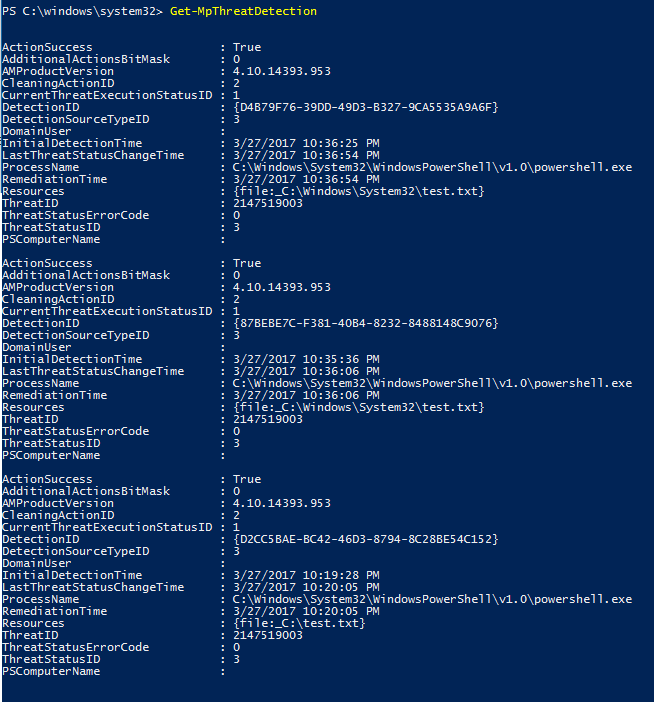
Çıkışı yalnızca belirli bir tehdit için algılamaları gösterecek şekilde sınırlamayı belirtebilirsiniz -ThreatID .
Tehdit algılamalarını listelemek, ancak aynı tehdidin algılamalarını tek bir öğede birleştirmek istiyorsanız, aşağıdaki cmdlet'i kullanabilirsiniz:
Get-MpThreat
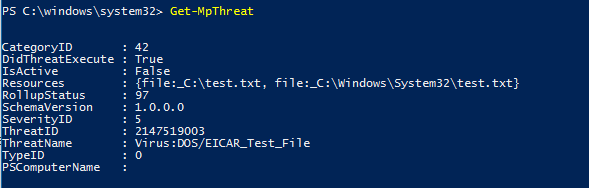
PowerShell'i Microsoft Defender Virüsten Koruma ile kullanma hakkında daha fazla bilgi için bkz. Microsoft Defender Virüsten Koruma ve Defender Virüsten Koruma cmdlet'lerini yapılandırmak ve çalıştırmak için PowerShell cmdlet'lerini kullanma.
Tarama sonuçlarını gözden geçirmek için Windows Yönetim Yönergesi'ni (WMI) kullanma
MSFT_MpThreat ve MSFT_MpThreatDetection sınıflarının Get yöntemini kullanın.
İpucu
Diğer platformlar için Antivirüs ile ilgili bilgi arıyorsanız bkz:
- MacOS'ta Uç Nokta için Microsoft Defender tercihlerini ayarlayın
- Mac'te Uç Nokta için Microsoft Defender
- Intune için Microsoft Defender için macOS Virüsten Koruma ilke ayarları
- Linux'ta Uç Nokta için Microsoft Defender tercihlerini ayarlayın
- Linux'ta Uç Nokta için Microsoft Defender
- Android özelliklerinde Uç Nokta için Defender’ı yapılandırın
- iOS özelliklerinde Uç Nokta için Microsoft Defender’ı yapılandırın
İlgili makaleler
- Microsoft Defender Virüsten Koruma taramalarının ve düzeltmelerinin sonuçlarını özelleştirme, başlatma ve gözden geçirme
- Uç Nokta için Microsoft Defender'da yanlış pozitifleri/negatifleri ele alın
- Windows 10'de virüsten koruma Microsoft Defender
İpucu
Daha fazla bilgi edinmek mi istiyorsunuz? Teknoloji Topluluğumuzdaki Microsoft Güvenlik topluluğuyla Engage: Uç Nokta için Microsoft Defender Teknoloji Topluluğu.