İsteğe bağlı Microsoft Defender Virüsten Koruma taramalarını yapılandırın ve çalıştırın
Şunlar için geçerlidir:
- Uç Nokta için Microsoft Defender Planı 1
- Uç Nokta için Microsoft Defender Planı 2
- İş için Microsoft Defender
- Kişiler için Microsoft Defender
- Microsoft Defender Virüsten Koruma
Tek tek uç noktalarda isteğe bağlı tarama çalıştırabilirsiniz. Bu taramalar hemen başlar ve tarama için konum veya tür gibi parametreler tanımlayabilirsiniz. Taramayı çalıştırdığınızda üç tür arasından seçim yapabilirsiniz: Hızlı tarama, tam tarama ve özel tarama. Çoğu durumda hızlı tarama kullanın. Hızlı tarama, kayıt defteri anahtarları ve bilinen Windows başlangıç klasörleri gibi sistemle başlamak için kayıtlı kötü amaçlı yazılımların bulunabileceği tüm konumları gözden geçirin.
Her zaman açık, gerçek zamanlı koruma ile birlikte, dosyalar açıldığında ve kapatıldığında incelenir ve bir kullanıcı bir klasöre her gittiği zaman hızlı tarama, sistem ve çekirdek düzeyinde kötü amaçlı yazılımlarla başlayan kötü amaçlı yazılımlara karşı güçlü koruma sağlamaya yardımcı olur. Çoğu durumda hızlı tarama yeterlidir ve zamanlanmış veya isteğe bağlı taramalar için önerilen seçenektir. Tarama türleri hakkında daha fazla bilgi edinin.
Önemli
Microsoft Defender Virüsten Koruma, yerel tarama gerçekleştirirken LocalSystem hesabı bağlamında çalışır. Ağ taramaları için cihaz hesabının bağlamını kullanır. Etki alanı cihaz hesabının paylaşıma erişmek için uygun izinleri yoksa tarama çalışmaz. Cihazın ağ paylaşımına erişim izinlerine sahip olduğundan emin olun.
Tarama çalıştırmak için Microsoft Defender portalını kullanma
- Microsoft Defender portalına (https://security.microsoft.com) gidin ve oturum açın.
- Uzaktan tarama çalıştırmak istediğiniz cihaz sayfasına gidin.
- Üç noktaya (...) tıklayın.
- Virüsten Koruma Taraması Çalıştır'a tıklayın.
- Tarama türünü seçin altında, Hızlı Tarama veya Tam Tarama için radyo düğmesini seçin.
- Açıklama ekleyin.
- Onayla'ya tıklayın.
Durumu denetlemek için:
- Eylemler & gönderimler'in altında İşlem Merkezi'ne ve ardından Geçmiş sekmesine tıklayın.
- Filtreler'e tıklayın.
- Eylem Türü altında Virüsten koruma taraması başlat kutusunu işaretleyin.
- Uygula'ya tıklayın.
- Radyo düğmesinden birini seçin.
- Eylem Durumu'nun altında Tamamlandı gibi bir durum görürsünüz.
Algılamaları denetlemek için bkz. Microsoft Defender Virüsten Koruma taramalarının sonuçlarını gözden geçirme | Microsoft Learn
Tarama çalıştırmak için Microsoft Intune'u kullanma
Windows cihazlarında tarama çalıştırmak için uç nokta güvenliğini kullanma
Microsoft Intune yönetim merkezine (https://intune.microsoft.com) gidin ve oturum açın.
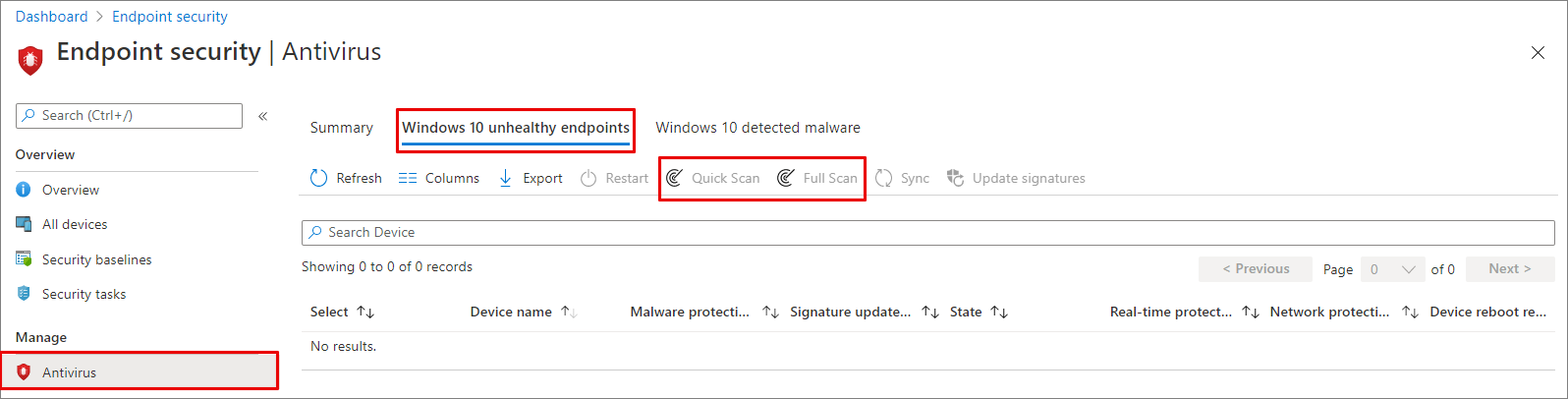
Uç nokta güvenliği>Virüsten Koruma'yı seçin.
Sekmeler listesinde Windows 10 iyi durumda olmayan uç noktalar veya Windows 11 iyi durumda olmayan uç noktalar'ı seçin.
Sağlanan eylemler listesinden Hızlı Tarama (önerilen) veya Tam Tarama'yı seçin.
İpucu
Tarama çalıştırmak için Microsoft Configuration Manager'ı kullanma hakkında daha fazla bilgi için bkz. Kötü amaçlı yazılımdan koruma ve güvenlik duvarı görevleri: İsteğe bağlı tarama gerçekleştirme.
Tek bir cihazda tarama çalıştırmak için cihazları kullanma
Microsoft Intune yönetim merkezine (https://intune.microsoft.com) gidin ve oturum açın.
Kenar çubuğundan Cihazlar>Tüm Cihazlar'ı seçin ve taramak istediğiniz cihazı seçin.
... öğesini seçin. Daha fazla bilgi ve seçenekler arasından Hızlı Tarama (önerilen) veya Tam Tarama'ya tıklayın.
Tarama çalıştırmak için Windows Güvenliği uygulamasını kullanma
Tek tek uç noktalarda tarama çalıştırma yönergeleri için bkz. Windows Güvenliği uygulamasında tarama çalıştırma.
Tarama çalıştırmak için PowerShell cmdlet'lerini kullanma
Aşağıdaki cmdlet'i kullanın:
Start-MpScan
Virüsten koruma dışlamalarını dışlamadan hızlı tarama çalıştırmak için PowerShell cmdlet'lerini kullanma
Aşağıdaki cmdlet'i kullanın:
Set-MpPreference -QuickScanIncludeExclusions 1
Not
değeri 1 , virüsten koruma hariç tutulan işlemlerin, klasörlerin, dosyaların ve uzantıların eklenmesini sağlar. (varsayılan) değeri 0 , virüsten koruma tarafından dışlanan işlemlerin, klasörlerin, dosyaların ve uzantıların eklenmesini devre dışı bırakır.
PowerShell'i Microsoft Defender Virüsten Koruma ile kullanma hakkında daha fazla bilgi için bkz. Microsoft Defender Virüsten Koruma ve Defender Virüsten Koruma cmdlet'lerini yapılandırmak ve çalıştırmak için PowerShellcmdlet'lerini kullanma.
Tarama çalıştırmak için mpcmdrun.exe komut satırı yardımcı programını kullanma
Aşağıdaki -scan parametreyi kullanın:
mpcmdrun.exe -scan -scantype 1
Tam tarama başlatma veya yolları tanımlama da dahil olmak üzere aracın ve diğer parametrelerin nasıl kullanılacağı hakkında daha fazla bilgi için bkz. Microsoft Defender Virüsten Koruma'yı yapılandırmak ve yönetmek için mpcmdrun.exe komut satırı aracını kullanma.
Tarama çalıştırmak için Windows Yönetim Yönergesi'ni (WMI) kullanma
MSFT_MpScan sınıfının Start yöntemini kullanın.
İzin verilen parametreler hakkında daha fazla bilgi için bkz. Windows Defender WMIv2 API'leri
İpucu
Diğer platformlar için Antivirüs ile ilgili bilgi arıyorsanız bkz:
- MacOS'ta Uç Nokta için Microsoft Defender tercihlerini ayarlayın
- Mac'te Uç Nokta için Microsoft Defender
- Intune için Microsoft Defender için macOS Virüsten Koruma ilke ayarları
- Linux'ta Uç Nokta için Microsoft Defender tercihlerini ayarlayın
- Linux'ta Uç Nokta için Microsoft Defender
- Android özelliklerinde Uç Nokta için Defender’ı yapılandırın
- iOS özelliklerinde Uç Nokta için Microsoft Defender’ı yapılandırın
İpucu
Daha fazla bilgi edinmek mi istiyorsunuz? Teknoloji Topluluğumuzdaki Microsoft Güvenlik topluluğuyla etkileşime geçin: Uç Nokta için Microsoft Defender Teknoloji Topluluğu.