Not
Bu sayfaya erişim yetkilendirme gerektiriyor. Oturum açmayı veya dizinleri değiştirmeyi deneyebilirsiniz.
Bu sayfaya erişim yetkilendirme gerektiriyor. Dizinleri değiştirmeyi deneyebilirsiniz.
Web içeriği filtreleme, Uç Nokta için Microsoft Defender ve İş için Microsoft Defender'ta web korumasının bir parçasıdır. Web içerik filtrelemesini kullanarak web sitelerine erişim özelliklerini içerik kategorilerine göre takip edin ve düzenleyin. Kötü amaçlı olmayan web siteleri, uyumluluk gereksinimleri, bant genişliği kullanımı veya diğer endişeler gibi nedenlerle yine de uygun olmayabilir.
Web içeriği filtreleme aşağıdaki avantajları sağlar:
- Kullanıcılar ağınızda ya da uzakta olsun, yönetilen cihazlarda web sitesi kategorilerine erişimi engelleyin.
- Blokları ve web kullanımını merkezi raporlarda inceleyin.
- Defender for Endpoint'te, cihaz gruplarına farklı politikalar atayın.
- İş için Defender'ta, tüm kullanıcılar için geçerli olan tek bir web içerik filtreleme politikası tanımlayın.
Seçilmiş kategorileri engellemek için cihaz gruplarının politikalarını yapılandırın. Bir kategoriyi engellemek, bu gruplardaki cihazlardaki kullanıcıların kategoriyle ilişkili URL'lere erişmesini engeller. Engellemediğiniz kategorilerdeki URL'ler denetleniyor. Kullanıcılar, denetlenen URL'lere kesinti olmadan erişebilir ve erişim istatistiklerini bilinçli politika kararları almak için kullanabilirsiniz. Kullanıcılar, bir web sayfası engellenmiş bir kaynağı yüklemeye çalıştığında bildirim alır.
Windows'ta, Microsoft Defender SmartScreen, desteklenmeye devam ettiği işletim sistemlerinde Microsoft Edge ve Internet Explorer 11'de web içerik filtrelemesini zorunlu kılmaktadır. Ağ koruması, Google Chrome, Mozilla Firefox, Brave ve Opera'da web içeriği filtrelemesini zorunlu kılmaktadır. macOS ve Linux'ta ağ koruması, desteklenen tarayıcılarda web içeriği filtrelemesini zorunlu kılmaktadır. Tüm gereksinimler için bkz. Ön Koşullar.
Önkoşullar
Çevrenizin aşağıdaki gereksinimleri karşıladığından emin olun:
-
Abonelik: Aboneliğiniz aşağıdaki planlardan birini içermelidir:
- Windows 10/11 Enterprise E5
- Microsoft 365 E5
- Microsoft 365 A5
- Microsoft Defender Paketi
- Microsoft 365 E3
- Uç Nokta için Microsoft Defender Plan 1 veya Plan 2
- İş için Microsoft Defender
- Microsoft 365 İş Ekstra
-
Portal erişimi ve izinler: Microsoft Defender portalına erişiminiz ve yaptığınız görevler için izinlere sahip olmanız gerekir:
-
Microsoft Defender birleşik rol tabanlı erişim kontrolü (RBAC):
- Politikaları ve raporları görüntüleyin: Güvenlik operasyonları \ Güvenlik verileri \ Güvenlik verileri temelleri (okuyun).
- İlkeler oluşturun, güncelleştirin veya silin ve izin göstergelerine izin verin: Güvenlik işlemleri \ Güvenlik verileri \ Yanıt (yönet).
- Web içeriği filtrelemeyi açın: Yetkilendirme ve ayarlar \ Güvenlik ayarları \ Temel güvenlik ayarları (yönet).
-
Defender for Endpoint RBAC, birleşik RBAC'ı etkinleştirmemiş kuruluşlar için:
- Politikaları ve raporları görüntüleyin: Verileri görüntüleyin \ Güvenlik operasyonlarını.
- Politikalar oluşturun, güncelledin veya silinin ve göstergelere izin verin: Aktif iyileştirme eylemleri \ Güvenlik operasyonları.
- Web içeriği filtrelemesini açın: Security Center'da güvenlik ayarlarını yönetin.
- Rolü, yöneticinin yönettiği cihaz gruplarına atan.
-
Microsoft Defender birleşik rol tabanlı erişim kontrolü (RBAC):
-
İşletim sistemi: Cihazlar aşağıdaki işletim sistemlerinden birini çalıştırmalıdır:
- Windows 11, Windows 10 sürüm 1607 (Ağustos 2016) veya daha üzeri, ya da Windows Server 2019 veya daha sonra, en son Microsoft Defender Antivirüs güncellemeleriyle
- macOS için ağ koruması tarafından desteklenen bir macOS sürümü
- Linux için ağ koruması tarafından desteklenen bir Linux sürümü
- Tarayıcı: Cihazlar Microsoft Edge, Google Chrome, Mozilla Firefox, Brave veya Opera kullanmalıdır. Internet Explorer 11, yalnızca desteklenen Windows bileşeni olarak kaldığı işletim sistemlerinde desteklenmektedir.
-
Koruma konfigürasyonu:
- Windows'ta Microsoft Defender SmartScreen'i Microsoft Edge için etkinleştirin.
- Windows'ta, desteklenen Microsoft dışı tarayıcılar için blok modunda ağ korumasını etkinleştirin.
- macOS ve Linux'ta, Microsoft Edge dahil tüm desteklenen tarayıcılar için blok modunda ağ korumasını etkinleştirin.
Web içeriği filtreleme veri depolama ve gizlilik
Defender for Endpoint'in web içeriği filtreleme verilerini nasıl depoladığı, işlediği ve koruduğuna dair bilgi için Uç Nokta için Microsoft Defender veri depolama ve gizlilik sayfasına bakınız.
Birden çok etkin ilke için öncelik
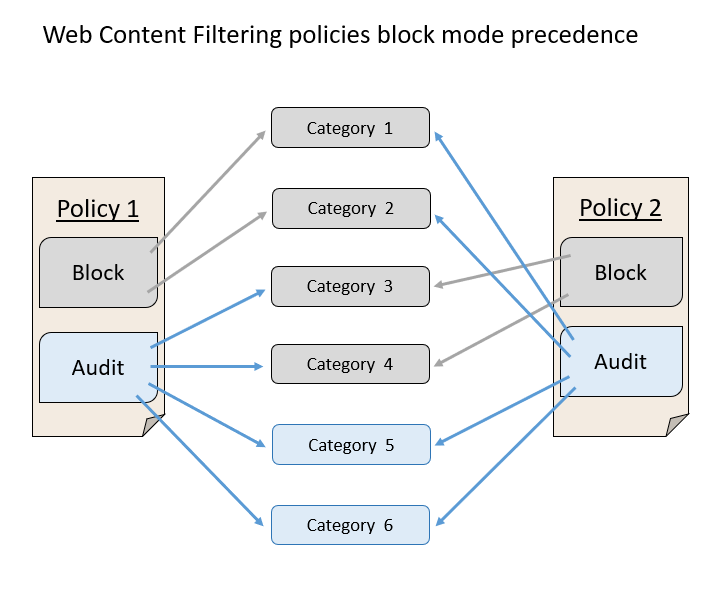
Aynı cihaza birden çok farklı web içeriği filtreleme ilkesi uygulanması, her kategori için daha kısıtlayıcı ilkenin uygulanmasına neden olur. Aşağıdaki senaryoyu inceleyin:
- İlke 1: 1 ve 2 kategorilerini engeller ve gerisini denetler
- Politika 2: 3. ve 4. kategorileri engeller ve geri kalanını denetler
Sonuç olarak, 1'den 4'e kadar olan kategorilerin tamamı bloklanmış olur, aşağıdaki diyagramda gösterildiği gibi:
Web içeriği filtrelemeyi açma
Microsoft Defender portalındaki Isteğe Bağlı özellikler sayfasındahttps://security.microsoft.com/securitysettings/endpoints/integration, Web içeriği filtreleme ayarının  Açık olduğunu doğrulayın. Gerekirse, anahtarı Açık seçeneğine kaydırın ve ardından Tercihleri Kaydet'i seçin.
Web içeriği filtreleme ilkesi oluşturma
Web içerik filtreleme politikaları, her cihaz grubu için aşağıdaki ebeveyn ve alt kategorilerden hangilerinin engelleneceğini belirtir:
-
Yetişkin içerikleri:
- Kültler: Üyeleri, yaygın kabul gören inançlardan farklı bir inanç sistemine tutku gösteren gruplar veya hareketlerle ilgili siteler.
- Kumar: Çevrimiçi kumar ve kumarı teşvik eden siteler.
- Çıplaklık: Genellikle sanatsal nitelikte, tam önden veya kısmi çıplaklık içeren görüntü ya da videolar sunan ve bu materyallerin indirilmesine veya satışına izin verebilen siteler.
- Pornografi/Müstehcen: Müstehcen içerik veya diğer cinsel içerikli materyaller içeren siteler.
- Cinsel eğitim: İnsan ürememesi, doğum kontrolü, cinsel yolla bulaşan enfeksiyonların önlenmesi ve cinsel sağlık dahil olmak üzere cinsellik ve cinselliği tartışan siteler.
- Tasteless: Çocuklar için uygun olmayan veya iş yerinde uygunsuz olabilecek ama mutlaka şiddet veya pornografik olmayan içeriklere sahip siteler.
- Şiddet: İnsanlara veya hayvanlara yönelik şiddeti sergileyen veya teşvik eden siteler.
-
Yüksek bant genişliği:
- İndirme siteleri: Ana amacı medya veya yazılım indirmek olan siteler.
- Görsel paylaşımı: Sosyal özelliklere sahip siteler dahil olmak üzere öncelikle fotoğraf bulmak veya paylaşmak için kullanılır.
- Eşler arası: Eşler arası (P2P) yazılım barındıran veya P2P dosya paylaşımını kolaylaştıran siteler.
- Akış medyası ve indirmeler: Öncelikli olarak akış medyasını dağıtmak, bulmak, izlemek veya dinlemek için kullanılan siteler.
-
Hukuki sorumluluk:
- Çocuk istismarı görselleri: Çocuk istismarı içeriği içeren siteler.
- Suç faaliyetleri: Yasa dışı faaliyetleri yönlendiren, tavsiye veren veya teşvik eden siteler.
- Hacking: Yazılım veya donanımın yasa dışı veya şüpheli kullanımları için kaynak sağlayan siteler, kırılmış telif hakkı korumalı materyaller dahil.
- Nefret ve hoşgörüsüzlük: Tırk, din, cinsiyet, yaş, milliyet, engellilik, ekonomik durum, cinsel yönelim veya yaşam tarzı gibi özelliklerle tanımlanan gruplar hakkında agresif, aşağılayıcı veya istismarcı görüşleri yayan siteler.
- Yasadışı uyuşturucu: Yasa dışı veya kontrollü maddeler satan, madde bağımlılığını teşvik eden veya ilgili malzemeleri satan siteler.
- Yasa dışı yazılımlar: Kötü amaçlı yazılım, casus yazılım, botnet, oltalama dolandırıcılığı, korsanlık veya telif hakkı hırsızlığı içeren veya teşvik eden siteler.
- Okul hilesi: İntihal veya okul hilesi ile ilgili siteler.
- Kendine zarar verme: Kendine zarar vermeyi teşvik eden siteler, hakaret veya tehdit edici mesajlar içeren siber zorbalık siteleri dahil.
- Silahlar: Silahlar, bıçaklar ve mühimmat dahil olmak üzere silah satan veya kullanımını savunan siteler.
-
Boş Zaman:
- Sohbet: Öncelikle web tabanlı sohbet odası olarak kullanılan siteler.
- Oyunlar: Video veya bilgisayar oyunlarıyla ilgili siteler, oyunları barındıran veya oyun bilgisi sağlayan siteler dahil.
- Anlık mesajlaşma: Anlık mesajlaşma yazılımını indirmek veya erişmek için kullanılan siteler.
- Profesyonel ağ: Profesyonel ağ hizmetleri sunan siteler.
- Sosyal ağlar: Sosyal ağ hizmetleri sunan siteler.
- Web tabanlı e-posta: Web tabanlı e-posta hizmetleri sunan siteler.
-
Kategorize edilmemiş:
- Yeni kayıtlı alan adları: Son 30 gün içinde kayıtlı ve başka bir kategoriye atanmamış siteler.
- Parklanmış alan adları: İçeri olmayan veya daha sonra kullanılmak üzere ayrılmış siteler.
Not
Uncategorized yalnızca yeni kayıtlı alan adları ve park edilmiş alan adları içerir. Diğer kategorilerin dışındaki her siteyi kapsamıyor.
Uzak proxy siteleri, istenmeyen, kötü niyetli veya yasa dışı içerik dahil olmak üzere trafiği herhangi bir hedefe yönlendirebildikleri için Yasadışı yazılım olarak sınıflandırılır. Belirli bir site için kategori bloğunu geçersiz kılmak için, izin göstergesi oluşturun.
İlke oluşturma
Not
- İlkenin oluşturulması ile cihazda uygulanması arasında 2 saate kadar gecikme olabilir.
- Engelleyecek kategorileri seçmeden bir ilke dağıtabilirsiniz. Bu eylem, engelleme ilkesi oluşturmadan önce kullanıcı davranışını anlamanıza yardımcı olmak için yalnızca denetim ilkesi oluşturur.
- Bir ilkeyi kaldırıyorsanız veya cihaz gruplarını aynı anda değiştiriyorsanız, ilke dağıtımında bir gecikme olabilir.
- Uncategorized kategorisini engellemek beklenmedik ve istenmeyen sonuçlara yol açabilir.
Web içeriği filtreleme politikası oluşturmak için şu adımları takip edin:
Microsoft Defender portalındaki Web içerik filtreleme sayfasında, https://security.microsoft.com/securitysettings/endpoints/web_content_filtering_policyEkle politikasını seçin
 .
.İlke ekleme sihirbazı açılır. Genel sayfasında, ilke için benzersiz, açıklayıcı bir ad belirtin ve ardından İleri'yi seçin.
Engellenen kategoriler sayfasında, engellemek için bir veya daha fazla web içerik kategorisi seçin, ardından Sonraki'yi seçin.
Kapsam sayfasında, politikanın uygulandığı cihaz gruplarını seçin. Makine grupları için varsayılan değer Hepsini Seç'tir. İleri'yi seçin.
İpucu
Microsoft 365 İş Ekstra veya İş için Microsoft Defender kullanıyorsanız, web içeriği filtreleme ilkesi varsayılan olarak tüm kullanıcılara uygulanır. Kapsam belirleme uygulanmaz.
Özet sayfasında, ayarlarınızı inceleyin. Değişiklikler yapmak için Geri seçin veya politika oluşturmak için Gönder seçeneğini seçin.
Son kullanıcı deneyimi
Desteklenen Microsoft dışı tarayıcılarda, ağ koruması bir bağlantıyı engellediğinde sistem bildirimi gösterir. Microsoft Edge, tarayıcı içi bir blok sayfası sunar.
Microsoft Edge sürüm 124'ten itibaren aşağıdaki sayfa tüm web içerik filtreleme blokları için görünür.

Belirli web sitelerine izin ver
Belirli bir site için web içerik filtreleme kategori blokunu geçersiz kılmak için, özel bir izin göstergesi oluşturun. Göstergelerin web içerik filtreleme politikalarından öncelikli olmasına izin verin.
Bir izin göstergesini tanımlamak için şu adımları izleyin:
Microsoft Defender portalındaki Göstergeler sayfasında https://security.microsoft.com/securitysettings/endpoints/custom_ti_indicatorsURLs/Domains sekmesini seçin ve ardından Öğe ekle'yi seçin
.Ekle göstergesi sihirbazı açılıyor. Gösterge sekmesinde aşağıdaki bilgileri girin:
- URL/Etki Alanı
- Başlık: Benzersiz, açıklayıcı bir ad girin.
- Süre sonu tarihi (UTC): Son kullanma tarihi girmek için Hiçbir Zaman (varsayılan) veya Özel'i seçin.
İstatistikler bölümünde, bu özel göstergeyi eklemenin etkilerini anlamak için İstatistikleri göster'i seçebilirsiniz.
Gösterge sayfasında işiniz bittiğinde İleri'yi seçin.
Eylem sayfasında İzin Ver'i ve ardından İleri'yi seçin.
Kuruluş kapsamı sayfasında bir cihaz grubu kapsamı seçin. Varsayılan değer kuruluşumdaki tüm cihazlar'dır. İleri'yi seçin.
Özet sayfasında, ayarlarınızı inceleyin. Değişiklikler yapmak için Geri seçin veya gösterge oluşturmak için Gönder seçeneğini seçin.
İhtilaf kategorileri
Yanlış kategorilere ayrılmış bir etki alanıyla karşılaşırsanız, kategoriye doğrudan Microsoft Defender portalında itiraz edebilirsiniz.
Microsoft Defender portalındaki Web koruma sayfasındahttps://security.microsoft.com/reports/webprotection, Web içeriği filtreleme kategorileri detaylarını seçin ve ardından Alan Alan Adresi sekmesini seçin. Alan adını bulun, üç noktayı (...) seçin ve ardından İtiraz kategorisini seçin.
Açılan panelde önceliği seçin ve önerilen kategori gibi detayları ekleyin. Gönderseçin. Microsoft talebi bir iş günü içinde inceler. İstek incelenirken alan adının engelini kaldırmak için özel bir izin göstergesi oluşturun.
Web içeriği filtreleme raporlarını izleme
Microsoft Defender portalındaki https://security.microsoft.com/reports/webprotectionWeb koruma sayfasında, web içeriği filtreleme ve web tehdit koruması kartlarını inceleyin. Aşağıdaki kartlar web içerik filtreleme faaliyetlerini özetlemektedir.
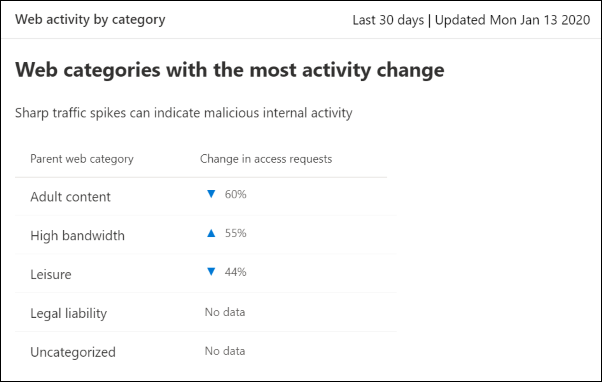
Kategoriye göre web etkinliği
Web etkinlik kategori kartı, erişim denemelerinde en büyük artış veya azalmaya sahip ana kategorileri listeler. Son 30 gün, 3 ay veya 6 aydaki aktiviteleri gözden geçirin. Detayları görmek için bir kategori seçin.
Web içeriği filtrelemeyi kullanmanın ilk 30 gününde, kuruluşunuz web etkinliğini kategori kartına göre görüntülemek için yeterli veriye sahip olmayabilir.
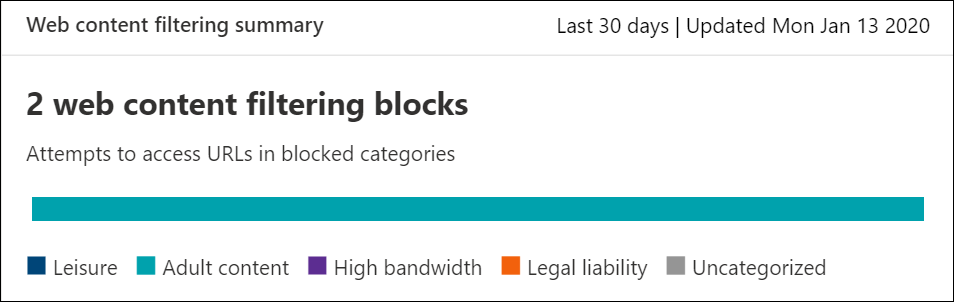
Web içeriği filtreleme özet kartı
Web içeriği filtreleme özet kartı, engellenen erişim girişimlerinin farklı üst web içeriği kategorileri arasında dağılımını görüntüler. Belirli bir üst web kategorisi hakkında daha fazla bilgi görüntülemek için renkli çubuklardan birini seçin.
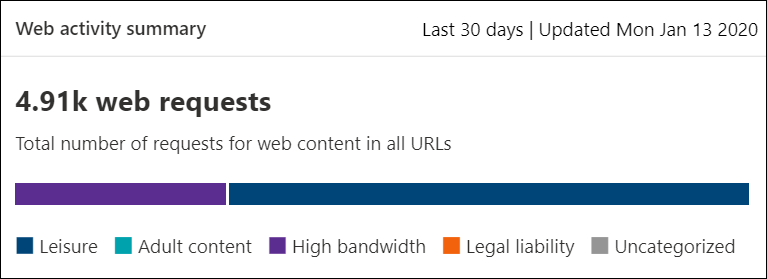
Web etkinliği özet kartı
Web etkinliği özet kartı, tüm URL'ler genelinde web içeriğine yönelik toplam istek sayısını görüntüler.
Kart ayrıntılarını görüntüleme
Bir kart için Rapor detaylarını açmak için, grafikte bir tablo satırı veya bir çubuk seçin. Detaylar, web içerik kategorileri, alan adları ve cihaz grupları için istatistikleri içeriyor.
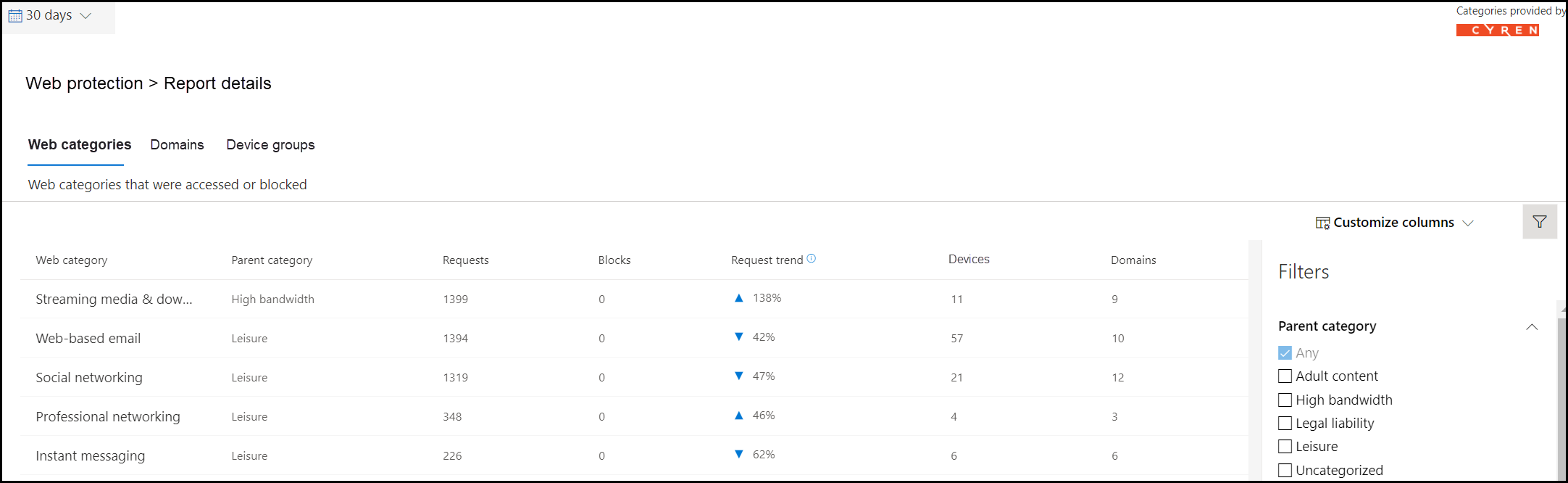
- Web kategorileri: Kuruluşunuzda erişim denemeleri olan web içeriği kategorilerini listeler. Özet açılır penceresini açmak için belirli bir kategori seçin.
- Etki alanları: Kuruluşunuzda erişilen veya engellenen web etki alanlarını listeler.
- Cihaz grupları: Kuruluşunuzda web etkinliği üreten tüm cihaz gruplarını listeler.
Zaman aralığı seçmek için sayfanın sol üst kısmındaki zaman aralığı filtresini kullanın. Ayrıca bilgileri filtreleyebilir veya sütunları özelleştirebilirsiniz. Seçili öğe hakkında daha fazla bilgi içeren bir açılır pencere bölmesi açmak için bir satır seçin.
Bilinen sorunlar ve sınırlamalar
Web içeriği filtrelemesi, desteklenen tarayıcıları süreç adıyla tanımlar. Fiddler gibi yerel bir proxy uygulaması başlangıç süreci adını maskelediğinde çalışmaz. Web içeriği filtrelemesi, Microsoft Defender Application Guard gibi izole tarayıcı oturumlarında da çalışmaz.
Web içeriği filtreleme, Microsoft dışı tarayıcılarda ağ koruması kullanır. Bu tarayıcılarda engelleme, içerik incelemesi için tarayıcı yapılandırmasını gerektirir. HTTPS trafiği için, tam URL yolları yalnızca Microsoft Edge'de engellenebilir. Diğer tarayıcılarda belirli web uygulamalarını engellemek için, uygulamanın giriş alanı için özel bir blok göstergesi oluşturmanız gerekebilir. Bu gösterge, aynı alan adını kullanan diğer hizmetleri de engelleyebilir.
Web içeriği filtreleme milyarlarca URL'yi sınıflandırır, ancak yeni siteler hemen kategorize edilemeyebilir. Bir sitenin içeriği ve kategorisi de değişebilir. Bir siteye erişim üzerinde daha fazla kontrol için, onu engelleyen veya izin veren özel bir gösterge oluşturun.
Microsoft 365 İş Ekstra veya İş için Microsoft Defender kullanıyorsanız, ortamınız için yalnızca bir web içerik filtreleme politikası tanımlayabilirsiniz.