Not
Bu sayfaya erişim yetkilendirme gerektiriyor. Oturum açmayı veya dizinleri değiştirmeyi deneyebilirsiniz.
Bu sayfaya erişim yetkilendirme gerektiriyor. Dizinleri değiştirmeyi deneyebilirsiniz.
Uç Nokta için Microsoft Defender'ı deneyimlemek ister misiniz? Ücretsiz deneme için kaydolun.
Ağ korumasına genel bakış
Ağ koruması, kötü amaçlı veya şüpheli sitelere bağlantıları engelleyerek cihazların korunmasına yardımcı olur. Tehlikeli etki alanlarına örnek olarak kimlik avı dolandırıcılığı, kötü amaçlı indirme, teknik dolandırıcılık veya diğer kötü amaçlı içerikleri barındıran etki alanları verilebilir. Ağ koruması, Microsoft Defender SmartScreen'in kapsamını genişleterek kötü saygınlık kaynaklarına bağlanmaya çalışan tüm giden HTTP(S) trafiğini engeller (etki alanı veya konak adına göre).
Ağ koruması , Web korumasındaki korumayı işletim sistemi düzeyine genişletir ve Web İçeriği Filtreleme (WCF) için temel bir bileşendir. Microsoft Edge'de bulunan web koruma işlevselliğini desteklenen diğer tarayıcılara ve uygun olmayan uygulamalara sağlar. Ağ koruması ayrıca Uç nokta algılama ve yanıt ile kullanıldığında güvenliğin aşılmasına ilişkin göstergelerin (ICS) görünürlüğünü ve engellenmesini de sağlar. Örneğin, ağ koruması belirli etki alanlarını veya konak adlarını engellemek için özel göstergelerinizle birlikte çalışır.
Ağ korumasının cihazlarınızın kimlik avı dolandırıcılığına, açıklarına ve diğer kötü amaçlı içeriğe karşı saldırı yüzeyini azaltmaya nasıl yardımcı olduğunu öğrenmek için bu videoyu izleyin:
İpucu
Ağ korumasını açmak için bkz. Ağ korumasını açma.
Önkoşullar
Desteklenen işletim sistemleri
- Windows
- macOS
- Linux
Ağ koruma kapsamı
Aşağıdaki tablo, ağ korumasının kapsama alanlarını özetler:
| Özellik | Microsoft Edge | Microsoft dışı tarayıcılar | Tarayıcı olmayan işlemler (örneğin, PowerShell) |
|---|---|---|---|
| Web Tehdit Koruması | SmartScreen etkinleştirilmelidir | Ağ koruması blok modunda olmalıdır | Ağ koruması blok modunda olmalıdır |
| Özel Göstergeler | SmartScreen etkinleştirilmelidir | Ağ koruması blok modunda olmalıdır | Ağ koruması blok modunda olmalıdır |
| Web İçeriği Filtreleme | SmartScreen etkinleştirilmelidir | Ağ koruması blok modunda olmalıdır | Desteklenmiyor |
SmartScreen'in Microsoft Edge için etkinleştirildiğinden emin olmak için Edge İlkesi: SmartScreen Etkin seçeneğini kullanın.
Not
Windows'ta ağ koruması Microsoft Edge'i izlemez. Microsoft Edge ve Internet Explorer dışındaki işlemler için web koruma senaryoları, inceleme ve zorlama için ağ korumasından yararlanıyor. Mac ve Linux'da Microsoft Edge tarayıcısı yalnızca Web Tehdit Koruması'nı tümleştirir. Edge'de ve diğer tarayıcılarda Özel Göstergeleri ve Web İçeriği Filtreleme'yi desteklemek için ağ korumasının blok modunda etkinleştirilmesi gerekir.
Bilinen sorunlar & sınırlamaları
- IP adresleri üç protokol için de desteklenir (TCP, HTTP ve HTTPS (TLS))
- Özel göstergelerde yalnızca tek IP adresleri desteklenir (CIDR blokları veya IP aralıkları yoktur)
- HTTP URL'leri (tam URL yolu dahil) herhangi bir tarayıcı veya işlem için engellenebilir
- HTTPS tam etki alanı adları (FQDN) Microsoft dışı tarayıcılarda engellenebilir (tam URL yolunu belirten göstergeler yalnızca Microsoft Edge'de engellenebilir)
- Microsoft dışı tarayıcılarda FQDN'lerin engellenmesi için bu tarayıcılarda QUIC ve Encrypted Client Hello'nın devre dışı bırakılması gerekir
- HTTP2 bağlantısı birleştirme yoluyla yüklenen FQDN'ler yalnızca Microsoft Edge'de engellenebilir
- Ağ Koruması tüm bağlantı noktalarındaki bağlantıları engeller (yalnızca 80 ve 443'te değil).
Bir gösterge/ilkenin eklenmesi ve eşleşen bir URL/IP'nin engellenmesi arasında iki saate kadar gecikme süresi (genellikle daha az) olabilir.
Ağ koruması gereksinimleri
Ağ koruması için aşağıdaki işletim sistemlerinden birini çalıştıran cihazlar gerekir:
- Windows 10 veya 11 (Pro veya Enterprise) (bkz. Desteklenen Windows sürümleri)
- Windows Server 2012 R2, Windows Server 2016 veya Windows Server sürüm 1803 ya da üzeri (bkz. Desteklenen Windows sürümleri)
- macOS sürüm 12 (Monterey) veya üzeri (bkz. Mac'te Uç Nokta için Microsoft Defender)
- Desteklenen bir Linux sürümü (bkz. Linux Uç Nokta için Microsoft Defender)
Ağ koruması ayrıca, gerçek zamanlı koruması etkinleştirilmiş Microsoft Defender Virüsten Koruma gerektirir.
| Windows sürümü | Microsoft Defender Virüsten Koruma |
|---|---|
| Windows 10 sürüm 1709 veya üzeri, Windows 11, Windows Server 1803 veya üzeri | Microsoft Defender Virüsten Koruma gerçek zamanlı koruma, davranış izleme ve bulut tabanlı korumanın etkinleştirildiğinden emin olun (etkin) |
| modern birleşik çözümü kullanan Windows Server 2012 R2 ve Windows Server 2016 | Platform güncelleştirme sürümü 4.18.2001.x.x veya daha yenisi |
Ağ koruması neden önemlidir?
Ağ koruması, Uç Nokta için Microsoft Defender saldırı yüzeyi azaltma çözümleri grubunun bir parçasıdır. Ağ koruması, ağ katmanının etki alanlarına ve IP adreslerine yönelik bağlantıları engellemesini sağlar. Varsayılan olarak, ağ koruması, Microsoft Edge tarayıcısında SmartScreen'e benzer şekilde kötü amaçlı URL'leri engelleyen SmartScreen akışını kullanarak bilgisayarlarınızı bilinen kötü amaçlı etki alanlarından korur. Ağ koruma işlevselliği şu şekilde genişletilebilir:
- Kendi tehdit bilgilerinizden (göstergeler) IP/URL adreslerini engelleme
- Microsoft Defender for Cloud Apps'den tasdik edilmemiş hizmetleri engelleme
- Kategoriye göre web sitelerine tarayıcı erişimini engelleme (Web içeriği filtreleme)
İpucu
Windows Server, Linux, macOS ve Mobile Threat Defense (MTD) için ağ koruması hakkında ayrıntılı bilgi için bkz. Gelişmiş tehdit avcılığı ile tehditleri proaktif olarak avlama.
Komut ve Denetim saldırılarını engelleme
Komut ve Denetim (C2) sunucuları, daha önce kötü amaçlı yazılım tarafından güvenliği aşılmış sistemlere komut göndermek için kullanılır.
C2 sunucuları, şu komutları başlatmak için kullanılabilir:
- Verileri çalma
- Botnet'te güvenliği aşılmış bilgisayarları denetleme
- Yasal uygulamaları kesintiye uğratma
- Fidye yazılımı gibi kötü amaçlı yazılımları yayma
Uç Nokta için Defender'ın ağ koruma bileşeni, makine öğrenmesi ve akıllı risk göstergesi (IoC) belirleme gibi teknikleri kullanarak insan tarafından çalıştırılan fidye yazılımı saldırılarında kullanılan C2 sunucularına yönelik bağlantıları tanımlar ve engeller.
Ağ koruması: C2 algılama ve düzeltme
Fidye yazılımı, insan odaklı, uyarlamalı ve kuruluşun tüm varlıklarını veya verilerini fidye için tutma gibi büyük ölçekli sonuçlara odaklanan gelişmiş bir tehdit haline gelmiştir.
Komut ve Denetim sunucuları (C2) desteği bu fidye yazılımı evriminin önemli bir parçasıdır ve bu saldırıların hedefledikleri ortama uyum sağlamasını sağlayan da budur. Komut ve denetim altyapısı bağlantısının kesilmesi, saldırının bir sonraki aşamasına ilerlemesini durdurur. C2 algılama ve düzeltme hakkında daha fazla bilgi için Bkz. Teknik Topluluk blogu: Ağ katmanında komut ve denetim saldırılarını algılama ve düzeltme.
Ağ koruması: Yeni anlık bildirimler
| Yeni eşleme | Yanıt kategorisi | Kaynak |
|---|---|---|
phishing |
Phishing |
SmartScreen |
malicious |
Malicious |
SmartScreen |
command and control |
C2 |
SmartScreen |
command and control |
COCO |
SmartScreen |
malicious |
Untrusted |
SmartScreen |
by your IT admin |
CustomBlockList |
|
by your IT admin |
CustomPolicy |
Not
customAllowList uç noktalarda bildirim oluşturmaz.
Ağ koruması belirlemeye yönelik yeni bildirimler
Bir son kullanıcı, ağ korumasının etkinleştirildiği bir ortamdaki bir web sitesini ziyaret etmeye çalıştığında, aşağıdaki tabloda açıklandığı gibi üç senaryo mümkündür:
| Senaryo | Neler olur? |
|---|---|
| URL bilinen iyi bir üne sahiptir | Kullanıcının erişimine engel olunmaz ve uç noktada herhangi bir toast bildirimi görüntülenmez. Etki alanı veya URL etkin olarak İzin Verildi olarak ayarlanır. |
| URL'nin bilinmeyen veya belirsiz bir itibarı var | Kullanıcının erişimi engellenir, ancak engeli aşma (engellemesini kaldırma) özelliği vardır. Sonuç olarak, etki alanı veya url Audit olarak ayarlanır. |
| URL'nin bilinen kötü (kötü amaçlı) bir itibarı var | Kullanıcının erişimi engellenir. Sonuç olarak, alan adı veya URL Engelle olarak ayarlanır. |
Uyarı deneyimi
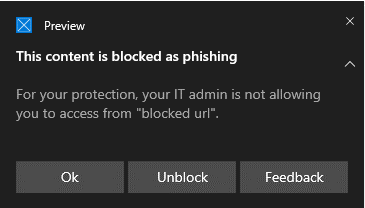
Bir kullanıcı bir web sitesini ziyaret eder. URL bilinmeyen veya belirsiz bir üne sahipse, kullanıcıya aşağıdaki seçenekleri sunan bir bildirim sunulur:
- Tamam: Bildirim yayımlanır (kaldırılır) ve siteye erişim girişimi sona erer.
- Engeli kaldır: Kullanıcı 24 saat boyunca siteye erişebilir; bu sürenin sonunda engel yeniden etkinleştirilir. Kullanıcı, yönetici siteyi yasaklayana (engelleyene) kadar siteye erişmek için Engellemeyi Kaldır'ı kullanmaya devam edebilir ve böylece Engellemeyi Kaldırma seçeneğini kaldırır.
- Geri Bildirim: Bildirim bildirimi kullanıcıya, siteye erişimi gerekçelendirmek amacıyla yöneticiye geri bildirim göndermek için kullanabileceği bir bilet gönderme bağlantısı sunar.
Not
Bu makalede hem
warndeneyimi hem deblockdeneyimi için gösterilen görsellerde örnek yer tutucu metin olarak "engellenen URL" kullanılır. İşlevli bir ortamda gerçek URL veya etki alanı listelenir.Bu açılır bildirimi almak için, ilgili kayıt defteri anahtarını ayarlayarak Virüs & Tehdit Koruması bildirimleri altındaki Dosyalar veya etkinlikler engellendi seçeneğinin etkinleştirildiğinden emin olun:
HKEY_LOCAL_MACHINE\Software\Microsoft\Windows Defender Security Center\Virus and threat protection\FilesBlockedNotificationDisabled = 0Daha fazla bilgi için bkz. Windows Güvenliği uygulama ayarları.
Convert warn verdict to block etkinleştirmek için CSP kullanın
Varsayılan olarak, kötü amaçlı siteler için SmartScreen kararları kullanıcı tarafından geçersiz kılınabilecek bir uyarıya neden olur. Bir ilke uyarıyı bloklara dönüştürerek bu tür geçersiz kılmaları önleyecek şekilde ayarlanabilir.
Edge dışı tarayıcılar için bkz. Defender CSP: Configuration/EnableConvertWarnToBlock.
Edge tarayıcıları için bkz. Edge İlkesi: SmartScreen İstemini Geçersiz Kılmayı Engelleme.
Uyarı kararını engellemeye dönüştür seçeneğini etkinleştirmek için grup ilkesi kullanın
Bu ayarı etkinleştirerek, ağ koruması bir uyarı görüntülemek yerine ağ trafiğini engeller.
Merkezi Grup İlkesi'nde, Grup İlkesi yönetim bilgisayarınızda Grup İlkesi Yönetim Konsolu'nu (GPMC) açın.
GPMC konsol ağacında, düzenlemek istediğiniz GPO’nun bulunduğu orman ve etki alanında Grup İlkesi Nesneleri’ni genişletin.
GPO'ya sağ tıklayın ve düzenle'yi seçin.
Grup Politikası Yönetim Editörü'nde, Bilgisayar yapılandırması>İdari şablonlarıWindows>bileşenleri>, Microsoft Defender Antivirüs>Ağ denetim sistemi'ne gidin.
Ağ denetim sistemi ayrıntılar bölmesinde, Uyarı kararını engellemeye dönüştür ayarını açın. Ayarı açmak için aşağıdaki yöntemlerden birini kullanın:
- Ayara çift tıklayın.
- Ayara sağ tıklayın ve düzenle'yi seçin.
- Ayarı seçin ve ardından Eylem>Düzenle'yi seçin.
Açılan ayar penceresinde Etkin'i ve ardından Tamam'ı seçin.
İpucu
Ayrıca Yerel grup ilkesi Düzenleyicisi'ni (gpedit.msc ) kullanarak grup ilkesi tek tek cihazlarda yerel olarak yapılandırabilirsiniz. Aynı yola gidin: Bilgisayar yapılandırması>İdari şablonlarWindows>bileşenleri>Microsoft Defender Antivirüs>Ağ denetim sistemi.
Blok deneyimi
Bir kullanıcı URL'si kötü bir üne sahip bir web sitesini ziyaret ettiğinde, kullanıcıya aşağıdaki seçenekleri sunan bir bildirim sunulur:
- Tamam: Bildirim yayımlanır (kaldırılır) ve siteye erişim girişimi sona erer.
- Geri Bildirim: Bildirim bildirimi kullanıcıya, siteye erişimi gerekçelendirmek amacıyla yöneticiye geri bildirim göndermek için kullanabileceği bir bilet gönderme bağlantısı sunar.
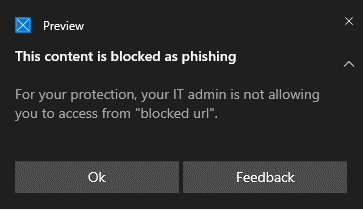
Güvenlik operasyonları ekibiniz, kuruluşunuzun ayrıntıları ve iletişim bilgileriyle engellenen bir bağlantı için gösterilen bildirimi özelleştirebilir .
SmartScreen Engellemesini Kaldır
Uç Nokta için Defender'daki göstergelerle, yöneticiler son kullanıcıların bazı URL'ler ve IP'ler için oluşturulan uyarıları atlamasına izin verebilir. URL'nin neden engellendiğine bağlı olarak, bir SmartScreen bloğuyla karşılaşıldığında kullanıcıya sitenin engellemesini 24 saate kadar kaldırma olanağı sunabilir. Bu gibi durumlarda, kullanıcının Unblock seçeneğini belirlemesine olanak tanıyan bir Windows Güvenliği bildirimi görüntülenir. Bu gibi durumlarda URL veya IP'nin engeli belirtilen süre boyunca kaldırılır.
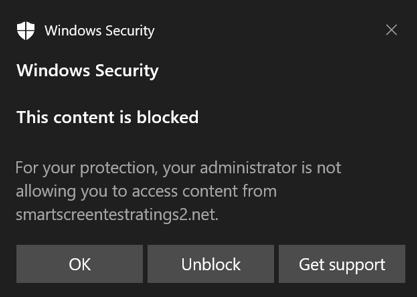
Uç Nokta için Microsoft Defender yöneticileri IP'ler, URL'ler ve etki alanları için izin verme göstergesini kullanarak Microsoft Defender portalındaki tüm URL'lerin engellemesini kaldırabilir.
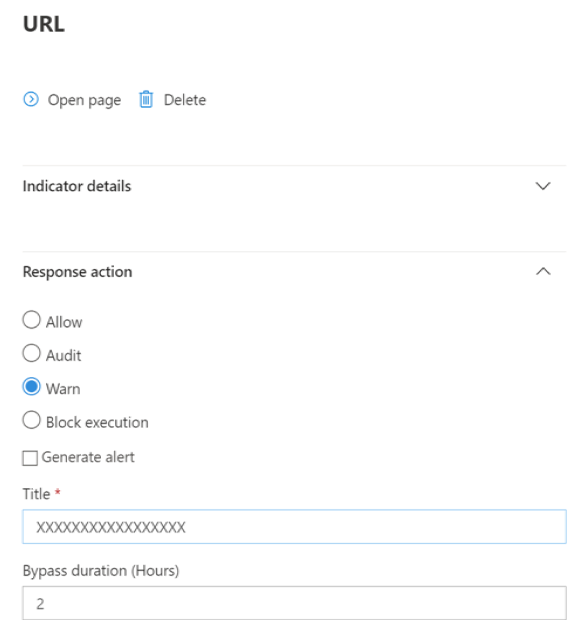
Bkz . IP'ler ve URL'ler/etki alanları için gösterge oluşturma.
Ağ korumasını kullanma
Ağ koruması cihaz başına etkinleştirilir ve bu genellikle yönetim altyapınız kullanılarak gerçekleştirilir. Desteklenen yöntemler için bkz . Ağ korumasını açma.
Not
Microsoft Defender Virüsten Koruma'nın ağ korumasını etkinleştirmek için etkin modda olması gerekir.
Ağ korumasını audit modda veya block modda etkinleştirebilirsiniz. IP adreslerini veya URL'leri engellemeden önce ağ korumasını etkinleştirmenin etkisini değerlendirmek istiyorsanız, ağ korumasını denetim modunda etkinleştirebilirsiniz. Denetim modu, son kullanıcılar normalde ağ koruması tarafından engellenecek bir adrese ya da siteye her bağlandığında bunu günlüğe alır. Özel göstergelerin veya Web içeriği filtreleme kategorilerinin engellenmesini zorunlu kılmak için ağ korumasının modda block olması gerekir.
Linux ve macOS için ağ koruması hakkında bilgi için aşağıdaki makalelere bakın:
Gelişmiş avcılık örneği
Denetim olaylarını belirlemek için gelişmiş avlama kullanıyorsanız, konsoldan erişilebilen 30 güne kadar geçmiş veriniz olur. Bkz . Gelişmiş avcılık.
Denetim olaylarını Defender for Endpoint portalında (https://security.microsoft.com) Gelişmiş tehdit avcılığı bölümünde bulabilirsiniz.
Denetim olayları, ActionType değeri ExploitGuardNetworkProtectionAudited olan DeviceEvents içindedir. Bloklar, ExploitGuardNetworkProtectionBlocked ActionType olarak gösterilir.
Aşağıda, Microsoft dışı tarayıcılar için Ağ Koruması olaylarını görüntülemeye yönelik örnek bir sorgu verilmiştir:
DeviceEvents
|where ActionType in ('ExploitGuardNetworkProtectionAudited','ExploitGuardNetworkProtectionBlocked')
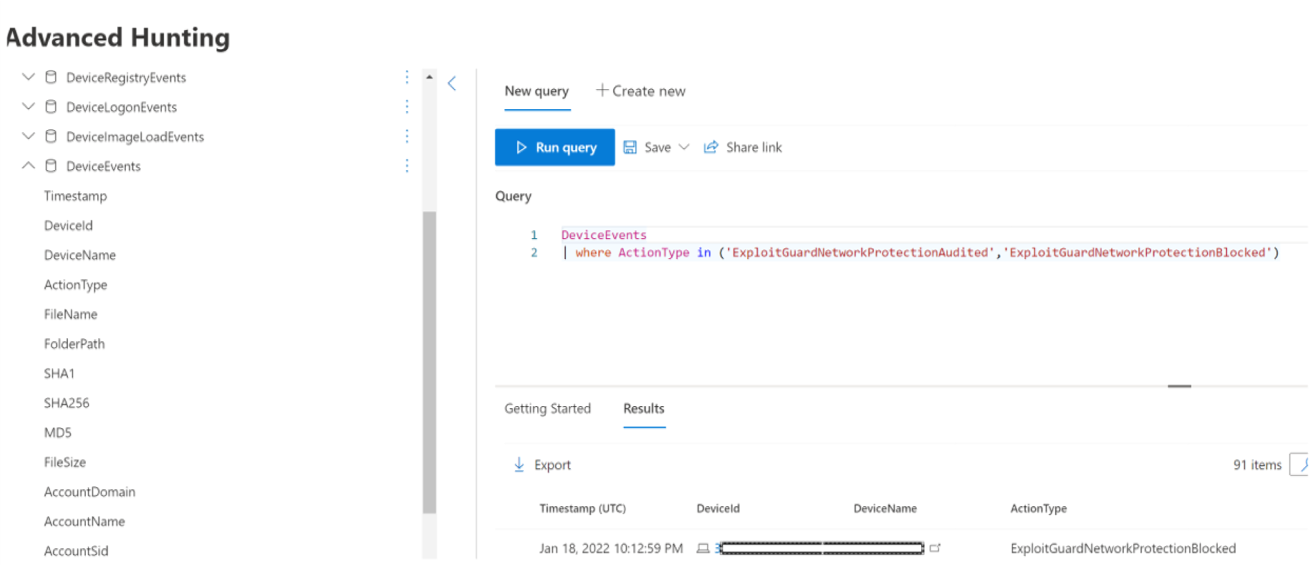
İpucu
Bu girdilerin AdditionalFields sütununda, eylemle ilgili olarak IsAudit, ResponseCategory ve DisplayName gibi daha fazla bilgi sağlayan veriler bulunur.
İşte başka bir örnek:
DeviceEvents
|where ActionType contains "ExploitGuardNetworkProtection"
|extend ParsedFields=parse_json(AdditionalFields)
|project DeviceName, ActionType, Timestamp, RemoteUrl, InitiatingProcessFileName, IsAudit=tostring(ParsedFields.IsAudit), ResponseCategory=tostring(ParsedFields.ResponseCategory), DisplayName=tostring(ParsedFields.DisplayName)
|sort by Timestamp desc
Yanıt kategorisi, bu örnekte olduğu gibi olaya neyin neden olduğunu bildirir:
| Yanıt Kategorisi | Olaydan sorumlu özellik |
|---|---|
CustomPolicy |
WCF |
CustomBlockList |
Özel göstergeler |
CasbPolicy |
Bulut Uygulamaları için Defender |
Malicious |
Web tehditleri |
Phishing |
Web tehditleri |
Daha fazla bilgi için bkz. Uç nokta blokları sorunlarını giderme.
Microsoft Edge tarayıcısını kullanıyorsanız Microsoft Defender SmartScreen olayları için şu sorguyu kullanın:
DeviceEvents
| where ActionType == "SmartScreenUrlWarning"
| extend ParsedFields=parse_json(AdditionalFields)
| project DeviceName, ActionType, Timestamp, RemoteUrl, InitiatingProcessFileName
Ağ koruması cihazda engelleme moduna ayarlanırsa nelerin engelleneceğini belirlemek için url'lerin ve IP'lerin sonuç listesini kullanabilirsiniz. Hangi özelliklerin URL'leri ve IP'leri engellediğini de görebilirsiniz. Ortamınız için gerekli olan URL'leri veya IP'leri belirlemek için listeyi gözden geçirin. Daha sonra bu URL'ler veya IP adresleri için bir izin verme göstergesi oluşturabilirsiniz. İzin verilen göstergeler tüm bloklara göre önceliklidir. Bkz . Ağ koruma blokları için öncelik sırası.
Bir sitenin engellemesini kaldırmak için bir izin göstergesi oluşturduktan sonra, özgün bloğu aşağıdaki gibi çözümlemeye çalışabilirsiniz:
- SmartScreen: Uygunsa hatalı pozitif rapor
- Gösterge: Var olan göstergeyi değiştirme
- MCA: tasdik edilmemiş uygulamayı gözden geçirme
- WCF: yeniden kategorilere ayırma isteği
SmartScreen verilerinde hatalı pozitifleri bildirme hakkında bilgi için bkz. Hatalı pozitifleri raporlama.
Kendi Power BI raporlarınızı oluşturma hakkında ayrıntılı bilgi için bkz. Power BI kullanarak özel raporlar oluşturma.
Ağ korumasını yapılandırma
Ağ korumasını etkinleştirme hakkında daha fazla bilgi için bkz. Ağ korumasını etkinleştirme. Ağınızda ağ korumasını etkinleştirmek ve yönetmek için grup ilkesi, PowerShell veya MDM CSP'lerini kullanın.
Ağ korumasını etkinleştirdikten sonra, uç nokta cihazlarınızla web hizmetleri arasındaki bağlantılara izin vermek için ağınızı veya güvenlik duvarınızı yapılandırmanız gerekebilir:
.smartscreen.microsoft.com.smartscreen-prod.microsoft.com
Gerekli tarayıcı yapılandırması
Microsoft Edge dışı işlemlerde Ağ Koruması, TCP/IP el sıkışması sonrasında gerçekleşen TLS el sıkışmasının içeriğini inceleyerek her HTTPS bağlantısının tam etki alanı adını belirler. Bunun için HTTPS bağlantısının TCP/IP (UDP/QUIC değil) kullanması ve ClientHello iletisinin şifrelenmemesi gerekir. Google Chrome'da QUIC ve Encrypted Client Hello'yu devre dışı bırakmak için bkz . QuicAllowed ve EncryptedClientHelloEnabled. Mozilla Firefox için bkz. EncryptedClientHello'yu devre dışı bırakma ve network.http.http3.enable ayarı.
Ağ koruma olaylarını görüntüleme
Ağ koruması, uyarı araştırma senaryolarının bir parçası olarak size ayrıntılı raporlama sağlayan Uç Nokta için Microsoft Defender ile en iyi şekilde çalışır.
Microsoft Defender portalında ağ koruma olaylarını gözden geçirme
Defender for Endpoint, uyarı inceleme senaryoları kapsamında olaylar ve engellemeler hakkında ayrıntılı raporlama sunar. Bu ayrıntıları Microsoft Defender portalında (https://security.microsoft.com), uyarı kuyruğunda veya gelişmiş avlama kullanarak görüntüleyebilirsiniz. Denetim modunu kullanıyorsanız, ağ koruma ayarlarının etkinleştirildiğinde ortamınızı nasıl etkileyeceğini görmek için gelişmiş avcılığı kullanabilirsiniz.
Windows Olay Görüntüleyicisi'de ağ koruma olaylarını gözden geçirme
Ağ koruması kötü amaçlı bir IP'ye veya etki alanına erişimi engellediğinde (veya denetlediğinde) oluşturulan olayları görmek için Windows olay günlüğünü gözden geçirebilirsiniz:
Tamam'ı seçin.
Bu yordam, yalnızca ağ korumasıyla ilgili aşağıdaki olayları gösterecek şekilde filtreleyen özel bir görünüm oluşturur:
Olay Kimliği Açıklama 5007Ayarlar değiştirildiğinde gerçekleşen olay 1125Ağ koruması denetim modunda tetiklendiğinde gerçekleşen olay 1126Ağ koruması engelleme modunda devreye girdiğinde oluşan olay
Ağ koruması ve TCP üç yönlü el sıkışması
Ağ koruması ile, TCP/IP aracılığıyla üç yönlü el sıkışması tamamlandıktan sonra siteye erişime izin verilip verilmeyeceğinin veya engellenip engellenmeyeceğinin belirlenmesi yapılır. Bu nedenle, ağ koruması bir siteyi engellediğinde, site engellenmiş olsa da Microsoft Defender portalında DeviceNetworkEvents altında ConnectionSuccess eylem türünü görebilirsiniz.
DeviceNetworkEvents ağ korumasından değil TCP katmanından bildirilir. TCP/IP el sıkışması ve herhangi bir TLS el sıkışması tamamlandıktan sonra siteye erişime izin verilir veya ağ koruması tarafından engellenir.
Bunun nasıl çalıştığına dair bir örnek aşağıda verilmişti:
Kullanıcının bir web sitesine erişmeyi denediğini varsayalım. Site, tehlikeli bir etki alanında barındırılıyor ve ağ koruması tarafından engellenmelidir.
TCP/IP aracılığıyla üç yönlü el sıkışması başlar. Tamamlanmadan önce bir
DeviceNetworkEventsişlemi günlüğe kaydedilir veActionTypedeğeriConnectionSuccessolarak listelenir. Ancak, üç yönlü el sıkışma işlemi tamamlandığında ağ koruması siteye erişimi engeller. Tüm bunlar hızlı bir şekilde gerçekleşir.Microsoft Defender portalında, uyarılar kuyruğunda bir uyarı listelenir. Bu uyarının ayrıntıları hem
DeviceNetworkEventshem deAlertEvidenceiçerir. ActionType değeriConnectionSuccessolan birDeviceNetworkEventsöğeniz de olmasına rağmen, sitenin engellendiğini görebilirsiniz.
Windows 10 Enterprise Çoklu Oturum çalıştıran Windows sanal masaüstü için dikkat edilmesi gerekenler
Windows 10 Enterprise çok kullanıcılı yapısı nedeniyle aşağıdaki noktaları göz önünde bulundurun:
- Ağ koruması cihaz genelindeki bir özelliktir ve belirli kullanıcı oturumlarına hedeflenemez.
- Kullanıcı grupları arasında ayrım yapmanız gerekiyorsa, ayrı Windows Sanal Masaüstü konak havuzları ve atamaları oluşturmayı göz önünde bulundurun.
- Dağıtımdan önce davranışını değerlendirmek için ağ korumasını denetim modunda test edin.
- Çok fazla sayıda kullanıcınız veya çok sayıda çok kullanıcılı oturumunuz varsa dağıtımınızı yeniden boyutlandırmayı göz önünde bulundurun.
Ağ koruması için alternatif seçenek
Windows Server 2012 R2 ve Windows Server 2016 için modern birleşik çözüm kullanılarak, Windows Server sürüm 1803 ve sonrası için ve Azure’daki Windows Virtual Desktop’ta kullanılan Windows 10 Enterprise Multi-Session 1909 ve sonrası için ağ koruması aşağıdaki yöntem kullanılarak etkinleştirilebilir:
Ağ korumasını aç'ı kullanın ve ilkenizi uygulamak için yönergeleri izleyin.
Aşağıdaki PowerShell komutlarını çalıştırın:
Set-MpPreference -EnableNetworkProtection Enabled

Set-MpPreference -AllowNetworkProtectionOnWinServer 1

Set-MpPreference -AllowNetworkProtectionDownLevel 1

Set-MpPreference -AllowDatagramProcessingOnWinServer 1
Not
Altyapınıza, trafik hacminize ve diğer koşullara bağlı olarak ağ
Set-MpPreference -AllowDatagramProcessingOnWinServer 1performansı üzerinde bir etkisi olabilir.
Windows Sunucuları için ağ koruması
Aşağıdaki bilgiler Windows Sunucularına özgüdür.
Ağ korumasının etkinleştirildiğini doğrulama
Kayıt Defteri Düzenleyicisi'ni kullanarak yerel bir cihazda ağ korumasının etkinleştirilip etkinleştirilmediğini doğrulayın.
Görev çubuğunda Başlangıç düğmesini seçin ve Kayıt Defteri Düzenleyicisi'ni açmak için yazın
regedit.Yan menüden HKEY_LOCAL_MACHINE'ı seçin.
İç içe menülerde SOFTWARE>Policies>Microsoft>Windows Defender>Windows Defender Exploit Guard>Network Protection yolunu izleyin.
Anahtar yoksa SOFTWARE>Microsoft>Windows Defender>Windows Defender Exploit Guard>Ağ Koruması'na gidin.
Cihazdaki ağ korumasının geçerli durumunu görmek için EnableNetworkProtection öğesini seçin:
-
0= Kapalı -
1= Açık (etkin) -
2= Denetim modu
-
Daha fazla bilgi için bkz . Ağ korumasını açma.
Ağ koruma kayıt defteri anahtarları
Windows Server 2012 R2 ve Windows Server 2016 için modern birleşik çözümü kullanırken, ayrıca Windows Server sürüm 1803 ve sonrası ile Windows 10 Enterprise Çoklu Oturum 1909 ve sonrası (Azure’daki Windows Sanal Masaüstü’nde kullanılır) için, aşağıdaki şekilde diğer kayıt defteri anahtarlarını etkinleştirin:
HKEY_LOCAL_MACHINE>SOFTWARE>Microsoft>Windows Defender>Windows Defender Exploit Guard>Ağ Koruması'na gidin.
Aşağıdaki anahtarları yapılandırın:
-
AllowNetworkProtectionOnWinServer(DWORD) ayarı1(onaltılık) -
EnableNetworkProtection(DWORD) ayarı1(onaltılık) - (Yalnızca Windows Server 2012 R2 ve Windows Server 2016 üzerinde)
AllowNetworkProtectionDownLevel(DWORD)1(onaltılık) olarak ayarlanmış
Not
Altyapınıza, trafik hacmine ve diğer koşullara bağlı olarak, HKEY_LOCAL_MACHINE>SOFTWARE>Policies>Microsoft>Windows Defender>NIS>Consumers>IPS - AllowDatagramProcessingOnWinServer (dword) 1 (hex) ağ performansını etkileyebilir.
Daha fazla bilgi için bkz . Ağ korumasını açma.
-
Windows Sunucuları ve Windows Çoklu oturum yapılandırması için PowerShell gerekir
Windows Sunucuları ve Windows Multi-session için, PowerShell cmdlet'lerini kullanarak etkinleştirmeniz gereken başka öğeler de vardır. Windows Server 2012 R2 ve Windows Server 2016 için modern birleşik çözümü kullanıyorsanız, Windows Server sürüm 1803 veya sonraki sürümlerini ya da Azure’daki Windows Virtual Desktop'ta kullanılan Windows 10 Enterprise Çoklu Oturum 1909 ve sonraki sürümlerini kullanıyorsanız, aşağıdaki PowerShell komutlarını çalıştırın:
Set-MpPreference -EnableNetworkProtection Enabled

Set-MpPreference -AllowNetworkProtectionOnWinServer 1

Set-MpPreference -AllowNetworkProtectionDownLevel 1

Set-MpPreference -AllowDatagramProcessingOnWinServer 1
Not
Altyapınıza, trafik hacmine ve diğer koşullara bağlı olarak ağ Set-MpPreference -AllowDatagramProcessingOnWinServer 1 performansını etkileyebilir.
Ağ koruması sorunlarını giderme
Ağ korumasının çalıştığı ortam nedeniyle, özellik işletim sistemi proxy ayarlarını algılayamayabilir. Bazı durumlarda ağ koruma istemcileri bulut hizmetine erişemez. Bağlantı sorununu çözmek için Microsoft Defender Virüsten Koruma için statik bir ara sunucu yapılandırın.
Not
Şifrelenmiş İstemci Hello ve QUIC protokolü ağ koruma işlevselliğiyle desteklenmez. Yukarıdaki Gerekli Tarayıcı Yapılandırması bölümünde açıklandığı gibi bu protokollerin tarayıcılarda devre dışı bırakıldığından emin olun.
QUIC'yi tüm istemcilerde devre dışı bırakmak için Windows Güvenlik Duvarı aracılığıyla QUIC trafiğini engelleyebilirsiniz.
Windows Güvenlik Duvarı'nda QUIC'yi devre dışı bırakma
Bu yöntem tarayıcılar ve istemci uygulamaları (Microsoft Office gibi) dahil olmak üzere tüm uygulamaları etkiler. PowerShell'de, 443 numaralı bağlantı noktasına giden tüm UDP trafiğini engelleyerek QUIC'yi devre dışı bırakabilen yeni bir güvenlik duvarı kuralı eklemek için cmdlet'ini çalıştırın New-NetFirewallRule :
Copy
$ruleParams = @{
    DisplayName = "Block QUIC"
    Direction = "Outbound"
    Action = "Block"
    RemoteAddress = "0.0.0.0/0"
    Protocol = "UDP"
    RemotePort = 443
}
New-NetFirewallRule @ruleParams
Ağ koruma performansını iyileştirme
Ağ koruması, block modunun uzun ömürlü bağlantıları eşzamansız olarak incelemesine olanak tanıyan ve performansı artırabilen bir performans iyileştirmesi içerir. Bu iyileştirme, uygulama uyumluluk sorunlarına da yardımcı olabilir. Bu özellik varsayılan olarak açıktır.
AllowSwitchToAsyncInspection'ı etkinleştirmek için CSP kullanma
Defender CSP: Yapılandırma/AllowSwitchToAsyncInspection
Zaman uyumsuz incelemeyi aç seçeneğini etkinleştirmek için Grup İlkesi'ni kullanın
Bu yordam, gerçek zamanlı incelemeden zaman uyumsuz denetime geçerek ağ korumasının performansı geliştirmesini sağlar.
Merkezi Grup İlkesi'nde, Grup İlkesi yönetim bilgisayarınızda Grup İlkesi Yönetim Konsolu'nu (GPMC) açın.
GPMC konsol ağacında, düzenlemek istediğiniz GPO’nun bulunduğu orman ve etki alanında Grup İlkesi Nesneleri’ni genişletin.
GPO'ya sağ tıklayın ve düzenle'yi seçin.
Grup Politikası Yönetim Editörü'nde, Bilgisayar yapılandırması>İdari şablonlarıWindows>bileşenleri>, Microsoft Defender Antivirüs>Ağ denetim sistemi'ne gidin.
Ağ denetim sisteminin detaylar panelinde, asenkron denetimi aç ayarını açın. Ayarı açmak için aşağıdaki yöntemlerden birini kullanın:
- Ayara çift tıklayın.
- Ayara sağ tıklayın ve düzenle'yi seçin.
- Ayarı seçin ve ardından Eylem>Düzenle'yi seçin.
İpucu
Ayrıca Yerel grup ilkesi Düzenleyicisi'ni (gpedit.msc ) kullanarak grup ilkesi tek tek cihazlarda yerel olarak yapılandırabilirsiniz. Aynı yola gidin: Bilgisayar yapılandırması>İdari şablonlarWindows>bileşenleri>Microsoft Defender Antivirüs>Ağ denetim sistemi.
- Açılan ayar penceresinde Etkin'i ve ardından Tamam'ı seçin.
Microsoft Defender Virüsten Koruma PowerShell'i kullanarak Zaman uyumsuz incelemeyi etkinleştirme
Aşağıdaki PowerShell komutunu kullanarak bu özelliği açabilirsiniz:
Set-MpPreference -AllowSwitchToAsyncInspection $true
Ayrıca bkz.
- Ağ korumasını değerlendirme | Özelliğin nasıl çalıştığını ve genellikle hangi olayların oluşturulacağını gösteren hızlı bir senaryoyu üstlenin.
- Ağ korumasını etkinleştirme | Ağınızda ağ korumasını etkinleştirmek ve yönetmek için grup ilkesi, PowerShell veya MDM CSP'lerini kullanın.
- Microsoft Intune'de saldırı yüzeyi azaltma özelliklerini yapılandırma
- Linux için ağ koruması | Linux cihazlar için Microsoft Ağ koruması kullanma hakkında bilgi edinmek için.
- macOS için ağ koruması | macOS için Microsoft Ağ koruması hakkında daha fazla bilgi edinmek için