Not
Bu sayfaya erişim yetkilendirme gerektiriyor. Oturum açmayı veya dizinleri değiştirmeyi deneyebilirsiniz.
Bu sayfaya erişim yetkilendirme gerektiriyor. Dizinleri değiştirmeyi deneyebilirsiniz.
Yeraltı dağıtımınızın tam korunması için, tüm uygun sunucularda Kimlik için Microsoft Defender sensor v3.x'i etkinleştirin. Desteklenen sunucu türleri arasında alan kontrolörleri bulunur. Ayrıca alan kontrolörü olmayan Active Directory Federasyon Hizmetleri (AD FS) (AD FS), Active Directory Certificate Services (AD CS) ve Microsoft Entra Connect sunucuları da dahildir. Uygun sunucular, Windows Server 2019 veya üzeri olmak üzere sensör v3.x ön koşullarını karşılamalıdır. Eski işletim sistemleri çalıştıran desteklenen sunucular için, bunun yerine Defender for Identity sensörü v2.x'i dağıtın.
Not
Etki alanı denetleyicisi olmayan AD FS, AD CS ve Microsoft Entra Connect sunucularında Defender for Identity sensörü v3.x'i etkinleştirme önizleme aşamasındadır.
Önkoşullar
Uygun sunucularda Defender for Identity sensörü v3.x’i etkinleştirmeden önce, sistem gereksinimleri için Kimlik için Microsoft Defender sensörü v3.x önkoşulları ve desteklenen senaryolar için Sensör sürümü sınırlamaları bölümüne bakın.
Otomatik sensör aktivasyonunu açın
Not
Otomatik sensör aktivasyonu ve otomatik Windows denetimi, yalnızca kuruluşunuzun Kimlik için Microsoft Defender içeren aktif lisansına sahip olması durumunda mümkündür.
Otomatik sensör v3.x aktivasyonu etkinleştirildiğinde, Defender for Identity sensör v3.x'i uygun alan kontrolörlerinde, AD FS, AD CS veya Defender for Endpoint'e entegre ettiğiniz Microsoft Entra Connect sunucularında otomatik olarak etkinleştirir. Sunucular Windows Server 2019 veya daha yeni modelleri çalıştırmalıdır.
Otomatik aktivasyon ayrı bir Defender for Identity sensör paketi yüklemez. Defender for Endpoint'e zaten entegre edilmiş uygun sunucularda sensör yeteneğini etkinleştiriyor. Zaten Defender for Identity sensörüne sahip sunucular bu akış tarafından hedef alınmıyor.
Microsoft Defender portalındaki https://security.microsoft.com/securitysettings/identitiesGelişmiş özellikler sayfasında, uygun sunucular için otomatik aktivasyonu açmak için Otomatik sensör v3.x aktivasyon taçlamasını kullanın. Otomatik aktivasyon yalnızca Defender for Endpoint'e entegre edilmiş uygun sunucular için geçerlidir.
- Uygun sunucular tespit edildiğinde otomatik olarak etkinleştirme ayarını açın.
- Gelecekteki otomatik aktivasyonları durdurmak için ayarı kapatın.
Gelişmiş özellikler sayfasında ayrıca Otomatik Windows denetim yapılandırması da yer almaktadır. Detaylar için Otomatik Windows olay denetimini yapılandırma bölümüne bakınız.
Defender for Identity sensörünü etkinleştir v3.x
Defender for Identity sensörü v3.x'i uygun bir sunucuda etkinleştirmek için şu adımları izleyin:
Microsoft Defender portalındaki On-premises sayfasının Sensör yönetimi sekmesinde, Defender for Identity'yi etkinleştirmek istediğiniz uygun sunucuyu seçin.
Aktive et'i seçin ve istendiğinde seçiminizi onaylayın.
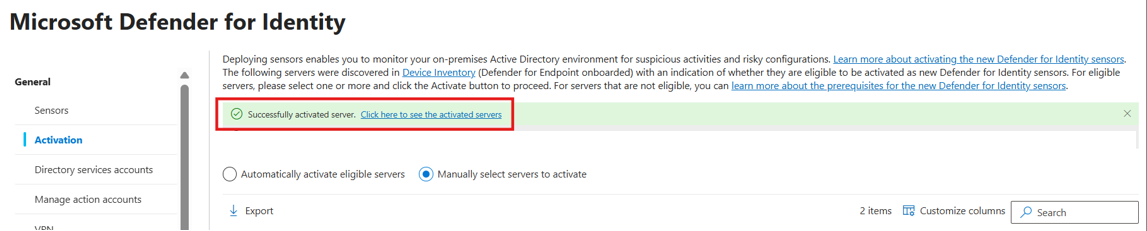
Seçilen sunucu için v3.x sensör aktivasyonu tamamlandığında, yeşil bir başarı bannerı belirir. Banner'da, eklenen sunucuları görmek için buraya tıklayın seçeneğini belirleyin. Sensör yönetimi sekmesi açılır ve sensörün sağlığını kontrol edebilirsiniz.
Defender for Endpoint dağıtımı olmadan bir alan denetleyicisi ekleyin
Defender for Identity sensörü v3.x'i etkinleştirmek için Defender for Endpoint dağıtımı olmadan onboarding kullanın, önce alan kontrolcüsü Defender for Endpoint'e entegre edilmeden:
Not
Bu onboarding yöntemi, sensör v2.x yüklü olmayan uygun alan kontrolörlerinde yeni Defender for Identity sensor v3.x dağıtımlarını destekler. Bağımsız onboarding paketi, Windows Sense platformunda sensör v3.x'i kısıtlı yalnızca kimlik modunda etkinleştiriyor. Tam Defender for Endpoint deneyimini dağıtmıyor veya lisanslamıyor. Sunucu hâlâ Defender for Endpoint bulut hizmetlerine bağlantı gerektiriyor çünkü temel Sense bileşeni o altyapıyı kullanıyor.
Ağ ortamınızı sade URL'ler kullanarak Defender for Endpoint ile bağlantı sağlayacak şekilde yapılandırın.
Microsoft Defender portalındaki On-premises sayfasının Sensor yönetim sekmesinde, İndirme paketini seçin.
İndirme paketi panelinde, Windows Server 2019 veya daha sonrasını genişletin, bir Paket adı girin ve Paket Oluştur seçeneğini seçin.

Paket hazır olduğunda indirin ve erişim anahtarını kopyalayın.
Important
Erişim anahtarı yalnızca sensör kurulumu sırasında kullanılır. Anahtarın yeniden oluşturulması mevcut anahtarı geçersiz kılar ve önceki anahtarı kullanan kurulumlar başarısız olur.
İndirilen paketi alan kontrolcüsüne kopyalayın.
Paketi çıkarın, alt klasörün
resourceskorunduğundan emin olun.PowerShell'i yönetici olarak açın, çıkarılan klasöre geçin ve onboarding betiklerini çalıştırın:
Set-Location .\DfiOnboarding
.\DefenderForIdentityV3StandaloneOnboardingScript.cmd
Istendiğinde, Microsoft Defender portalından erişim anahtarını girin. Giriş maskelenmiştir.

Algılayıcı etkinleştirmeyi onaylama
v3.x sensörünün çalıştığını doğrulamak için:
- Microsoft Defender portalındaki On-premises sayfasının Sensör yönetimi sekmesinde, etkinleştirilmiş sunucunun listelendiğini kontrol edin.
Not
Ortamınızdaki ilk Defender for Identity sensörü v3.x aktivasyonu, Sensör yönetim sekmesinde Çalışıyor olarak görünmesi bir saate kadar sürebilir. Sonraki aktivasyonlar beş dakika içinde görünür. Aktivasyon için yeniden başlatma gerekmiyor.
Ya daha sonra Defender for Endpoint eklemek istersem?
Eğer Defender for Identity ile bir alan kontrolcüsü kurduysanız ve şimdi Defender for Endpoint eklemek istiyorsanız, şu adımları izleyin:
- Alan kontrolörünü çıkar ve sensörü çıkar.
- Alan kontrolcüsünü Defender for Endpoint'e aktarın.
- Alan kontrolcüsü Sensör yönetim sekmesinde göründükten sonra, Defender for Identity sensörü v3.x'i etkinleştirin.