Not
Bu sayfaya erişim yetkilendirme gerektiriyor. Oturum açmayı veya dizinleri değiştirmeyi deneyebilirsiniz.
Bu sayfaya erişim yetkilendirme gerektiriyor. Dizinleri değiştirmeyi deneyebilirsiniz.
Not
Microsoft Defender portalındaki Güvenlik Açığı Yönetimi bölümü artık Pozlama yönetimi altında yer almaktadır. Bu değişiklikle, mevcut Güvenlik Açığı Yönetimi özelliklerinizi geliştirmek için güvenlik açığı verilerini ve güvenlik açığı verilerini birleşik bir konumda kullanabilir ve yönetebilirsiniz. Daha fazla bilgi edinin.
Bu değişiklikler Önizleme müşterileri için geçerlidir (Microsoft Defender XDR + Kimlik için Microsoft Defender önizleme seçeneği).
Microsoft Defender Güvenlik Açığı Yönetimi'daki yazılım envanteri, kuruluşunuzdaki bilinen yazılımların listesidir. Yazılım envanteri sayfasındaki varsayılan filtre, resmi Ortak Platform Numaralandırmaları (CPE) olan tüm yazılımları görüntüler. Görünümde satıcının adı, zayıflık sayısı, tehditler ve kullanıma sunulan cihazların sayısı gibi ayrıntılar yer alır.
Daha fazla görünürlük elde etmek ve kuruluşunuzdaki tüm yüklü yazılımlarda arama kapsamınızı artırmak için CPE Kullanılabilir filtresini kaldırabilirsiniz. Bu filtreyi temizlediğinizde, CPE içermeyen yazılımlar da dahil olmak üzere tüm yazılımlar yazılım envanter listesinde görüntülenir.
Not
CP'ler, yazılım ve güvenlik açıklarını tanımlamak için güvenlik açığı yönetimi tarafından kullanılır. CPE içermeyen yazılım ürünleri yazılım envanteri sayfasında gösterilir, ancak güvenlik açığı yönetimi tarafından desteklenmez. CPE’si olmayan yazılım ürünleri için istismarlar, açığa maruz kalan cihaz sayısı ve zayıflıklar gibi bilgiler mevcut değildir.
Nasıl çalışır?
Keşif alanında, Uç Nokta için Microsoft Defender algılama ve yanıt özelliklerinde algılama ve güvenlik açığı değerlendirmesinden sorumlu olan aynı sinyal kümesini kullanıyoruz.
Gerçek zamanlı olduğundan, birkaç dakika içinde keşfedilen güvenlik açığı bilgilerini görürsünüz. Motor, birden çok güvenlik akışından bilgileri otomatik olarak çeker. Aslında, belirli bir yazılımın canlı bir tehdit kampanyasına bağlı olup olmadığını görürsünüz. Ayrıca, kullanıma sunulur sunulmaz bir Threat Analytics raporuna bağlantı da sağlar.
Yazılım envanteri sayfasına gidin
- Microsoft Defender portalında aşağıdakilerden birini yapın:
- Microsoft Defender XDR + Kimlik için Microsoft Defender önizleme müşterisiyseniz, Maruz kalma yönetimi>Güvenlik açığı yönetimi>Envanterler seçeneğini belirleyin.
- Mevcut müşterimizseniz, Uç noktalar>Güvenlik açığı yönetimi>Envanterler seçeneğini belirleyin.
- Yazılım sekmesini seçin.
Not
Microsoft Defender portalında genel aramayı kullanarak yazılım arıyorsanız, boşluk yerine alt çizgi kullandığınızdan emin olun. Örneğin, en iyi arama sonuçları için windows_10 veya windows_11 yerine Windows 10 ya da Windows 11 yazardınız.
Yazılım envanteri genel bakış
Yazılım envanterinde satıcı adı, bulunan zayıflıklar, bunlarla ilişkili tehditler, kullanıma sunulan cihazlar, açığa çıkarma puanına etki ve etiketler de dahil olmak üzere ağınızda yüklü yazılımlar listelenir. Veriler her üç-dört saatte bir güncelleştirilir. Şu anda eşitlemeyi zorlamanın bir yolu yok.
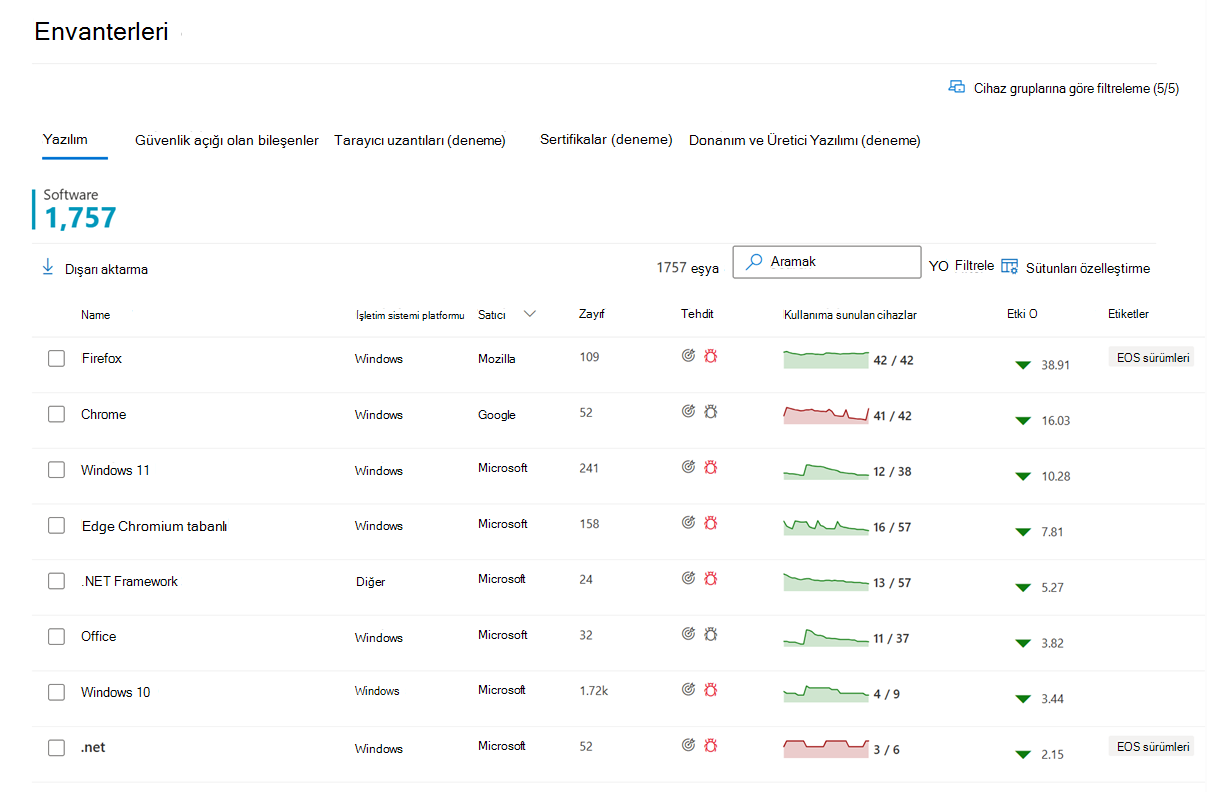
Liste görünümünü ürün koduna (CPE), işletim sistemi platformuna, yazılımda bulunan zayıflıklara, bunlarla ilişkili tehditlere ve yazılımın destek sonuna ulaşıp ulaşmadığı gibi etiketlere göre filtreleyebilirsiniz.
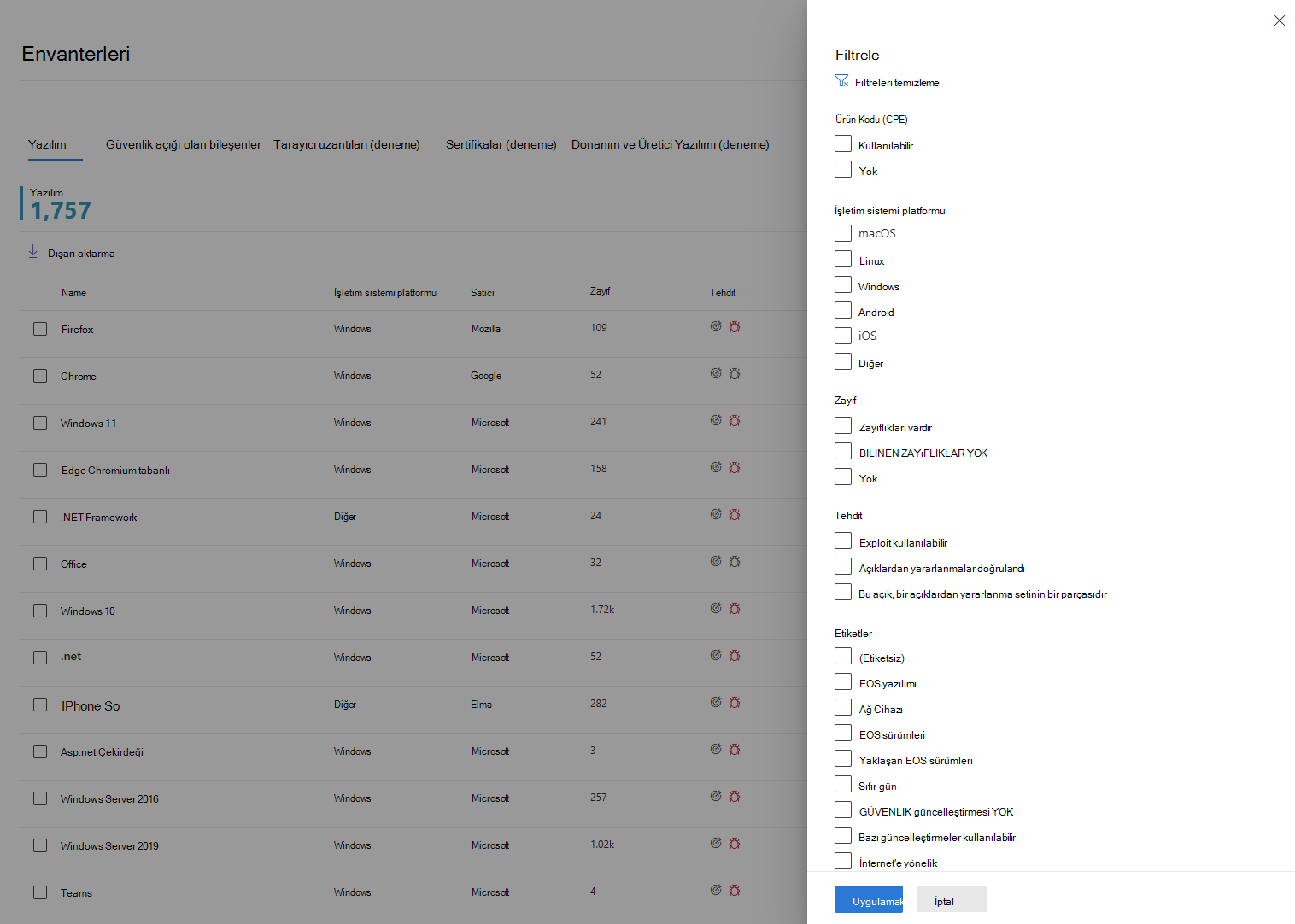
Araştırmak istediğiniz yazılımı seçin. Sayfadaki bilgilerin daha küçük bir görünümünü içeren bir açılır pencere açılır. Araştırmanın daha derinlerine inebilir ve Yazılım aç sayfasını seçebilir veya Yanlışı bildir'i seçerek teknik tutarsızlıkları işaretleyebilirsiniz.
Desteklenmeyen yazılım
Şu anda güvenlik açığı yönetimi tarafından desteklenmeyen yazılımlar yazılım envanteri sayfasında bulunabilir. Desteklenmediğinden yalnızca sınırlı veriler kullanılabilir. Desteklenmeyen yazılımlara göre Zayıflık bölümündeki Kullanılamaz seçeneğiyle filtreleyin.
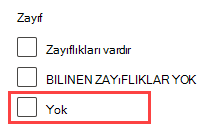
Yazılımın desteklenip desteklenmediğini şu şekilde anlarız:
-
Zayıflıklar alanı
Not availablegösterir - Kullanıma sunulan cihazlar alanında bir çizgi gösterilir
- Yan panele ve yazılım sayfasına bilgilendirici metin eklenir
- Yazılım sayfasında güvenlik önerileri, bulunan güvenlik açıkları veya olay zaman çizelgesi bölümleri yok
Not
Linux Defender Güvenlik Açığı Yönetimi yalnızca rpm, dnf ve yum gibi yerel paket yöneticileri kullanılarak yüklenen yazılımları listeler. El ile veya paketlenmemiş ikili dosyalar veya JAR tabanlı uygulamalar gibi özel yöntemlerle yüklenen uygulamalar listelenmez. Log4j ve SAP NetWeaver gibi belirli bileşenler için sınırlı bir özel envanter vardır.
Cihazlarda yazılım envanteri
Microsoft Defender portalındaVarlık>Cihazları'na giderek Cihaz envanteri sayfasını açın.
Cihaz sayfasını açmak için cihazın adını seçin.
Envanterler sekmesini seçin. Yazılım'ın altında, cihazda bulunan tüm bilinen yazılımların listesini görebilirsiniz.
Daha fazla bilgi içeren açılır pencereyi açmak için belirli bir yazılım kaydı seçin.
Yazılım, şu anda güvenlik açığı yönetimi tarafından desteklenmese bile cihaz düzeyinde görünebilir. Ancak yalnızca sınırlı veri kullanılabilir. Bir yazılımın desteklenmediğini, Not available sütununda listelenmiş olmasından anlarsınız. CPE içermeyen yazılımlar, bu cihaza özgü yazılım envanteri altında da gösterilebilir.
Yazılım kanıtı
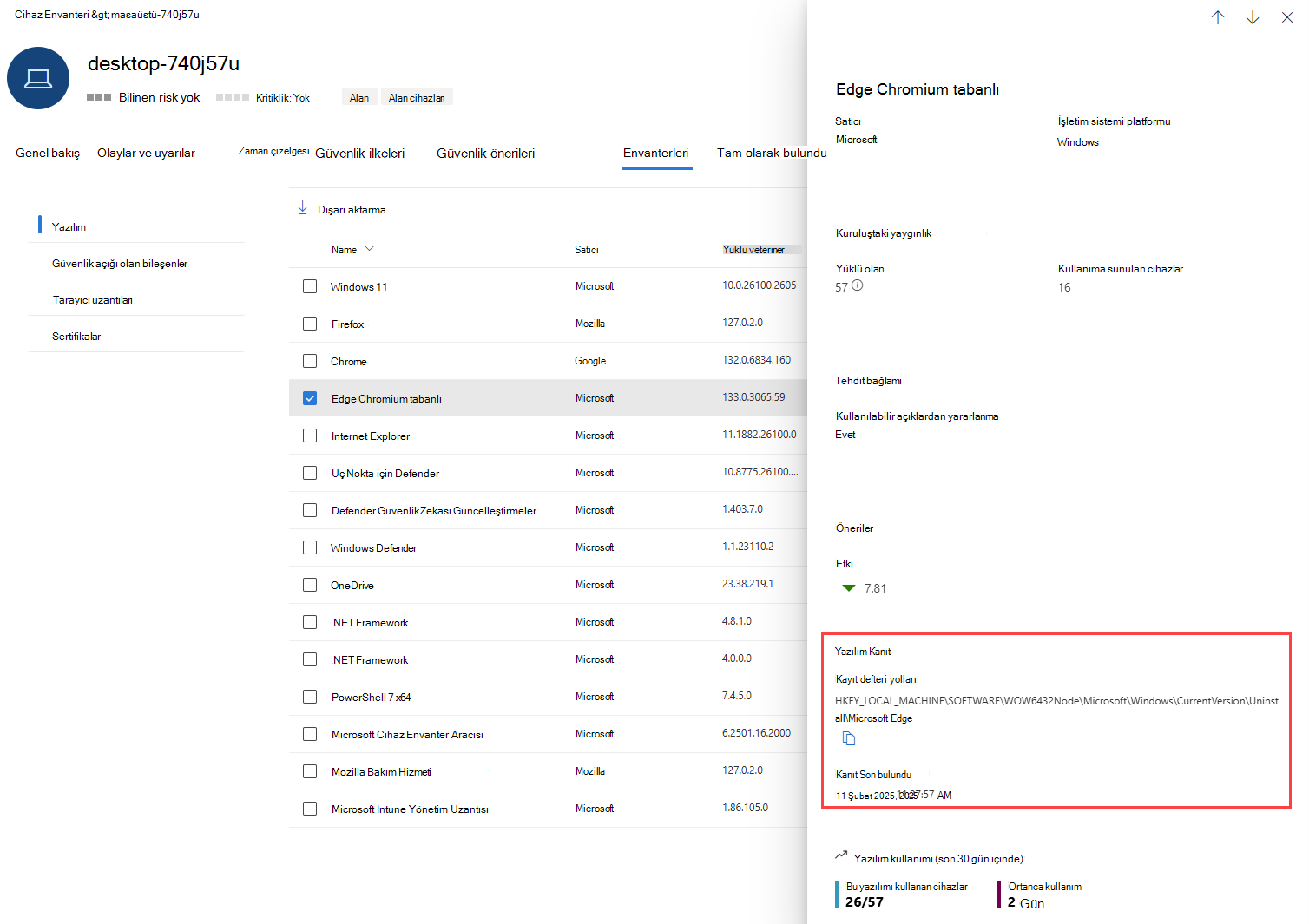
Belirli bir yazılımın bir cihazda kayıt defterinde, diskte veya her ikisinde nerede algılandığına ilişkin kanıtları görüntüleyin. Bu bilgileri herhangi bir cihazda cihaz yazılım envanterinde bulabilirsiniz.
Açılır panelini açmak için bir yazılım adı seçin ve Yazılım Kanıtları bölümünü bulun.
Microsoft Store uygulamaları (Önizleme)
Defender Güvenlik Açığı Yönetimi, Microsoft Store üzerinden kurulan uygulamalarda tespit edilen güvenlik açıklarını bildirir. Bu uygulamalar için CVE kanıtları arasında Microsoft Store etiketi ve savunmasız uygulama, sürüm ve dosya konumunu gösteren önerilen bir sorgu bulunur.
Not
Uygulama sürümlerini Microsoft Store üzerinden yönetebilirsiniz. Işletim sistemi ortamındaki sorunları önlemek için uygulama dosyalarına doğrudan WindowsApps dizinindeki dosya yolu üzerinden erişmeyin veya yönetmeyin.
Desteklenen uygulamalar şunlardır:
- Microsoft Ekipleri
- Mozilla Firefox
- Slack
- Dropbox
- DuckDuckGo
- Dell Command
- HP Smart
- HP Destek Asistanı
- Dell SupportAssist for Home PCs
- NVIDIA Denetim Masası
Yazılım sayfaları
yazılım sayfalarını Microsoft Defender portalında birkaç farklı şekilde görüntüleyebilirsiniz:
Not
Bu bölümde, Microsoft Defender XDR + Kimlik için Microsoft Defender önizlemesini kullanan müşteriler için Microsoft Defender Güvenlik Açığı Yönetimi deneyimi açıklanmaktadır. Bu deneyim, Microsoft Defender Güvenlik Açığı Yönetimi’nin Microsoft Güvenlik Exposure Management’a tümleştirilmesinin bir parçasıdır. Daha fazla bilgi edinin.
- Açığa çıkarma yönetimi>Güvenlik açığı yönetimi>Envanterleri'ni ve ardından Yazılım sekmesini seçin. Açılır listede Yazılımı aç sayfasını seçin.
- Maruziyet yönetimi>Öneriler seçin. Bir öneri seçin ve açılır listede Yazılımı aç sayfasını seçin. (Bkz . Güvenlik önerileri sayfası.)
- Olay zaman çizelgesine gidin, bir olay seçin ve ardından İlgili bileşenler bölümünde yazılım adının bağlantısını seçin.
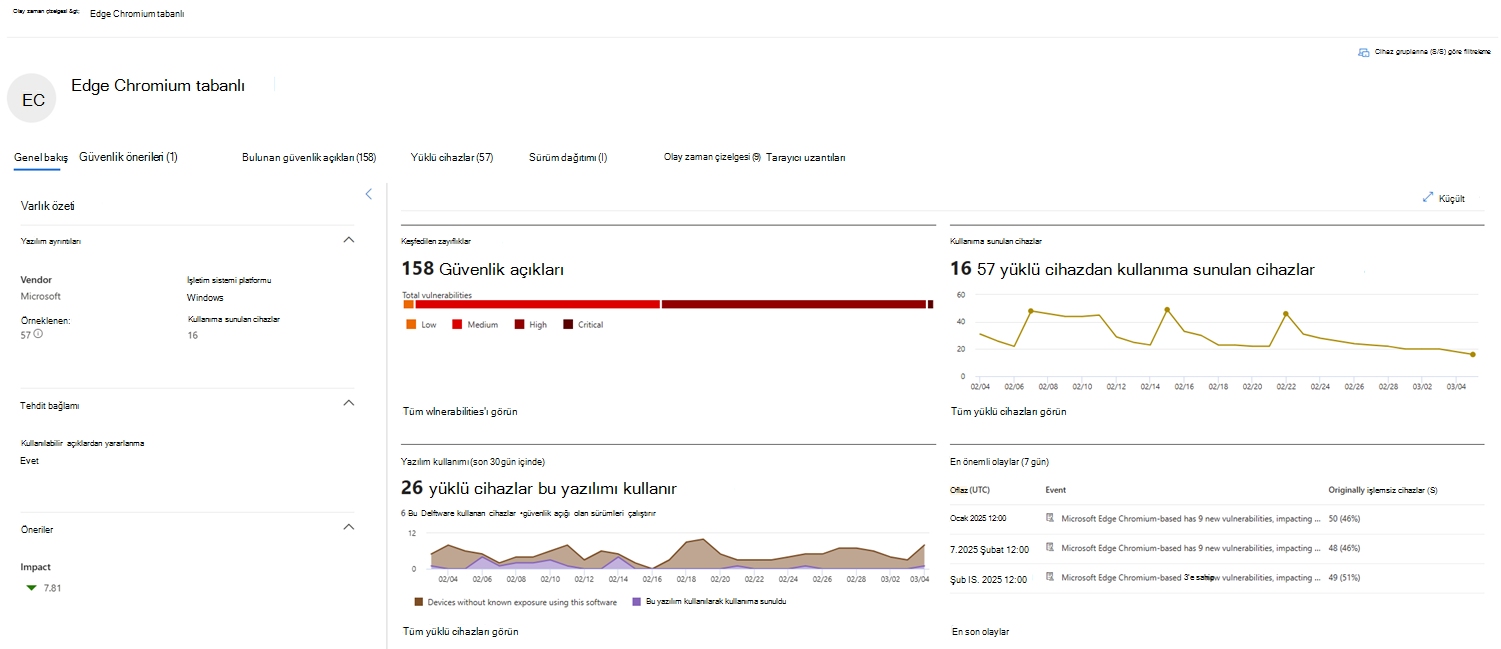
Yazılım sayfası, aşağıdaki bilgileri içeren belirli yazılımlarla ilgili ayrıntıları sağlar:
- Satıcı bilgilerine, kullanılabilir açıklara ve etki derecelendirmelerine genel bakış
- Bulunan zayıflıkların sayısını ve önem derecesini, kullanıma sunulan cihazları, yazılımın son 30 gün içindeki kullanımını ve son yedi gün içindeki en önemli olayları gösteren veri görselleştirmeleri.
- Aşağıdakiler gibi bilgileri gösteren sekmeler:
- Tanımlanan zayıflıklar ve güvenlik açıkları için ilgili güvenlik önerileri.
- Tespit edilen güvenlik açıklarına atanmış CVE kimlikleri.
- Yazılımın yüklü olduğu cihazlar (cihaz adı, etki alanı, işletim sistemi ve daha fazlası).
- Yazılım sürümü listesi (sürümün yüklü olduğu cihaz sayısı, bulunan güvenlik açıklarının sayısı ve yüklü cihazların adları dahil).
- Etkinlik zaman çizelgesi
- Tarayıcı uzantıları (varsa)
Normalleştirilmiş yazılım sürümleri
Bazı yazılımlar için normalleştirilmiş sürümler Microsoft Defender portalında görüntülenebilir. Örneğin, bir cihazda SQL Server 2016, sürüm 13.0.7016.1'in yüklü olduğunu varsayalım. Ancak Microsoft Defender portalında SQL Server 2016, SQL Server normalleştirilmiş bir sürümü olarak 13.3.7016.1listelenir. Bu durumda, 13.3.7016.1 işlevsel olarak ile 13.0.7016.1eşdeğerdir.
Defender Güvenlik Açığı Yönetimi, daha iyi cihazlar arası bağıntı ve daha doğru güvenlik açığı değerlendirmeleri sağlamak için sürüm normalleştirme kuralları uygular. Sürüm normalleştirme kasıtlı ve geçerlidir ve algılama mantığını kolaylaştırmak ve iç veri modelleriyle uyumlu hale getirmek için tutarlı bir şekilde kullanılır.
Rapor yanlışlığı
Hatalı güvenlik açığı bilgilerini ve değerlendirme sonuçlarını gördüğünüzde bir yanlışlık bildirin.
- Microsoft Defender XDR + Kimlik için Microsoft Defender önizleme müşterisiyseniz, Uç Noktalar>Güvenlik açığı yönetimi>Envanterler bölümüne gidin ve Yazılım sekmesini seçin.
- Mevcut bir müşteriyseniz Uç NoktalarGüvenlik Açığı yönetimi>Envanterleri'ne> gidin ve Yazılım sekmesini seçin.
Açılır menüsünü açmak için bir yazılım adı seçin ve ardından Hata bildir seçeneğini belirleyin.
Açılır panelden bir sorun seçin. Örnekler şunları içerir:
- Yazılım ayrıntıları yanlış
- Yazılım kuruluşumdaki herhangi bir cihaza yüklü değil
- Yüklü veya kullanıma sunulan cihazların sayısı yanlış
Yanlışlık hakkında istenen ayrıntıları doldurun.
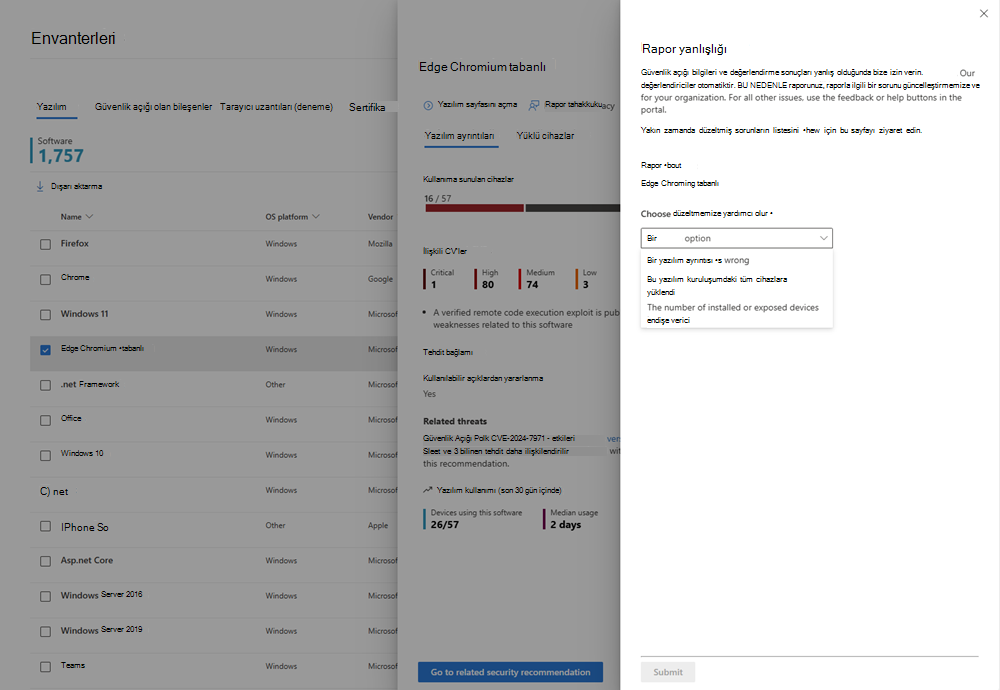
Gönder'i seçin. Geri bildiriminiz hemen güvenlik açığı yönetim uzmanlarına gönderilir.
Yazılım envanteri API'leri
API'leri kullanarak kuruluşunuzda yüklü olan yazılımla ilgili bilgileri görüntüleyebilirsiniz. API'ler tarafından döndürülen bilgiler, yüklü olduğu cihazları, yazılım adını, yazılım yayımcısını, yüklü sürümleri ve zayıflık sayısını içerir. Daha fazla bilgi için bkz.:
- Cihaz başına yazılım envanteri değerlendirmeyi dışarı aktarma
- Cihaz başına yazılım güvenlik açıkları değerlendirmesi dışarı aktarma
- Cihaz bazında ürün kodu içermeyen yazılım envanteri değerlendirmesini dışa aktar