Not
Bu sayfaya erişim yetkilendirme gerektiriyor. Oturum açmayı veya dizinleri değiştirmeyi deneyebilirsiniz.
Bu sayfaya erişim yetkilendirme gerektiriyor. Dizinleri değiştirmeyi deneyebilirsiniz.
Bu makalede, Microsoft Dynamics 365 Commerce ortamınıza bir içerik teslim ağının (CDN) nasıl ekleneceği açıklanmaktadır.
Dynamics 365 Commerce uygulamasında bir e-ticaret ortamı kurduğunuzda, bunu CDN hizmetiyle çalışacak şekilde konfigüre edebilirsiniz.
E-ticaret ortamınız için sağlama işlemi sırasında özel etki alanınızı etkinleştirebilirsiniz. Alternatif olarak, sağlama işlemi tamamlandıktan sonra özel etki alanınızı ayarlamak için bir hizmet isteği kullanabilirsiniz. E-ticaret ortamı için sağlama işlemi, ortamla ilişkilendirilmiş bir ana bilgisayar adı oluşturur. Bu ana bilgisayar adının aşağıdaki biçimi vardır; burada <e-ticaret-kiracı-adı> ortamınızın adıdır:
<e-ticaret-kiracı-adı>.commerce.dynamics.com
Sağlama işleminin oluşturduğu ana bilgisayar adı veya uç nokta, yalnızca *.commerce.dynamics.com için Aktarım Katmanı Güvenliği/Güvenli Yuva Katmanı (TSL/SSL) sertifikasını destekler. Özel etki alanları için TSL/SSL'i desteklemez. Bu nedenle, CDN'nizdeki özel etki alanları için TSL/SSL'yi sonlandırmanız ve trafiği CDN'den Commerce'in oluşturduğu ana bilgisayar adına veya uç noktaya iletmeniz gerekir.
Ayrıca Commerce, Commerce tarafından oluşturulan uç noktadan (*.commerce.dynamics.com) statik dosyalar (JavaScript veya Basamaklı Stil Sayfaları [CSS] dosyaları) sunar. Statikleri yalnızca Commerce'in oluşturduğu ana bilgisayar adı veya uç nokta adresini CDN'nin arkasına yerleştirdiğinizde önbelleğe alabilirsiniz.
TSL/SSL'i ayarlama
Ticaret ortamınızı özel etki alanınızla sağladıktan sonra veya bir hizmet talebi kullanarak ortamınız için özel etki alanını sağladıktan sonra, Etki Alanı Adı Sistemi (DNS) değişikliklerini planlamak için Commerce işe başlatma ekibiyle iş birliği yapmanız gerekir.
Daha önce belirtildiği gibi, oluşturulan ana bilgisayar adı veya bitiş noktası yalnızca *.commerce.dynamics.com için bir SSL sertifikasını destekliyor. Özel etki alanları için SSL'yi desteklemez.
CDN hizmetleri
Herhangi bir CDN hizmetini bir Ticaret ortamıyla kullanabilirsiniz. Burada iki örnek verilmiştir:
- Microsoft Azure Front Door Service – Azure CDN çözümü. Azure ön kapı hizmeti hakkında daha fazla bilgi için Azure ön kapı hizmeti belgelerine bakın.
- Akamai dinamik sitesi Hızlandırıcısı – daha fazla bilgi için bkz. Dinamik Site Hızlandırıcısı.
CDN kurulumu
CDN kurulum işlemi aşağıdaki adımlardan oluşur:
- Bir ön uç konağı ekleyin.
- Bir arka uç havuzu yapılandırın.
- Yönlendirme için kural ayarlayın.
Ön uç ana bilgisayar ekleyin
Herhangi bir CDN hizmetini kullanabilirsiniz, ancak bu makaledeki örnekte Azure Front Door Service kullanılır.
Azure ön kapı hizmeti'ni kurma hakkında bilgi için bkz. Hızlı başlangıç: yüksek oranda kullanılabilir bir Global Web uygulaması için ön kapı oluşturun.
Azure Front Door Service'te bir arka uç havuzu yapılandırın
Azure Front Door Service'te bir arka uç havuzu yapılandırmak için şu adımları izleyin:
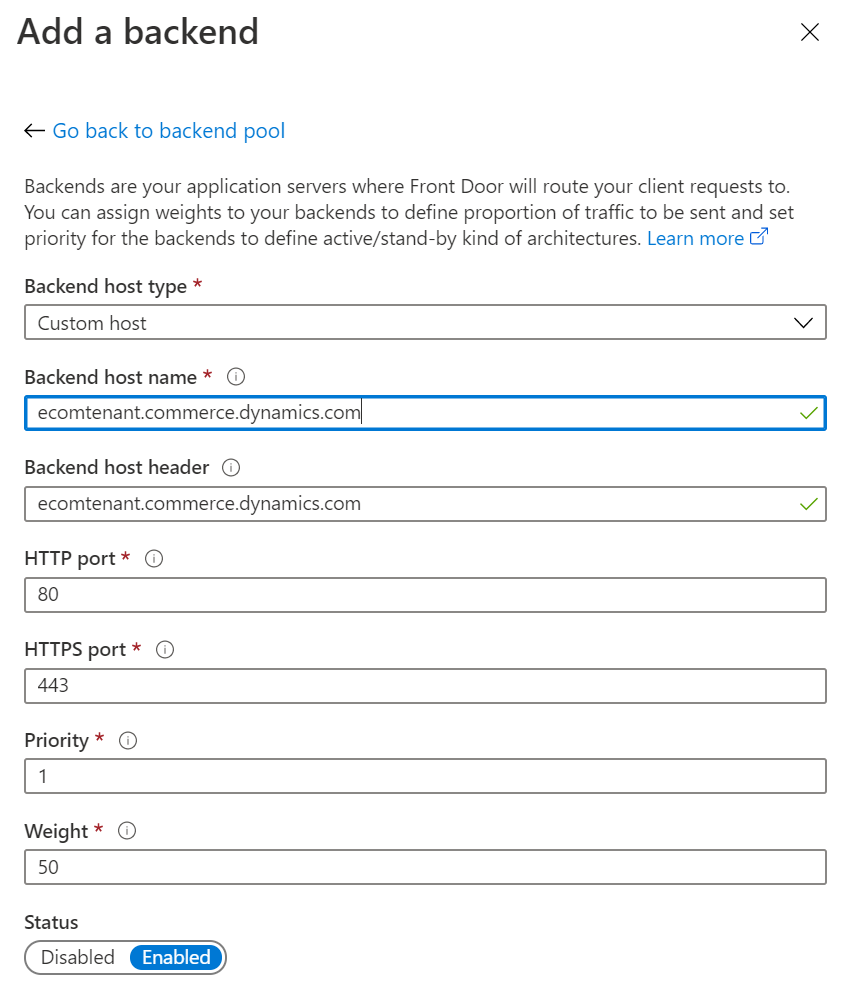
- <ecom-tenant-name>.commerce.dynamics.com öğesini, <ecom-tenant-name>.commerce.dynamics.com ile aynı arka uç ana bilgisayar başlığına sahip özel bir ana bilgisayar olarak arka uç havuzuna ekleyin.
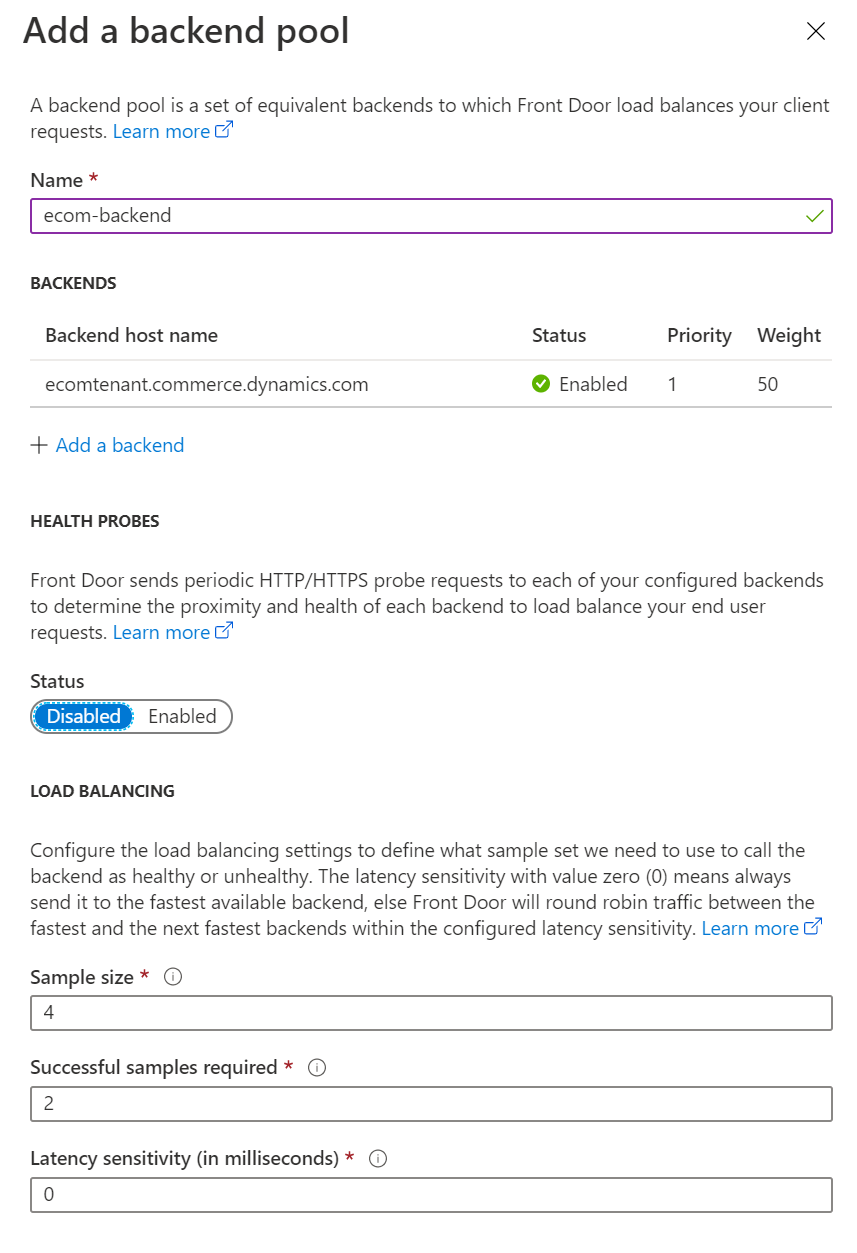
- Yük dengeleme'nin altında varsayılan değerleri kullanın.
- Arka uç havuzu için sistem durumu denetimlerini devre dışı bırakın.
Aşağıdaki resimde, Azure Front Door Service'te arka uç ana bilgisayar adı girilmiş halde Bir arka uç ekle iletişim kutusu gösterilmektedir.
Aşağıdaki resimde, Azure Front Door Service'te varsayılan yük dengeleme değerleriyle birlikte Bir arka uç havuzu ekle iletişim kutusu gösterilmektedir.
Note
Commerce için kendi Azure Front Door Service'inizi kurarken sistem durumu araştırmalarının devre dışı olduğundan emin olun.
Azure ön kapı hizmeti'nde kuralları ayarla
Azure Front Door Service'de bir yönlendirme kuralı ayarlamak için şu adımları izleyin:
- Rota kuralı ekleyin.
- Ad alanına, varsayılan yazın.
- Kabul edilen iletişim kuralı alanında, http ve https'yi seçin.
- Ön uç ana bilgisayarlar alanında, dynamics-ecom-tenant-name.azurefd.net girin.
- Eşleştirilecek desenler altında, üst alana şunu girin: /*.
- Rota Ayrıntıları altında, rota türü seçeneğini ileri olarak ayarlayın.
- Arka uç havuzu alanında, ecom-arka uç'yi seçin.
- İletme Protokolü alan grubunda, isteği eşleştir seçeneğini seçin.
- URL yeniden yazma seçeneğini devre dışı olarak ayarlayın.
- Önbelleğe alma seçeneğini devre dışı olarak ayarlayın.
Warning
Kullanmak istediğiniz etki alanı zaten etkin ve canlıysa, sonraki adımlarınızla ilgili yardım almak için Microsoft Dynamics Yaşam Döngüsü Hizmetleri'ndekiDestek kutucuğundan bir destek bileti oluşturun. Daha fazla bilgi için Finans ve operasyon uygulamaları veya Lifecycle Services (LCS) ile ilgili destek alma.
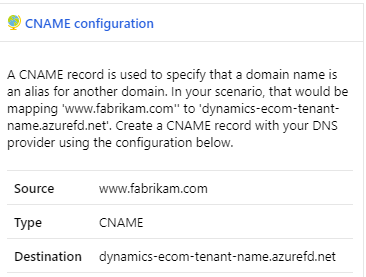
Etki alanınız yeniyse ve önceden var olan bir canlı etki alanı değilse, özel etki alanınızı Azure Front Door Service yapılandırmasına ekleyebilirsiniz. Bu değişiklik, web trafiğinin Azure Front Door örneği aracılığıyla sitenize yönlendirilmesine olanak tanır. Özel etki alanı eklemek için (örneğin www.fabrikam.com), etki alanı için kurallı bir ad (CNAME) yapılandırmalısınız.
Aşağıdaki resimde, Azure ön kapı hizmeti'ndeki CNAME yapılandırması iletişim kutusu gösterilmektedir.
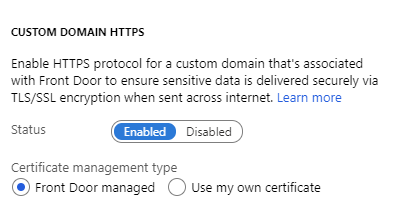
Sertifikayı yönetmek için Azure ön kapı hizmetini kullanabilir veya özel etki alanı için kendi sertifikanızı kullanabilirsiniz.
Aşağıdaki resimde, Azure ön kapı hizmeti'ndeki Özel alan HTTPS iletişim kutusu gösterilmektedir.
Azure Front Door'unuza özel etki alanı eklemeyle ilgili ayrıntılı yönergeler için bkz. Front Door'a özel etki alanı ekleme.
CDN'niz artık ticaret sitenizle birlikte kullanılabilmesi için doğru şekilde yapılandırılmıştır.