Not
Bu sayfaya erişim yetkilendirme gerektiriyor. Oturum açmayı veya dizinleri değiştirmeyi deneyebilirsiniz.
Bu sayfaya erişim yetkilendirme gerektiriyor. Dizinleri değiştirmeyi deneyebilirsiniz.
Bu makalede, Microsoft Dynamics 365 Commerce satış noktasındaki (POS) nakit yönetimi özelliklerine genel bir bakış sağlanmaktadır. Ayrıca, iki taraflı hareketler için nakit tracecapability becerisinin ayarlanması hakkında rehberlik sağlar.
Note
Commerce'deki nakit yönetimi özellikleri hakkında temel bilgiler için bkz Vardiya ve kasa yönetimi.
Nakit yönetimi fiziksel depolardaki perakendecilere yönelik bir anahtar işlevdir. Perakendeciler mağazalarının, bir mağazadaki farklı kasalar ve kasiyerler arasında nakit ve hareketin tam izlenebilirliği ve sorumluluğu sağlamaya yardımcı olan sistemleri olmasını istiyor. Her türlü farkı bağdaştırmak ve sorumluluğu belirleyebilmeleri gerekir.
Dynamics 365 Commerce, POS uygulamasında nakit yönetimi yeteneklerini sağlar. Perakendeciler iki adet nakit yönetimi seçeneği vardır:
- Tek taraflı nakit hareketleri – Bu seçenek, perakendecilerin bir mağaza için nakit mutabakatı sağlamasına olanak tanır ancak onların nakit tutarsızlığı durumunda tam olarak sorumluluk belirlemesine izin vermez. Tek taraflı nakit işlemi çalıştırıldıktan sonra, tamamlandı olarak kabul edildiğinden başka işlem yapılması gerekmez.
- İki taraflı nakit hareketleri – Bu seçenek, iki taraflı nakit hareketlerini zorlayan ve tüm nakit taşımalarına yönelik sorumluluğu belirlemeye yardımcı olan nakit izlenebilirliği yeteneğini etkinleştirir. Bir kasiyer bir operasyon gerçekleştirdiğinde (örneğin, Ödeme kaldırma), parayı alan diğer kasiyer, hareket tutarının doğru olmasını sağlamak için bu eylemi mutabık kılmak zorundadır.
Nakit izlenebilirlik işlevini ayarla
Mağazalarda işlevsellik profilini yapılandırarak nakit izlenebilirliği işlevselliğini ayarlamak için şu adımları izleyin:
- Commerce Headquarters'ta Retail ve Commerce > Kanal kurulumu > POS kurulumu > POS profilleri > İşlevsellik profilleri'ne gidin.
- Nakit izlenebilirliği işlevselliğini ayarlamak istediğiniz mağazalara bağlı bir işlevsellik profili seçin.
- İşlevsellik profilinin İşlevler bölümünde Gelişmiş nakit yönetimi altında, Nakit izlenebilirliğini etkinleştir ayarını Evet olarak ayarlayın.
Note
Nakit izlenebilirlik işlevini kullanmak için, önce mağaza için bir veya daha fazla kasa ayarlamanız gerekir. Sistem, başlangıç tutarı beyan et ve Güvenli bırakma operasyonları için bir güvenli olmasını beklediği için, bu kurulum gereklidir.
Kasa ayarlama
Bir mağaza için birden çok kasa tanımlayabilir ve saklayabilirsiniz.
Commerce headquarters'ta bir kasa ayarlamak için bu adımları izleyin:
- Retail ve Commerce > Kanallar > Mağazalar > Tüm mağazalar'a gidin.
- Perakende kanal kodu alanında, güvenli olmasını ayarlamak istediğiniz mağazanın perakende kanal kodunu seçin.
- Eylem Bölmesinde, Kurulum sekmesindeki Ayarla gurubunda Kasalar'ı seçin.
- Kasa beyanı sayfasında, Yeni'yi seçin.
- Ad alanına, kasa için bir ad girin.
- Eklemek istediğiniz her ek kasa için 4 ve 5 numaralı adımları yineleyin.
- Kasa yapılandırmalarını kanal veritabanına senkronize etmek için 1070 Kanal yapılandırması dağıtım zamanlaması işini çalıştırın.
Nakit izleme özellikleri etkinleştirildiğinde nakit yönetiminin nasıl işleneceği
Nakit izleme özellikleri etkinleştirildiğinde nakit yönetiminin aşağıdaki şekillerde işlenir:
- Başlangıç tutarını beyan et işlemi yürüten bir kullanıcının nakit kaynağını girmesi gerekir. Kullanıcı, depoda tanımlanan, kullanılabilir güvenliği arayabilir. Daha sonra kasaya girebilmesi için nakitin geldiği kasayı seçebilirler.
- Bir Ödeme kaldırma işlemini çalıştıran bir kullanıcının, açık kayan giriş hareketleri listesinden seçim yapılması istenir. İlgili float girişi sistemde yoksa, kullanıcı bağlantısız bir tahsilat iptal işlemi oluşturabilir.
- Bir Kayan giriş işlemini çalıştıran bir kullanıcının, açık ödeme kaldırma hareketleri listesinden seçim yapılması istenir. Karşılık gelen ödeme kaldırma sistemde yoksa, kullanıcı bağlantılı olmayan bir float girişi hareketi oluşturabilir.
- Güvenli bırakma çalıştıran bir kullanıcının, nakitin bırakıldığı kasayı seçmesi istenir.
Hareket mutabakatı
Kullanıcı vardiyayı kapatmayı seçtiğinde, sistem vardiyada hiçbir mutabakat sağlanmamış nakit yönetimi hareketi olmadığını doğrular. Mutabakatı yapılmamış hareketler varsa bir vardiya kapatılamaz.
Hareketler, sistem tarafından otomatik olarak veya Kullanıcı tarafından el ile mutabakat yapılabilir.
Otomatik hareket mutabakatı
Sistem belirli eylemlerden sonra işlemleri otomatik olarak uzlaştırdığında otomatik işlem mutabakatı gerçekleşir.
Örneğin, kullanıcı A vardiyasında B vardiyasına 20 ABD doları göndermek için bir nakit yönetimi işlemi ( ödeme kaldırma gibi) gerçekleştirir. B vardiyasında kullanıcı Bir Float giriş işlemi gerçekleştirip işlemi seçtiğinde, iki işlem otomatik olarak uzlaştırma yapar.
Manuel hareket mutabakatı
Otomatik işlem mutabakatı gerçekleşmediğinde el ile işlem mutabakatı yapmanız gerekir.
Önceki örnekte, B vardiyasında yer alan kullanıcı Float giriş işlemi gerçekleştirmezse veya Float giriş işlemi sırasında doğru işlemi seçmezse, ödeme kaldırma eylemi tutarsız kalır ve el ile mutabakata ihtiyaç duyar.
Vardiya içinde veya vardiyalar arasında el ile mutabık olmak için, gerekli izinlere sahip kullanıcılar Vardiyaları yönet işlemini gerçekleştirebilir. Vardiyaları yönet görünümü, mutabakatı kaldırılmış hareketler içeren vardiyaları görüntülemenizi kolaylaştırır. Kullanıcı bir vardiya seçip mutabakat sağlanmamış ve mutabakat sağlanmamış hareketlerin ayrı sekmelerde yer aldığı bir listeyi görüntülemek için Mutabakat seçebilir. Kullanıcılar, mutabakat sağlanmamış hareketleri seçebilir ve bunların mutabakatını yapabilir veya önceden mutabakat yapılan hareketleri seçebilir. Mutabakat sırasında, seçilen hareket dengelenmemiş ise, kullanıcı, dengesiz mutabakat için neden açıklaması girmelidir. Kullanıcı, vardiya kapatılıncaya kadar hareketlerin mutabakatını ve mutabakatlaştıralmaya devam edebilir. Ancak vardiya kapandıktan sonra hareket mutabakatı yapılamaz.
Kasa yönetimi
Dynamics 365 Commerce'de nakit mutabakatını yalnızca vardiya düzeyinde yapabilirsiniz. Kasadaki nakiti yönetmek için kasayı vardiyalı olarak yönetmeniz gerekir.
Important
Güvenli yönetim, herhangi bir satış hareketi için kullanılmayan bir adanmış kayıt gerektirir.
Kasa yönetimi için kullanılan iş süreci örneği
Aşağıdaki örnek, güvenli bir kullanım olan nakit yönetimi için iş sürecini özetler.
Günün başlangıcında, mağaza yöneticisi başlangıç miktarını kasada olarak bildirir. Mağaza yöneticisinin izlemesi gereken adımlar şunlardır.
- Kasa için özel kayıtta vardiya açın.
- Kasa yönet işlemine gidin, kasa seçimi yapın ve Başlangıç tutarını bildir'i seçin.
- Tutarı girin ve ardından Kaydet'i seçin.
Kasiyer günü başlatmaya hazır olduğunda, vardiyayı açar ve mağaza yöneticisi aracılığıyla kasada başlangıç tutarını alır. Kasiyer ve mağaza yöneticisinin izlemesi gereken adımlar şunlardır.
- Kasiyer, bir kayıtta vardiyayı açar (örneğin vardiya A).
- Mağaza Yöneticisi kasa için özel kayıttaki Kasayı yönet işlemine gider, Ödeme kaldırma işlemini gerçekleştirir ve kaldırma için doğru tutarı ve vardiyayı seçer. Vardiya, paranın aktarıldığı kasada açılmalıdır.
- Kasiyer parayı alır, Başlangıç tutarı bildir işlemini kayıtlarında gerçekleştirir ve başlangıç tutarını bildirmek üzere daha önce oluşturulan hareketi seçer. Bu eylemler iki hareketin otomatik olarak mutabakatını tetikler.
Böylece kasiyer gün boyunca düzenli satış hareketleri çalıştırır.
Nakit çekmecedeki nakit tanımlanan sınırın üzerinde olduğunda, kasiyer fazla nakit hakkında bilgilendirilir ve güvenli bir bırakma gerçekleştirilir. Kasiyer ve mağaza yöneticisinin izlemesi gereken adımlar şunlardır.
- Kasiyer parayı mağaza yöneticisine sağlar. Alternatif olarak, kasiyer Güvenli bırakma'yı seçip tutarı girdikten sonra parayı bırakacağı kasayı seçerek parayı kasaya bırakır.
- Mağaza yöneticisi parayı sayar ve daha sonra kasa için özel kayıtta Kasayı yönet işlemine gider.
- Mağaza yöneticisi, kasayı seçer, Kayan giriş'i seçer ve sonra daha önce oluşturulan hareketi seçer. Bu eylemler iki hareketin otomatik olarak mutabakatını tetikler.
Günün sonunda, kasiyer nakit çekmecesindeki nakit tutarının tamamını kasaya bırakır, ödemeyi bildirir ve vardiyayı tamamen kapatır. Kasiyerin izlemesi gereken adımlar şunlardır.
- Güvenli bırak'ı seçin, tutarı girin ve parayı bırakmak için kasayı seçin.
- Ödeme bildirimini seçin ve sonra tutar olarak 0 (sıfır) seçin.
- Vardiyayı tamamen kapatmak için Tamamen kapat seçeneğini belirleyin.
- Parayı mağaza yöneticisine verin veya kasaya bırakın.
Yönetici son güvenli bırakma hareketini mutabık kılar, bir bankaya bırakma işlemi yapar ve her iki vardiyada (kasiyerin vardiyası ve kasa vardiyası) kapatır. Mağaza yöneticisinin izlemesi gereken adımlar şunlardır.
- Kasanın özel kaydında Kasayı yönet'e gidin.
- Kasa seçin, Kayan giriş'i seçin ve sonra daha önce oluşturulan hareketi seçin. Bu eylemler iki hareketin otomatik olarak mutabakatını tetikler.
- Seçili kasa için Bankaya bırakma'yı seçin ve sonra bankaya bırakılması gereken parayı seçin.
- Kasayı yönet işleminden çıkın ve sonra kasadaki bakiyeyi bildirmek için Ödeme bildirme'yi seçin.
- Vardiyaları yönet işlemine gidin, kasiyer için tamamen kapalı vardiyayı seçin ve vardiyayı kapatın. Kasanın özel kaydındaki vardiyada artık kasa için gerçekleştirdiğiniz mutabık kılınmamış hareket (Başlangıç tutarını bildir) görüntülenir. Bir harici kaynaktan (banka gibi) yapılan paranın eklenmesi beklendiğinden, bu hareket otomatik olarak mutabık kılınamaz. El ile mutabakat sağlanmalıdır. Mağaza yöneticisi mutabakat sağlanmamış hareketi seçer ve sonra vardiyayı kapatır.
Kasa yönetimi ile ilgili önemli notlar
- Günün sonunda kasada kalan para otomatik olarak ertesi güne taşınmaz. Mağaza yöneticisinin sonraki gün başlangıç tutarını belirtmesi gerekir.
- Kasa ile ilişkili tüm eylemler için kullanıcının Kasayı yönet işlemini kullanması gerekir. Nakit hareketlerinin kaydedildiği kasayı seçmenin başka yolu yoktur. Başlangıç tutarını bildir, Kayan giriş, Ödeme kaldırma ve Bankaya bırakma işlemlerinin tümünün Kasayı yönet işlemi bağlamında gerçekleştirilmesi gerekir.
- Kasayla ilişkili vardiya kapatılmadan önce, kullanıcının kasa için ayrılmış kayıtta İhale bildirimi işlemini gerçekleştirmesi gerekir. Bu işlem, kasa bağlamında gerçekleşmeyen tek işlemdir. Bu nedenle, Kasa yönetme işleminde bulunmaz. Birden fazla kasa yönetmek için aynı kayıt kullanılırsa, kasa sayımı tüm bu işlemlerdeki paranın toplamı olmalıdır.
- Kasda Başlangıç tutarını bildir işlemi otomatik olarak mutabık kılınamaz. El ile mutabakat sağlanmalıdır.
- Başlangıç tutarını bildir işlemi, Kasa yönetme işleminde iki düzeyde kullanılabilir: vardiya düzeyi ve kasa düzeyi. Bu kasa ile ilgili tahsis edilen kayıttaki kasadaki bir başlangıç tutarı bildirmek için, kullanıcının Kasa yönet işleminde Başlangıç tutarını bildir işlemini çalıştırması gerekir. Kayıt ile ilişkili nakit çekmecede herhangi bir ek para varsa, vardiya düzeyinde Başlangıç tutarını bildir işlemi kullanılabilir.
- Bir kasaya veya bir vardiya arasındaki bir yönde parayla transfer etmek için, bu parayı gönderen veya alan kasada açık olmalıdır. Kasa yönetiminin önceki örneğinde paranın kasadan vardiyaya aktarılabilmesi için vardiya A'nın açık olması gerekir,
- Nakit izleme özelliği etkinleştirilmişse, kullanıcı tek bir harekette tek bir ödeme türü seçerek, kasaya bırakma işlemi yapabilir. Para çekmecesinde birden fazla ödeme (örneğin ABD Doları cinsinden nakit [USD], Kanada Doları cinsinden nakit [CAD] ve çek) varsa, kullanıcının her ödeme türü için bir güvenli bırakma gerçekleştirmesi gerekir.
- Sistem, Commerce headquarters'taki Ödeme sayfasında tanımlandığı şekilde kasaya bırakma ve bankaya bırakmaların uygun genel muhasebe (GL) hesaplarına nakledilmesini destekler (Mağaza > Ödeme Yöntemleri > Ödeme). Bankaya bırakma operasyonu, parayı kasadan bankaya taşımak için kullanıldığında, para, kasa bırakma GL'sinden düşürülür ve bankaya bırakma GL'sinde yükseltilir. Kasaya bırakılan tutarlar emanet kasa defteri GL'sine kaydedilmiş olsa da, kasadan taşınan para bu GL'yi güncellemez. Diğer nakit yönetimi hareketleri (örneğin Kayan giriş ve Ödeme kaldırma) herhangi bir spesifik GL'de kaydedilmez.
Mağazada mali mutabakatı
Nakit yönetimi işlemleri merkezde işlendiğinde, sistem bu işlemleri doğrulamak için Tüm mağazalar sayfasının Ekstre/kapanış bölümünde tanımladığınız parametreleri kullanır. Ancak, genel merkezde finansal mutabakat işlevini etkinleştirirseniz, POS kullanıcısı vardiyayı kapatmaya çalıştığında POS'ta bu doğrulamaların sonucunu görür.
Genel merkezdeki finansal mutabakat işlevini ayarlamak için şu adımları izleyin:
- Özellik Yönetimi çalışma alanında, perakende satış tabloları-Yavaş besleme özelliğini açın.
- İlgili mağazanın POS işlevsellik profilinde, Mağaza 'da finansal mutabakatı Etkinleştir seçeneğini Evet olarak ayarlayın .
Finansal mutabakat işlevi hakkında daha fazla bilgi için bkz Mağazada finansal mutabakat.
Birden fazla para birimi için nakit yönetimi
Perakendeciler POS'ı bir işlem için ödeme olarak birden çok para birimini kabul etmek üzere yapılandırabilir, ancak normalde döndürülen değişiklik yalnızca mağazanın varsayılan para biriminde sağlanabilir.
Örneğin, bir satıcı ABD mağazasını varsayılan para birimi olarak Abd doları (USD) ile yapılandırır, ancak bir müşteri euro (EUR) kullanarak bir işlem için ödeme yapar. Perakendeci, işlemin para üstünü yalnızca mağazanın varsayılan para birimi olan ABD doları cinsinden iade edebilir. Bu senaryoda, iş gününün başlangıcında nakit çekmecesi yalnızca ABD doları içerir, ancak iş gününün sonunda nakit çekmecesinde birden çok para birimi (USD ve EUR) bulunur.
Bazı perakendeciler, kasiyerlerin para üstünü ödenen para biriminde iade etmelerini sağlamak için POS'larını geliştirmeyi tercih eder ancak perakendecilerin çeşitli işlemlerdeki para birimi hareketlerini hesaba katabilmeleri için yabancı para birimlerini de desteklemek üzere Başlangıç tutarını beyan etme, Ödemeyi devretme ve Ödemeyi kaldırma gibi nakit yönetimi işlemleri gerçekleştirmeleri gerekir.
Commerce 10.0.38 sürümü ile tüm nakit yönetimi işlemleri, bir mağazanın varsayılan para birimine ek olarak yabancı para birimlerini de destekler.
Çeşitli işlemler arasındaki para birimi hareketlerini izlemek üzere birden çok para birimi arasında nakit yönetimini yapılandırmak için şu adımları izleyin:
- Commerce headquarters'ta, Perakende ve Ticaret > Kanallar > Mağazalar > Tüm mağazalar'a gidin.
- Birden fazla para biriminde nakit yönetimine izin vermek istediğiniz mağazayı seçin.
-
Ayarla sekmesini seçin ve ardından aşağıdaki örnek görüntüde gösterildiği gibi, mağaza için çeşitli para birimlerinde desteklenen nominal para birimlerini açmak için Kasa bildirimi seçeneğini belirleyin.
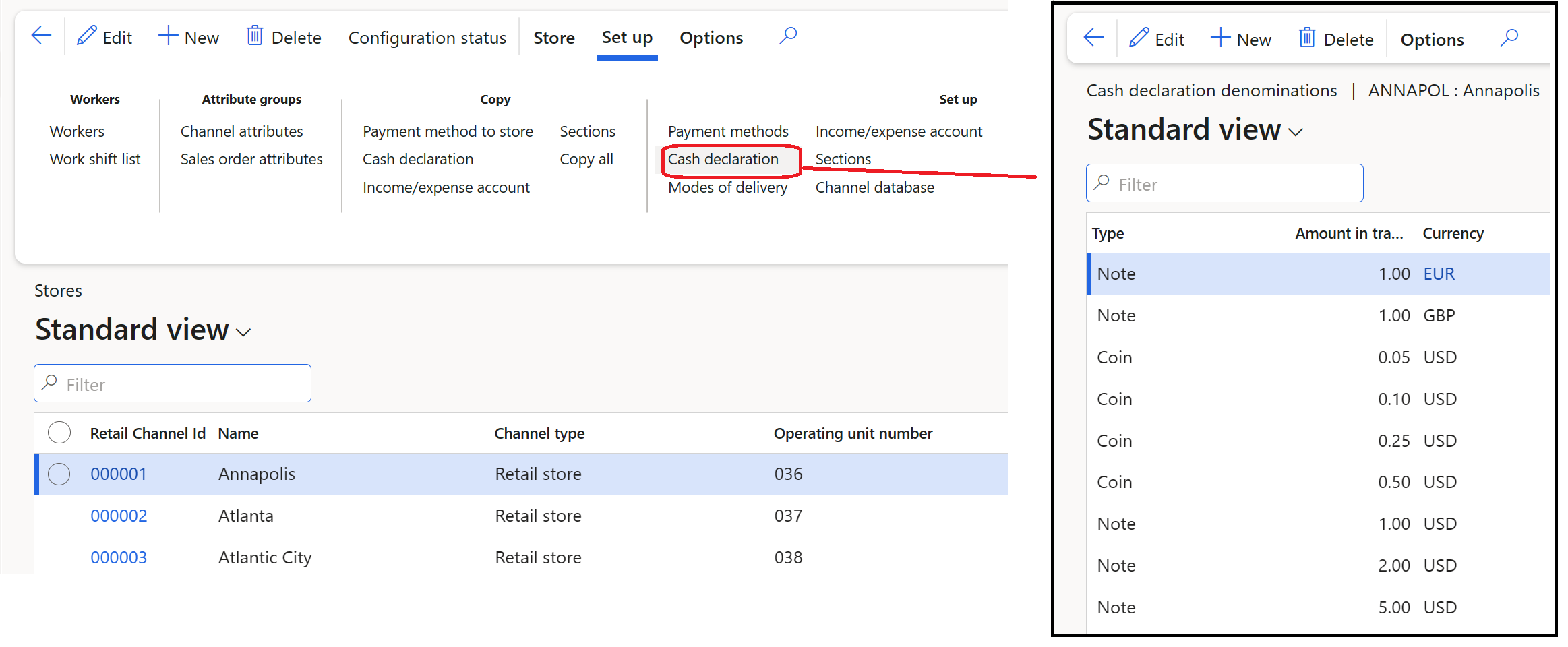
- İzlenecek para birimleri için gerekli nominal para birimlerini mağazanın varsayılan para birimiyle birlikte ekleyin.
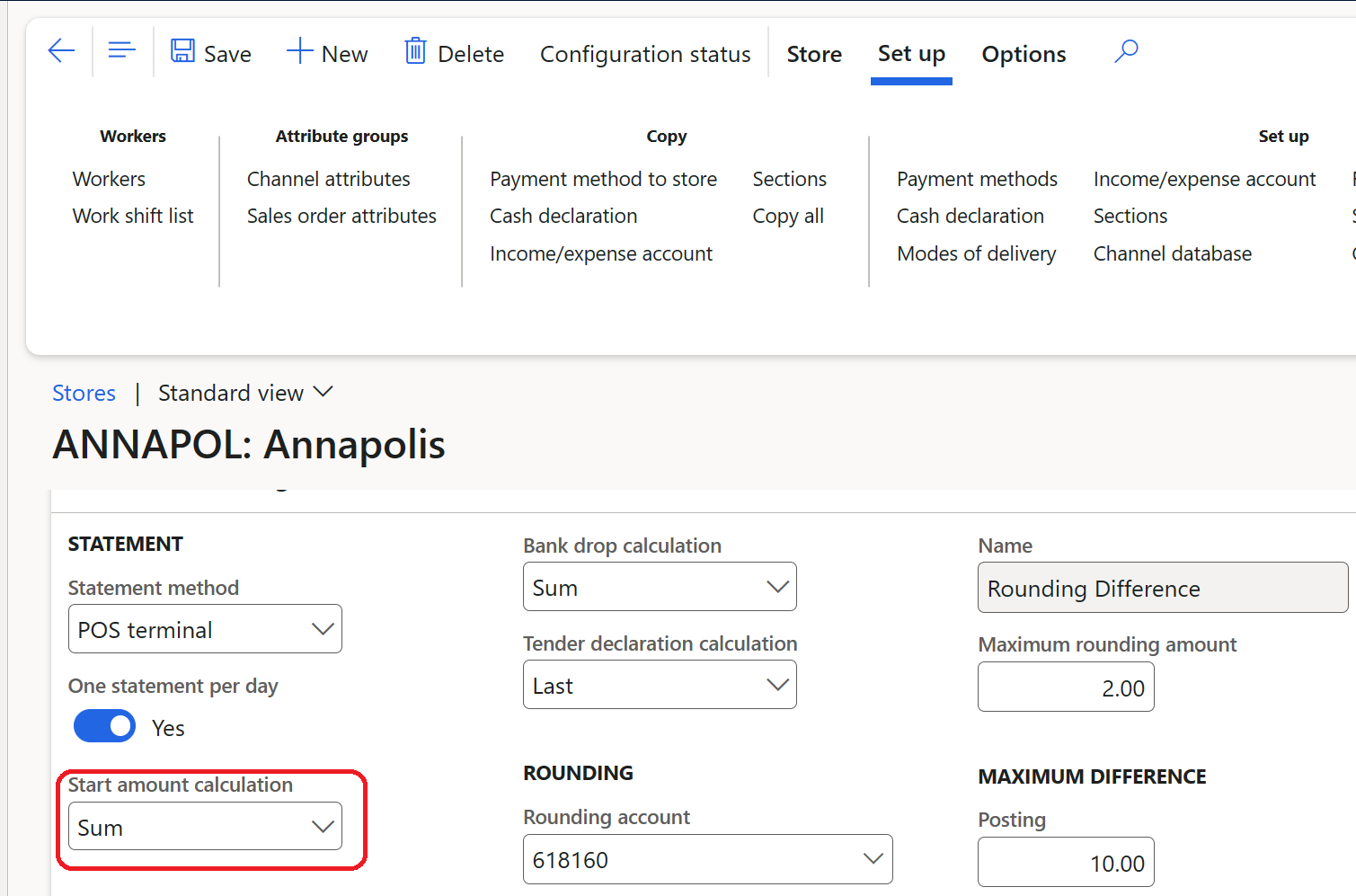
- Mağaza ayrıntıları formuna gidin ve aşağıdaki örnek görüntüde gösterildiği gibi Başlangıç tutarı hesaplaması yapılandırmasını Toplam olarak ayarlayın.
- 1070 - Kanal yapılandırması işini çalıştırın.
- Birden çok para biriminde nakit yönetimine izin vermek istediğiniz mağaza için POS'a gidin.
- Başlangıç tutarını beyan et işlemini çalıştırın.
- Desteklenen nominal para birimlerini açmak için Say'ı seçin.
- Filtre simgesini seçin, istediğiniz para birimini seçin, başlangıç tutarını girin ve ardından Kaydet'i seçin.
- Tüm istenen para birimleri için başlangıç miktarını eklemek için önceki işlemi yineleyin. 5. adımda açıklanan yapılandırma, başlangıç tutarını hesaplamak için birden fazla para birimindeki çeşitli tutarların eklenmesini sağlar. İşlem başına yalnızca bir para birimi miktarı eklenebilir, bu nedenle tek bir işlemde birden çok para birimi için başlangıç tutarı ekleme girişimi hatayla sonuçlanır. Benzer deneyimler Ödemeyi devretme ve Ödemeyi kaldırma işlemleri için de geçerlidir.
- İş günü boyunca Kasaya para nakli ve Bankaya para nakli işlemlerini kullanarak kasa çekmecelerindeki para birimi bakiyesini kaldırabilirsiniz.
- İş gününün sonunda tüm para birimlerindeki toplamları kaydetmek için Ödeme bildirme işlemini kullanabilirsiniz. Ödeme bildirme işlemi, tek bir işlemde birden fazla para birimindeki verilerin kaydedilmesini destekler, böylece toplamların aynı anda tek bir para biriminde kaydedilmesi gerekmez.