Not
Bu sayfaya erişim yetkilendirme gerektiriyor. Oturum açmayı veya dizinleri değiştirmeyi deneyebilirsiniz.
Bu sayfaya erişim yetkilendirme gerektiriyor. Dizinleri değiştirmeyi deneyebilirsiniz.
Dynamics 365 Customer Insights - Data yapılandırmak için ilk olarak işlemek üzere kaynak verileri getirin. Customer Insights - Veriler, geniş bir kaynak kümesine bağlanmak ve bu kaynaklardan veri almak için çeşitli türlerde veri bağlayıcıları sağlar.
Bu makalede, veri toplama performansını etkileyebilecek seçenekler açıklanmaktadır.
Delta biçimi
Delta veri biçimi, Customer Insights – Data'nın kullandığı yerel işleme biçimidir. Kaynak verileri Delta biçiminde sağlayabilirseniz, birçok yararı vardır.
- Customer Insights - Veriler ile daha fazla verimlilik: Customer Insights - Veriler, Delta biçimini dahili olarak kullanır.
- Daha hızlı veri alımı: Delta biçimi, daha hızlı veri transferleri için daha iyi sıkıştırma sağlar.
- Daha hızlı birleştirme: Delta zaman yolculuğu özelliği kullanıldığında, Customer Insights – Data yalnızca değişen verileri birleştirir. Tüm veri kümesini yeniden işlemez. Artımlı birleştirme için birleştirmeye girilen tüm veri girişlerinin Delta formatında olması gerekir.
- Daha az veri bozulması sorunu: Delta biçimi, virgülle ayrılmış değer (CSV) biçimi gibi eski biçimlerin neden olduğu bozuk bölümleri ve yaygın veri bozulması sorunlarını azaltır.
- Daha güvenilir veri yönetimi tasarımı: Delta biçimi, manifesto, şema ve bölüm dosyaları için el ile güncellemeler gerektirmez.
- Daha yüksek veri geçerliliği: Delta biçimi, Spark içinde atomiklik, tutarlılık, izolasyon, dayanıklılık (ACID) işlemleri ve izolasyon düzeyleri sağlar.
Delta biçimini aşağıdaki bağlayıcılarla kullanabilirsiniz:
- Fabric OneLake yönetilen Delta tabloları
- Azure Data Lake Storage Delta tabloları
- Microsoft Dataverse
Delta, Databricks Lakehouse Platformu'nda veri ve tablo depolamanın temeli olan Delta Lake ile ortaya koyulan bir terimdir. Delta Lake, büyük veri iş yüklerine ACID (bölünmezlik, tutarlılık, yalıtım ve dayanıklılık) işlemleri getiren açık kaynak depolama katmanıdır. Daha fazla bilgi için bkz. Delta Lake Belgeleri Sayfası.
Veri kaynağı ekleme veya içe aktarma
Verilerinizi nasıl toplayacağınıza karar verirken, dikkate almanız gereken en önemli husus veri bağlayıcısının verilere bağlanıp bağlanmadığı veya verilerin kopyalarını oluşturup oluşturmadığıdır. Customer Insights - Veriler kullandığınızda, verilere bağlanan bir bağlayıcı kullanmanızı öneririz. Bu şekilde, işleme zamanı geldiğinde verilere doğrudan erişilir. Verileri kopyalayan bir bağlayıcı kullanırsanız, veriler güncelleştirildiğinde gecikmeler oluşabilir.
Verilerinize aşağıdaki veri bağlayıcıları iliştirilmiştir:
- Fabric OneLake tarafından yönetilen Delta tabloları
- Azure Data Lake Storage Delta tabloları
- Azure Data Lake Storage Common Data Model tabloları
- Microsoft Dataverse
- Azure Synapse Analytics (önizleme)
Verilerinize bağlı bir bağlayıcı kullanamıyorsanız, Power Query bağlayıcılarından birini kullanarak verileri kopyalayın. Power Query, verileri dönüştürmek için kullanışlı bir yol sağlar.
Veri profili oluşturma
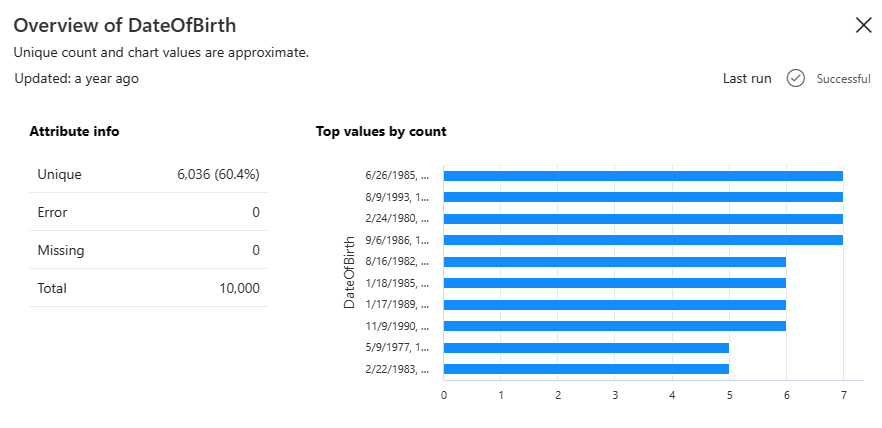
Veri aldığınızda, Müşteri İçgörüleri – Veri temel veri profilini gerçekleştirir. Örneğin, bir sütundaki tekrarlanan değerlerin sıklığının profilini çıkarır. Profil verilerini kullanarak verilerinizi anlayın ve sorunları ele alın. Örneğin, FullName sütununda eşleşme varsa, veri profili oluşturma, varsayılan değer olan Adınızı girin'in 10.000 satırda göründüğünü tespit etmenize yardımcı olabilir. Bu nedenle, bu değerle eşleşirseniz eşleşmemesi gereken 10.000 satır eşleştirilir. Fabric OneLake, Azure Data Lake, Delta tabloları veya Azure Synapse veri kaynaklarınızı eklediğinizde, daha fazla sütun için veri profillemesini etkinleştirebilirsiniz.
Verileri aldıktan sonra, veri profil oluşturma sonuçlarını görüntüleyebilirsiniz.
Veri>Tablolar seçeneğine gidin ve bir tablo seçin. Ardından, bir alan satırında (örneğin,
DateOfBirth), Özet sütununda Özet simgesini seçin.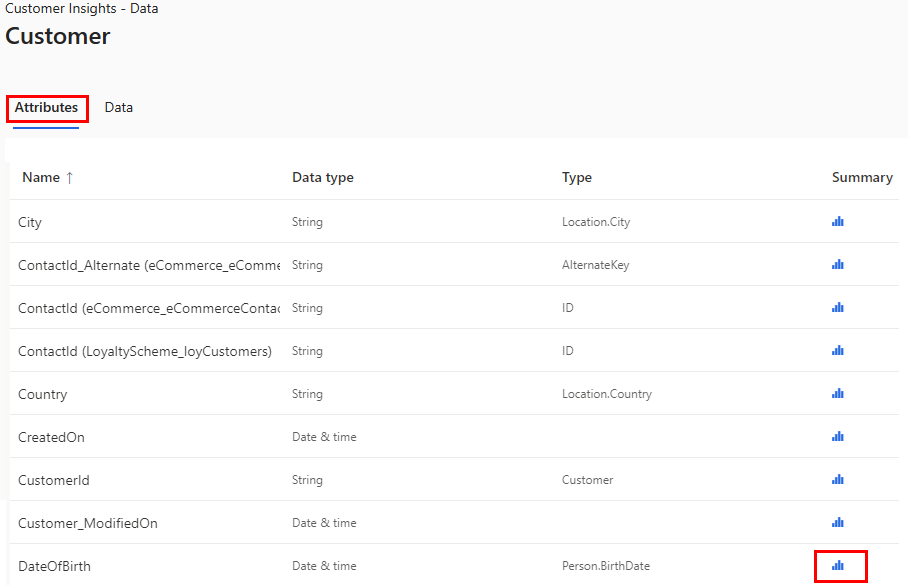
Herhangi bir hata veya eksik değer olup olmadığını kontrol edin.
Note
Veri profili oluşturma, Veri hazırlama görevinin bir parçası olarak oluşturulur ve her veri kaynağı için ayrı olarak yürütülür. Veri hazırlama görevinin yürütme süresi en fazla üç saattir. Bu sınır içinde tamamlanmazsa, görev başarısız olarak işaretlenir ve genel yenileme işlemi başarısız olarak raporlanır. Bu hata engelleyici değildir: aşağı akış işlemleri (birleştirme, segmentler, ölçüler, zenginleştirmeler, arama ve etkinlikler gibi) etkilenmez ve normal çalışmaya devam eder. Tek etkisi, etkilenen veri kaynağı için veri profilleme sonuçlarının (Özet sütunu ve diğer sütun düzeyindeki istatistikler) bir sonraki başarılı Veri hazırlama çalıştırmasına kadar kullanılamaz olmasıdır. Üç saatlik sınıra yükseltme isteğinde bulunmak için Microsoft Desteği ile iletişime geçin.
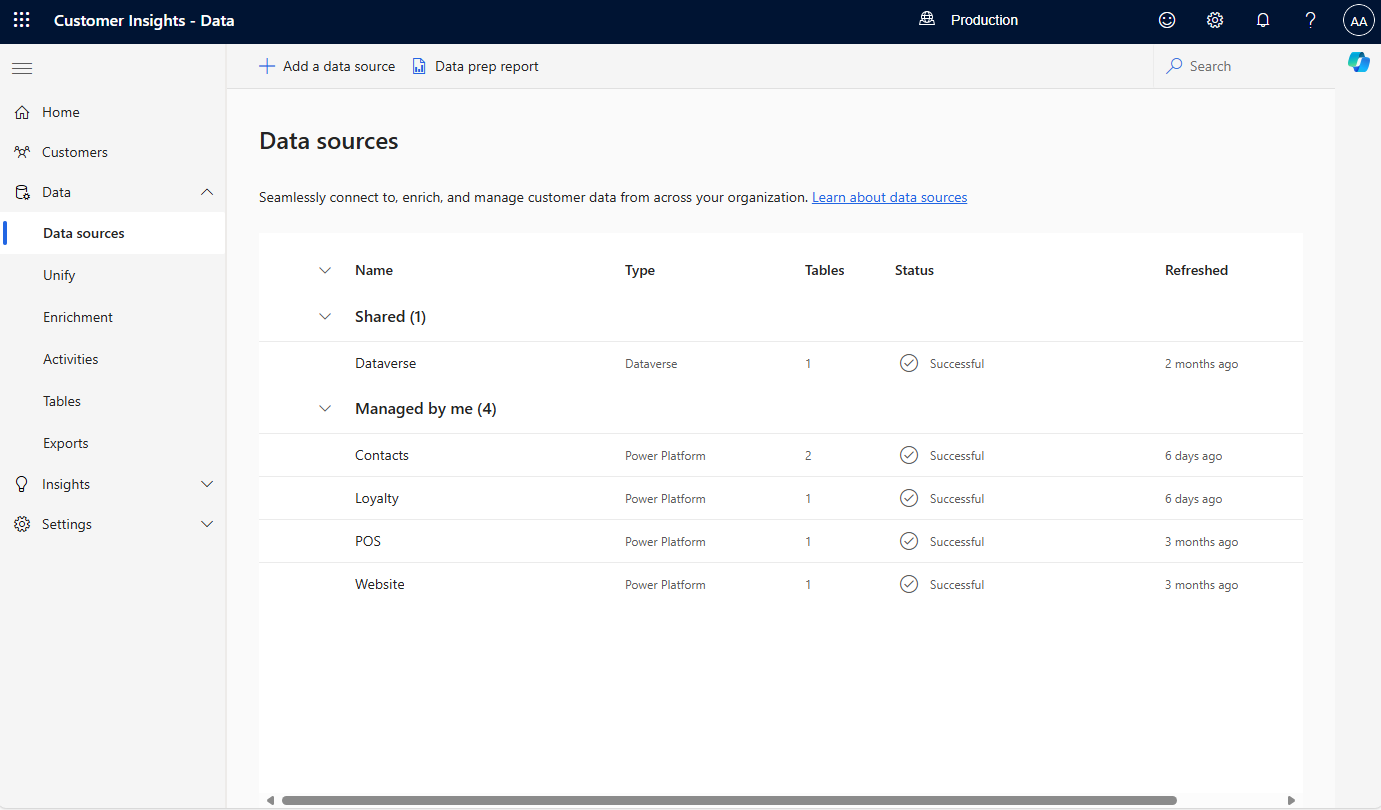
Veri kaynakları sayfası
Veri kaynakları sayfası, veri kaynaklarını iki bölümde listeler:
- Tarafımca yönetilen: Microsoft Power Platform üzerinde oluşturduğunuz ve yönettiğiniz veri akışları. Diğer kullanıcılar yalnızca bu veri akışlarını görüntüleyebilir. Bunları düzenleyemez, yenileyemez veya silemezler.
- Başkaları tarafından yönetilen: Diğer yöneticilerin oluşturduğu Microsoft Power Platform veri akışları. Bu veri akışlarını yalnızca görüntüleyebilirsiniz. Bu bölümde, yardıma ihtiyacınız olduğunda onlarla iletişime geçebilmeniz için her veri akışının sahibi gösterilir.
Note
Diğer kullanıcılar tüm tabloları görüntüleyebilir ve kullanabilir. Her bir veri kaynağı onu oluşturan kullanıcıya ait olsa da, Customer Insights - Veriler'ın her kullanıcısı veri alımından elde edilen tüm tabloları kullanabilir.