Not
Bu sayfaya erişim yetkilendirme gerektiriyor. Oturum açmayı veya dizinleri değiştirmeyi deneyebilirsiniz.
Bu sayfaya erişim yetkilendirme gerektiriyor. Dizinleri değiştirmeyi deneyebilirsiniz.
Ölçüler müşteri davranışlarını ve iş performansını daha iyi anlamanıza yardımcı olur. Bu kullanıcılar tümleşik profiller içinden ilgili değerlere bakar . Örneğin, bir işletme, tek bir müşterinin satın alma geçmişini anlamak için müşteri başına toplam harcamayı görmeyi veya tüm işletmedeki toplam düzey geliri anlamak için şirketin toplam satışlarını ölçmeyi ister. Bazı hizmet sınırları geçerlidir.
Ölçümler oluştur
Müşteri verilerini sorgulayarak ve içgörüleri çıkararak iş etkinliklerini planlamak için ölçümler oluşturun. Örneğin, müşteri başına toplam harcama ve müşteri başına toplam iade ölçümü oluşturmak, harcama tutarı yüksek olan ancak iade tutarı da yüksek olan bir müşteri grubunun belirlenmesine yardımcı olur. Ardından, sonraki en iyi eylemleri belirlemek için bu ölçümlere bağlı olarak segment oluşturun.
Bir ölçü oluşturma yöntemini seçin.
- Ölçüm oluşturucusu ile sıfırdan: Kendi ölçümünüzü oluşturun.
- Sık kullanılan ölçümlerden: Önceden tanımlanmış şablonları kullanın.
- Customer Insights - Journeys etkileşim verilerinin kullanımı: Customer Insights - Journeys etkileşim verilerini ölçümlerde kullanın.
Mevcut ölçümleri yönetme
Oluşturduğunuz ölçümleri, ölçümlerin durumunu, ölçüm türünü ve verilerin son yenilenme zamanını görüntülemek için İçgörüler>Ölçümler sayfasına gidin. Ölçümler listesini herhangi bir sütuna göre sıralayabilir veya yönetmek istediğiniz ölçümü bulmak için arama kutusunu kullanabilirsiniz.
Kullanılabilir eylemleri görüntülemek için bir ölçümü seçin. Çıktıyı önizlemek ve bir CSV dosyası indirmek için ölçüm adını seçin.
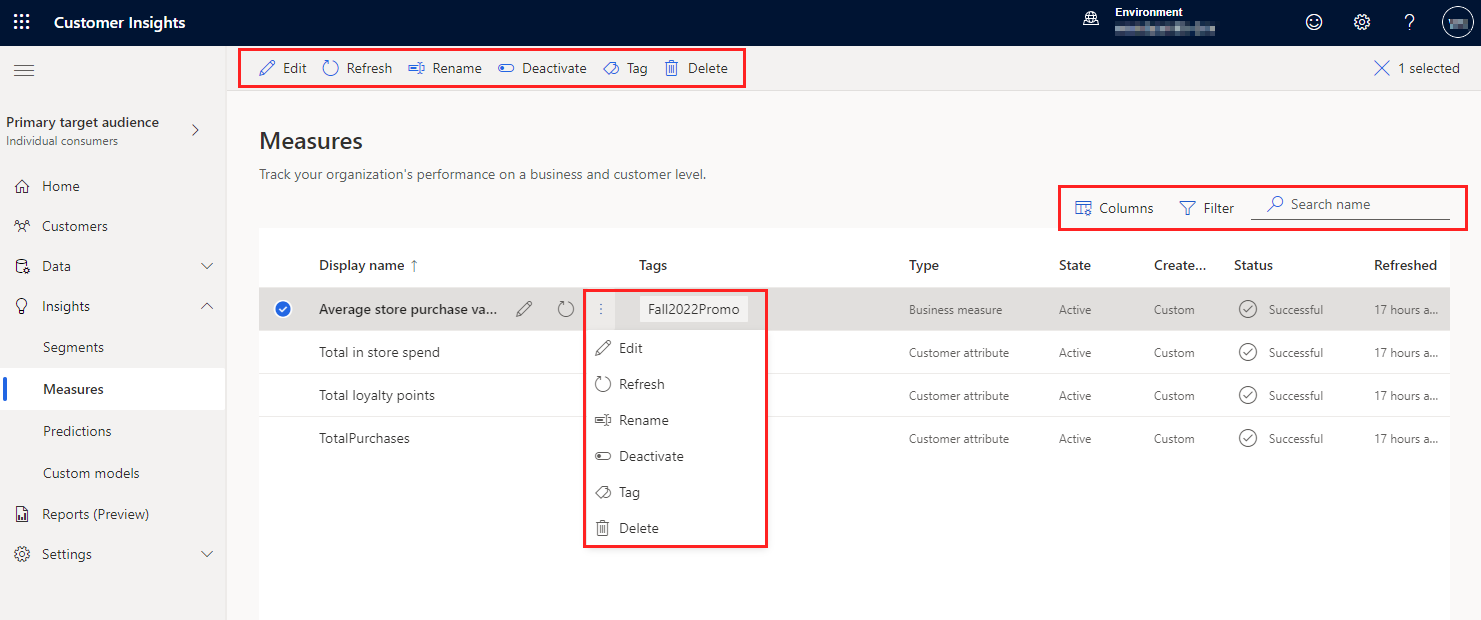
Tip
Desteklenen toplu işlemler şunları içerir: yenileme, silme, durumu değiştirme (etkinleştirme/devre dışı bırakma) ve etiketler.
- Özelliklerini değiştirmek için ölçümü düzenleyin.
- En son verileri dahil etmek için bir veya daha fazla ölçümü el ile yenileyin.
- Ölçümü yeniden adlandırın.
- Bir veya daha fazla ölçümü Etkinleştirin veya Devre dışı bırakın. Birden çok ölçüm için Durumu değiştir'i seçin. Etkin olmayan ölçüler zamanlanmış yenileme sırasında yenilenmez ve Durum'un Atlandı olarak listelenmesi, yenileme girişiminin bile yapılmadığını gösterir.
- Bir veya daha fazla ölçümde etiketleri yönetmek içinetiketleyin.
- Bir veya daha fazla ölçümü silin.
- Ölçümlerin özelleştirilebilir zamanlamaları için Zamanlama.
- Görüntülenen sütunları özelleştirmek içinSütunlar.
- Etiketlere göre filtre uygulamak içinFiltre.
- Ölçüm adına göre arama yapmak için Arama adı seçeneğini kullanın.
- Otomatik temizliği devre dışı bırak
Kullanılmayan ölçümlerin otomatik olarak devre dışı bırakılması
Yenileme performansını optimize etmek için sistem, kullanılmayan ölçümler her gün otomatik olarak devre dışı bırakır. Kullanılmayan ölçüler, dışarı aktarmalarda, diğer ölçülerde veya segmentlerde kullanılmayan ve 45 günden daha önce oluşturulmuş ölçülerdir.
Note
Customer Insights - Müşteri Yolculuğu'nda kullanılan ölçüleri devre dışı bırakma işlemine dahil etmeyin. Süresi dolmamış ölçüleri belirtme bölümüne gidin.
Katkıda bulunanlar artık gerekli değilse devre dışı bırakılan bu ölçüleri silebilir veya yeniden kullanmayı planlıyorlarsa yeniden etkinleştirebilir. Alternatif olarak, yöneticiler otomatik devre dışı bırakmanın dışında tutulan ölçüleri belirtebilir.
Devre dışı bırakılan ölçümler, sistem yenilendiğinde otomatik olarak yenilenmez. Otomatik temizleme ile güncelleştirildiğinde SystemDeactivated ile etiketlenmişlerdir.
Süresi hiçbir zaman dolmayan ölçümleri belirtme
Important
Bu özellik yalnızca Yönetici kullanıcı rolüne sahip kullanıcılar tarafından kullanılabilir.
Bir ölçü artık kullanımda değilse otomatik devre dışı bırakma işlemini önlemek için yöneticiler bu ölçüleri işaretleyebilir.
İçgörüler>Ölçümler sayfasına gidin ve bir ölçüm seçin.
Komut çubuğunda, Otomatik temizlemeyi devre dışı bırak'ı seçin.
Seçimi onaylayın.
Etkin ölçüm sayısını yönetme
Hizmet sınırlarına göre etkin ölçüm sayısına yaklaştığınızda veya bu sayıyı aştığınızda aşağıdaki durumlarla karşılaşabilirsiniz:
- Genel sistem yenileme süresi daha yavaş olur
- Tek tek ölçümleri çalıştırma veya yenileme işlemi daha yavaş olur
- Belleğin yetersiz olduğunu belirten yenileme hataları oluşur
Ölçümlerin karmaşıklığı da performansı etkileyebilir. Performans sorunlarını önlemenize yardımcı olmak için toplam etkin ölçü sayısına yaklaştığınızda, ulaştığınızda veya bu sayıyı aştığınızda bildirimler veya uyarılar alırsınız. Bu iletiler Ölçümler listesi sayfasında görüntülenir. Bu iletilerle veya belirtilerle karşılaşırsanız aşağıdaki önerilere bakın.
- Statik veya etkin olmasalar bile eski veya artık ilgili olmayan ölçüleri silin.
- Bireysel önlemleri günlük yerine, haftalık veya aylık olarak yavaş iş günlerinde (hafta sonu gibi) çalışacak şekilde zamanlayın.
Depolama etkisini ölçme
Ölçü değerlendirmesi, Customer Insights - Journeys tarafından kullanılan Analiz varlıkları (-Analytics ile son ekli tablolar) oluşturur. Bu varlıklar ortam depolamaya katkıda bulunur. Segmentler ise bunun aksine -Analytics varlıklar aracılığıyla değil, Yönetilen Veri Gölü'nden (MDL) tüketilir. Depolama gereksinimlerini azaltmak için ölçüleri küçültün.
- Kullanılmayan ölçüleri sil
- Ölçü yenileme sıklığını azaltma
- Artık ihtiyacınız olmayan ölçülerde otomatik temizleme muafiyetlerini devre dışı bırakma