Not
Bu sayfaya erişim yetkilendirme gerektiriyor. Oturum açmayı veya dizinleri değiştirmeyi deneyebilirsiniz.
Bu sayfaya erişim yetkilendirme gerektiriyor. Dizinleri değiştirmeyi deneyebilirsiniz.
Bu makalede, hızlı görünüm formunun nasıl oluşturulacağı ve ana forma hızlı görünüm denetiminin nasıl ekleneceği açıklanır.
Hızlı görünüm denetimi olarak başka bir forma hızlı görünüm formu ekleyebilirsiniz. Başka bir tablo satırı için formdaki ilgili tablo satırı hakkındaki bilgileri görüntülemek için bir şablon sağlar. Bu, uygulama kullanıcılarının işlerini yapmak için ihtiyaç duydukları bilgileri görmek için farklı bir satıra gitmelerine gerek olmadığı anlamına gelir.
Bir hızlı görünüm formu görünümde veya formda görünebilirken görünüm olarak değil form olarak yazılır.
Buradaki örnekte, hızlı görünüm formunda verilen bir dersle ilgili modüle dikkat edin. Bunun mümkün olması için iki tablo arasında bire çok ilişki vardır. Modülle ilişkilendirilmiş görüntü de dahil olmak üzere ek meta veri sütunlarını görebilirsiniz. Form daha sonra ders tablosu kaydıyla ilişkilendirilmiş meta verilerle devam eder.
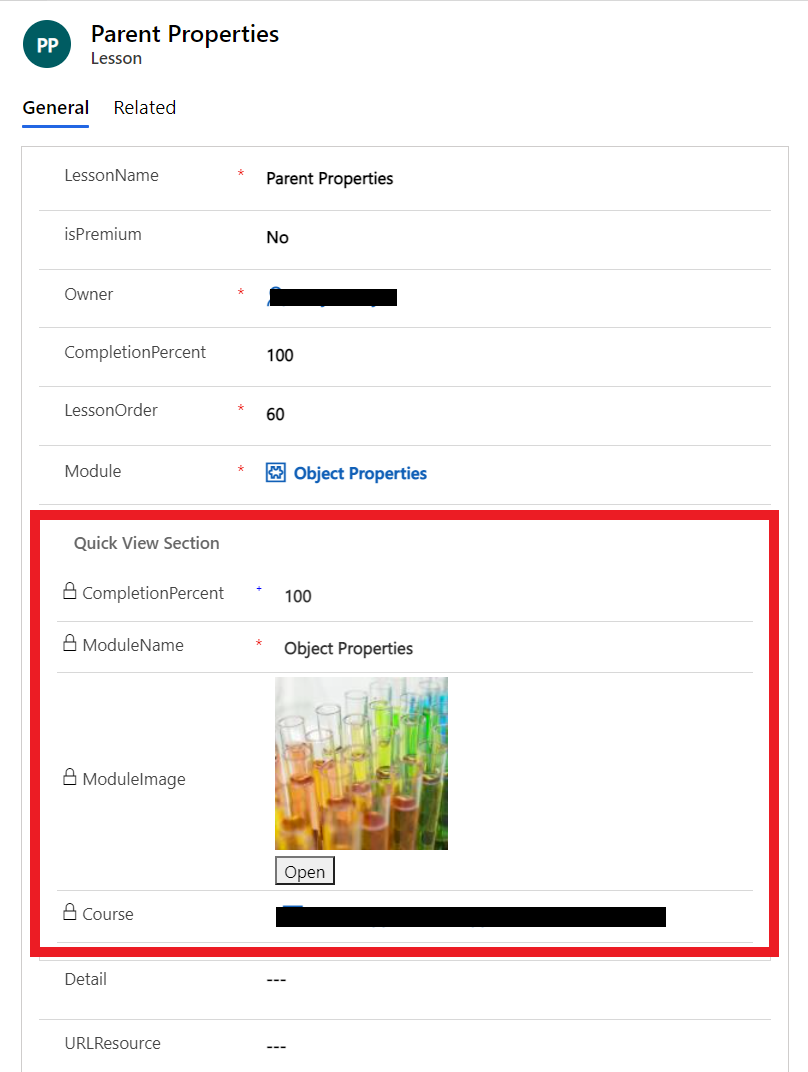
Hızlı görünüm denetimleri, forma dahil edilen bir arama sütunuyla ilişkilendirilir. Arama sütunu değeri ayarlanmadıysa, hızlı görünüm denetimi görünmez.
Uyarı
- Hızlı görünüm form denetimlerinde verileri düzenleyemezsiniz ve bunlar form betiklerini desteklemez.
- Hızlı görünüm formları formda hızlı görünüm denetimi kullanılarak görüntülendiği için üst bilgi, alt bilgi veya gezinti alanları içermez.
- Güvenlik rolleri hızlı görünüm formlarına atanamaz ve etkinleştiremez veya devre dışı bırakılamaz.
- Hızlı görünüm formlarında özel denetimler desteklenmez ve alt kılavuzlar gibi karmaşık denetimler için sınırlı özelleştirme desteği vardır. Bu gerekiyorsa Form bileşeni denetimi kullanmayı göz önünde bulundurun
Hızlı görünüm formu oluşturma
Diğer formları oluşturduğunuza benzer şekilde, form düzenleyicisini kullanarak hızlı görünüm formları oluşturursunuz. Hızlı Görünüm Formlar'ı salt okunur. Yalnızca okumak amaçlı formlar oluşturmak için bunları kullanın.
Power Apps'te oturum açın ve sol gezinti bölmesinden Çözümler'i seçin. Öğe yan panel bölmesinde yoksa ...Diğer'i ve ardından istediğiniz öğeyi seçin.
Hızlı görünüm formu oluşturmak istediğiniz tabloyu açın, istediğiniz tabloyu seçin ve ardından Formlar alanını seçin.
Araç çubuğunda Yeni form>Hızlı görünüm formu'nu seçin.
Bu hızlı görünüm formunu diğerlerinden ayırmak için bir Form adı ve Form açıklaması girin.
İsteğe bağlı olarak, Form adı ve Form açıklaması değerlerine göre form için oluşturulacak sütunlar için Copilot önerilerini istemiyorsanız Yapay zeka tarafından oluşturulan sütun önerilerini al seçeneğini temizleyin.
Oluştur'u seçin.
Form tasarımcısı açılır. Eklemek istediğiniz sütunları sol Tablo sütunları bölmesinden form tuvaline sürükleyin. istemediğiniz sütunları kaldırmak için sütunu seçin ve ardından komut çubuğunda Sil'i seçin.
Önemli
Gerekli sütunlar formdan kaldırılamaz. Forma gerekli bir sütun ekleyip kaldırmak istiyorsanız, formu silip yeniden oluşturmanız gerekir. Bir sütun için gerekli özelliği ayarladığınızda, sütundaki veriler olmadan satır kaydedilemez.
Değişikliklerinizi formu kullanan uygulamaların kullanıcılarına sunabilmek için Kaydet ve yayımla'yı seçin.
Hızlı görünüm formu düzenleme
Hızlı görünüm formları, bir form bölümü içinde görüntülenmek üzere tasarlandıklarından, basitleştirilmiş bir düzene sahiptir. Hızlı görünüm formlarıyla yalnızca bir sütun sekmesi kullanılabilir. Yalnızca ek tekli sütun bölümleri, sütunlar, alt ızgaralar ve aralıklar ekleyebilirsiniz.
Power Apps'e giriş yapın.
Formu düzenlemek istediğiniz tabloyu içeren çözümü açın, istediğiniz tabloyu açın ve ardından Formlar alanını seçin.
Hızlı görünüm formunu açın.
İstediğiniz tablo sütunlarını ekleyin veya kaldırın.
Önemli
Gerekli sütunları silemezsiniz. Forma gerekli bir sütun eklerseniz, sütunu silemezsiniz. Sütunun formda olmasını istemiyorsanız, formu silip yeniden oluşturmanız gerekir.
Hızlı görünüm formunu düzenlemeyi bitirdiğinizde, değişikliklerinizi uygulamada görünür olacak şekilde yayımlamak için Kaydet ve yayımla'yı seçin.
Ana forma hızlı görünüm denetimi ekleme
Hızlı görünüm formlarını ana forma yalnızca hızlı görünüm formunun tablosunu hedefleyen bir arama sütunu mevcut olduğunda ekleyebilirsiniz.
Power Apps'e giriş yapın.
Formu düzenlemek istediğiniz tabloyu içeren çözümü açın, istediğiniz tabloyu açın ve ardından Formlar alanını seçin.
"Türü Tür olan Main bir form açın"
Form tasarımcısında, Bileşenlerbölmesinden Hızlı görünüm'ü seçin.
Hızlı görünüm formları seç iletişim kutusunda Arama sütununu ve ardından arama sütunu değerini seçin. Daha fazla bilgi: Hızlı görünüm denetimi özellikleri.
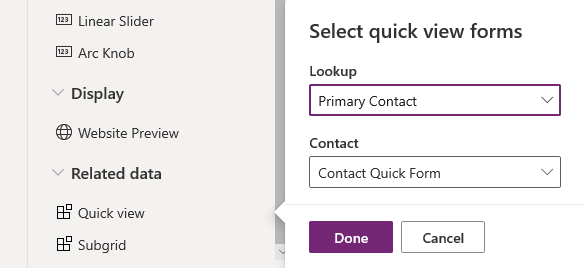
Hızlı Görünüm formları seç iletişim kutusunu kapatmak için Bitti'yi seçin. Hızlı görünüm formu formda görünür.
Formu kaydetmek ve yayımlamak için Kaydet ve yayımla'yı seçin.
Önemli
Aynı tabloyla ebeveyn ilişki oluşturduğunuzda ortaya çıkan davranışa dikkat edin. Örneğin, Firma ile Firma'nın ilişkisi varsa ve üst satır oluşturan hızlı oluşturma formunun kullandığı bir arama oluşturulursa ilk satır, üst satır değerine sahip aramada kaydedilmez. Bunun nedeni, aynı tablo kullanılarak sunulan döngüsel başvurudur. Bu sorunla karşılaşılırsa, satırı kaydetmeden önce hızlı oluşturma formundaki ebeveyn satır kimliği kaldırılarak çözülebilir.
Hızlı görünüm formu özellikleri
Hızlı görünüm formu bir ana formda kullanıldığında aşağıdaki özellikler ayarlanabilir veya güncelleştirilebilir.
| Özellik | Açıklama |
|---|---|
| Kuruluş adı | Gerekli: Hızlı görünüm formu için benzersiz bir ad girin. Komut dosyalarında bu forma atıfta bulunurken bu adı kullanın. |
| Etiket | Gerekli: Hızlı görünüm formu için görüntülenecek bir etiket girin. |
| Formdaki etiketi görüntüle | Etiketin formda görüntülenip görüntülenmeyeceğini seçin. |
| Arama Sütunu | Forma dahil edilen arama sütunlarından birini seçin. |
| İlgili tablo | Bu değer, seçilen Arama Sütununa bağlıdır. Genellikle aramada 1:N tablo ilişkisi için birincil tablo olur. Tabloda bir hesabı veya kişiyi kabul edebilen bir Olası Müşteri araması varsa, Hızlı Görünüm Formu sütununda bu değeri değiştirip başka bir hızlı görünüm formu seçerek hem hesap hem de ilgili kişi için bir hızlı görünüm formu seçebilirsiniz. |
| Hızlı Görünüm Formu |
İlişkili tablosunun herhangi bir hızlı görünüm formu varsa, bunlar burada seçilebilir. Aksi halde, yeni bir tane oluşturmak için Yeni öğesini seçin. |