Not
Bu sayfaya erişim yetkilendirme gerektiriyor. Oturum açmayı veya dizinleri değiştirmeyi deneyebilirsiniz.
Bu sayfaya erişim yetkilendirme gerektiriyor. Dizinleri değiştirmeyi deneyebilirsiniz.
Model yönelimli uygulamalar için formlar oluşturmak, düzenlemek veya yapılandırmak üzere form tasarımcısını kullanın.
Form oluştur
Power Apps'a oturum açın.
Sol gezinme bölmesinde Çözümler'i seçin ve istediğiniz çözümü açın. Öğe yan panel bölmesinde yoksa ...Diğer'i seçin ve ardından istediğiniz öğeyi seçin.
Hesap tablosu gibi bir tablo açın ve ardından Formlar alanını seçin.
New form'u seçin ve sonra aşağıdaki form türlerinden birini seçin:
- Ana form Kullanıcıların kayıt verileriyle etkileşim kurması için birincil form türü. Var olan bir ana form tanımını kullanarak yeni bir form içeriği doldurulur. Birden çok ana form varsa, uygulamanız için form sırası listesinin en üstündeki form yeni formu doldurmak için kullanılır.
- Hızlı görünüm formu Hızlı görünüm formları, bir ana form içinde, arama sütununa bağlı ek salt okunur verileri görüntülemek için görünür. Ana formlar hakkında daha fazla bilgi edinin
- Hızlı oluşturma formu Yalnızca temel sütunların gerekli olduğu durumlarda hızla yeni kayıtlar oluşturmak için en iyi yöntemdir. Kullanıcıların geçerli ekrandan ayrılmaması için bir yan panelde görünür.
- Kart formu Küçük ekranlar veya alt kılavuzdaki veya görünümdeki alanlar için iyi olan bir düzende sıkıştırılmış verileri görüntülemek için.
Bir Form adı girin ve isteğe bağlı olarak bir Açıklama girin.
Form adı ve Açıklama değerlerine göre form için oluşturulacak sütunlar için Copilot'tan öneriler almak istiyorsanız, AI tarafından oluşturulan sütun önerilerini al seçeneğini belirleyin. Bu AI özelliğinin kullanımı hakkında daha fazla bilgi için Copilot tarafından sütun önerileri sayfasına gidin.
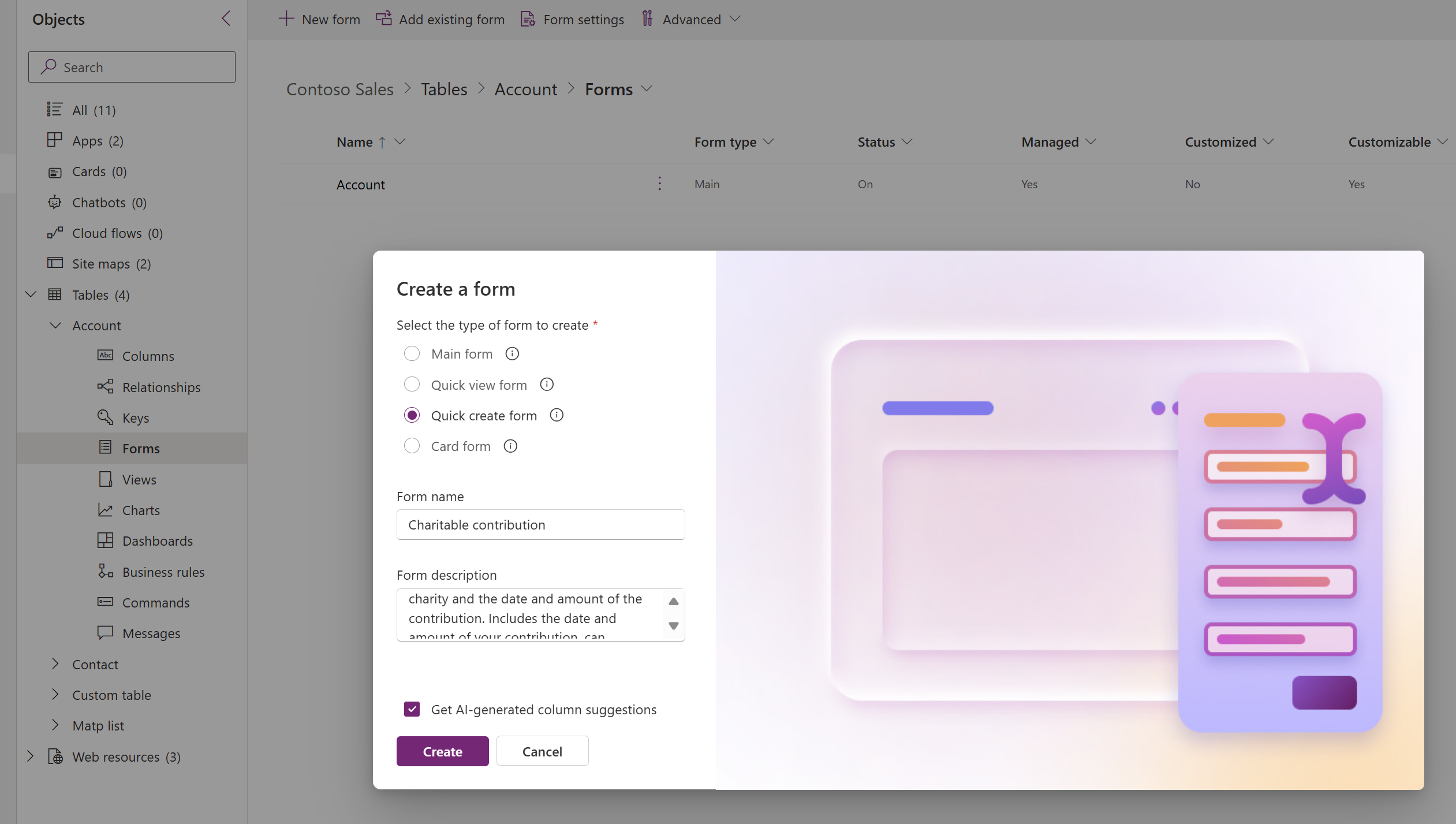
Create'u seçin.
Bir formu düzenleyin
- Power Apps'a oturum açın.
- Sol gezinme bölmesinde Çözümler'i seçin ve istediğiniz çözümü açın. Öğe yan panel bölmesinde yoksa …Diğer'i seçin ve ardından istediğiniz öğeyi seçin.
- Hesap tablosu gibi bir tablo açın ve ardından Formlar alanını seçin.
- İstediğiniz formu seçin ve ardından komut çubuğunda Düzenle'yi seçin.
- Sütun ekleme veya özellikleri yapılandırma gibi değişiklikler yapın.
- Formda değişiklik yapmayı bitirdiğinizde, yalnızca kaydet'i seçerek formu kaydedin veya kaydet ve Yayımla'yı seçerek değişikliklerinizi uygulama kullanıcılarına sunabilirsiniz.
Copilot tarafından sütun önerileri
Model odaklı uygulama formunuzda görüntülenecek en iyi sütunları seçmek için Copilot'un sütun önerilerini kullanın. Yapımcılar, Power Apps öğesinin seçtiği varsayılan alanları kullanmak yerine, Copilot önerilerini görüntüleyebilir. Sütun önerileri, form adını ve açıklamasını temel alır. Oluşturucular, zaman kazanarak ve uygulamanın kalitesini iyileştirerek önerileri inceleyebilir ve gerektiğinde ayarlamalar yapabilir.
Önkoşullar
- Power Apps'te Copilot özellikleri için önkoşullar: Power Apps'te Copilot genel bakışı (önizleme)
- Bölgenizde Copilot'ları nasıl etkinleştireceğinizi öğrenin: Copilot'ları ve üretken yapay zeka özelliklerini açın
Sütun önerileri nasıl çalışır
Microsoft Dataverse tablosu için yeni bir form veya görünüm oluşturduğunuzda sütun önerileri kullanılabilir.
Aşağıdaki form tipleri için sütun önerileri mevcuttur:
- Hızlı görünüm
- Hızlı oluşturma
Power Apps'teki Copilot alan önerilerinin yapay zekâ etkisini anlamak için Copilot alan önerilerine ilişkin SSS'ye gidin.
Form özellikleri
Bunlar, form tasarımcısını kullanarak form oluşturduğunuzda veya düzenlediğinizde formu yapılandırmak için kullanılabilen özelliklerdir.
| Adı | Açıklama |
|---|---|
| Title | Diğer oluşturucular ve uygulama kullanıcıları için anlamlı olan bir ad girin. Bu ad, uygulama kullanıcılarına gösterilir. Kullanıcılar tablo için birden çok forma sahipse bu adı, mevcut formlar arasında ayrım yapmak için kullanırlar. Bu özellik gereklidir. |
| Tanım | Formun diğer ana formlardan nasıl farklı olduğunu açıklayan bir açıklama girin. Bu açıklama yalnızca, çözüm gezgininde bir tablo için formlar listesinde geliştiricilere gösterilir. |
| Maksimum Genişlik | Formun genişliğini sınırlamak için, maksimum genişlik ayarla (piksel cinsinden) işlemini yapın. Varsayılan değer 1900'dür. Bu özellik gereklidir. |
| Resmi göster | Ayarlanmışsa tablonun Birincil Görüntüsünü gösterir. Bu ayar, formun başlığında resim sütununun gösterilmesini etkinleştirir. Daha fazla bilgi: Tablo seçeneklerini etkinleştirme veya devre dışı bırakma |
Ayrıca bkz.
Model temelli form tasarımcısına genel bakış
Forma sütun ekleme, yapılandırma, taşıma veya silme
Forma bileşen ekleme, yapılandırma, taşıma veya silme
Forma bölüm ekleme, yapılandırma, taşıma veya silme
Forma sekme ekleme, yapılandırma, taşıma veya silme
Form tasarımcısında üst bilgi özelliklerini yapılandırma
Forma alt kılavuz bileşeni ekleme ve yapılandırmaHızlı form oluşturma hakkında daha fazla bilgi edininHızlı görünüm formları hakkında daha fazla bilgi edininFormda hızlı görünüm bileşeni ekleme ve yapılandırma
Formda bir lookup bileşenini yapılandırın