Not
Bu sayfaya erişim yetkilendirme gerektiriyor. Oturum açmayı veya dizinleri değiştirmeyi deneyebilirsiniz.
Bu sayfaya erişim yetkilendirme gerektiriyor. Dizinleri değiştirmeyi deneyebilirsiniz.
Sales uygulamasına nasıl erişeceğinizi, kullanıcı arabiriminde nasıl gezineceğinizi ve uygulamadaki verileri nasıl anlayacağınızı ve bazı hızlı ipuçlarını öğrenin.
Satış uygulamasını açın
office.com üzerindeki Uygulamalar sayfasını ziyaret edin.
Dynamics 365 Sales lisansınıza bağlı olarak Sales Hub veya Sales Professional seçin. Hangi uygulamayı kullanacağınızdan emin değilseniz yöneticinize danışın.
Bu kartlardan birini görmüyorsanız erişim elde etmek için Dynamics 365 yöneticinize başvurun.
Site haritasını kullanarak gezinme
Aşağıdaki resimde Satış Merkezi uygulamasının site haritası veya menüsü gösterilmektedir. Site haritası uygulamanın farklı alanlarına gitmenize yardımcı olur.
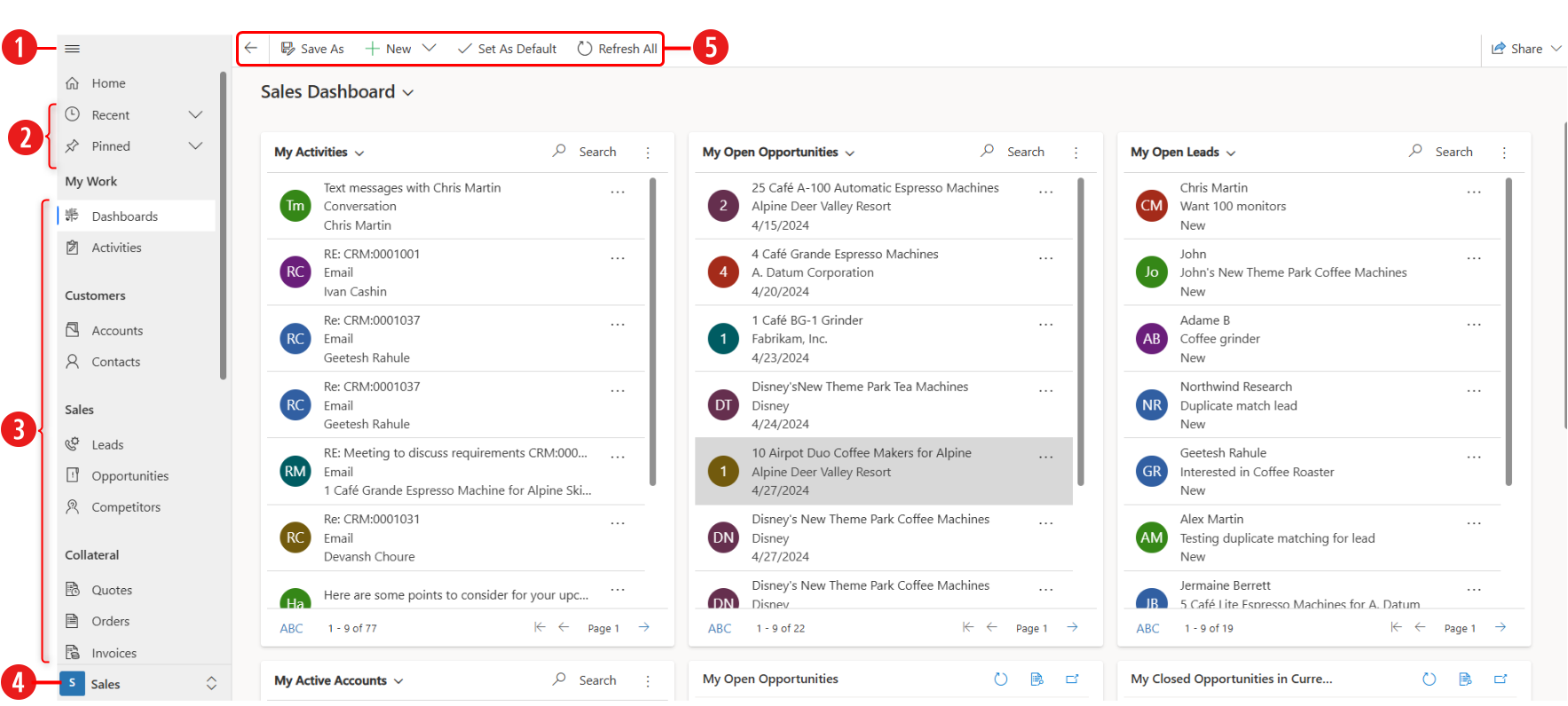
| Sayı | Açıklama |
|---|---|
| 1 | Site haritasını açın veya daraltın. |
| 2 | Son zamanlarda çalıştığınız öğelere veya sabitlediğiniz müşterilere erişin. |
| 3 | Müşterilerle iletişim kurmanız, satış kanalınızı yönetmeniz ve diğer satışlarla ilgili kayıtlarınız için gereksinim duyacağınız her şeye erişin. |
| 4 | Sales ve diğer ayarlar arasında geçiş yapmak için değiştirme alanını kullanın. |
| 5 | Hızlı eylemler için komut çubuğuna erişin. |
Hızlı oluşturma – Hızlı bir şekilde yeni kayıtlar oluşturma
Hızlı Kayıt komutu, hemen hemen her tür bilgiyi hızlı ve kolay şekilde sisteme girmeyi sağlar. Komut gezinti çubuğunda yer alır; böylece sisteme yeni bilgiler girmeniz gerektiğinde her zaman kullanılabilir.
Hızlı Kayıt ile yalnızca birkaç alanı doldurmanız gerekir. Sonra, daha fazla zaman veya bilginiz olduğunda diğer ayrıntıları doldurabilirsiniz.
Gezinti çubuğunda Yeni düğmesini ve sonra da oluşturmak istediğiniz kaydı seçin.

Tip
Mobil cihazlarda, gezinti çubuğundan,
 ve Hızlı Oluştur Menüsü'ne dokunun.
Alanları doldurun ve ardından Kaydet'i seçin.
Üretken ve verimli olmak için Copilot kullanma
Copilot, satış kayıtlarınızla ilgili bilgileri bulmanıza yardımcı olan bir yapay zeka yardımcısıdır. Copilot müşteri adaylarınız ve fırsatlarınız hakkındaki bilgileri hızla özetleyebilir, kayıtlarınızdaki son değişiklikleri yakalamanıza, toplantılara hazırlanmanıza ve müşteri adaylarınızı diğer kaynaklardan gelen bilgilerle zenginleştirmenize yardımcı olabilir. Daha fazla bilgi:
Copilot yan bölmesini açmak için ekranın sağ üst köşesindeki
 Copilot simgesini seçin.
Kullanabileceğiniz istemleri görüntülemek için Copilot sohbet kutusunun üzerindeki İstemleri Görüntüle seçeneğini seçin. Örneğin, işlem hattınızdaki fırsatlar için önemli fırsatların listesinin yanı sıra hızlı bir özet almak üzere Bilgi Al>İşlem Hattımı Göster'i seçin.
Pipeline istemimi Copilot'ta gösteren yanıtın ekran görüntüsü. Alternatif olarak, ihtiyacınız olan bilgileri almak için sohbet kutusuna bir istem yazabilirsiniz. Örneğin, Fırsatı özetle yazın ve ardından fırsatı seçmek için "/" yazın. Copilot fırsatın önemli ayrıntılarını sizin için özetler. Fırsat özeti, fırsat formunun en üstünde de kullanılabilir.
Öne Çıkan Özellikler
Uygulama içinde olduğunuzda satış işlemleri üzerinde çalışmaya başlayabilirsiniz.
Dynamics 365 Sales bazı önemli noktaları şunlardır:
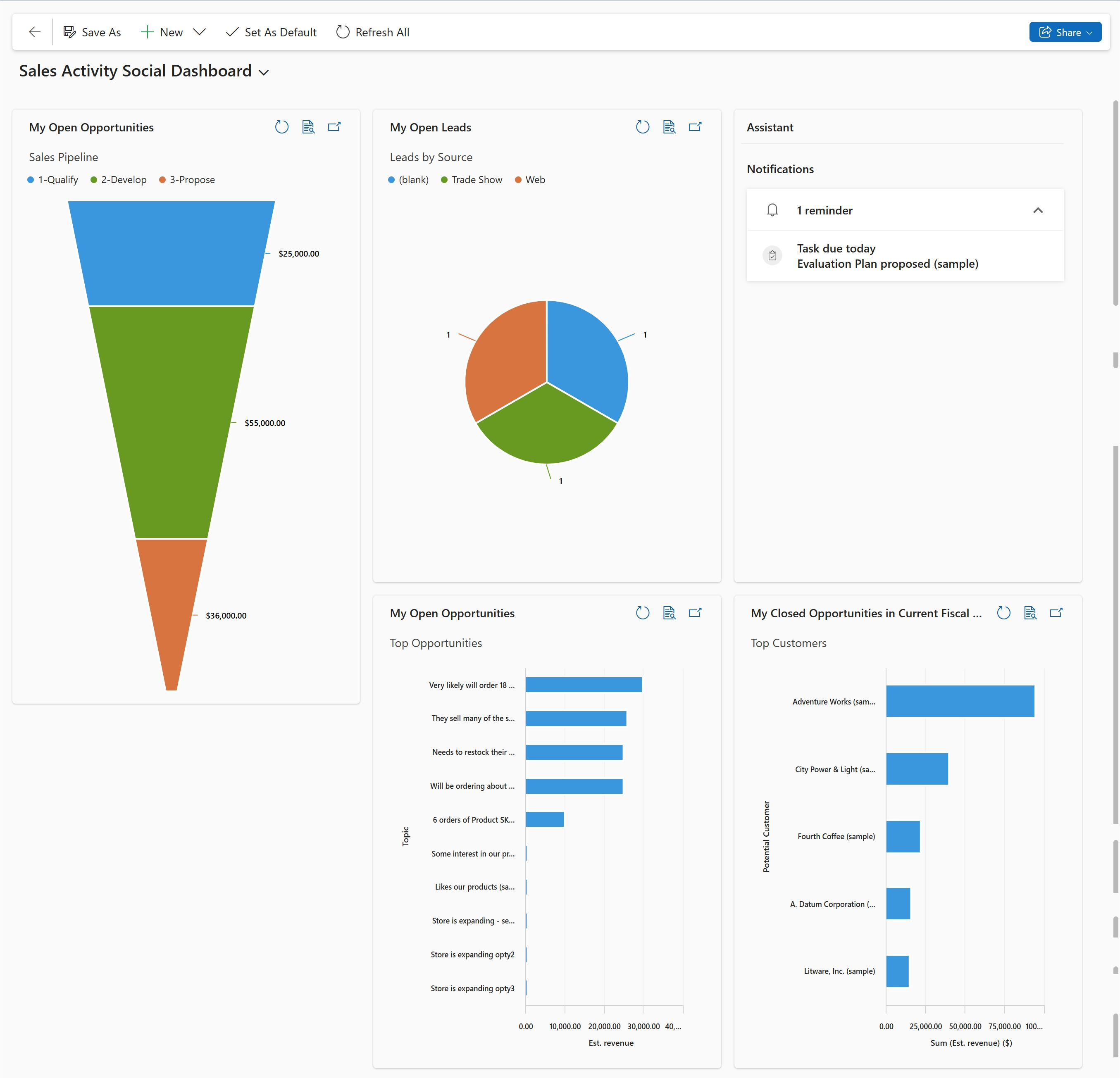
Görsel Öngörüler Kullanıma hazır panolar ve grafikler, işiniz hakkında içgörü elde etmeniz için gereken neredeyse her şeyi sunar.
Daha fazla bilgi: Dynamics 365 Satış'ta panolarla içgörüler elde edin.
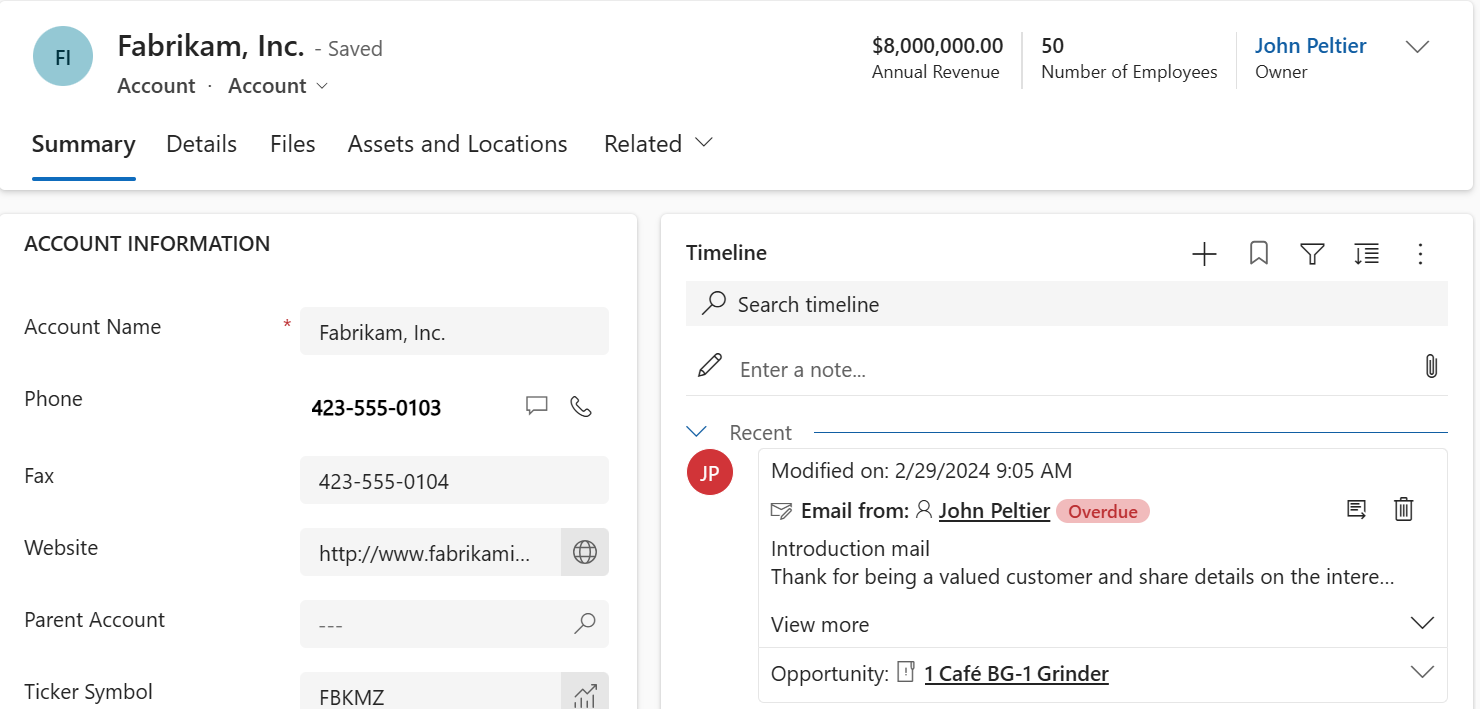
Müşteri 360° görünümü. Uygulamaya girdikten sonra, müşteriyle ilgili neler olduğuna dair, müşteriyle iletişimler, bireysel anlaşmaların ilerlemesi ve daha fazlasını tek bir yerde hızlı bir şekilde genel bakış edinin.
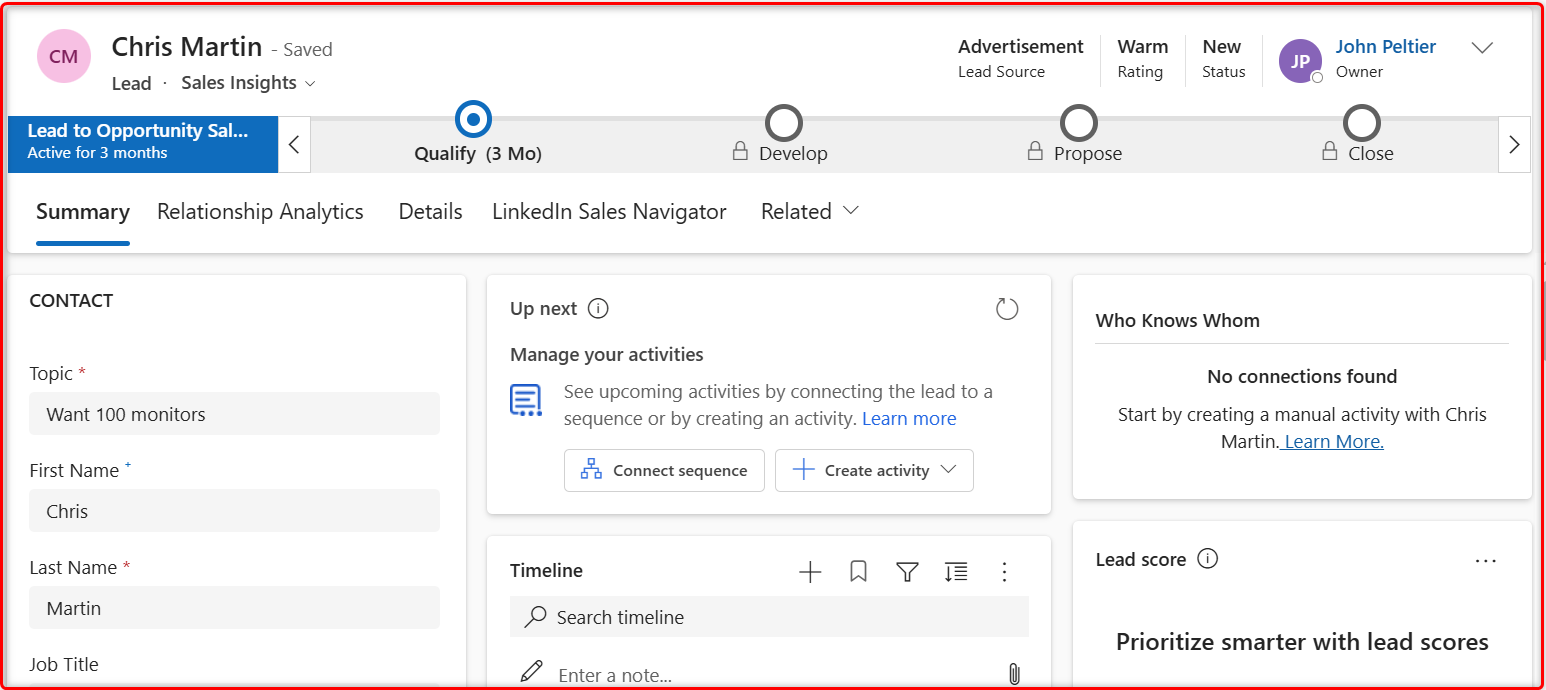
İş süreci akışı. Müşteri adayı ve fırsat formundaki destekli işlem akışları, bundan sonra tam olarak ne yapılacağını size söyler. Başarılı bir satışın olasılığını ve artan satış sayısını artırmak için gerçekleştirmeniz gereken adımları hızlı bir şekilde öğrenebilirsiniz. İlerleme çubuğu, daha iyi bir deneyim için ekranın sağ tarafına sabitlenebilir, Fırsat üzerinde çalışırken.
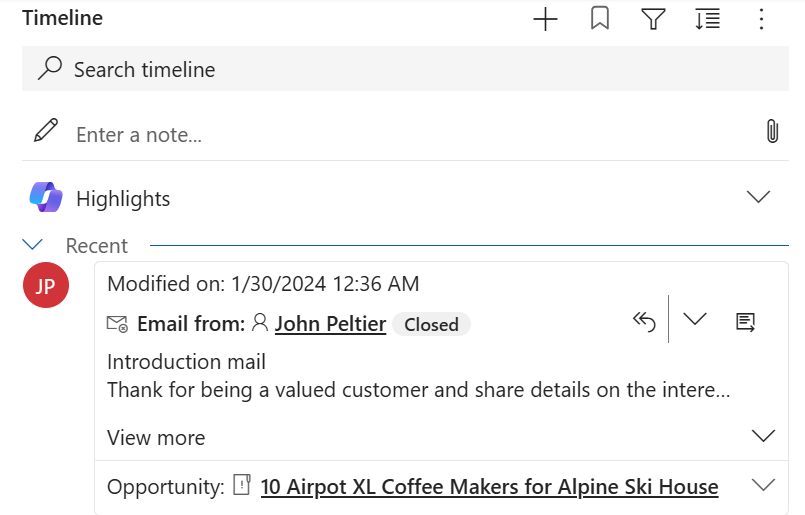
Aktiviteler zaman çizelgesi. Zamanladığınız tüm randevular bir fırsat üzerinde çalışırken, gönderdiğiniz e-postalar veya yaptığınız telefon görüşmeleri tek bir yerde bulunur ve size işinizi yapmak için gereksinim duyduğunuz tüm içeriği verir.
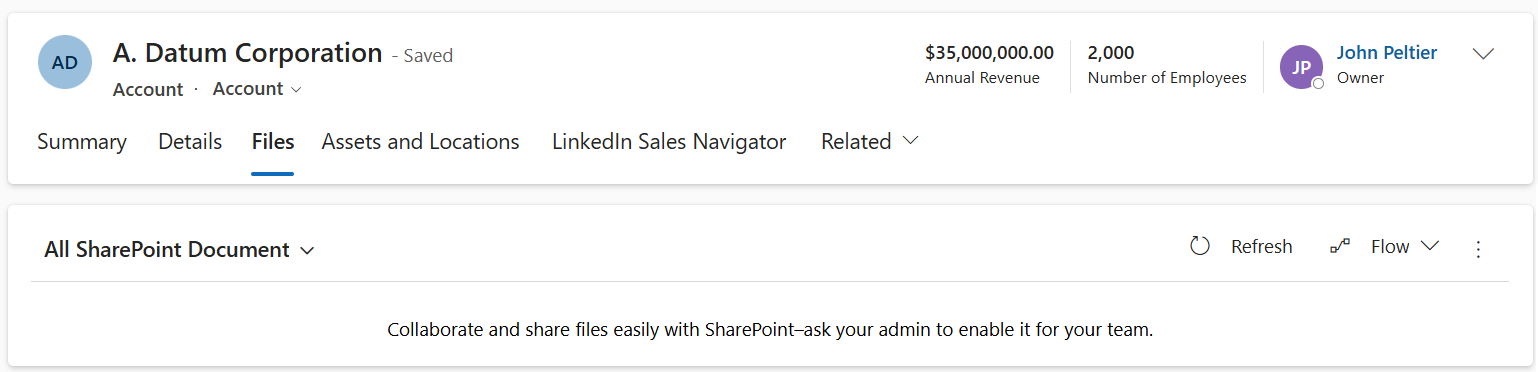
Kayıtlar bağlamında belgeleri depola ve görüntüle. Her yerde fırsat için sunular veya belgeleriniz var mı? Bunların tümünü tek bir yerde depolayın; böylece, fırsat üzerinde çalışan herkes bunları görüntüleyebilir!
Daha fazla bilgi: SharePoint kullanarak işbirliği yapma.
Basitleştirilmiş fırsattan faturaya süreç. Bir müşteriyi satış kanalı üzerinden taşımak kolaydır. Üzerinde çalışmakta olduğunuz fırsattan bir teklif oluşturun ve etkinleştirin. Hızlı bir şekilde fatura oluşturmak ve anlaşmayı Kazanıldı olarak işaretlemek için aynı teklifi kullanın. Ayrıca tek bir tıklatmayla teklifleri ve faturaları müşterinize de e-posta ile gönderebilirsiniz.
Daha fazla bilgi: Satış sürecini anlayın.

Belge şablonları. Word ve Excel şablonları, müşterilerinize gönderdiğiniz belgelerin şirketinizin markasıyla uyumlu olmasını sağlar.
Daha fazla bilgi: Word şablonlarını yönetme.
Her yerde ve her zaman satış verileri. Tüm müşteri ve satış verilerinizi doğrudan mobil aygıtınızda veya tabletinizde alın. İster bir müşteriyi ziyaret ediyor olun isterseniz de yolda olun, cihazınıza göz atarak fırsatı bilgiyle güncelleştirebilirsiniz. Üstelik, hangi cihazı kullanırsanız kullanın, aynı tutarlı deneyimi yaşarsınız.
Dynamics 365 Sales mobil uygulamasını kullanma hakkında bilgi için bkz. Dynamics 365 Sales mobil uygulamasını kullanma
Uygulamadaki verileri anlama
Her gün, müşterilerinizi iş süreçlerinizden geçirirken, onların kayıtları için gereken verileri toplar ve nihayetinde onların işini kazanmak amacıyla farklı müşteri kayıtları ve kayıt türleri ile çalışırsınız.
Kayıt nedir? Dynamics 365 Sales'da kayıt tek bir kişiyle ilgili tüm bilgiler gibi eksiksiz bir bilgi birimidir. Bunu, bir tablodaki bir satır olarak düşünebilirsiniz. Örneğin, uygulamaya her yeni hesap eklediğinizde Sales uygulamasında yeni bir kayıt oluşturursunuz.
Kayıt türü nedir? Sisteme eklediğiniz her kayıt, firma, ilgili kişi, müşteri adayı veya fırsat gibi belirli bir kayıt türü'ne aittir.
Dynamics 365 Sales iş süreçleri
İş süreçleri, sık meydana gelmeyen durumları ele alırken bile herkesin en iyi uygulamaları takip etmesine yardımcı olur. Veri girerek ya da ekranın üst kısmındaki süreç çubuğunda adımı tamamlandı olarak işaretleyerek bir adımı tamamlarsınız. Tüm adımlar tamamladığında, sonraki aşamaya geçebilirsiniz.
İş süreci akışlarının nasıl oluşturulacağı veya özelleştirileceğiyle ilgili bilgiler için İş süreci akışı oluşturma öğreticisine bakın
Uygulamanızda özelliği bulamıyor musunuz?
Bunun birkaç nedeni olabilir:
- Bu özelliği kullanmak için gerekli lisansa sahip değilsiniz. Lisansınızla hangi özelliklerin mevcut olduğunu görmek için karşılaştırma tablosuna ve lisanslama kılavuzuna bakın.
- Bu özelliği kullanmak için gerekli güvenlik rolüne sahip değilsiniz.
- Bir özelliği yapılandırmak veya ayarlamak için Yönetim ve özelleştirme rollerine sahip olmanız gerekir
- Satışla ilgili özellikleri kullanmak için Birincil satış rollerine sahip olmanız gerekir
- Bazı görevler belirli İşlevsel roller gerektirir.
- Yöneticiniz özelliği açmamıştır.
- Kuruluşunuz özel bir uygulama kullanıyordur. Tam adımlar için yöneticinize başvurun. Bu makalede açıklanan adımlar, kullanıma hazır Satış Merkezi ve Sales Professional uygulamalarına özgüdür.