Not
Bu sayfaya erişim yetkilendirme gerektiriyor. Oturum açmayı veya dizinleri değiştirmeyi deneyebilirsiniz.
Bu sayfaya erişim yetkilendirme gerektiriyor. Dizinleri değiştirmeyi deneyebilirsiniz.
Microsoft Dynamics 365 Sustainability artımlı veri içe aktarmayı destekler, böylece her veri içe aktarma yenilemesinde kullanılabilir olduğunda yalnızca yeni verileri getirebilirsiniz. Artımlı içeri aktarma işlemleri her yenileme için işlem süresini kısaltarak daha yeni verilere daha hızlı ve verimli bir şekilde erişebilmenizi sağlar. Bu özellik ayrıca her yenilemede yalnızca yeni veriler getirmek için özel yaklaşımlara duyulan ihtiyacı ortadan kaldırır.
İçeri aktarmayı veya bağlantıyı düzenleyerek tam yenileme veya artımlı yenileme arasında gerektiği gibi kolayca geçiş yapabilirsiniz. Artımlı yenileme ayarları, bağlantı kurulumu sırasında tüm verilerinizi Dynamics 365 Sustainability'e getirmenizi sağlamak için yalnızca düzenleme sırasında kullanılabilir. Bu kısıtlama ayrıca, artımlı yenilemeyi ayarlamadan önce tüm gerekli dönüştürmelerin ve eşlemelerin doğru şekilde yapılması gibi her şeyin beklendiği gibi çalıştığını doğrulayabilmenizi sağlar. Artımlı yenilemeyi ayarladıktan sonra Power Query başarısız verileri yeniden getirmediğinden bu adım gereklidir. Power Query hatası varsa, otomatik olarak eski verileri getirir.
Artımlı yenileme sorgu düzeyinde zamanlanır. Veri içeri aktarmada birden çok sorgu varsa bu içeri aktarma işlemi içindeki tüm sorgular için artımlı yenileme zamanlamanız gerekir. Artımlı yenileme tüm veri kaynakları ve veri türleri için desteklenir ve farklı zaman dilimleriyle ilgili parametreler üzerinde artımlı yenilemeyi esnek bir şekilde zamanlama imkânı sağlar.
Artımlı yenileme planla
Power Query bağlantısı içe aktarma işlemi için artımlı yenileme planlamak adına aşağıdaki adımları izleyin.
Veri içeri aktarma işlemleri sayfasından Power Query içeri aktarma işlemini ve ardından Yenileme ilkesini düzenle'yi seçin.
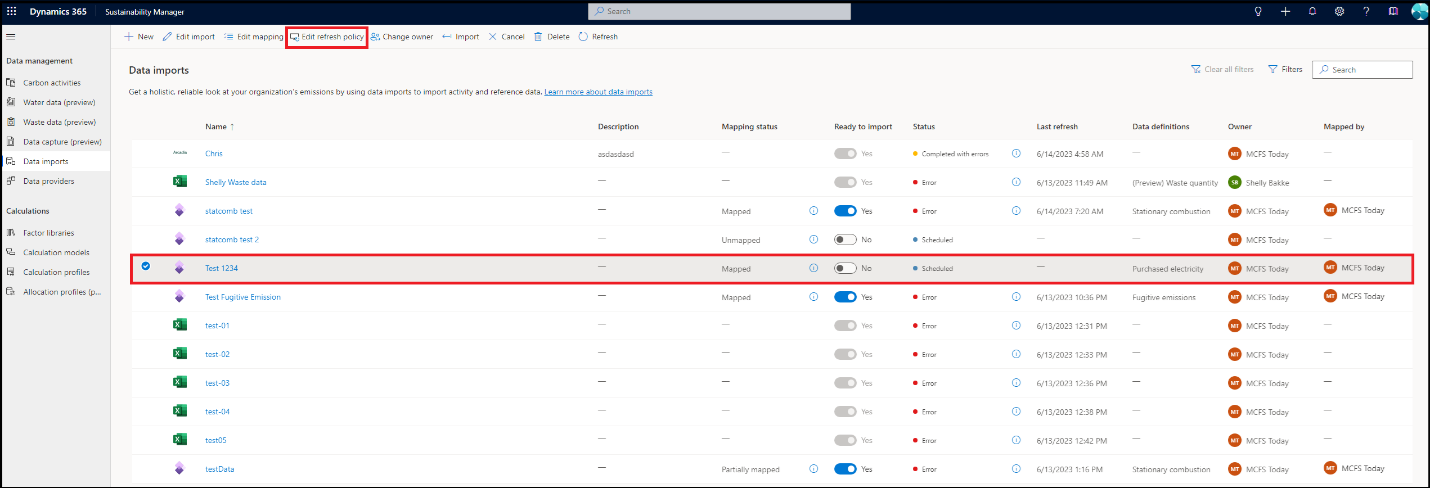
Yenileme ilkesi sayfasında Ayarlarbölümünde Tam yenileme seçilidir. Artımlı yenile seçeneğini belirleyerek artımlı yenilemeyi tanımlamak için açılır liste kümelerini açın.
Yeni verileri filtrelemek için kaynak veriler içinde bir tarih veya saat sütunu gereklidir. Tipik örnekler arasında Tüketim başlangıç tarihi, Tüketim bitiş tarihi veya İşlem tarihi bulunur.
Geçmişten gelen satırları depola, kaynaktaki ne kadar eski verilerin depolanması gerektiğini belirtir ve belirli bir zaman birimi için (örneğin gün, ay, üç aylık dönem veya yıl) tanımlanmalıdır.
Geçmişten gelen satırları yenile, kaynaktaki ne kadar eski verilerin yenilenmesi gerektiğini belirtir ve belirli bir zaman birimi için (örneğin gün, ay, üç aylık dönem veya yıl) tanımlanmalıdır.
Note
Geçmişten gelen satırları depola ve Geçmişten gelen satırları yenile için değer 1 ile 120 arasında bir tamsayı olmalıdır. Ayrıca, yenileme süresi depolama dönemine eşit veya daha küçük olmalıdır.
Yalnızca belirli bir tarih veya saat sütununun maksimum değeri değiştiğinde verileri yenilemek istiyorsanız Veri değişikliklerini algıla seçeneğini belirleyin. Bu alanı yalnızca seçili sütunun değiştiğine ve kaynak verilerde başka hiçbir şeyin değişmediğine emin olduğunuzda işaretlemeniz gerekir.
Tamamlanan dönemler için verileri yenilemek istediğinizde Yalnızca tamamlanan dönemlerin verilerini yenile'yi seçin. Bu ayarları kaydettiğinizde, bu veri akışı bir sonraki yenilendiğinde geçmişteki verileri veri akışı depolamanıza yükler. Sonraki her yenileme yalnızca geçmişte değişen verileri güncelleştirir.
Seçili sorgu için artımlı yenilemeyi zamanlamak üzere Kaydet'i seçin. Artımlı yenileme zamanlamanız gereken tüm sorgular için bu adımları yineleyin.
Artımlı yenileme için hata yönetimi
Artımlı yenilemedeki hata senaryoları, veri akışı sınırlamaları nedeniyle veri içe aktarımları sırasında doğru hata iletilerine yer vermez. Bununla birlikte, aşağıdaki adımları izleyerek Power Apps portalında veri akışı kimliğini kullanarak ayrıntılı hata iletileri alabilirsiniz.
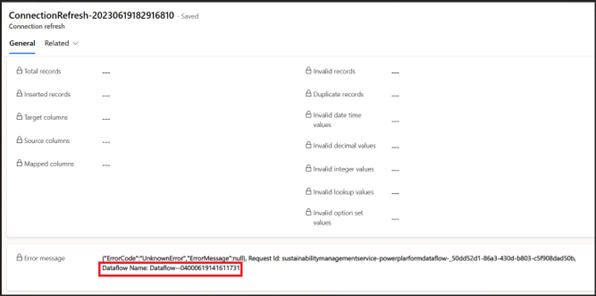
Veri içeri aktarmaları sayfasında başarısız artımlı yenileme içeri aktarımını seçerek içeri aktarmaya veya bağlantı yenilemesine gidin. Hata iletisi alanında Veri akışı Adı'nı seçin.
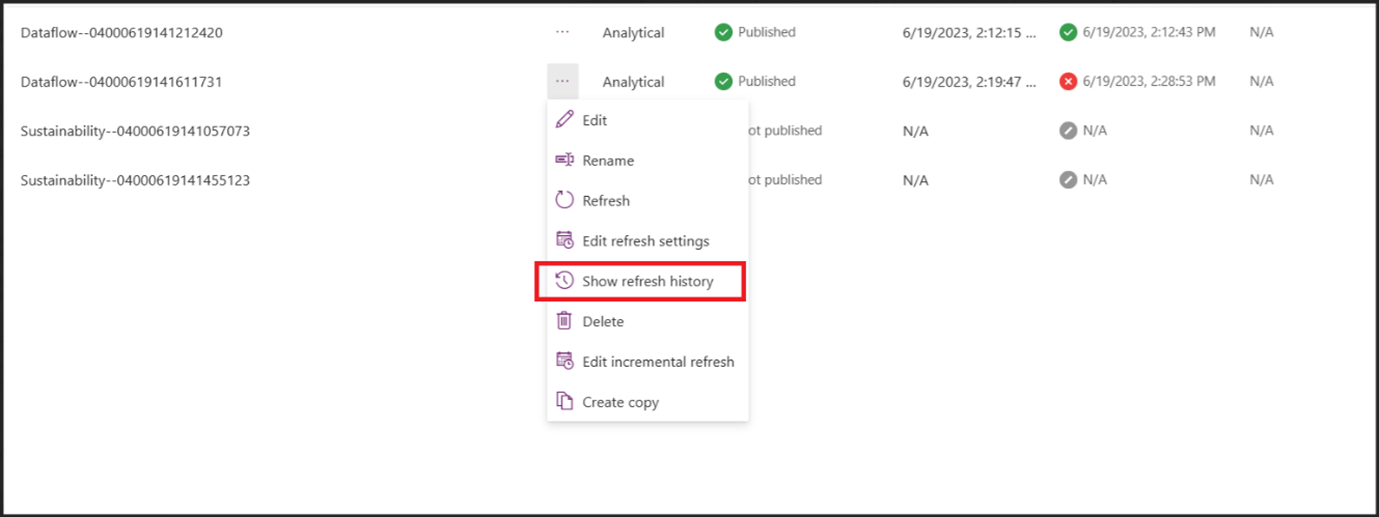
Power Apps portalına gidin ve sol bölmeden Veri akışları'nı seçin. Önceki adımda elde edilen veri akışı adını arayın ve ardından Yenileme geçmişini göster'i seçin.
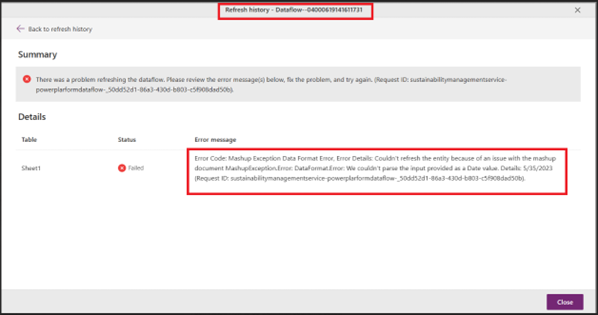
Başarısız olan veri akışları listesinden en son başlangıç saatini seçin. Daha ayrıntılı bir hata iletisi, artımlı yenileme hatasının nedeni hakkında ayrıntılarla birlikte görüntülenir.
Note
Dynamics 365 Sustainability'in gelecekteki sürümleri, tam yenileme için hata iletisine benzer şekilde veri içeri aktarma işlemlerindeki artımlı yenileme için ayrıntılı hata iletisi sağlayacaktır.
Important
Artımlı yenileme zamanlamak için öncelikle tam yenilemeyle bir veri içeri aktarma işlemi ayarlamanız gerekir. Bu adım, sonraki tüm yeni veriler için artımlı yenileme ayarlanmadan önce kaynakta bulunan tüm geçmiş verilerinin Dynamics 365 Sustainability'ye aktarılmasını sağlar.
Belirli bir içeri aktarma veya bağlantı içinde her sorgu için ayrı ayrı artımlı yenileme ayarlamanız gerekir.
Bir bağlantıyı her düzenlediğinizde, Dynamics 365 Sürdürülebilirlik veri içe aktarmayı ve tüm sorguları yeniden tam yenilemeye sıfırlar. Düzenlenen içeri aktarmadaki tüm sorgular için artımlı yenilemeyi yeniden yapılandırmanız gerekir.
Veri içeri aktarma veya bağlantı için Önceden içeri aktarılan verileri kaldır seçeneği etkin olduğunda artımlı yenileme düğmesi kullanıcı arabiriminde devre dışı bırakılır.