Not
Bu sayfaya erişim yetkilendirme gerektiriyor. Oturum açmayı veya dizinleri değiştirmeyi deneyebilirsiniz.
Bu sayfaya erişim yetkilendirme gerektiriyor. Dizinleri değiştirmeyi deneyebilirsiniz.
Power Query yönlendirmeli deneyimi, Microsoft Dynamics 365 Sustainability içinde mevcut olan en kapsamlı veri alma yaklaşımıdır. Tek bir içeri aktarma aracılığıyla birden çok kaynaktan birden çok varlık için verileri içeri aktarmanızı sağlar. Alım akışı boyunca bir veya birden çok varlık ekleyebilirsiniz ve alımın başarılı olduğundan emin olmak için ayrıntılı yönergeler alırsınız.
Bu akış veri dönüştürme ve eşleme adımlarını birbirinden ayırarak farklı kullanıcıların veri alımı sırasında verileri dönüştürüp eşleyebilmesini sağlar. Ayrıca verileri aynı alım akışı içinde dönüştürebilir ve eşleyebilirsiniz. Eşleme deneyimi, doğru veri modeli varlıklarını tanımlamak için veri dönüştürme sorgularından öznitelik bilgilerini kullanan akıllı mantık içerir.
Bu bölümdeki adımlar, Dynamics 365 Sustainability içindeki Power Query deneyimini kullanmanıza yardımcı olur.
1. Adım: Power Query deneyimini başlatma
Yeni Power Query deneyimine erişmek için sol gezinti bölmesinin Veriler alanında, Veri yönetimi altından Veri içeri aktarmaları'nı seçin.
Power Query Rehberli Deneyimi'ni seçin. içeri aktarma için varlıkları seçebileceğiniz yeni bir gezinti ekranı açılır.
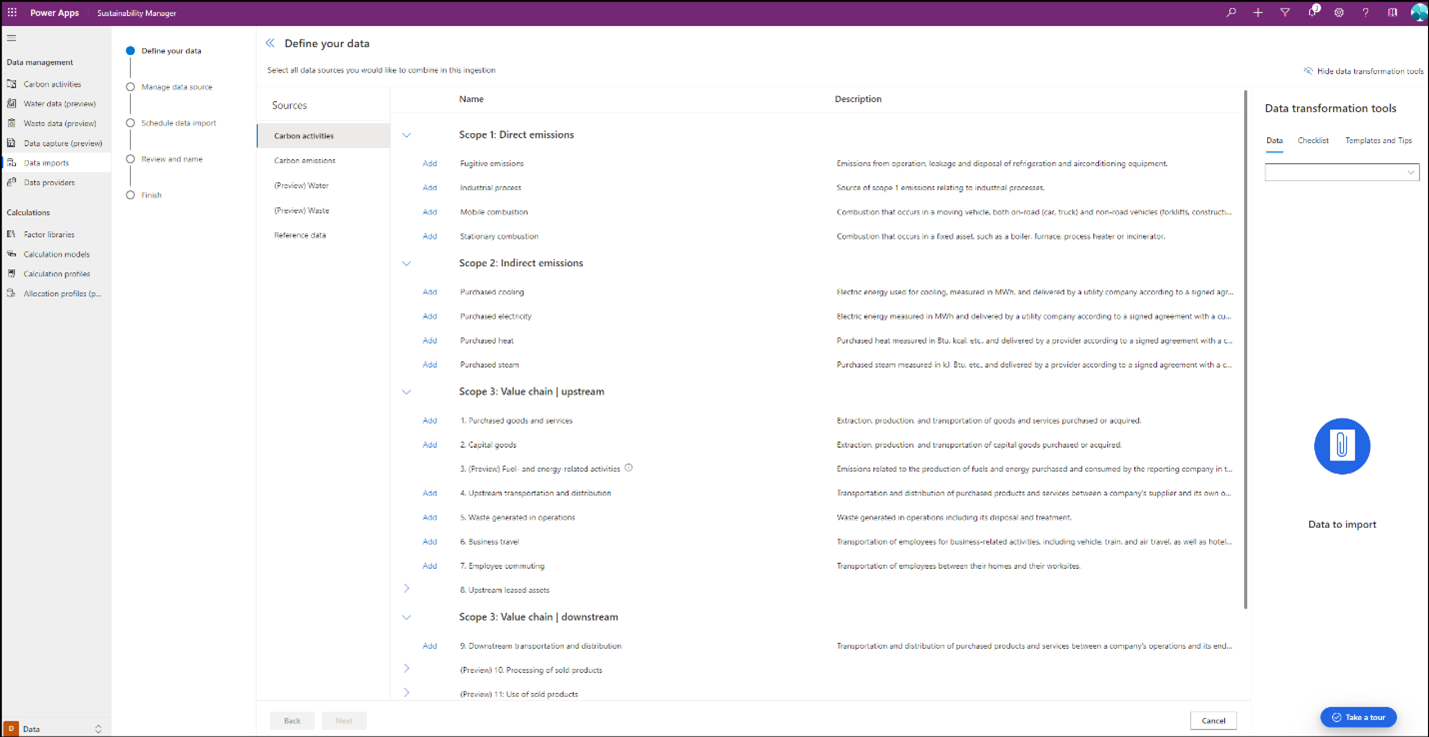
Dynamics 365 Sustainability, kullanılabilir tüm öğelerin aşağıdaki kategorilere ayrıldığı bir alışveriş sepeti deneyimi oluşturdu.
- Karbon Etkinlikleri
- Karbon Emisyonları
- Su
- Atık
- Referans Verileri
- Değer zinciri
- Raporlama metrikleri
içeri aktarabileceğiniz tüm varlıklarının listesini görüntülemek için bu veri kategorilerden herhangi birini seçin.
2. adım: Varlıkları ekleme
Aynı veri içeri aktarma işlemine bir veya daha fazla varlık ekleyebilirsiniz. Sağ taraftaki alışveriş sepetindeki her bir varlıktan önce Ekle düğmesini seçin. Aynı veri içeri aktarma işlemine farklı kategorilerde bir veya daha fazla varlık da ekleyebilirsiniz.
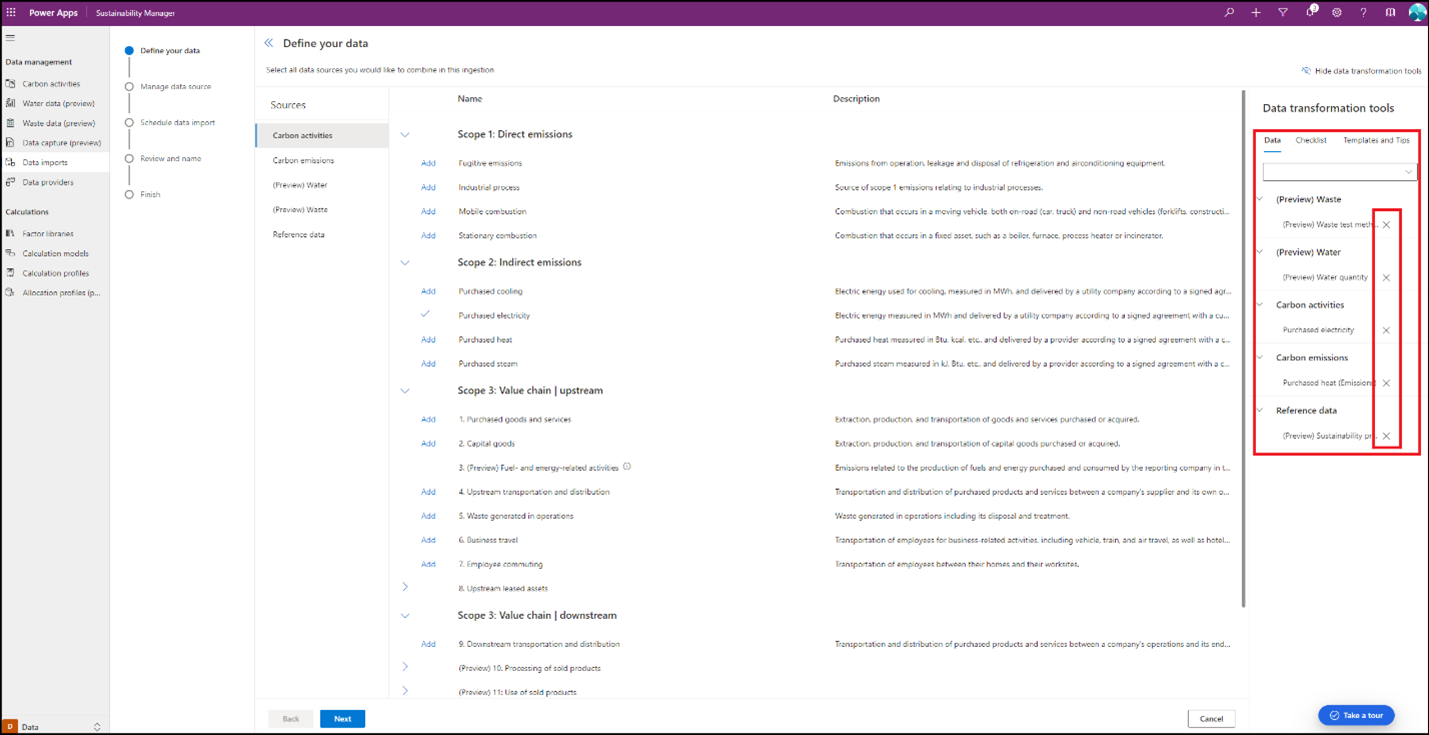
Onay işareti alışveriş sepetindeki seçili her varlığı gösterir. Varlıkları, yanlarındaki X işaretini seçerek alışveriş sepetinden kaldırabilirsiniz.
Varlık adının yanından Görüntüle'yi seçerek bu varlıkların her biri için tüm içeri aktarılmış verileri de görüntüleyebilirsiniz. Yeni bir pencerede, Dynamics 365 Sustainability'ye zaten içeri aktarılmış olan tüm veriler görüntülenir.
Alışveriş sepeti deneyimi, sağ tarafta Veri dönüştürme araçları olarak adlandırılan ayrı bir gezintinin altındadır. Bu araçlar üç sekmede görüntülenir. Her sekme içeri aktarma deneyiminde kullanılabilir ancak gerekirse sağ üstten Veri dönüştürme araçlarını gizle'yi seçerek sekmeleri gizleyebilirsiniz. Her sekme, verileri başarıyla içeri aktarmanıza yardımcı olur.
Data
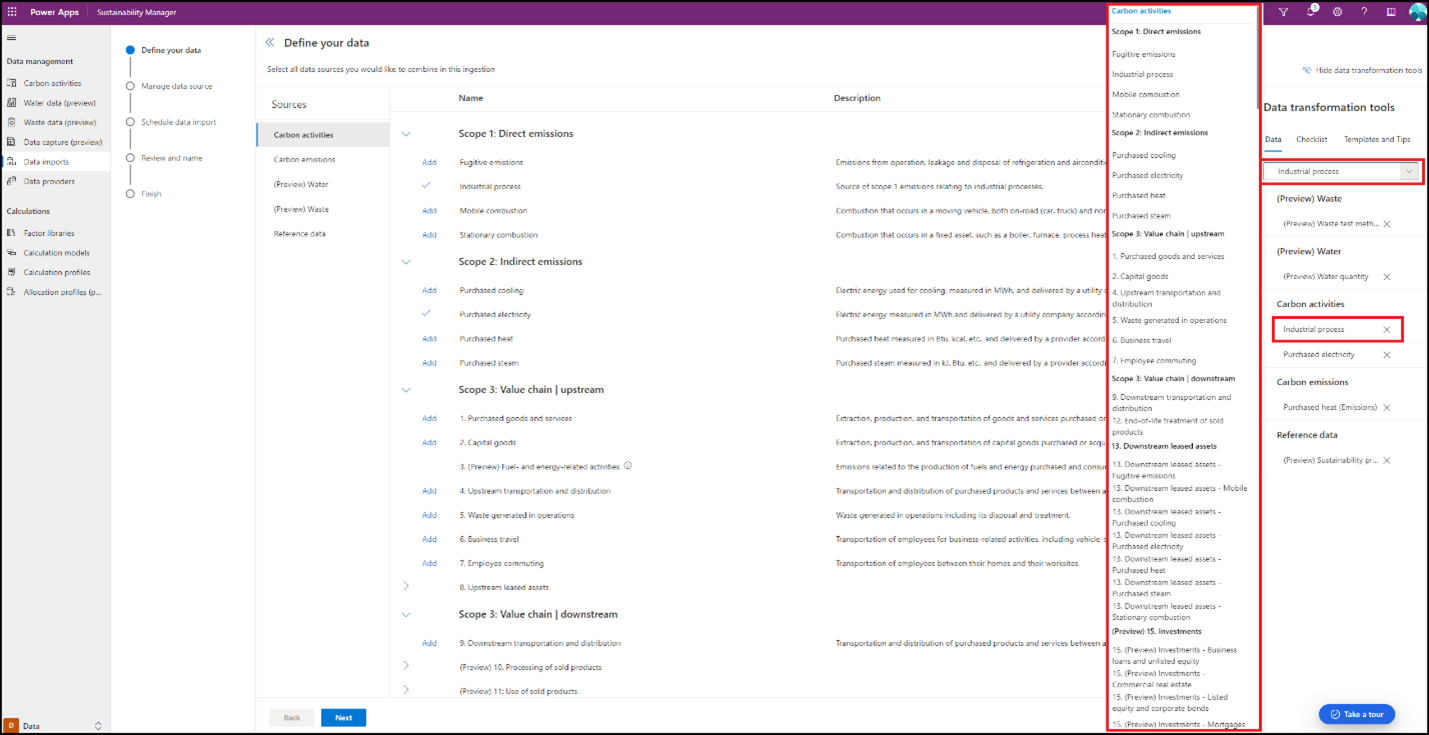
Veri sekmesi, veri içeri aktarmaya eklenen tüm varlıkların listesini ve Dynamics 365 Sustainability içinde içeri aktarılabilir tüm varlıkların açılır listesini sağlar. Varlıkları listelemek için açılan listeyi seçin. Veri içeri aktarma işlemine eklemek için bir varlık seçin. Bu araç, ilk adımda seçimi yapmayı unutmanız durumunda size varlıkları ekleme seçeneği sunar.
Checklist
Denetim Listesi sekmesi, içe aktarılan varlıkların öncelikli olarak yer aldığı tüm varlıklar listesini sunar. Herhangi bir varlığı seçtikten sonra, başarılı bir içeri aktarma için gerekli ve isteğe bağlı tüm özniteliklerin listesini görürsünüz. Bu araç, içeri aktarmanın başarılı olması için gerekli tüm özniteliklerin veri kaynağından içeri aktarıldığından emin olmak üzere size hızlı bir referans sağlar.
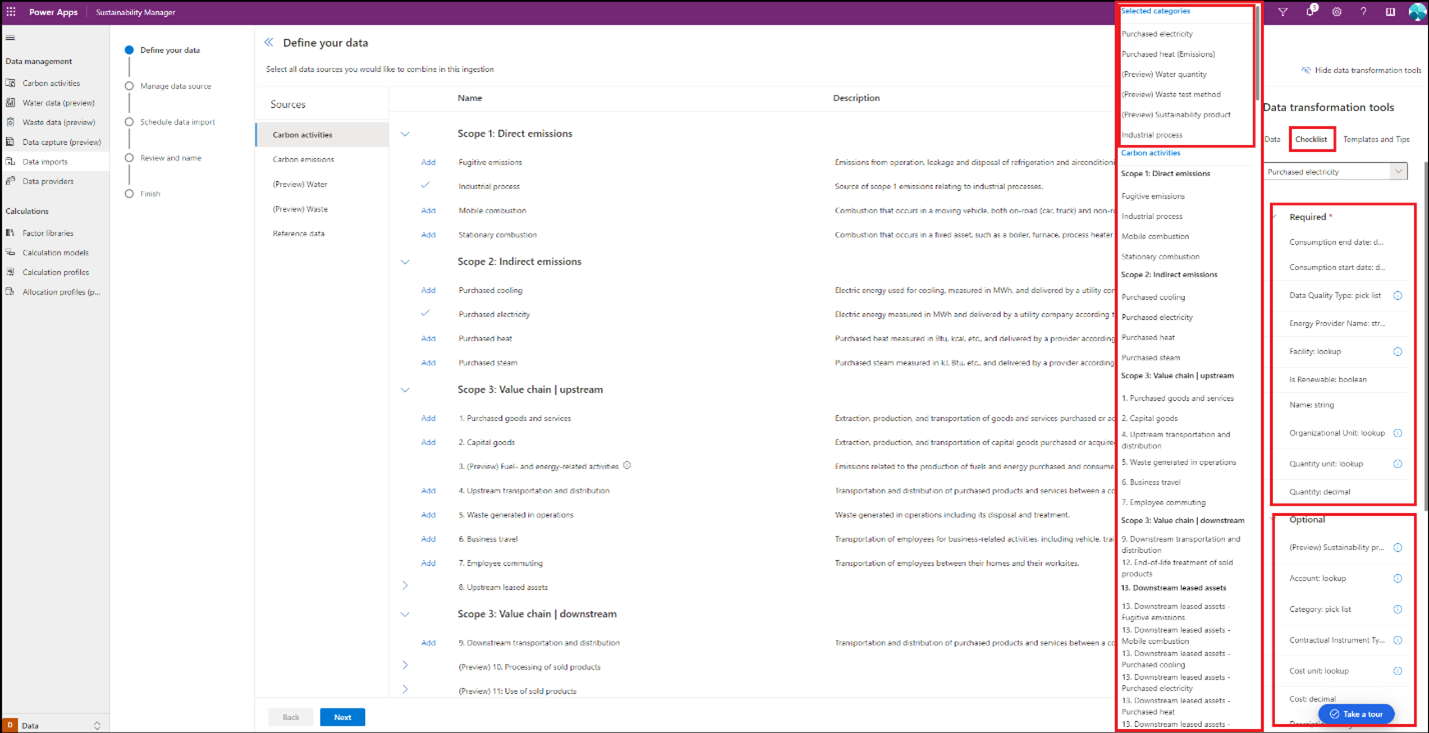
Denetim listesi, özniteliklerin her biri hakkında arama veya seçim listesi gibi daha fazla bilgi de sağlar. Bu özniteliklerin yanındaki bilgi simgesini seçerek bu özniteliklerden bazıları hakkında daha fazla ayrıntı alabilirsiniz.
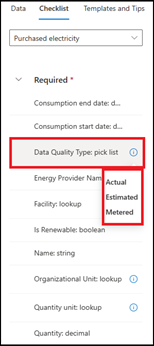
Bazı nitelikler için, kullanılabilir bilgilerle yeni bir pencere açar.
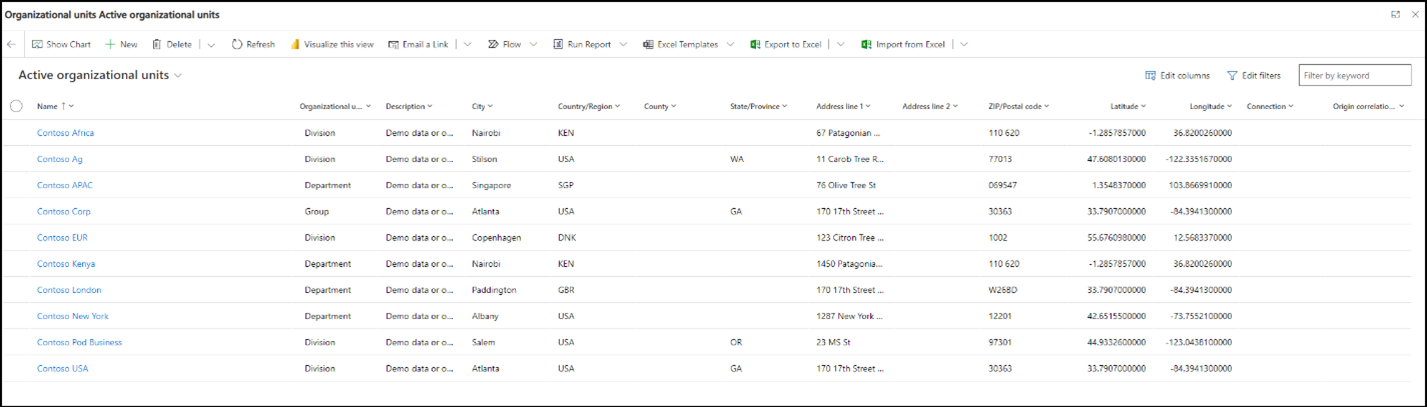
Note
Denetim Listesi sekmesi yalnızca seçili varlıkla ilişkili öznitelikler hakkında bilgi sağlar, bu nedenle açılan listeden verileri içeri aktarma işleminize daha fazla varlık eklemek için kullanamazsınız. Açılan menü yalnızca Veri sekmesinden kullanılabilir. Ancak, Veri dönüştürme araçları altında seçilen üç sekmeden herhangi biriyle daha fazla varlık eklemek için ana gezinti ekranında Ekle'yi seçebilirsiniz. içeri aktarma için seçilen varlıkların listesini yalnızca Veriler sekmesinden görebilirsiniz.
Şablonlar ve ipuçları
Şablonlar ve ipuçları sekmesi, Power Query deneyimi kapsamında basitleştirilmiş Excel şablonlarını indirip kullanmanıza olanak tanır. Excel şablonlarıyla veri içeri aktarma bölümünde ayrıntılı olarak açıklanan özel şablon deneyimi, tek seferlik içeri aktarma için kullanılır ve verilerin Dynamics 365 Sustainability'ye başarıyla içeri aktarılması için rehberlik sağlar. Ancak Power Query'deki şablonlar, yalnızca Power Query deneyimi aracılığıyla indirebileceğiniz, verileri ekleyebileceğiniz ve Power Query bağlantısı oluşturabileceğiniz varlıkları ve öznitelikleri içerir.
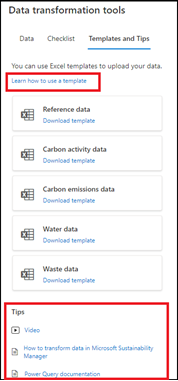
Bu sekme, Power Query deneyiminde bu şablonların nasıl kullanılacağına ilişkin yönergeler içerir. Ayrıca Dynamics 365 Sustainability'de verileri dönüştürmeye yönelik videolar ve belgelerin yanı sıra Power Query hakkında ayrıntılı belgeler içerir. Tüm bu bilgiler, hem sürdürülebilirlik alanları hem de Power Platform uzmanlık düzeyine bağlı olarak, ihtiyaçlarınızı karşılayacak şekilde yardımcı olur. Power Query dönüştürme araçlarını sağlanan bilgilerle bile kullanmakta zorlanıyorsanız, Power Query deneyimine şablon ekleme seçeneği esneklik sağlar.
3. adım: Veri kaynağı seçme
Tüm varlıkları alışveriş sepetine ekledikten sonra, veri kaynağını seçmek için İleri'yi seçin. Liste, verileri içeri aktarmak için kullanabileceğiniz tüm Power Query bağlayıcılarını görüntüler.
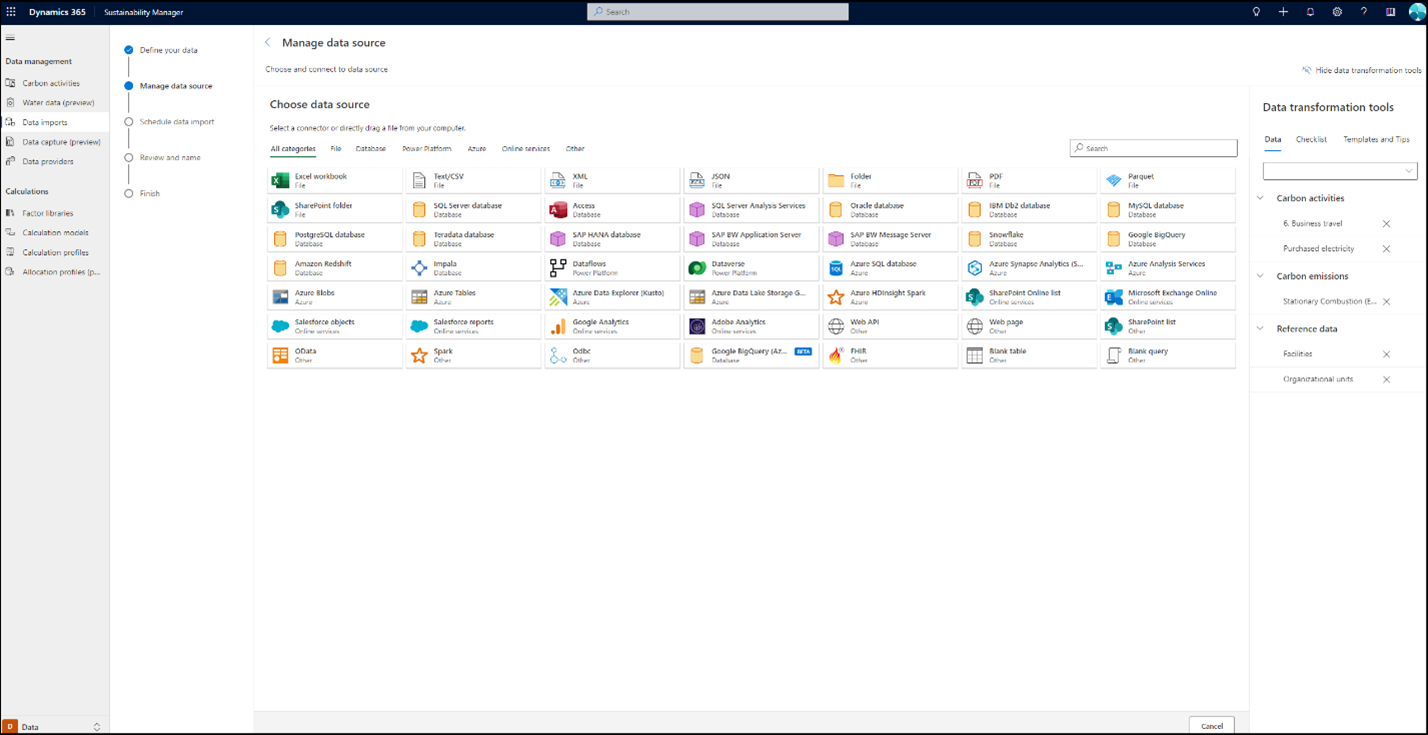
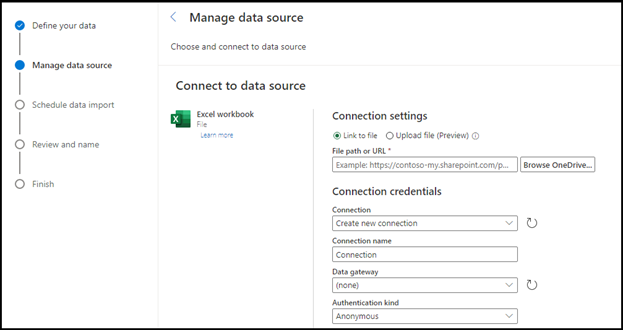
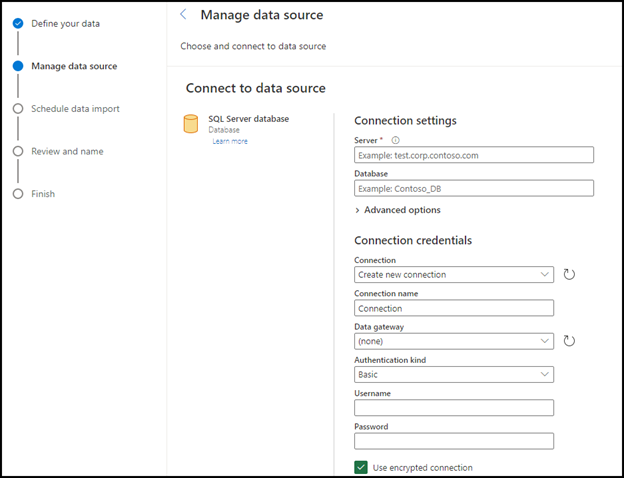
Bağlantı ayarları sayfasına gitmek için veri kaynağını seçin. Seçtiğiniz kaynağa bağlı olarak kimlik bilgilerinizi kullanarak kimlik doğrulaması yapmanız ve veri kaynağıyla bağlantı kurmanız gerekebilir.
Excel veri kaynağı örneği:
SQL veritabanı örneği:
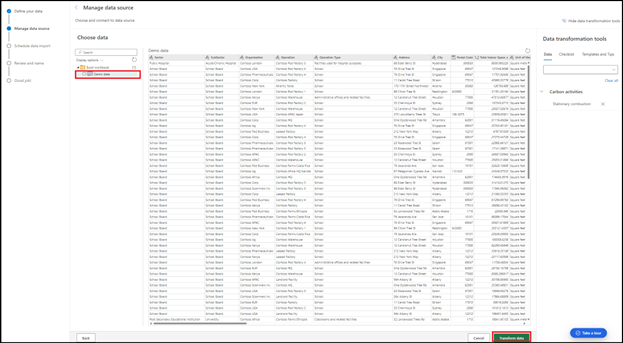
Veri kaynağını seçin ve ardından ekranın en altındaki İleri'yi seçin. Veri kümesini önizlemek için sol gezinti bölmesindeki sekmeyi ve ardından Verileri dönüştür'ü seçin.
4. adım: Verileri dönüştürme
Aşağıdaki örnek, Power Query kullanılarak veri dönüştürülmesi için rehberli deneyimi göstermek için örnek veriler kullanır.
sabit yanma verilerini ayıklamak için kullandığınız veri dosyası, Dynamics 365 Sustainability veri modelinde tanımlandığı gibi sütun üst bilgileri ve adlandırma kuralları içermez. Sabit emisyon verilerini başarılı bir şekilde içeri aktarmak için gerekli tüm referans verilerinin sistemde olup olmadığı da açık değil. Artık tüm bağımlılık verilerini denetleyebiliyor ve sistemde yoksa aynı veri içeri aktarma işlemiyle içeri aktarabilirsiniz.
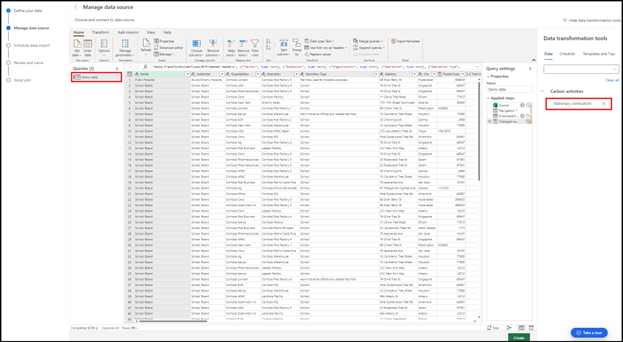
Sorgu ekleyin: Öncelikle, kaynak veriyi dönüştürmek için sorgular ekleyin. Kaynak verinin sağlam kalmasını sağlamak için, kaynak veri sorgusunun bir kopyasını oluşturun. Demo veri sorgusunu seçin, Ctrl+C tuşlarına basın ve ardından Ctrl+V tuşlarına basın ki yeni bir sorgu oluşturulsun. Adını sabit kaynaklı yanma olarak değiştirin.
Veri özelliklerini inceleyin: Veri dönüşüm araçlarındanKontrol Listesi sekmesini seçin, açılır menüyü seçin ve ardından Son veri modülleri altında sabit yanmayı seçin. Liste, verileri başarıyla içeri aktarmak için gerekli tüm öznitelikleri ve bu varlığın isteğe bağlı özniteliklerini görüntüler. Denetim listesi açılır menüsündeki Son veri modülleri, her zaman bir veri içeri aktarma işleminde seçtiğiniz alışveriş sepetindeki tüm varlıkların listesini sağlar.
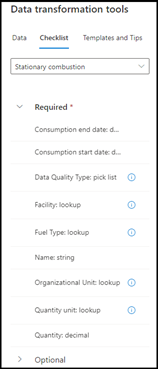
Denetim listesi, sistemde zaten var olması gereken veya tarih, seçim listesi ve arama içeren diğer özniteliklerle birlikte içeri aktarılması gereken başka varlıklar olduğunu gösterir. Aşağıdaki yönergelerde bu bağımlı varlıkların ve özniteliklerin her birinin nasıl ekleneceği gösterilmektedir.
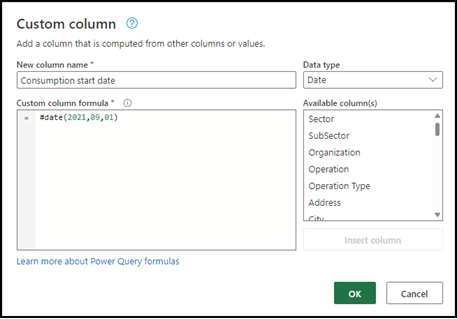
Tüketim başlangıç ve bitiş tarihleri: Veri seti, sabit yanma için gerekli olan tüketim başlangıç ve bitiş tarihlerini içermez. Bu özellikleri eklemek için üstte Ekle sütununu seçin ve ardından Özel sütununu seçin. Pencerede Yeni sütun adı'nı Tüketim başlangıç tarihi olarak güncelleştirin, açılan listeden tarih veri türünü seçin, Özel sütun formülü altında #tarih(2021,09,01) öğesini ekleyin ve sonra Tamam'ı seçin. Tüketim bitiş tarihi için aynı biçimde (yıl, ay, gün) sütun eklemek istiyorsanız bu adımı tekrarlayın. Bu adım, bu iki gerekli öznitelik için sütunlar ekler. Sütunu kopyalamak için Sütunu kopyala'yı ve ardından içindeki değerleri değiştirmek için Değerleri değiştir'i seçin.
Tesis: Şu anda sistemde bulunan tüm tesislerin bir listesini almak için tesisin yanındaki bilgi simgesini seçin. Bu veri kümesi için, tüm tesislerin zaten sistemde olduğu ve İşlem sütununun altında listelendiği gibi görünüyor. Sütun üst bilgisini Tesis olarak değiştirin.
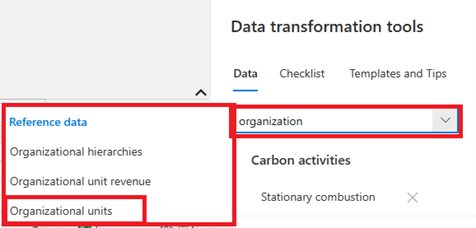
Organizasyon birimi: Bu içe aktarmaya Organizasyonel birimi eklemek için, Veri dönüşüm araçları altındaki Veri sekmesine gidin ve açılır menüye Organizasyon yazın. Bu eylem, referans verileri altında Kuruluş birimi varlığını gösterir. Bunu, alışveriş sepetine eklemek için seçin.
Sol taraftaki demo veri sorgusunu kopyalayarak yeni bir sorgu oluşturun ve bunu Kuruluş birimi olarak yeniden adlandırın. Kuruluş birimi denetim listesi, gerekli özniteliklerin ad ve kuruluş birimi türünü içerirdiğini gösterir. Üstten Sütunları seç'i belirleyin, Tümünü seç'in işaretini kaldırın ve yalnızca kuruluş sütununu göstermek için kuruluş'u seçin. Kuruluş türü eklemek için üstten Sütun ekle'yi seçin, Özel sütun'u seçerek yeni bir pencere açın ve ardından Yeni sütun adı'nı Kuruluş birimi türü olarak değiştirin. Açılan listeden metin veri türünü seçin, Özel sütun formülü altına çift tırnak ile "Bölüm" ekleyin ve Tamam'ı seçin.
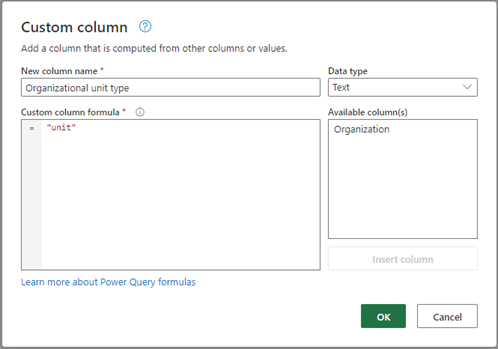
Bu eylem, kuruluş birimi türü sütununu sorguya ekler. Kuruluş sütununu, veri modelinde tanımlandığı şekilde Ad olarak yeniden adlandırın. Yinelenen öğeleri kontrol ettiğinizden emin olun. Ad sütun başlığına sağ tıklayın ve ardından Kopyaları Kaldır seçeneğini seçin.
Veri kalitesi türü: Veri kalitesi türü , üç seçenekten biri olabilen bir seçim listesidir. Bu özniteliği eklemek için sabit emisyon sorgusunu seçin, üstten Sütun ekle'yi ve ardından Özel sütunu belirleyin. Yeni bir pencerede, Yeni sütun adınıVeri kalitesi türüne güncelleyin. Açılır menüde veri tipini metin olarak seçin, Özel sütun formülü altında çift tırnak içinde "Metered" ekleyin ve ardından OK seçin. Bu eylem, Veri kalitesi türü sütununu sorguya ekler.
Yakıt türü: Yakıt tipi için en kolay yöntem bir Excel çalışma defteri oluşturup kaynak yakıt türlerini tek bir sütunda toplamaktır. Power Query'yi kullanarak bu bilgileri kaynak dosyadan ayıklayabilirsiniz ancak verilerin küçük bir alt kümesi için ideal olmayabilecek belirli bir Power Platform uzmanlığı düzeyine ihtiyacınız vardır. Bu örnekte, veri kaynağındaki yakıt türlerini listeleyen bir Excel dosyası oluşturdunuz. Bu dosyayı içeri aktarmak için üstten Verileri al'ı seçin. Bu, dosyayı önceden oluşturulmuş sorgular listesine ekler. Yeni sorgunun ilk satırı üst bilgi olarak kullandığından emin olmak için İlk satırı üst bilgi olarak kullan'ı seçin.
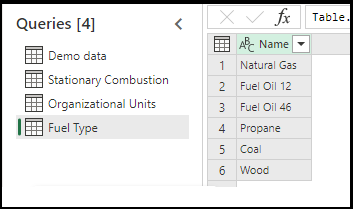
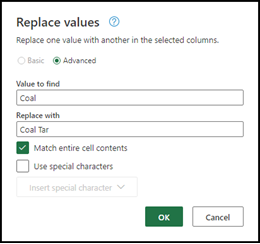
Veri kaynağındaki yakıt türünün, Dynamics 365 Sustainability veri modelindeki açıklamayla tam olarak eşleşmesi gerekir. Tüm liste ve adlandırma kurallarını görmek için denetim listesi altında, yakıt türünün yanındaki bilgi simgesini seçin. Bu veri kümesinde, Kömür'ün Kömür Zifti olarak güncelleştirilmesi gerekir. Kömür içeren hücreyi seçin, sağ tıklayın, Yeniden Adlandır'ı seçin, KömürüKömür Katranı ile değiştirin ve ardından OK seçin.
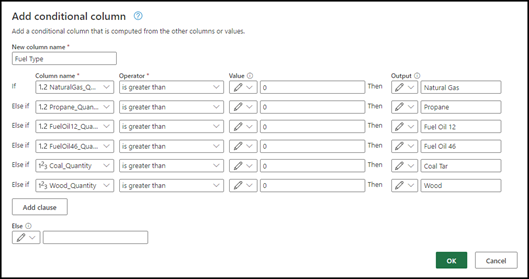
Tanıtım verileri, yakıt türleri için farklı bir adlandırma kuralı kullandığından, bunları veri modelinde açıklanan yakıt türleriyle hizalamanız gerekir. Power Query'de kullanılabilen bir koşullu sütun eklemeniz gerekir. Sabit emisyon sorgusunu seçin, üstten Sütun ekle'yi ve ardından Koşullu sütunu belirleyin. Sütun adını Yakıt Türü olarak güncelleştirin ve koşulu uygulamak için sütun adının altındaki açılır listeyi kullanarak veri kaynağından ilk yakıtı seçin. Bu örnekte, kaynak yakıt türlerinden herhangi birinin değeri sıfırdan büyükse, daha önce yüklediğiniz veri modeliyle eşleşen uygun yakıt türünü seçin. Tanıtım verilerindeki altı yakıt türünün tümü için maddeler eklemeye devam edin. Sabit emisyon sorgusuna bu koşullara sahip bir yakıt türü sütunu eklemek için Tamam'ı seçin.
Ad: Veri kümesi, sabit emisyon için gerekli özniteliklerden biri olan Ad sütununu içerirmiyor. Sabit emisyon sorgusundaki sütunları yeniden adlandırabilir veya özel bir sütun ve benzersiz bir ad ekleyebilirsiniz. Ad başlıklı özel bir sütun ekleyin ve metin olarak Sabit Emisyon girin.
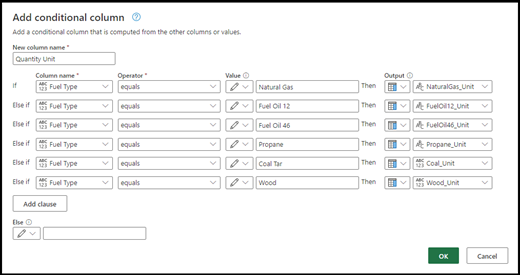
Miktar ve miktar birimi: Miktar ve Miktar Birimi , sabit yanma için gerekli alanlardır, bu yüzden bunları sorguya ekleyin. Yukarıda Sütun ekle'yi seçin ve ardından Koşullu Sütun'u seçin. Sütun adını Miktar olarak güncelleştirin ve koşulu uygulamak için sütun adının altında Yakıt Türü'nü seçin. Bu örnekte yakıt türü miktarını tanıtım verilerindeki miktarla eşleştirin. Yakıt türlerinin her birini girin. Çıkış açılan listesinin altında, bir sonraki açılan listede karşılık gelen yakıt türünü seçmek için Sütundaki değerleri kullan'ı belirleyin. Tanıtım verilerindeki altı yakıt türünün tümü için maddeler eklemeye devam edin. Sabit emisyon sorgusuna bu koşullara sahip bir Miktar sütunu eklemek için Tamam'ı seçin.
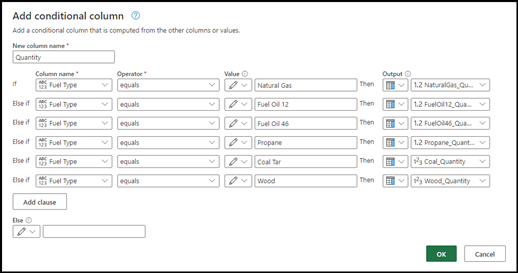
Miktar birimi için bir sütun eklemek üzere bu adımları yineleyin.
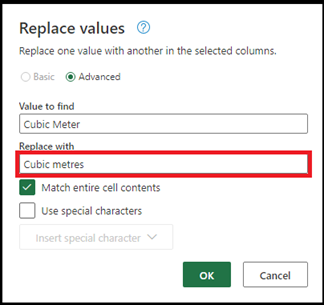
Birimleri doğrulama: İçeri aktarma işleminin başarılı olması için veri kaynağındaki birimlerin Dynamics 365 Sustainability veri modelinde tanımlanan birimlerle eşleşmesi gerekir. Adlandırma geleneğini doğrulamak için, varlık kontrol listesinde miktar biriminin yanındaki Bilgi taslağı simgesini seçin. Tüm birimler ve adlandırma kuralları için yeni bir pencere açılır. Demo verileri için birimleri güncellemek amacıyla:
- Miktar Birimi üst bilgisinin yanında açılan listeyi seçin.
- Bu sütundaki tüm birimlerin listesini sağlamak için Daha fazla yükle'yi seçin.
- İlk üniteye sağ tıklayın ve Değerleri değiştir'i seçin.
- Birimin veri modeli adını girin ve Tamam'ı seçin.
Verilerdeki tüm birimler için bu adımı yineleyin.
Temiz veri: Kayıtların hiçbirinde sorguda boş hücre olmadığından emin olun. Boş hücreleri denetlemek ve kaldırmak için Yakıt Miktarı sütun başlığı açılan listelerinden herhangi birini seçin ve ardından Boşları kaldır seçeneğini seçin. Tüm Yakıt Miktarı sütunları için bu adımı yineleyin. Miktar Birimi adlı sütun için de aynı adımı yineleyin.
Sorguları sonlandırın: Sabit yanma için gerekli özellikleri seçin ve sorguyu tamamlayın. Pencerenin üst kısmında Seç sütunlarını seçin, Hepsini seç işaretini kaldırın ve ardından gerekli tüm öznitelikleri seçin. Tüm özniteliklerin kullanılabilir olduğunu ve sorguda seçili olduğunu doğrulamak için Veri dönüştürme araçları altındaki denetim listesine bakın. Seçimden sonra Tamam'ı belirleyin.
Demo verilerini kaldırın: Sorguları dönüştürmeden önce, orijinal demo veri sorgusunu kaldırın.
5. adım: Veri içeri aktarma oluşturma
Sorguları oluşturup dönüştürdükten sonra, verilerin içeri aktarılmasını oluşturmak için sayfanın alt kısmındaki Oluştur'u seçin.
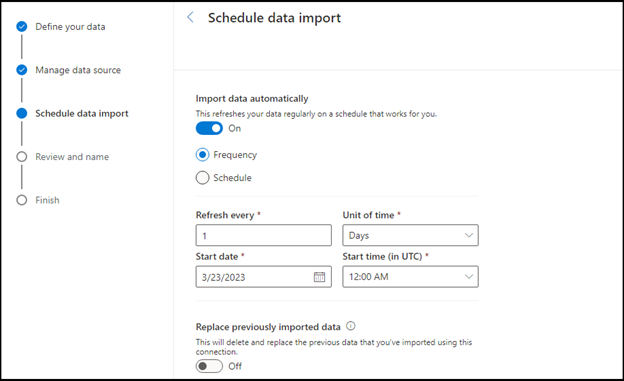
Veri içe aktarma zamanlaması: Bu sayfa, bağlı kaynaktan verilerin yenilenmesi için tekrarlayan bir zamanlama tanımlamaya olanak sağlar ve bunu iki durumlu düğme kullanarak devre dışı bırakabilirsiniz. Yenileme, tanımlı bir sıklıkta veya tanımlı bir zamanlamayla otomatik gerçekleştirilebilir. Daha önce aktarılmış verileri değiştirmeyi de seçebilirsiniz. Bir seçenek belirledikten sonra İleri'yi seçin.
İnceleme ve adlandırma: Veri içeri aktarma için bir ad ve açıklama (isteğe bağlı) girin ve sonra Bağla'yı seçin.
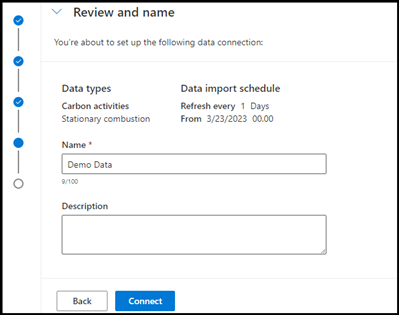
Bu veri kümesi için bir veri içeri aktarma işlemi oluşturulur. Veriler, veri modeli varlıklarına eşlenene kadar Dynamics 365 Sustainability'de görünmez. Dönüşüm tamamlandıktan sonra eşlemeye devam edebilirsiniz veya siz veya başka bir kullanıcı eşlemeyi daha sonra tamamlayabilir.
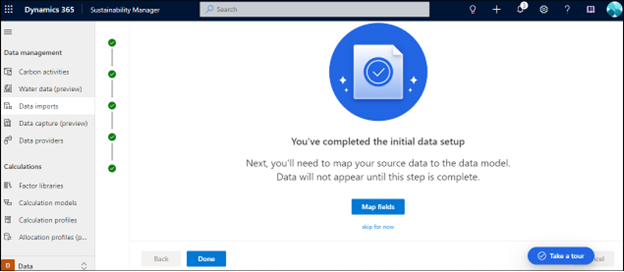
Veri içeri aktarmalar sayfasına gitmek için Bitti'yi veya verilerinizi eşlemek için Alanları eşle'yi seçin.
6. adım: Verileri eşleme
Eşleme deneyimi, varlıkları ve öznitelikleri eşlemek için daha fazla rehberlik ve mantık sağlar. Sorgulardan alınan veriyle eşleşen varlıkları tanımlamak için eşlenmiş verilerin ve zekanın önizlemesini görüntüleme olanağı sunar.
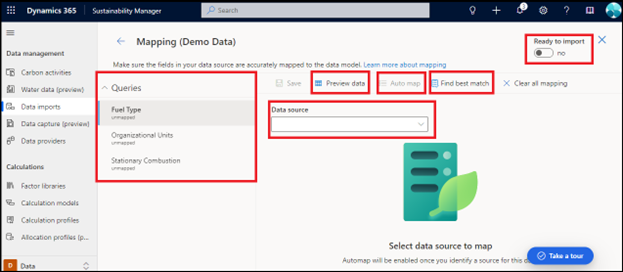
Eşleme sayfası aşağıdaki bileşenleri içerir:
Sorgular: Veri dönüştürme adımında oluşturulan tüm sorgular. Sorgunun yanındaki mavi nokta, eşlemenin eksik olduğunu, gözden geçirilmesi gerektiğini ve kaydedilmediğini gösterir.
Veri kaynağı: Bu açılır menü, seçilen sorgulara eşleyebileceğiniz tüm varlıkların bir listesini sunar. İçeri aktarma adımları sırasında seçtiğiniz varlıklar her zaman Son kullanılanlar altındaki açılan listenin en üstünde görünür.
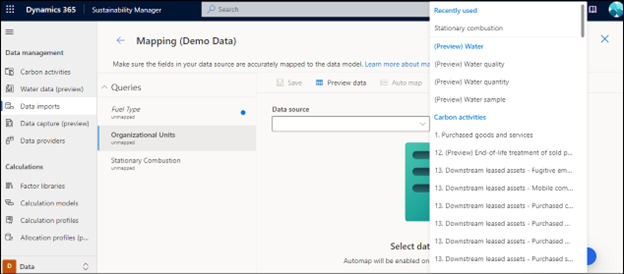
Önizleme verisi: Bir sorguyu bir varlığa eşledikten sonra, eşlenmiş verilerin önizlemesini görürsünüz. Veriler kaydedilmeden önce eşlemeyi gözden geçirin.
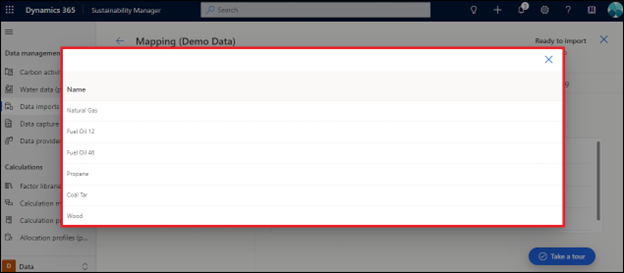
Otomatik eşle: Otomatik eşleme, sorgunun hangi varlığa yönelik olduğunu biliyorsanız, verileri bir sorguyla eşlemenizi sağlar. Kısmi kelime ve kısmi sözcük eşleşmelerini analiz eder. Sol gezinti çubuğundan bir sorgu seçin, veri kaynağı açılan menüsünden uygun varlığı seçin ve alanları eşlemek için Otomatik eşleme'yi seçin.
En iyi eşleşmeyi bul: Kısmi veya eksik bilgiye sahip olsalar bile sorguları veri modeli varlıklarına eşleyebilirsiniz. Mantık, önce sorgudaki tüm gerekli öznitelikler, sonra isteğe bağlı öznitelikler için yüzde eşleşmesini karşılaştırır, ardından sorgu adını sürdürülebilirlik veri tanımıyla ve son olarak, içeri aktarma sırasında eklenen veya seçilen veri tanımlarıyla eşleştirir. Sol taraftan sorguyu seçin ve ardından kaynak alanları doğru veri modeli varlığına eşlemek için En iyi eşlemeyi bul'u seçin. Eşleme deneyiminde, alanlar tam olarak eşleşmediğinde ve eşleme kaydedilmeden önce doğrulama yapmanız gerektiğinde bir doğrulama kontrolü daha yapılır. Bu alanlar mavi renkle vurgulanır ve bunların eşleme kaydedilmeden önce denetlenmesi gerektiğini gösterir.
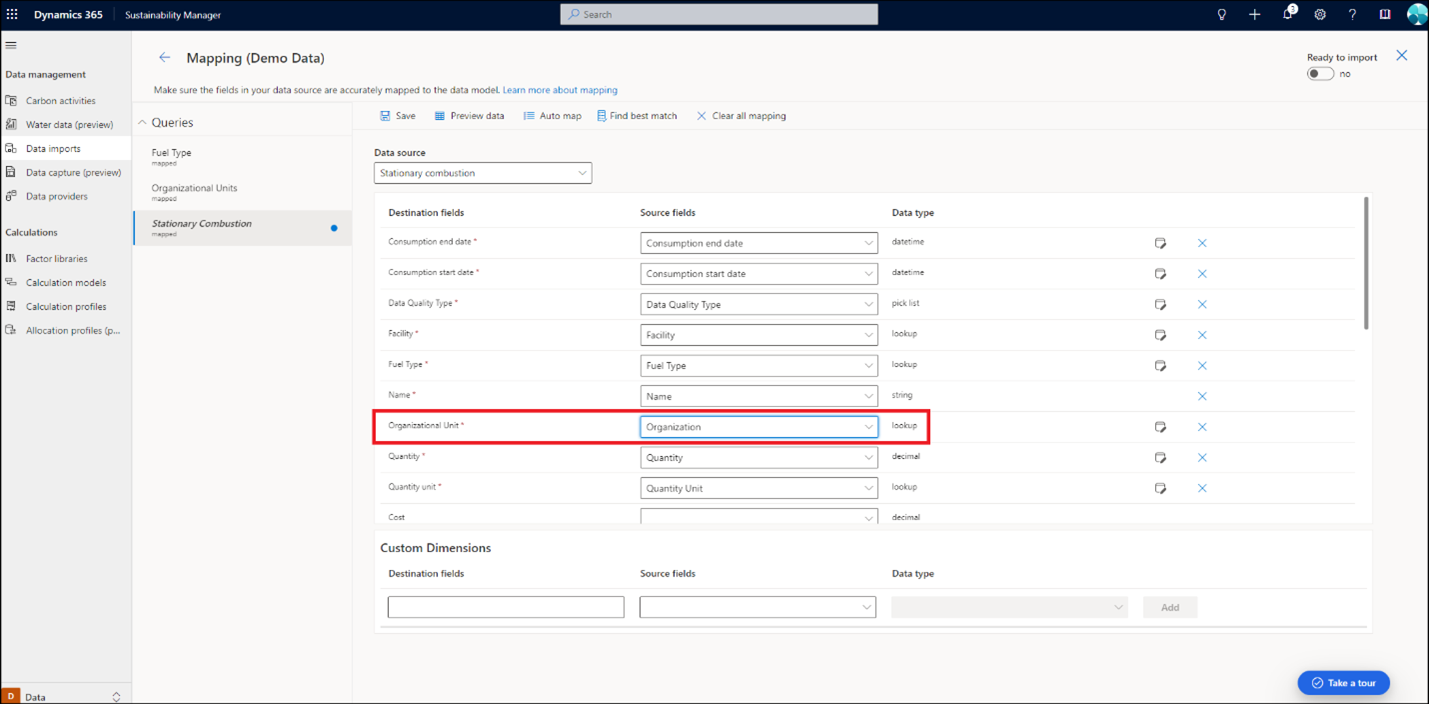
İçeri aktarmaya hazır: Tek bir içeri aktarma işlemiyle birden çok varlığı içeri aktarabilirsiniz. Bu işlem, veri içeri aktarma içinde eşlemeniz gereken birden çok sorgu gerektirir. Kaynak alanları doğru bir şekilde gözden geçirip eşleyebileceğinizden emin olmak için eşlemeyi her sorgu için ayrı ayrı yaparsınız. İçeri aktarma çalışması eşleme tamamlanmadan önce çalışırsa içeri aktarma hataları oluşur. Eşleme deneyimi, eşleme tamamlandıktan sonra açabileceğiniz ayrılmış bir geçiş düğmesi içerir. Bu adım, içeri aktarmanın eşleme tamamlanana kadar çalıştırılmamasını sağlayarak tamamlanmamış eşlemeden kaynaklanabilecek tüm giriş hatalarını ortadan kaldırır.
Tanıtım verileri için sorguların her birini seçin ve Otomatik eşleme veya En iyi eşleşmeyi bul'u kullanarak eşlemeyi tamamlayın. Her eşleme sırasında kaynak alanları gözden geçirin. Doğruladıktan sonra eşlemeyi kaydedin ve İçeri Aktarmaya Hazır'ı Açık hale getirin. Eklenen veri ithalatının durumunu görmek için Veri içe aktarmalar sayfasına gidin.
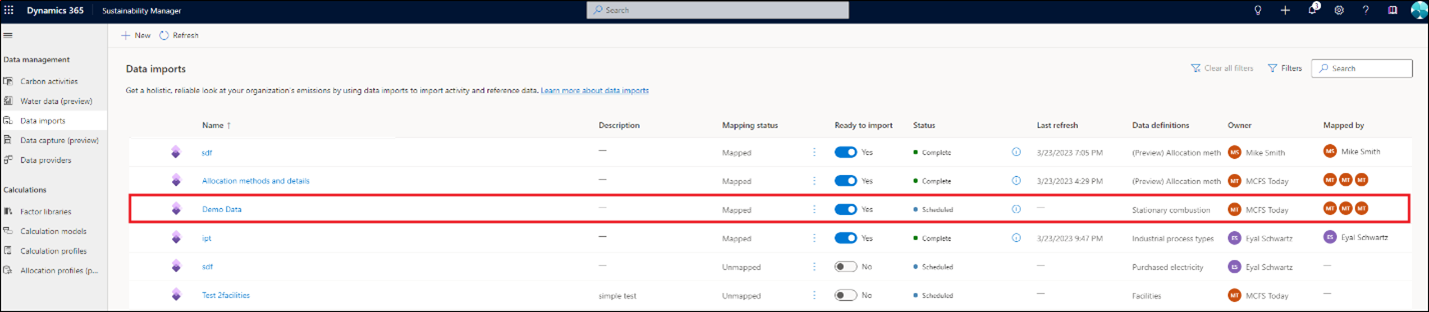
Veri içeri aktarmaları sayfası, her içeri aktarma için aşağıdaki ayrıntıları güncelleştirir ve içerir:
- Veri içeri aktarmasının adı.
- Kullanıcı tarafından eklenmişse açıklama.
- "İçeri aktarmanın eşlenmiş veya eşlenmemiş olduğunu gösteren eşleme durumu."
- içeri aktarmaya hazır geçiş düğmesi.
- Veri içeri aktarmasının durumu.
- Son yenileme ve yenilemenin tarihi ile saati.
- içeri aktarılmakta olan varlığın veya varlıkların veri tanımı.
- Veri ithalatının sahibi.
- Eşleme adımının sahibi.
içeri aktarma ve eşlemeyi ayrı düzenleyebilirsiniz.

Power Query ile İçe Aktarılan Veriyi Düzenle
Dynamics 365 Sustainability, önceki bir içeri aktarmayı güncelleştirmenize veya düzenlemenize ve kaynak dosyada, tablolarda, zamanlanmış yenilemede veya içeri aktarma adında değişiklik yapmanıza olanak tanır. Mevcut bir içe aktarmayı düzenlemek için:
Sol gezinti bölmesinde Veri Yönetimi altından Veri içeri aktarmaları'nı seçin.
Düzenlemek istediğiniz veri içeri aktarmasını seçin.
Sayfanın üst kısmında içeri aktarmayı düzenle'yi seçin. Veri varlıklarını içeri aktarmaya ekleme seçeneğiyle birlikte Verilerinizi tanımlayın sayfası açılır.
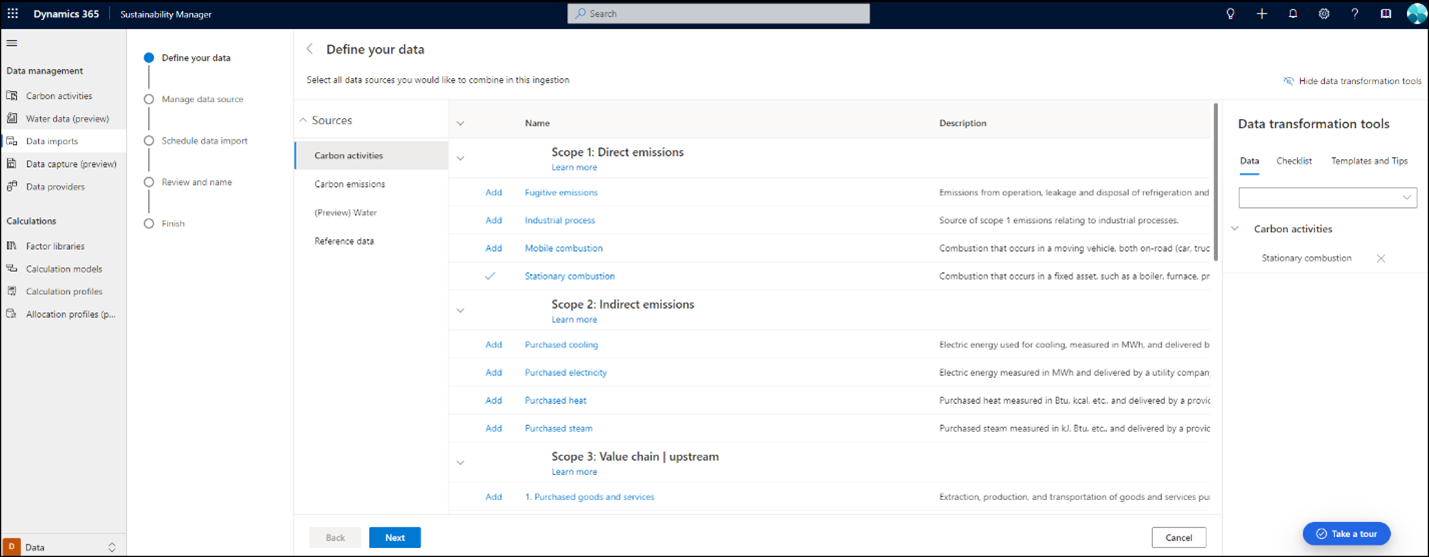
Varlıkları ekleyin veya değiştirin ve İleri'yi seçin.
Bağlantıyı yapılandır'ı seçin.
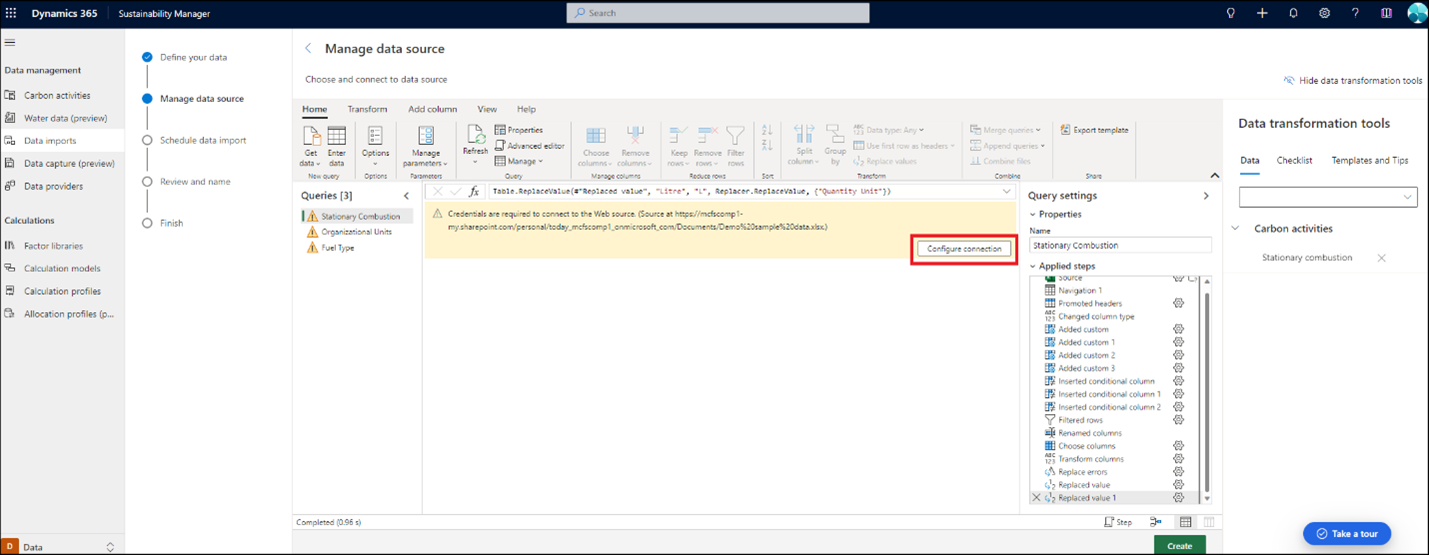
Kimlik bilgilerini seçin ve ardından Bağlan'ı seçin.
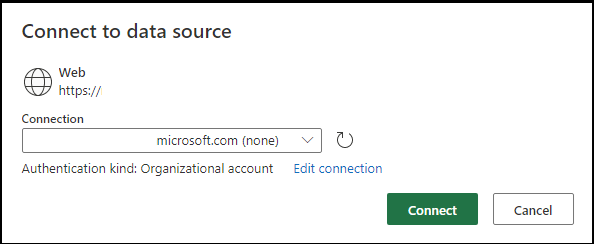
içeri aktarma türünü veya kaynak dosyasını değiştirmek isterseniz, üst gezinti bölmesinde Verileri al seçeneğini belirleyin. Önceki adımları yinelebileceğiniz Veri kaynağına bağlan sayfasına döndürülürsünüz. Ayrıca Power Query özelliklerini kullanarak mevcut sorgulardaki verileri düzenleyebilir ve dönüştürebilirsiniz.



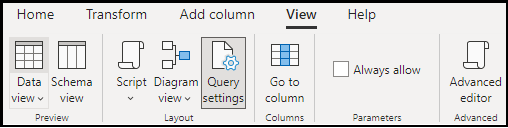
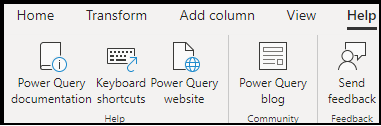
Power Query kullanımına ilişkin daha fazla bilgi Veri dönüştürme araçları altındaki Şablonlar ve ipuçları altında bulunmaktadır.
Yalnızca veri yenileme zamanlamasını güncelleştirmeyi planlıyorsanız sayfanın altında Oluştur'u seçin. Daha sonra veri yenilemesini, içe aktarma adını veya açıklamayı güncelleştirebilirsiniz. Bağlan seçeneğini seçin.
Eşleme güncelleştirmesi gerekmiyorsa Bitti'yi seçin. Eşlemenin güncelleştirilmesi gerekiyorsa eşleme ekranına gitmek için Alanları eşleştir'i seçin.
Yeniden eşlenmesi gereken sorguları seçin ve önceki eşleme adımlarını uygulayın. Eşleme tamamlandıktan sonra, eşlemeyi kaydedin ve içeri aktarmaya hazır geçiş düğmesini Evet olarak ayarlayın.
İç aktarma artık Veri ithalatları sayfasında güncelleniyor.
Yalnızca eşlemenin güncelleştirilmesi gerekiyorsa, üst gezinti çubuğundan Eşlemeyi düzenle'yi seçerek Veri içeri aktarmaları sayfasından eşleme sayfasına gidin.
Özel boyutları içeri aktarma
Özel boyutları içeri aktarma, yeni içeri aktarma deneyiminin ayrılmaz bir parçasıdır ve yalnızca Power Query deneyimi aracılığıyla kullanılabilir.
Aşağıdaki adımlar özel boyutları almak için tercih edilen iş akışlarıdır:
- Kaynak verilerinizde yeni sütunlar tanımlayın.
- Power BI'ın hesaplamalarda ve raporlarda işleyebilmesi için verileri homojen bir forma dönüştürün.
- Özel boyutlar oluşturun ve eşleyin.
- Hesaplamalarda ve analizde özel boyutlara bakın.
Bu bölüm, içeri aktarma ve eşlemeye odaklanmaktadır. Özel boyutlar hakkında daha fazla bilgi edinmek için bkz. Özel boyutlar.
Özel boyutları almak için, veri kaynağınızda Excel veya veritabanı gibi daha fazla öznitelik (sütun) tanımlayın.
Ek veri örneği:
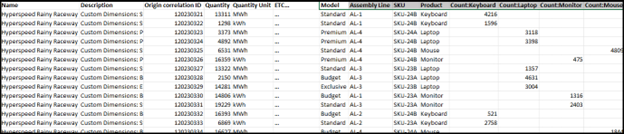
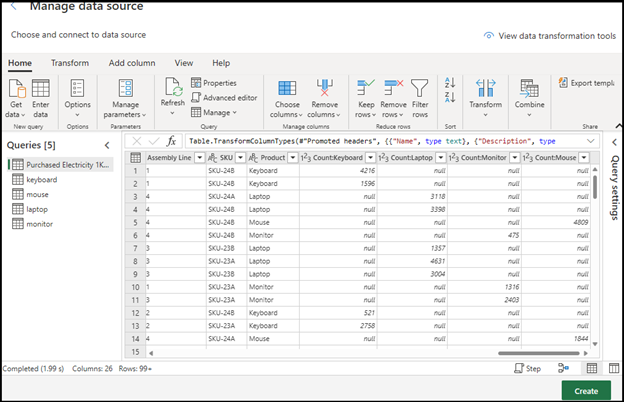
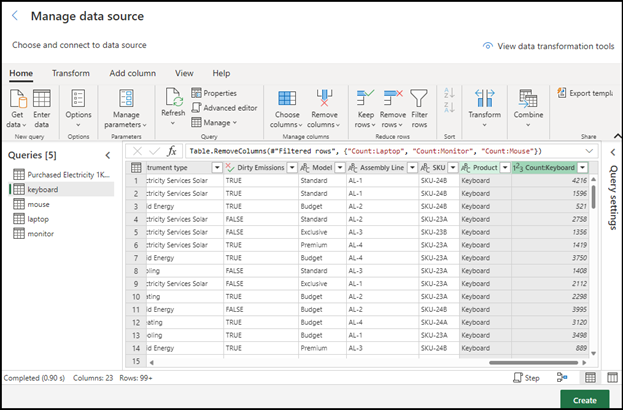
Power Query deneyiminde verileri dönüştürerek, gerekirse birden çok sorgu ile, hesaplamalar için verilerin tutarlı ve geçerli olmasını sağlayın. Örneğin, bir heterojen veri kümesini birden çok homojen veri kümesine dönüştürün.
Dönüştürme öncesi sorgusu:
Dönüştürme sonrası sorgusu:
Mapping
Veri modeli varlık özniteliklerini saptamak ve eşlemek için bu adımları izleyin. Tüm eşlemeleri gözden geçirin ve herhangi bir özel boyutu standart veya yanlış özel boyut hedef alanıyla eşlemediğinizden emin olun.
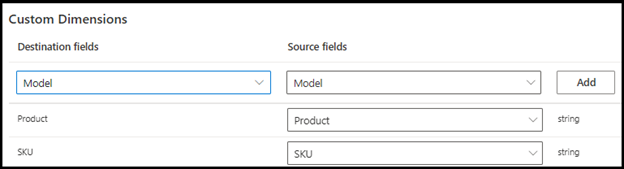
Özel boyutlar bölümünde:
- Kaynak alanlar: Açılan listeden özgün verilerinizdeki bir kaynak alanı seçin.
-
Hedef alanlar:
- Açılan listede özel boyut varsa, bunu seçin ve Ekle'yi seçin.
- Kullanılamıyorsa eşlenecek bir ad girin, türü seçin ve Ekle'yi seçin.
Ayrıca, eşlemeden önce Özel boyutlar yönetim ayarlarında boyutlar oluşturabilirsiniz; bu şekilde bunları açılan denetimden seçebilirsiniz.
Mevcut özel boyutu ekleme:
Yeni özel boyut ekleme:

İlgili bilgiler
- Veri içeri aktarmaya genel bakış
- Artımlı veri yenilemesi
- Veri içeri aktarma bağlantısı sahipliğini değiştirme (önizleme)
- Excel şablonlarıyla veri içe aktarma
- Power Query ile verileri içe aktarma
- Veri sağlayıcı bağlayıcıları ile verileri içeri aktarma
- Verileri el ile içeri aktarma
- Veri içe aktarmalarını incele
- Önemli noktalar ve SSS