Not
Bu sayfaya erişim yetkilendirme gerektiriyor. Oturum açmayı veya dizinleri değiştirmeyi deneyebilirsiniz.
Bu sayfaya erişim yetkilendirme gerektiriyor. Dizinleri değiştirmeyi deneyebilirsiniz.
Bu makalede, otomatik kullanıcı sağlamayı yapılandırmak için hem Datadog hem de Microsoft Entra ID gerçekleştirmeniz gereken adımlar açıklanmaktadır. Yapılandırıldığında, Microsoft Entra ID, Microsoft Entra sağlama hizmetini kullanarak kullanıcıları Datadog üzerinde otomatik olarak sağlama ve kaldırma işlemlerini yapar. Bu hizmetin ne yaptığı, nasıl çalıştığı ve sık sorulan sorular hakkında önemli ayrıntılar için bkz. Microsoft Entra ID ile SaaS uygulamaları için kullanıcı sağlamayı otomatikleştirme ve kullanıcı sağlamayı kaldırma.
Desteklenen özellikler
- Datadog'da kullanıcı oluşturma.
- Artık erişime ihtiyaç duymayan kullanıcıları Datadog'dan kaldırın.
- kullanıcı özniteliklerini Microsoft Entra ID ve Datadog arasında eşitlenmiş olarak tutun.
- Datadog'da çoklu oturum açma (önerilir).
Önkoşullar
Bu makalede özetlenen senaryo, aşağıdaki önkoşullara zaten sahip olduğunuzu varsayar:
- Microsoft Entra kullanıcısı
- Aşağıdaki rollerden biri: Application Administrator, Cloud Uygulama Yöneticisi veya Application Sahibi.
- Datadog'da Yönetici izinlerine sahip bir kullanıcı hesabı.
1. Adım: Sağlama dağıtımınızı planlama
- Sağlama hizmetinin nasıl çalıştığı hakkında bilgi edinin.
- Sağlama kapsamında kimlerin olduğunu belirleyin.
- Microsoft Entra ID ile Datadog arasında hangi verilerin eşleştirileceğini belirleyin.
2. Adım: Datadog'ı Microsoft Entra ID sağlamayı destekleyecek şekilde yapılandırma
Datadog'un Microsoft Entra ID sağlamayı destekleyecek şekilde yapılandırılması için Datadog desteğine başvurun.
3. Adım: Microsoft Entra uygulama galerisinden Datadog ekleme
Datadog'a sağlamayı yönetmeye başlamak için Microsoft Entra uygulama galerisinden Datadog ekleyin. Daha önce SSO için Datadog'u ayarladıysanız aynı uygulamayı kullanabilirsiniz. Ancak başlangıçta tümleştirmeyi test ederken ayrı bir uygulama oluşturmanız önerilir. Galeriden uygulama ekleme hakkında daha fazla bilgi için buraya bakın.
4. Adım: Sağlama kapsamında kimlerin olduğunu tanımlama
Microsoft Entra sağlama hizmeti, uygulamaya atamaya göre veya kullanıcı veya grubun özniteliklerine göre sağlanan kişileri kapsamanıza olanak tanır. Atamaya göre uygulamanıza kimlerin sağlandığı kapsamını belirlemeyi seçerseniz, uygulamaya kullanıcı ve grup atamak için steps kullanabilirsiniz. Yalnızca kullanıcı veya grubun özniteliklerine göre sağlananların kapsamını belirlemeyi seçerseniz, bir kapsam filtresi kullanabilirsiniz.
Küçük bir başlangıç. Herkese dağıtmadan önce birkaç kullanıcı ve grupla test yapın. Sağlama kapsamı atanan kullanıcılar ve gruplar olarak ayarlandığında, uygulamaya bir veya iki kullanıcı veya grup atayarak bunu denetleyebilirsiniz. Kapsam tüm kullanıcılar ve gruplar olarak ayarlandığında öznitelik tabanlı kapsam filtresi belirtebilirsiniz.
Ek rollere ihtiyacınız varsa, yeni roller eklemek için uygulama bildirimi güncelleştirebilirsiniz.
5. Adım: Datadog'a otomatik kullanıcı sağlamayı yapılandırma
Bu bölüm, Microsoft Entra ID'deki kullanıcı atamalarına göre TestApp'te kullanıcıları oluşturmak, güncellemek ve devre dışı bırakmak üzere Microsoft Entra sağlama servisini yapılandırma adımlarında size rehberlik eder.
Microsoft Entra ID'de Datadog için otomatik kullanıcı sağlamayı yapılandırmak için:
Microsoft Entra yönetim merkezinde en az Cloud Uygulama Yöneticisi olarak oturum açın.
Entra ID>Enterprise uygulamalarına göz atın
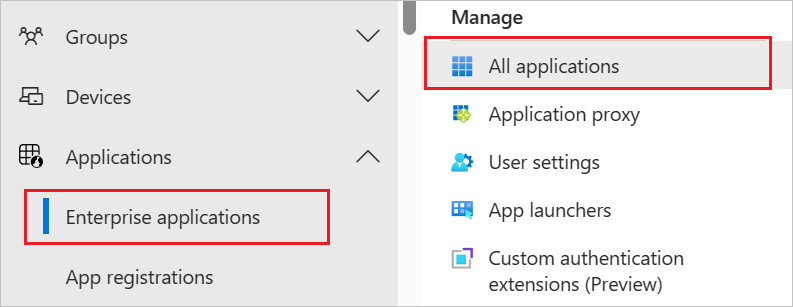
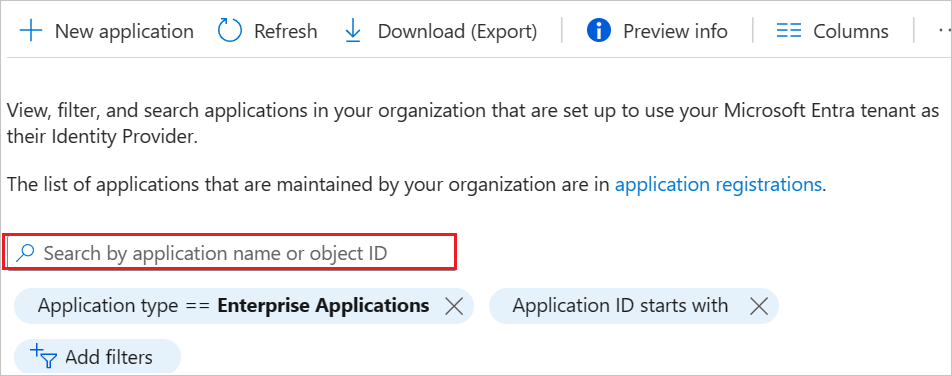
Uygulamalar listesinde Datadog'ı seçin.
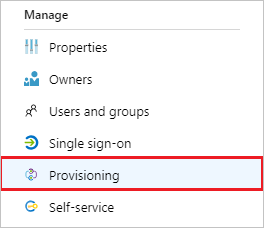
Hazırlama sekmesini seçin.
+ Yeni yapılandırma'yı ayarlayın.
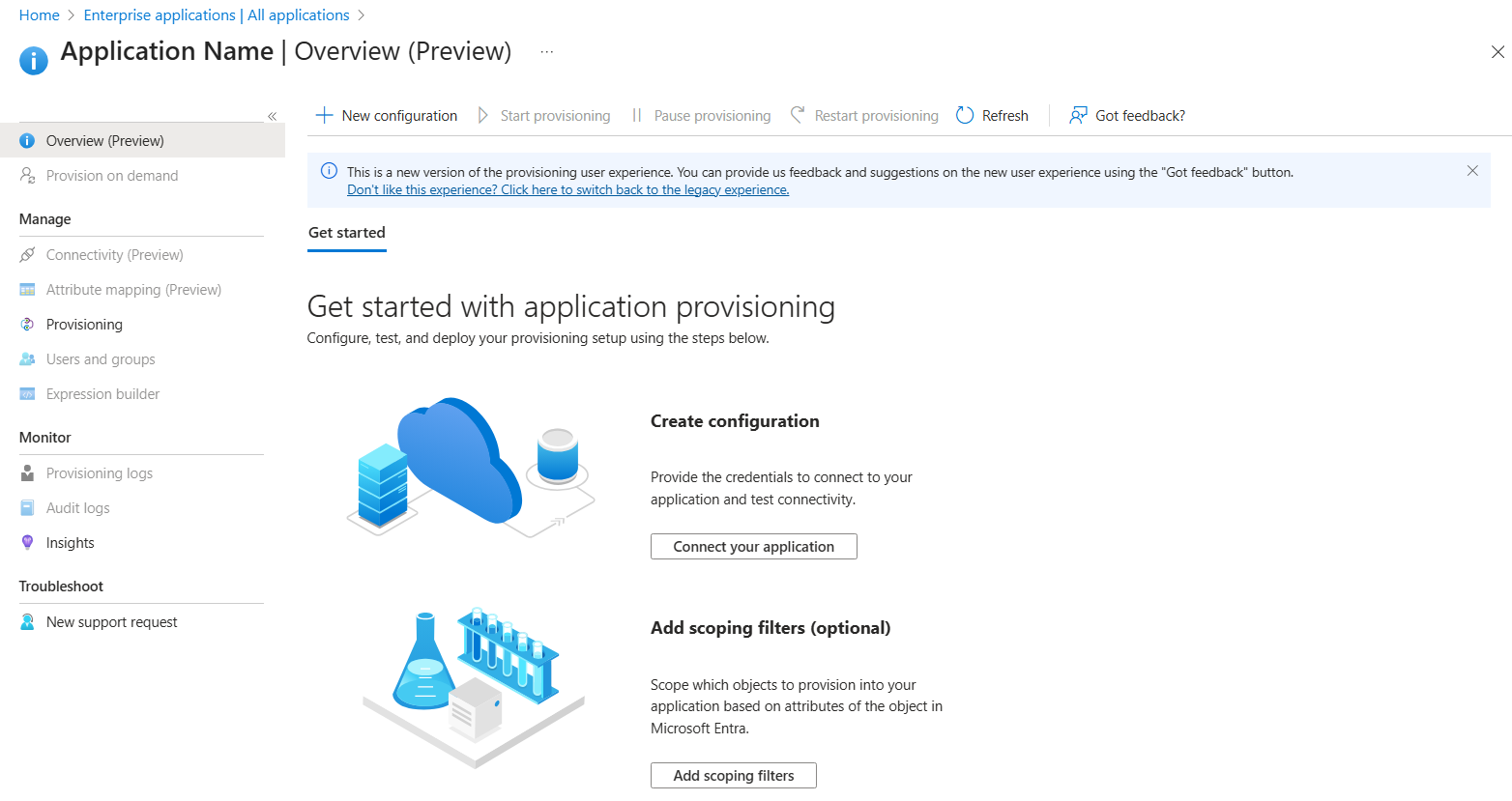
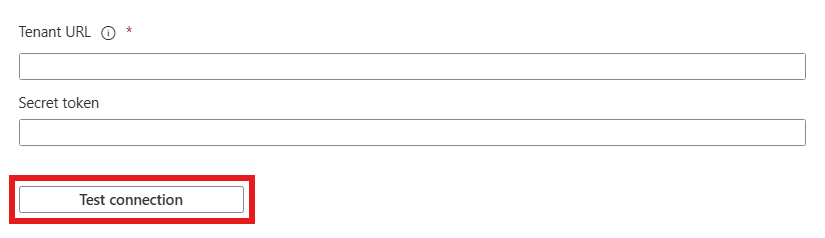
Kiracı URL'si alanına Datadog Kiracı URL'nizi ve Gizli Anahtar Belirtecinizi girin. Microsoft Entra ID Datadog'a bağlanadığından emin olmak için Test Connection öğesini seçin. Bağlantı başarısız olursa Datadog hesabınızın gerekli yönetici izinlerine sahip olduğundan emin olun ve yeniden deneyin.
Yapılandırmanızı oluşturmak için Oluştur'u seçin.
Genel Bakış sayfasında Özellikler'i seçin.
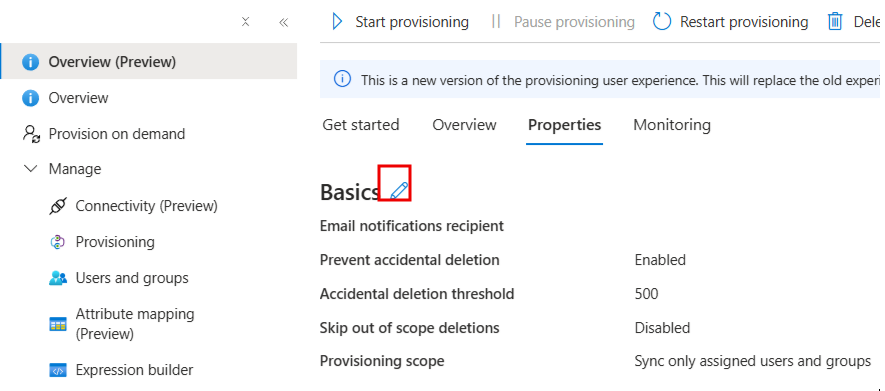
Özellikleri düzenlemek için kalemi seçin. Bildirim e-postalarını etkinleştirin ve karantina e-postalarını almak için bir e-posta sağlayın. Yanlışlıkla silme önlemeyi etkinleştirin. Değişiklikleri kaydetmek için Uygula'yı seçin.
Sol panelde Öznitelik Eşlemesi'ni seçin ve kullanıcıları seçin.
Attribute-Mapping bölümünde Microsoft Entra ID'den Datadog'a eşitlenen kullanıcı özniteliklerini gözden geçirin. Eşleştirme özellikleri olarak seçilen öznitelikler, güncelleştirme işlemleri için Datadog'daki kullanıcı hesaplarıyla eşleştirmek için kullanılır. Eşleşen hedef özniteliğini değiştirmeyi seçerseniz Datadog API'sinin kullanıcıları bu özniteliğe göre filtrelemeyi desteklediğinden emin olmanız gerekir. Değişiklikleri kaydetmek için Kaydet düğmesini seçin.
Öznitelik Tür Filtreleme için desteklenir Datadog tarafından gerekli kullanıcı adı Dize ✓ ✓ aktif Boolean (Boole Mantığı) başlık dizgi email[type eq "work"].value Dize isim.biçimli Dize Kapsam filtrelerini yapılandırmak için, Kapsam filtresi makalesinde sağlanan aşağıdaki yönergelere bakın.
Kuruluşunuzda daha geniş bir dağıtımdan önce az sayıda kullanıcıyla eşitlemeyi doğrulamak için isteğe bağlı sağlamayı kullanın.
Sağlamaya hazır olduğunuzda Genel Bakış sayfasında Sağlamayı Başlat'ı seçin.
6. Adım: Dağıtımınızı izleme
Sağlamayı yapılandırdıktan sonra dağıtımınızı izlemek için aşağıdaki kaynakları kullanın:
- Hangi kullanıcıların başarıyla veya başarısız bir şekilde sağlandığına karar vermek için sağlama günlüklerini kullanın
- Sağlama döngüsünün durumunu ve tamamlanmaya ne kadar yakın olduğunu görmek için ilerleme çubuğunu denetleyin
- Sağlama yapılandırması iyi durumda değilse, uygulama karantinaya alınır. Karantina durumları hakkında daha fazla bilgi edinmek için uygulamanın karantina durumu makalesini inceleyin.
Diğer kaynaklar
- Kurumsal Uygulamalar için kullanıcı hesabı hazırlamayı yönetme
- Microsoft Entra ID ile uygulama erişimi ve tek oturum açma nedir?