Not
Bu sayfaya erişim yetkilendirme gerektiriyor. Oturum açmayı veya dizinleri değiştirmeyi deneyebilirsiniz.
Bu sayfaya erişim yetkilendirme gerektiriyor. Dizinleri değiştirmeyi deneyebilirsiniz.
Bu makalede, otomatik kullanıcı sağlamayı yapılandırmak için hem Forms & Workflow hem de Microsoft Entra Id'de gerçekleştirmeniz gereken adımlar açıklanmaktadır. Yapılandırıldığında, Microsoft Entra ID, Microsoft Entra sağlama hizmetini kullanarak kullanıcıları ve grupları Formlar ve İş Akışı'na otomatik olarak provision eder ve kaldırır. Bu hizmetin ne yaptığı, nasıl çalıştığı ve sık sorulan sorular hakkında önemli ayrıntılar için Microsoft Entra ID ile SaaS uygulamalarına kullanıcı sağlama ve kullanım dışı bırakmayı otomatikleştirme bölümüne bakınız.
Desteklenen özellikler
- Formlar ve İş Akışı'nda kullanıcı oluşturma.
- Artık erişim gerektirmeyen kullanıcıları Formlar ve İş Akışı'nda kaldırın.
- Kullanıcı özniteliklerini Microsoft Entra Id ve Forms &workflow arasında eşitlenmiş olarak tutun.
- Formlar ve İş Akışı'nda grupları ve grup üyeliklerini sağlayın.
- Formlar ve İş Akışı'nda tek oturum açma (önerilir).
Prerequisites
Bu makalede özetlenen senaryo, aşağıdaki önkoşullara zaten sahip olduğunuzu varsayar:
- Microsoft Entra kullanıcısı
- Aşağıdaki rollerden biri: Uygulama Yöneticisi, Bulut Uygulama Yöneticisiveya Uygulama Sahibi.
- Formlar ve İş Akışı'nda Hesap Sahibi izinlerine sahip bir kullanıcı hesabı.
1. Adım: Sağlama dağıtımınızı planlama
- Sağlama hizmetinin nasıl çalıştığı hakkında bilgi edinin.
- Sağlama kapsamında kimlerin olduğunu belirleyin.
- Microsoft Entra Id ve Forms &workflow arasında hangi verilerin eşleneceğini belirleyin.
2. Adım: Microsoft Entra Id ile sağlamayı desteklemek için Formlar ve İş Akışı Yapılandırma
Bu yordam , Formlar ve İş Akışı yardım merkezinde ayrıntılı olarak yer alır.
3. Adım: Microsoft Entra uygulama galerisinden Formlar ve İş Akışı Ekleme
Formlar ve İş Akışı'na sağlamayı yönetmeye başlamak için Microsoft Entra uygulama galerisinden Formlar ve İş Akışı'nı ekleyin. Daha önce SSO için Formlar ve İş Akışı ayarladıysanız aynı uygulamayı kullanabilirsiniz. Ancak başlangıçta tümleştirmeyi test ederken ayrı bir uygulama oluşturmanız önerilir. Galeriden uygulama ekleme hakkında daha fazla bilgi için buraya bakın.
4. Adım: Sağlama kapsamında kimlerin olduğunu tanımlama
Microsoft Entra sağlama hizmeti, uygulamaya atamaya göre veya kullanıcı veya grubun özniteliklerine göre sağlanan kişileri kapsamanıza olanak tanır. Atamaya göre uygulamanıza sağlanan kişileri kapsamayı seçerseniz, uygulamaya kullanıcı ve grup atamak için bu adımları kullanabilirsiniz. Yalnızca kullanıcı veya grubun özniteliklerine göre sağlananların kapsamını belirlemeyi seçerseniz, bir kapsam filtresi kullanabilirsiniz.
Küçük bir başlangıç. Herkese dağıtmadan önce birkaç kullanıcı ve grupla test yapın. Sağlama kapsamı atanan kullanıcılar ve gruplar olarak ayarlandığında, uygulamaya bir veya iki kullanıcı veya grup atayarak bunu denetleyebilirsiniz. Kapsam tüm kullanıcılar ve gruplar olarak ayarlandığında öznitelik tabanlı kapsam filtresi belirtebilirsiniz.
Ek rollere ihtiyacınız varsa, yeni roller eklemek için uygulama bildirimi güncelleştirebilirsiniz.
5. Adım: Formlar ve İş Akışı için otomatik kullanıcı sağlamayı yapılandırma
Bu bölüm, Microsoft Entra Id'deki kullanıcı ve/veya grup atamalarına göre TestApp'te kullanıcıları ve/veya grupları oluşturmak, güncelleştirmek ve devre dışı bırakmak için Microsoft Entra sağlama hizmetini yapılandırma adımlarında size yol gösterir.
Microsoft Entra Id'de Formlar ve İş Akışı için otomatik kullanıcı sağlamayı yapılandırmak için:
En az bir bulut uygulaması yöneticisi olarak Microsoft Entra yönetim merkezinde oturum açın.
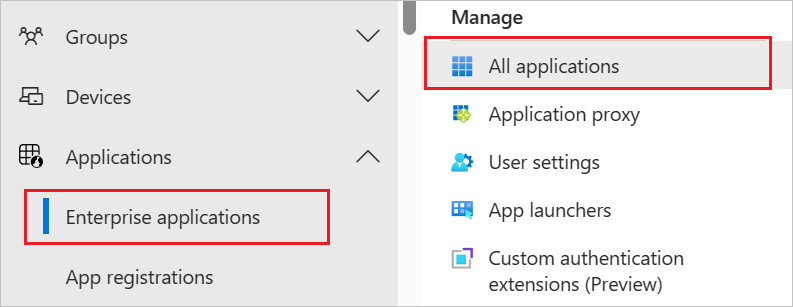
Entra ID>Kurumsal uygulamalar
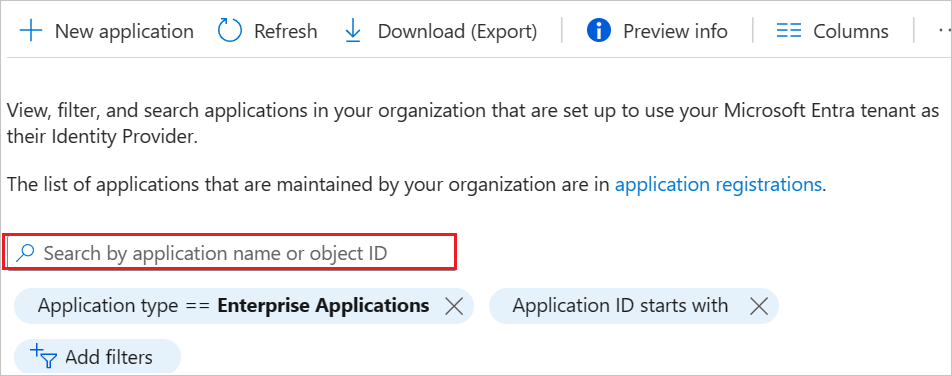
Uygulamalar listesinde Formlar ve İş Akışı'nı seçin.
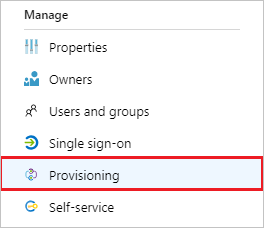
Hazırlama sekmesini seçin.
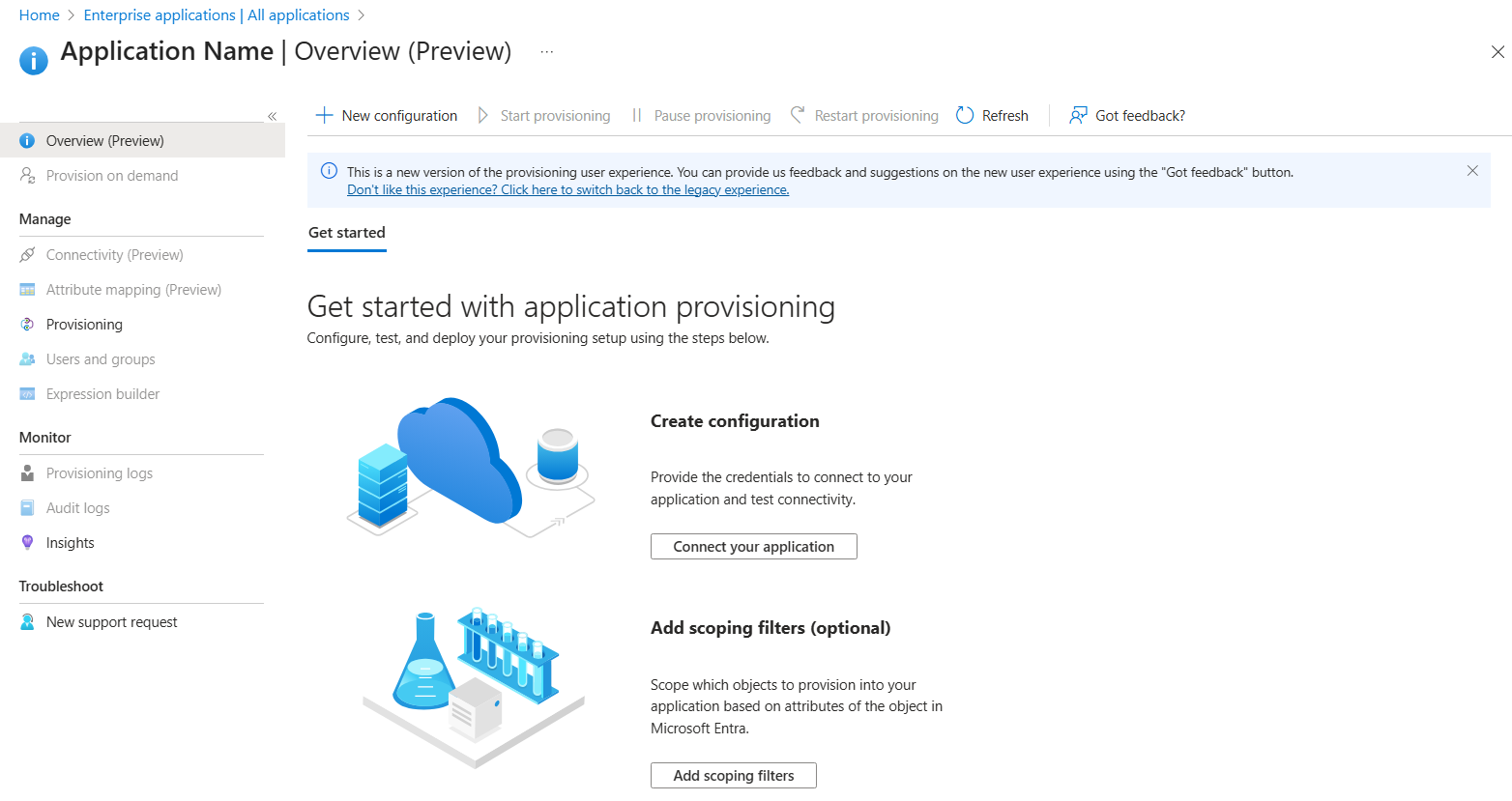
+ Yeni yapılandırmaseçin.
Kiracı URL'si alanına OpenForms Kiracı URL'nizi ve Gizli Anahtar Belirtecinizi girin. Microsoft Entra ID OpenForms'a bağlanadığından emin olmak için Test Connection öğesini seçin. Bağlantı başarısız olursa OpenForms hesabınızın gerekli yönetici izinlerine sahip olduğundan emin olun ve yeniden deneyin.
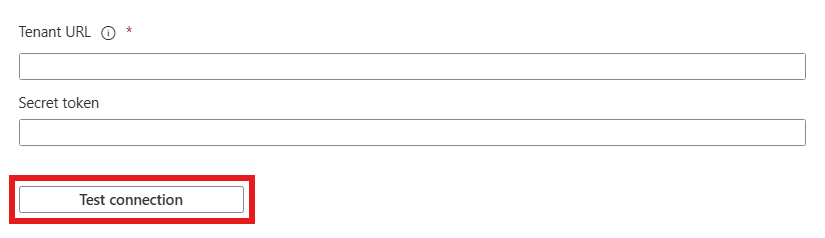
Yapılandırmanızı oluşturmak için Oluştur'u seçin.
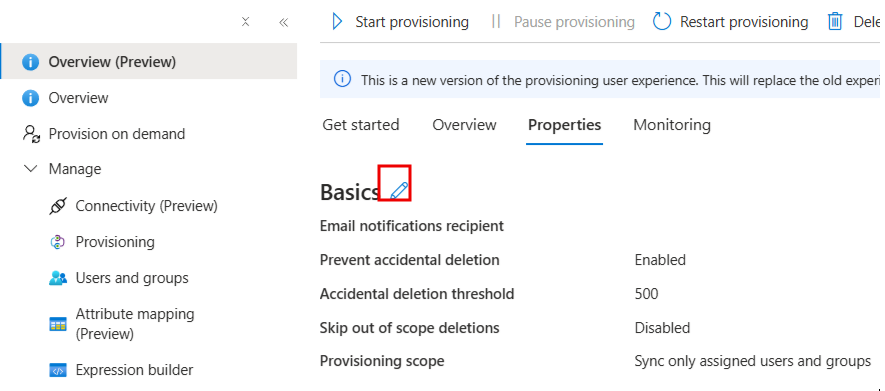
Genel Bakış sayfasında Özellikler'i seçin.
Bildirim E-postası alanına, sağlama hata bildirimlerini alması gereken bir kişinin e-posta adresini girin ve Hata oluştuğunda e-posta bildirimi gönder onay kutusunu seçin.
Sol panelde Öznitelik Eşlemesi'ni seçin ve kullanıcıları seçin.
Öznitelik Eşleme bölümündeki Microsoft Entra ID'den Forms & Workflow'a eşitlenen kullanıcı özniteliklerini gözden geçirin. Eşleştirme özellikleri olarak seçilen öznitelikler, güncelleştirme işlemleri için Formlar ve İş Akışı'ndaki kullanıcı hesaplarıyla eşleştirmek için kullanılır. Eşleşen hedef özniteliği değiştirmeyi seçerseniz, Forms & Workflow API'sinin kullanıcıları bu özniteliğe göre filtrelemeyi desteklediğinden emin olmanız gerekir. Değişiklikleri kaydetmek için Kaydet düğmesini seçin.
Attribute Type Filtreleme için desteklenir Formlar ve İş Akışı Için Gerekli userName Dize ✓ ✓ etkin / aktif Boolean ✓ e-postalar[type eq "iş"].value Dize isim.verilenAd Dize ✓ isim.soyisim Dize ✓ harici kimlik Dize ✓ Attribute-Mapping bölümündeki Microsoft Entra ID OpenForms ile eşitlenen grup özniteliklerini gözden geçirin. Eşleştirme özellikleri olarak seçilen öznitelikler, güncelleştirme işlemleri için OpenForms'taki grupları eşleştirmek için kullanılır. Değişiklikleri kaydetmek için Kaydet düğmesini seçin.
Attribute Type Filtreleme için desteklenir Formlar ve İş Akışı Için Gerekli displayName Dize ✓ ✓ harici kimlik Dize ✓ members Referans Kapsam filtrelerini yapılandırmak için Kapsam filtresi makalesinde sağlanan yönergelere bakın.
Kuruluşunuzda daha geniş bir dağıtımdan önce az sayıda kullanıcıyla eşitlemeyi doğrulamak için isteğe bağlı sağlamayı kullanın.
Sağlamaya hazır olduğunuzda Genel Bakış sayfasında Sağlamayı Başlat'ı seçin.
6. Adım: Dağıtımınızı izleme
Sağlamayı yapılandırdıktan sonra dağıtımınızı izlemek için aşağıdaki kaynakları kullanın:
- Hangi kullanıcıların başarıyla veya başarısız bir şekilde sağlandığına karar vermek için sağlama günlüklerini kullanın
- Sağlama döngüsünün durumunu ve tamamlanmaya ne kadar yakın olduğunu görmek için ilerleme çubuğunu denetleyin
- Sağlama yapılandırması iyi durumda değilse, uygulama karantinaya alınır. Karantina durumları hakkında daha fazla bilgi edinmek için uygulamanın karantina durumu makalesini inceleyin.
Daha fazla kaynak
- Kurumsal Uygulamalar için kullanıcı hesabı hazırlamayı yönetme
- Microsoft Entra ID ile uygulama erişimi ve tek oturum açma nedir?