Not
Bu sayfaya erişim yetkilendirme gerektiriyor. Oturum açmayı veya dizinleri değiştirmeyi deneyebilirsiniz.
Bu sayfaya erişim yetkilendirme gerektiriyor. Dizinleri değiştirmeyi deneyebilirsiniz.
Bu makalede, otomatik kullanıcı sağlamayı yapılandırmak için hem GoTo hem de Microsoft Entra ID gerçekleştirmeniz gereken adımlar açıklanmaktadır. Yapılandırıldığında, Microsoft Entra ID, Microsoft Entra sağlama hizmetini kullanarak kullanıcıları ve grupları GoTo'ya otomatik olarak sağlar ve kaldırır. Önemli ayrıntılar için, bu hizmetin ne yaptığı, nasıl çalıştığı ve sık sorulan sorular hakkında bilgi edinmek için bkz. Microsoft Entra ID ile SaaS uygulamalarına kullanıcı provizyonunu otomatikleştirme ve devre dışı bırakma .
Desteklenen Özellikler
- GoTo'da kullanıcı oluşturma
- Artık erişim gerektirmeyen kullanıcıları GoTo'da kaldırma
- kullanıcı özniteliklerinin Microsoft Entra ID ile GoTo arasında eşitlenmesini sağlayın
- GoTo'da grup ve grup üyeliklerinin yapılandırılması
- GoTo için tek oturum açma (önerilir)
Önkoşullar
Bu makalede özetlenen senaryo, aşağıdaki önkoşullara zaten sahip olduğunuzu varsayar:
-
- Etkin bir aboneliğe sahip Microsoft Entra kullanıcı hesabı. Henüz bir hesabınız yoksa ücretsiz hesap oluşturabilirsiniz.
- Aşağıdaki rollerden biri:
- Uygulama Yöneticisi
- Bulut Uygulaması Yöneticisi
- Uygulama Sahibi.
- GoTo Kuruluş Merkezi'nde en az bir doğrulanmış etki alanıyla oluşturulmuş bir kuruluş
- 2. Adımda gösterildiği gibi, GoTo Kuruluş Merkezi'nde sağlama yapılandırma iznine sahip bir kullanıcı hesabı (örneğin, Okuma ve Yazma izinlerine sahip kuruluş yöneticisi rolü).
1. Adım: Sağlama dağıtımınızı planlama
- Sağlama hizmetinin nasıl çalıştığı hakkında bilgi edinin.
- Sağlama kapsamında kimlerin olduğunu belirleyin.
- Microsoft Entra ID ile GoTo arasında hangi verilerin eşleştirileceğini belirleyin.
2. Adım: Microsoft Entra ID ile sağlamayı desteklemek için GoTo'yu yapılandırma
Hesabınızın e-posta adresinde kullanılan etki alanı, 10 gün içinde doğrulamanız istenen etki alanıdır.
Aşağıdaki yöntemlerden birini kullanarak etki alanınızın sahipliğini doğrulayabilirsiniz:
Yöntem 1: Etki alanı bölge dosyanıza bir DNS kaydı ekleyin.
DNS yöntemini kullanmak için DNS bölgenizdeki e-posta etki alanı düzeyinde bir DNS kaydı yerleştirirsiniz. "main.com" alan adını kullanan örnekler:@ IN TXT "goto-verification-code=00aa00aa-bb11-cc22-dd33-44ee44ee44ee"VEYAmain.com. IN TXT “goto-verification-code=00aa00aa-bb11-cc22-dd33-44ee44ee44ee”Ayrıntılı yönergeler şunlardır:
- Etki alanı sağlayıcınızda etki alanı hesabınızda oturum açın.
- Etki alanınızın DNS kayıtlarını güncelleştirmek için sayfaya gidin.
- Etki alanınızın TXT kayıtlarını bulun, ardından etki alanı ve her alt etki alanı için bir TXT kaydı ekleyin.
- Tüm değişiklikleri kaydedin.
- Bir komut satırı açıp aşağıdaki komutlardan birini girerek değişikliğin gerçekleştiğini doğrulayabilirsiniz (işletim sisteminize göre, etki alanı örneği olarak "main.com" ile):
- Unix ve Linux sistemleri için:
$ dig TXT main.com - Windows sistemleri için:
c:\ > nslookup -type=TXT main.com
- Unix ve Linux sistemleri için:
- Yanıt kendi satırında görüntülenir.
Yöntem 2: Belirli bir web sitesine bir web sunucusu dosyası yükleyin. Dizenin dışında boş boşluklar veya özel karakterler içermeyen bir doğrulama dizesi içeren bir düz metin dosyasını web sunucusu köküne yükleyin.
- Konum:
http://<yourdomain>/goto-verification-code.txt - İçeriği:
goto-verification-code=00aa00aa-bb11-cc22-dd33-44ee44ee44ee
DNS kaydını veya TXT dosyasını ekledikten sonra Kuruluş Merkezi'ne dönün ve Doğrula'yı seçin.
Artık etki alanınızı doğrulayarak Kuruluş Merkezi'nde bir kuruluş oluşturdunuz ve bu doğrulama işlemi sırasında kullanılan hesap artık kuruluş yöneticisi oldu.
3. Adım: Microsoft Entra uygulama galerisinden GoTo ekleme
GoTo'ya sağlamayı yönetmeye başlamak için Microsoft Entra uygulama galerisinden GoTo'yu ekleyin. Daha önce SSO için GoTo'yı ayarladıysanız, aynı uygulamayı kullanabilirsiniz. Ancak başlangıçta tümleştirmeyi test ederken ayrı bir uygulama oluşturmanızı öneririz. Galeriden uygulama ekleme hakkında daha fazla bilgi edinin.
4. Adım: Sağlama kapsamında kimlerin olduğunu tanımlama
Microsoft Entra sağlama hizmeti, uygulamaya atamaya göre veya kullanıcı veya grubun özniteliklerine göre sağlanan kişileri kapsamanıza olanak tanır. Atamaya göre uygulamanıza sağlanan kişileri kapsamayı seçerseniz, uygulamaya kullanıcı ve grup atamak için bu adımları kullanabilirsiniz. Yalnızca kullanıcı veya grubun özniteliklerine göre sağlananların kapsamını belirlemeyi seçerseniz, bir kapsam filtresi kullanabilirsiniz.
Başlangıçta kapsamı sınırlı tutun. Herkese yaymadan önce birkaç kullanıcı ve grupla test yapın. Hazırlama kapsamı atanan kullanıcılar ve gruplar olarak ayarlandığında uygulamaya bir veya iki kullanıcı ya da grup atayarak bu adımı kontrol edebilirsiniz. Kapsam tüm kullanıcılara ve gruplara ayarlandığında, öznitelik tabanlı bir kapsam filtresi belirtebilirsiniz.
Ek rollere ihtiyacınız varsa, yeni roller eklemek için uygulama bildirimi güncelleştirebilirsiniz.
5. Adım: GoTo için otomatik kullanıcı sağlamayı yapılandırma
Bu bölüm, Microsoft Entra ID kullanıcı ve/veya grup atamalarını temel alarak TestApp'te kullanıcıları ve/veya grupları oluşturmak, güncelleştirmek ve devre dışı bırakmak için Microsoft Entra sağlama hizmetini yapılandırma adımlarında size yol gösterir.
Microsoft Entra ID'da GoTo için otomatik kullanıcı sağlamayı yapılandırmak için:
Bulut Uygulama Yöneticisi olarak Microsoft Entra yönetim merkezi'ne oturum açın.
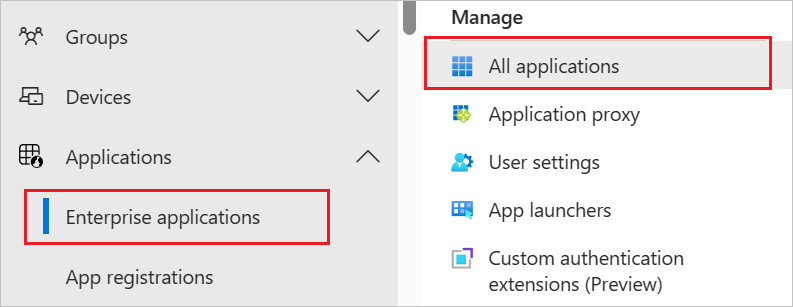
Entra ID>Enterprise uygulamaları
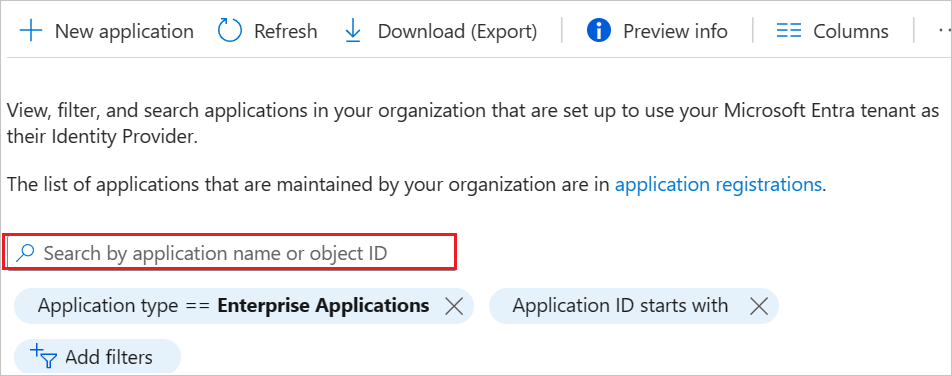
Uygulamalar listesinde Git'i seçin.
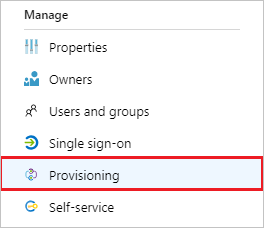
Sağlama sekmesini seçin.
+ Yeni yapılandırmaseçin.
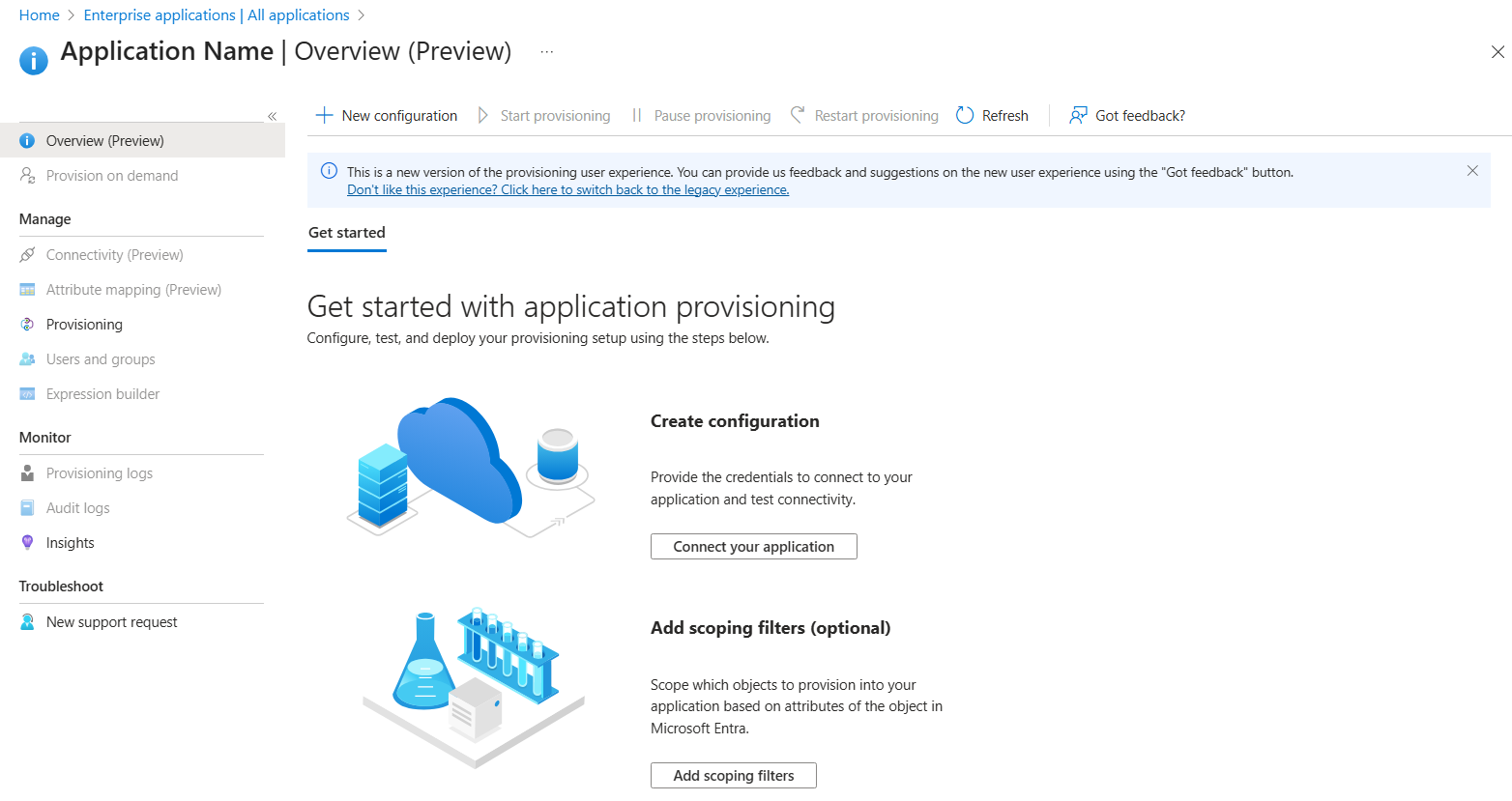
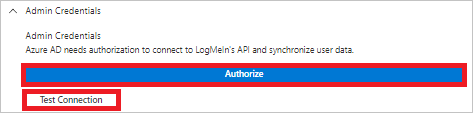
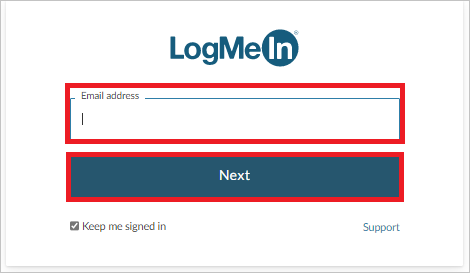
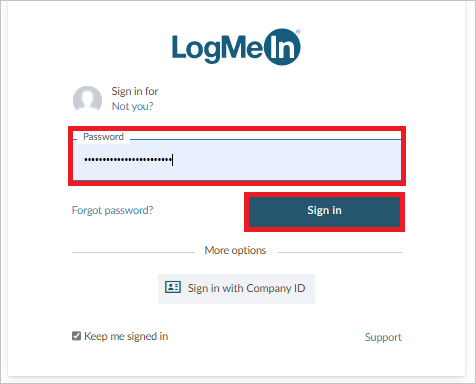
Yönetici Kimlik Bilgileri bölümünde Yetki ver'i seçin. GoTo'nun yetkilendirme sayfasına yönlendirilirsiniz. Git kullanıcı adınızı girin ve İleri düğmesini seçin. Git parolanızı girin ve Oturum Aç düğmesini seçin. Microsoft Entra ID GoTo'ya bağlanadığından emin olmak için Test Connection öğesini seçin. Bağlantı başarısız olursa GoTo hesabınızın Yönetici izinlerine sahip olduğundan emin olun ve yeniden deneyin.
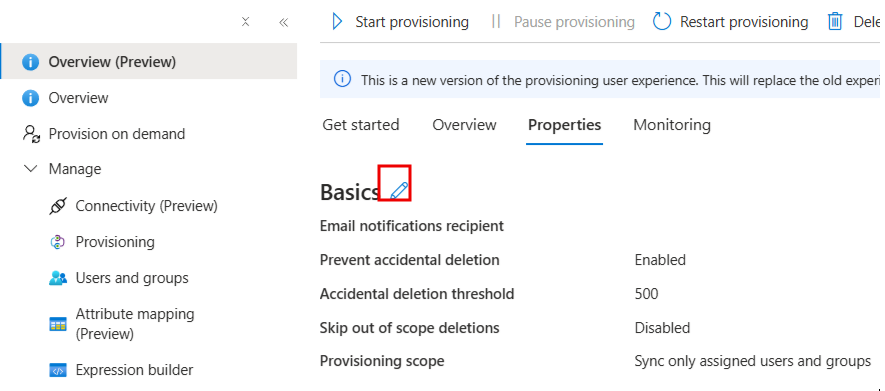
Bildirim E-postası alanına, sağlama hata bildirimlerini alması gereken bir kişinin e-posta adresini girin ve Hata oluştuğunda e-posta bildirimi gönder onay kutusunu seçin.
Sol panelde Öznitelik Eşlemesi'ni seçin ve kullanıcıları seçin.
Attribute-Mapping bölümünde Microsoft Entra ID'den GoTo'ya eşitlenen kullanıcı özniteliklerini gözden geçirin. Eşleştirme özellikleri olarak seçilen öznitelikler, güncelleştirme işlemleri için GoTo'daki kullanıcı hesaplarıyla eşleştirmek için kullanılır. Eşleşen hedef özniteliği değiştirmeyi seçerseniz, GoTo API'sinin kullanıcıları bu özniteliğe göre filtrelemeyi desteklediğinden emin olmanız gerekir. Değişiklikleri kaydetmek için Kaydet düğmesini seçin.
Öznitelik Tür kullanıcı adı Dize harici kimlik Dize etkin Boolean (Boole Mantığı) isim.ad Dize isim.soyadı Dize urn:ietf:params:scim:schemas:extension:enterprise:2.0:Kullanıcı:departman Dize urn:ietf:params:scim:schemas:extension:enterprise:2.0:User:çalışanNumarası Dize urn:ietf:params:scim:schemas:extension:enterprise:2.0:User:maliyetMerkezi Dize urn:ietf:params:scim:schemas:extension:enterprise:2.0:User:bölüm Dize Attribute-Mapping bölümünde Microsoft Entra ID'den GoTo'ya eşitlenen grup özniteliklerini gözden geçirin. Eşleştirme özellikleri olarak seçilen öznitelikler, güncelleştirme işlemleri için GoTo'daki grupları eşleştirmek için kullanılır. Değişiklikleri kaydetmek için Kaydet düğmesini seçin.
Öznitelik Tür ekran adı Dize harici kimlik Dize üyeler Referans Kapsam filtrelerini yapılandırmak için Kapsam filtresi makalesinde sağlanan yönergelere bakın.
Kuruluşunuzda daha geniş bir dağıtımdan önce az sayıda kullanıcıyla eşitlemeyi doğrulamak için isteğe bağlı sağlamayı kullanın.
Sağlamaya hazır olduğunuzda Genel Bakış sayfasında Sağlamayı Başlat'ı seçin.
6. Adım: Dağıtımınızı izleme
Sağlamayı yapılandırdıktan sonra dağıtımınızı izlemek için aşağıdaki kaynakları kullanın:
- Hangi kullanıcıların başarıyla veya başarısız bir şekilde sağlandığına karar vermek için sağlama günlüklerini kullanın
- Sağlama döngüsünün durumunu ve tamamlanmaya ne kadar yakın olduğunu görmek için ilerleme çubuğunu denetleyin
- Sağlama yapılandırması iyi durumda değilse, uygulama karantinaya alınır. "Karantina durumları hakkında daha fazla bilgi edinmek için uygulama sağlama karantina durumu makalesine bakın."
Ek kaynaklar
- Enterprise Apps için kullanıcı hesabı sağlamayı yönetme
- Microsoft Entra ID ile uygulama erişimi ve çoklu oturum açma nedir?