Not
Bu sayfaya erişim yetkilendirme gerektiriyor. Oturum açmayı veya dizinleri değiştirmeyi deneyebilirsiniz.
Bu sayfaya erişim yetkilendirme gerektiriyor. Dizinleri değiştirmeyi deneyebilirsiniz.
Bu makalede, otomatik kullanıcı sağlamayı yapılandırmak için hem Sigma Computing hem de Microsoft Entra ID'de gerçekleştirmeniz gereken adımlar açıklanmaktadır. Microsoft Entra ID yapılandırıldığında, Microsoft Entra sağlama hizmetini kullanarak Sigma Computing için kullanıcı ve grupların otomatik sağlanmasını ve kaldırılmasını gerçekleştirir. Bu hizmetin ne yaptığı, nasıl çalıştığı ve sık sorulan sorular hakkında önemli ayrıntılar için bkz. Microsoft Entra IDile SaaS uygulamalarına kullanıcı sağlamayı ve sağlamayı kaldırmayı otomatikleştirme.
Desteklenen Özellikler
- Sigma Computing'de kullanıcı oluşturma
- Artık erişim gerektirmeyen kullanıcıları Sigma Computing'de kaldırma
- Microsoft Entra Id ve Sigma Computing arasında kullanıcı özniteliklerinin eşitlenmesini sağlayın
- Sigma Computing'de grup ve grup üyeliklerini tanımlama
- Sigma Computing'de çoklu oturum açma (önerilir)
- Uzun ömürlü bearer token ile kimlik doğrulaması destekleniyor.
Önkoşullar
Bu makalede özetlenen senaryo, aşağıdaki önkoşullara zaten sahip olduğunuzu varsayar:
-
- Etkin aboneliği olan bir Microsoft Entra kullanıcı hesabı. Henüz bir hesabınız yoksa, ücretsizhesap oluşturun.
- Aşağıdaki rollerden biri:
- Sigma kuruluşunuzda bir yönetici hesabı.
- Sigma Computing ile mevcut bir SSO entegrasyonu.
1. Adım: Sağlama dağıtımınızı planlama
- sağlama hizmetinin nasıl çalıştığınıhakkında bilgi edinin.
- temini içinkapsamına kimlerin dahil olduğunu belirleyin.
- Microsoft Entra ID ile Sigma Computing arasında eşlenecekverilerini belirleyin.
2. Adım: Sigma Computing'i Microsoft Entra Id ile sağlamayı destekleyecek şekilde yapılandırma
Sigma hesabınızda oturum açın.
Yönetim Portalı'na gitmek için kullanıcı menüsünden Yönetim seçin.
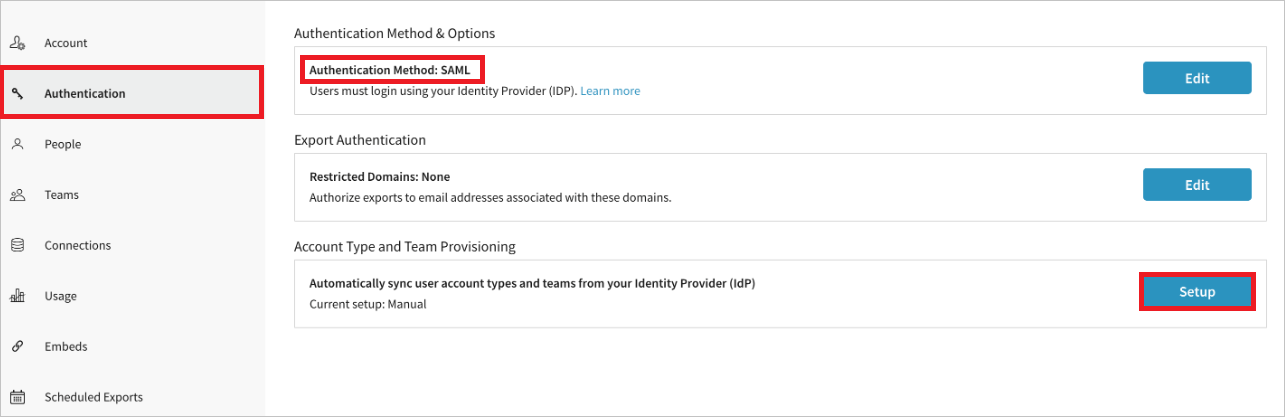
Sol panelde Kimlik Doğrulaması'nı seçerek kuruluşunuzun Kimlik Doğrulaması sayfasını açın.
Kimlik Doğrulama Yöntemi yalnızca SAML olduğundan emin olun.
Hesap Türü ve Ekip Sağlama altında yer alan Kurulum düğmesine basarak Sağlama penceresini açın.
Sağlama modali başlama bölümünde sağlanan notları okuyun. Onay kutusunu işaretleyin ve devam etmek için İleri'yi seçin.
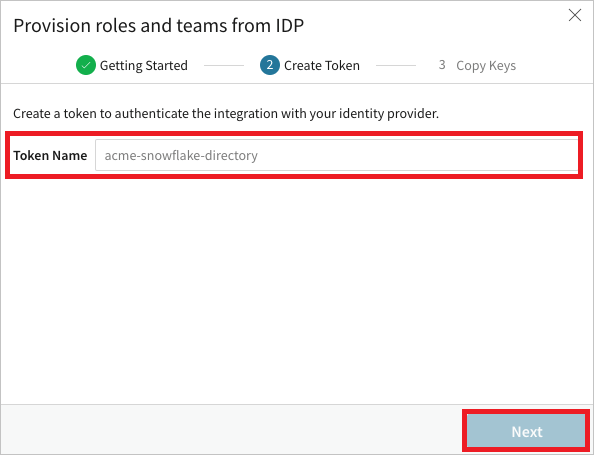
Bir Belirteç adı girin ve İleri'yi seçin.
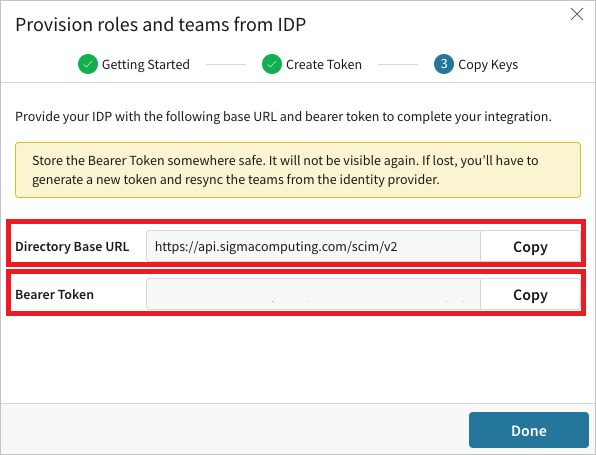
Sigma size Taşıyıcı Belirteci ve Dizin Temel URL'sisağlayacaktır. Bu değerleri kopyalayıp güvenli bir konuma kaydedin. Bu değerler, Sigma Bilgi İşlem uygulamanızın Sağlama sekmesindeki Kiracı URL'si ve Gizli Anahtar Belirteci alanına girilir. Seç. Bitti.
3. Adım: Microsoft Entra uygulama galerisinden Sigma Bilgi İşlem ekleme
Sigma Computing'e sağlamayı yönetmeye başlamak için Microsoft Entra uygulama galerisinden Sigma Computing'i ekleyin. Daha önce SSO için Sigma Computing'i ayarladıysanız aynı uygulamayı kullanabilirsiniz. Ancak başlangıçta tümleştirmeyi test ederken ayrı bir uygulama oluşturmanızı öneririz. Galeriden uygulama ekleme hakkında daha fazla bilgi edinin burada.
4. Adım: Sağlama kapsamında kimlerin olduğunu tanımlama
Microsoft Entra sağlama hizmeti, uygulamaya atamaya göre veya kullanıcı veya grubun özniteliklerine göre sağlanan kişileri kapsamanıza olanak tanır. Atama temelinde uygulamanıza kimlerin sağlandığı kapsamını belirlerseniz, uygulamaya kullanıcı ve grup atamak içinadımlarını kullanabilirsiniz. Yalnızca kullanıcı veya grubun özniteliklerine göre sağlananların kapsamını belirlemeyi seçerseniz, bir kapsam filtresi kullanabilirsiniz.
Küçük bir başlangıç. Herkese sunulmadan önce küçük bir kullanıcı ve grup kümesiyle test edin. Sağlama kapsamı atanan kullanıcılar ve gruplar olarak ayarlandığında, uygulamaya bir veya iki kullanıcı veya grup atayarak bunu denetleyebilirsiniz. Kapsam tüm kullanıcılara ve gruplara ayarlandığında, öznitelik tabanlı bir kapsam filtresi belirtebilirsiniz.
Ek rollere ihtiyacınız varsa, yeni roller eklemek için uygulama bildirimi güncelleştirebilirsiniz.
5. Adım: Sigma Computing'e otomatik kullanıcı sağlamayı yapılandırma
Bu bölüm, Microsoft Entra Id'deki kullanıcı ve/veya grup atamalarına göre TestApp'te kullanıcıları ve/veya grupları oluşturmak, güncelleştirmek ve devre dışı bırakmak için Microsoft Entra sağlama hizmetini yapılandırma adımlarında size yol gösterir.
Microsoft Entra Id'de Sigma Computing için otomatik kullanıcı sağlamayı yapılandırma
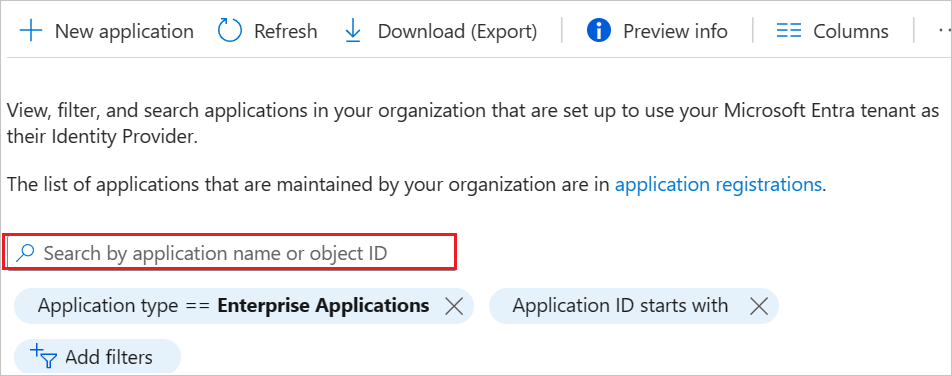
Microsoft Entra yönetici merkezinde, en az Bulut Uygulaması Yöneticisiolarak oturum açın.
Entra ID>Enterprise uygulamalarına göz atın
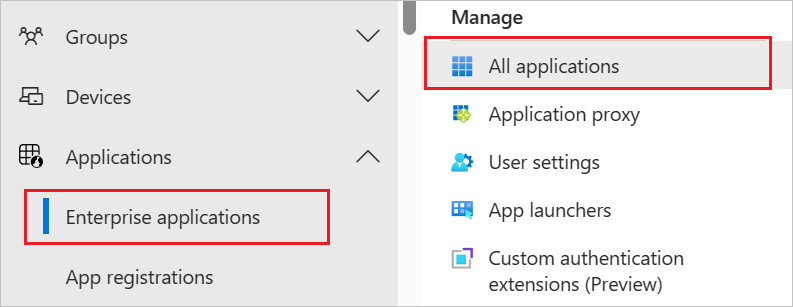
Uygulamalar listesinde Sigma Computingöğesini seçin.
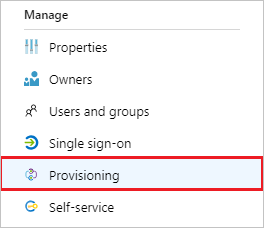
Sağlama sekmesini seçin.
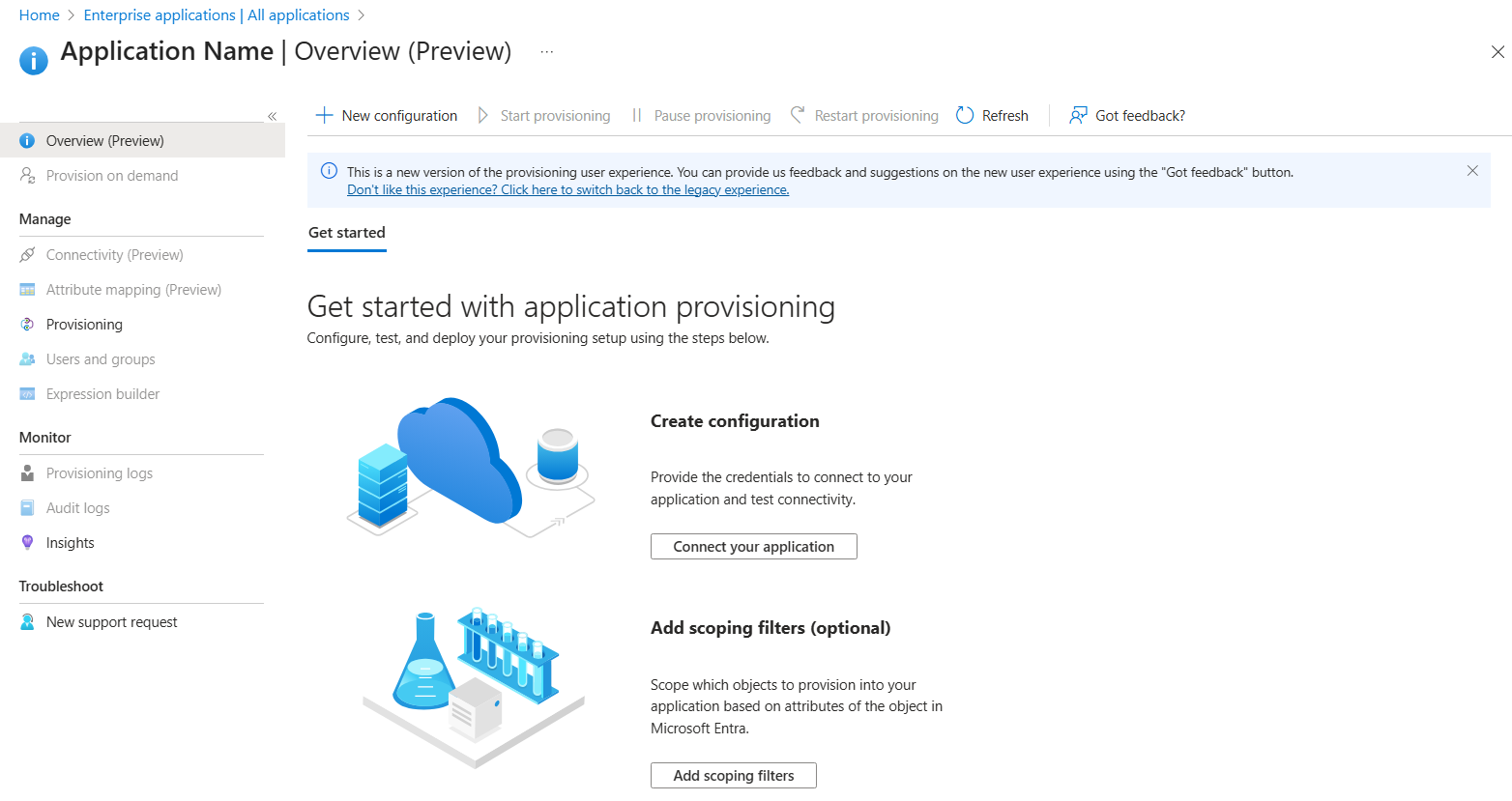
+ Yeni yapılandırmaseçin.
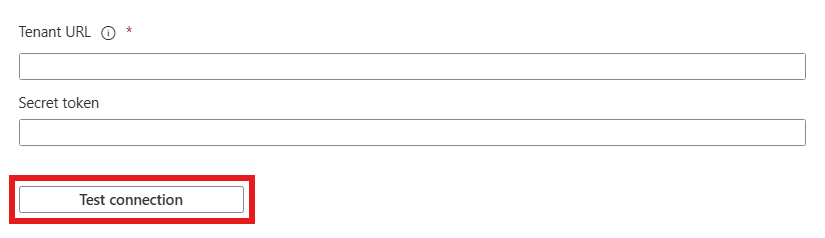
Kiracı URL alanına Sigma Bilgi İşlem Kiracı URL'nizi ve Gizli Belirteçinizi girin. Microsoft Entra Id'nin Sigma Computing'e bağlanaadığından emin olmak için Bağlantıyı Test Et'i seçin. Bağlantı başarısız olursa Sigma Bilgi İşlem hesabınızın gerekli yönetici izinlerine sahip olduğundan emin olun ve yeniden deneyin.
Yapılandırmanızı oluşturmak için Oluştur'u seçin.
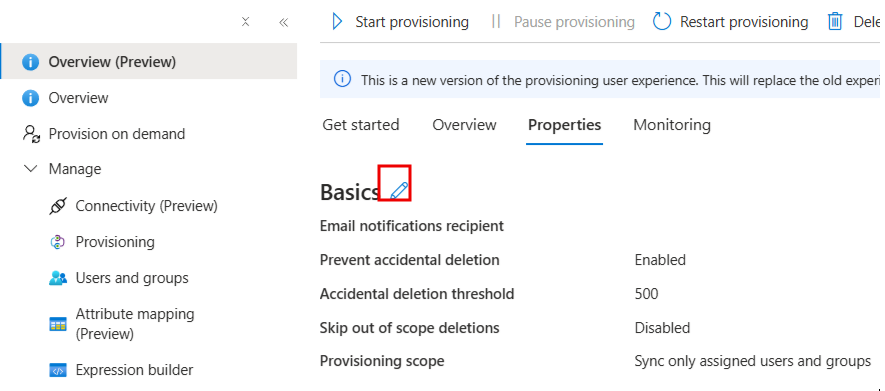
Genel Bakış sayfasında Özellikler'i seçin.
Özellikleri düzenlemek için Düzenle simgesini seçin. Bildirim e-postalarını etkinleştirin ve karantina bildirimleri almak için bir e-posta sağlayın. Yanlışlıkla silme önlemeyi etkinleştirin. Değişiklikleri kaydetmek için Uygula'yı seçin.
Sol panelde Öznitelik Eşlemesi'ni seçin ve kullanıcıları seçin.
Öznitelik Eşleme bölümünde Microsoft Entra ID'den Sigma Computing'e eşitlenen kullanıcı özniteliklerini gözden geçirin. Eşleşen özellikleri olarak seçilen öznitelikler, güncelleştirme işlemleri için Sigma Bilgi İşlem'deki kullanıcı hesaplarıyla eşleştirmek için kullanılır. Eşleşen hedef özniteliği değiştirmeyi seçerseniz, Sigma Bilgi İşlem API'sinin kullanıcıları bu özniteliğe göre filtrelemeyi desteklediğinden emin olmanız gerekir. Değişiklikleri kaydetmek için Kaydet düğmesini seçin.
Öznitelik Tür Filtreleme için desteklenir kullanıcı adı Dize ✓ kullanıcıTürü Dize aktif Boolean (Boole Mantığı) e-postalar[type eq "work"].value Dize isim.ad Dize ad.soyadı Dize Gruplar'ı seçin.
Microsoft Entra ID'den Sigma Computing'e senkronize edilen grup özniteliklerini Öznitelik Eşleme bölümünde gözden geçirin. Eşleştirme özellikleri olarak seçilen öznitelikler, güncelleştirme işlemleri için Sigma Computing'deki grupları eşleştirmek için kullanılır. Değişiklikleri kaydetmek için Kaydet düğmesini seçin.
Öznitelik Tür Filtreleme için desteklenir ekran adı Dize ✓ Üyeler Referans Kapsam filtrelerini yapılandırmak için Kapsam filtresi makalesinde sağlanan yönergelere bakın.
Kuruluşunuzda daha geniş bir dağıtımdan önce az sayıda kullanıcıyla eşitlemeyi doğrulamak için isteğe bağlı sağlamayı kullanın.
Sağlamaya hazır olduğunuzda Genel Bakış sayfasında Sağlamayı Başlat'ı seçin.
6. Adım: Dağıtımınızı izleme
Sağlamayı yapılandırdıktan sonra dağıtımınızı izlemek için aşağıdaki kaynakları kullanın:
- Hangi kullanıcıların başarıyla veya başarısız bir şekilde sağlandığına karar vermek için sağlama günlüklerini kullanın
- Sağlama döngüsünün durumunu ve tamamlanmaya ne kadar yakın olduğunu görmek için ilerleme çubuğunu denetleyin
- Sağlama yapılandırması iyi durumda değilse, uygulama karantinaya alınır. Karantina durumları hakkında daha fazla bilgi edinmek için uygulama karantina durumunun sağlanması makalesine bakın.
Ek kaynaklar
- Enterprise Apps için kullanıcı hesabı sağlamayı yönetme
- Microsoft Entra ID ile uygulama erişimi ve çoklu oturum açma nedir?
İlgili içerik
- Günlükleri gözden geçirmeyi ve sağlama etkinliği hakkında rapor almayı öğrenin