Not
Bu sayfaya erişim yetkilendirme gerektiriyor. Oturum açmayı veya dizinleri değiştirmeyi deneyebilirsiniz.
Bu sayfaya erişim yetkilendirme gerektiriyor. Dizinleri değiştirmeyi deneyebilirsiniz.
Zaman alan araştırmalara ve acele kararların belirsizliğe veda edin. Access Gözden Geçirme Aracısı, içgörüleri otomatik olarak toplayarak ve öneriler oluşturarak gözden geçirenleriniz için çalışır. Daha sonra gözden geçirenlere Microsoft Teams'de doğal dille, basit özetlerle ve önerilen kararlarla inceleme sürecinde yol gösterir, böylece son aramayı güvenle ve net bir şekilde yapabilir.
Önkoşullar
- Microsoft Entra ID İdaresi veya Microsoft Entra Suite lisanslarına sahip olmanız gerekir.
- En az bir güvenlik işlem birimi (SCU) sağlanmış olarak Güvenlik Yardımcı Pilotu'na eklemelisiniz.
- 20 karar içeren bir erişim gözden geçirmesini tamamlamak ortalama 4,5 SCU tüketir. Bu, aracının içgörü toplamasını, öneriler oluşturmasını ve gözden geçirenin aracıyla Microsoft Teams'de doğal dil konuşmasını içerir. SCU tüketimi, gözden geçiren ve aracı arasındaki konuşma uzunluğuna göre farklılık gösterebilir.
- Microsoft Entra yönetim merkezinde aracıyı ayarlamak ve yönetmek için yöneticilerin en azından aşağıdaki rollerin tümüne sahip olması gerekir:
- Gözden geçirenlerin Erişim Gözden Geçirme Aracısı'nı kullanabilmesi için Microsoft Teams'e erişimi olması ve bunlara etkin bir erişim gözden geçirmesi atanmış olması gerekir. Ayrıca kendilerine en azından Güvenlik Yardımcı Pilotu Katkıda Bulunanı rolü atanmış olmalıdır.
- Microsoft Security Copilot'ta Gizlilik ve veri güvenliğini gözden geçirin
Sınırlamalar
- Aracılar bir kez başlatıldıktan sonra durdurulamaz veya duraklatılamaz. Çalıştırılması birkaç dakika sürebilir.
- Aracıyı Microsoft Entra yönetim merkezinden çalıştırmanızı öneririz.
Desteklenen Senaryolar
Aşağıdaki tablolarda, gözden geçirme senaryolarına göre geçerli Access Gözden Geçirme Aracısı desteği gösterilmektedir:
| Scenario | Destekleniyor |
|---|---|
| Kaynakları | |
| Teams + Gruplar | ✅ |
| Paket atamaya erişme | ✅ |
| Uygulama ataması | ✅ |
| Azure kaynak rolleri | ❌ |
| Microsoft Entra rolleri | ❌ |
| Privileged Identity Management tarafından yönetilen gruplar | ❌ |
| Boyut | |
| En fazla 35 karar (gözden geçirme başına, gözden geçirene değil) | ✅ |
| >Gözden geçirme başına 35 karar | ❌ |
| AŞAMALAR | |
| Tek Aşama | ✅ |
| Çok aşamalı | ❌ |
| Reviewers | |
| Spesifik | ✅ |
| Grup sahipleri | ✅ |
| Managers | ✅ |
| Kendi kendine gözden geçirmeler | ❌ |
| Diller | |
| İngilizce | ✅ |
| Diğer diller | ❌ |
Nasıl çalışır?
Erişim Gözden Geçirme Aracısı, kiracınızda aracı tarafından işlenmek üzere bayrak eklenmiş etkin erişim gözden geçirmelerini proaktif olarak tarar. Aracı daha sonra ek içgörüler toplayarak tanımlanan incelemeleri analiz eder ve her karar için bir öneri (onaylama/reddetme) ve bir gerekçe özeti oluşturur. Aracı önerileri ve buna karşılık gelen gerekçe özetlerini analiz ettikten sonra, gözden geçirenlere Microsoft Teams'deki gözden geçirme süreci boyunca doğal dilde yol gösterebilir. Gözden geçirenler, Microsoft Teams'deki doğal dil sohbeti deneyimi aracılığıyla gözden geçirmelerini tamamlama yetkisine sahip. Aracı, incelemede onlara yol gösterirken, temsilcinin önerilerin ardındaki mantını gözden geçirebilir, incelemenin kendisi bağlamında sorular sorabilir ve son olarak kendi bilinçli kararlarını alabilir.
Her karar için aracı önerisi (onaylama/reddetme), birden çok sinyalle desteklenen belirlenimci bir puanlama mekanizmasına dayanır. Daha sonra öneri için kullanılan sinyaller, büyük bir dil modeli (LLM) tarafından desteklenen son kullanıcı dostu bir gerekçe özeti sağlamak için kullanılır. Microsoft Teams'de sonraki doğal dil sohbet deneyimi, daha önce oluşturulmuş öneriler ve gerekçe özetleriyle birlikte büyük dil modeli tarafından kullanılabilir bağlam olarak kolaylaştırılır.
Aracı aşağıdaki sinyalleri dikkate alır:
- Kullanıcı etkin değil: Kullanıcı oturum açtıysa
- Kullanıcıdan Gruba ilişkilendirme: Kullanıcının bu erişime sahip diğer kullanıcılarla düşük bir ilişkisi varsa
- Hesap etkinleştirildi: Kullanıcının hesabı etkinse (accountEnabled özelliği)
- İstihdam durumu: Kullanıcının istihdamı sona erdiyse (employeeLeaveDateTime özelliği)
- Yaşam döngüsü iş akışı geçmişi: Kullanıcının son 30 gün içinde kendi için çalıştırdığı bir taşıyıcı iş akışı varsa
- Önceki incelemelerden alınan kararlar: Yinelenen incelemeler için, önceki gözden geçirme yinelemelerinden alınan kararlar dikkate alınır
- Erişim isteği geçmişi: Erişim paketi atama gözden geçirmeleri için istek ve onay geçmişi dikkate alınır
Uyarı
Gerekçe özeti, bu sinyallerden gelen bilgileri içerir ve bu bilgilerin bir kısmı gözden geçirme işleminin dışındaki gözden geçirenler tarafından kullanılamasa bile gözden geçirme işlemi sırasında gözden geçirenin kullanımına sunulur.
Yönetici olarak önerileri (onaylama/reddetme) ve gerekçe özetlerini gözden geçirebilirsiniz. Ayrıntılar için bkz. Access Gözden Geçirme Aracısı günlükleri ve ölçümleri (Önizleme). Aracı önerilerinin, Microsoft Entra yönetim merkezindeki Erişimim portalında ve Erişim Gözden Geçirme deneyiminde gösterilen önerilerden farklı olabileceğini unutmayın.
Başlangıç Yapmak
Access Gözden Geçirme Aracısı'nı ayarlama
En azından aşağıdaki rollerin tümüne sahip bir hesapla Microsoft Entra yönetim merkezinde oturum açın:
Yeni giriş sayfasında aracı bildirim kartından Aracılara git'i seçin.
- Sol gezinti menüsünden Aracılar'ı da seçebilirsiniz.
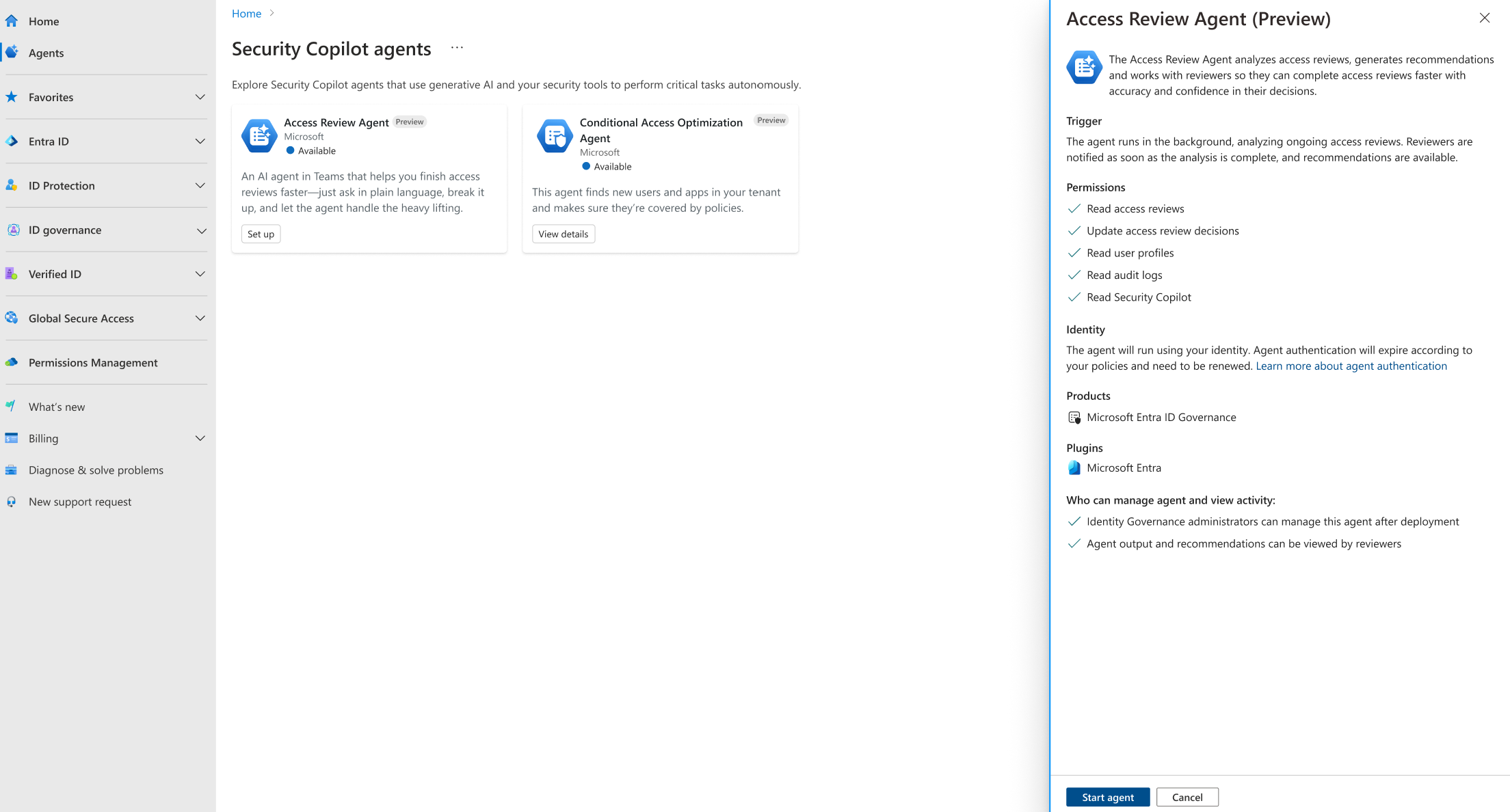
- Sol gezinti menüsünden Aracılar'ı da seçebilirsiniz.
Access Gözden Geçirme Aracısı kutucuğunda Ayrıntıları görüntüle'yi seçin.
İlk çalıştırmanıza başlamak için Aracıyı başlat'ı seçin.
- PIM aracılığıyla etkinleştirilmiş bir role sahip bir hesap kullanmaktan kaçının.
- Sağ üst köşede "Aracı ilk çalıştırmasını başlatıyor" iletisini görürsünüz.
- İlk çalıştırmanın tamamlanması birkaç dakika sürebilir.
Mevcut erişim gözden geçirmeleri için erişim gözden geçirme aracısını etkinleştirme
Erişim Gözden Geçirme Aracısı başlatıldıktan sonra, Erişim Gözden Geçirme Aracısı tarafından işlenecek erişim gözden geçirmelerini işaretlemeniz gerekir. Erişim Gözden Geçirme Aracısı hem yeni hem de mevcut erişim gözden geçirmelerini işleyebilecek. Aşağıdaki bölümlerde, Erişim Gözden Geçirme Aracısı tarafından işlenecek erişim gözden geçirmesini işaretleme işlemi boyunca size yol gösterilir.
Mevcut grup ve uygulama erişim gözden geçirmeleri için erişim gözden geçirme aracısını etkinleştirme
Erişim Gözden Geçirme Aracısı tarafından işlenecek mevcut erişim gözden geçirmesini güncelleştirmek için aşağıdaki adımları gerçekleştirin:
Microsoft Entra yönetim merkezinde en azından Kimlik İdaresi Yöneticisi olarak oturum açın.
Kimlik İdaresi>Erişim incelemeleri sayfasına gidin.
Aracının desteklemesini istediğiniz erişim gözden geçirmesini seçin.
Erişim gözden geçirmesine genel bakış sayfasında, Tek seferlik bir gözden geçirmeyse Yönet'in altında Ayarlar'ı veya yinelenen bir gözden geçirmeyse Seri'nin altındaki Ayarlar'ı seçin.
Gelişmiş Ayarlar'ın altında Erişim Gözden Geçirme Aracısı (Önizleme) yazan ayardaki kutuyu işaretleyin.
Kaydetseçeneğini seçin.
Erişim Gözden Geçirme Aracısı'nı mevcut erişim paketi atama gözden geçirmeleri için etkinleştirme
Erişim Gözden Geçirme Aracısı tarafından işlenecek mevcut erişim gözden geçirmesini güncelleştirmek için aşağıdaki adımları gerçekleştirin:
Microsoft Entra yönetim merkezinde en azından Kimlik İdaresi Yöneticisi olarak oturum açın.
Kimlik İdaresi>Yetkilendirme yönetimi>Erişim paketine göz atın.
Aracının desteklemesini istediğiniz erişim paketini seçin.
Erişim paketine genel bakış sayfasında İlkeler'i ve ardından güncelleştirmek istediğiniz ilkeyi seçin ve Düzenle'yi seçin.
İlkeyi düzenle sayfasında Yaşam Döngüsü'ne tıklayın.
Yaşam döngüsü sekmesinde Gelişmiş Erişim Gözden Geçirme ayarları'nı seçin ve Erişim Gözden Geçirme Aracısı (Önizleme) yazan ayarda Etkinleştir kutusunu işaretleyin.
Kaydetseçeneğini seçin.
Gözden geçirenlerin Access Gözden Geçirme Aracısı'nı kullanabileceğinden emin olun
Gözden Geçirenler, Access Gözden Geçirme Aracısı'na bir Microsoft Teams Uygulaması aracılığıyla erişmektedir. Kuruluşunuzun Microsoft Teams kuruluş genelindeki uygulama ayarları Microsoft uygulamalarına izin verirse herhangi bir işlem yapmanız gerekmez. Kuruluşunuz Microsoft Teams kuruluş genelindeki uygulama ayarlarında Microsoft uygulamalarını devre dışı bırakmışsa, kuruluşunuzun Microsoft Teams yöneticisinin uygulamayı açıkça onaylaması gerekir.
Ayrıca, tüm gözden geçirenlerin incelemelerini tamamlamak için aracıyı kullanabilmeleri için en azından Güvenlik Yardımcı Pilotu Katkıda Bulunanı rolüne sahip olduğundan emin olmanız gerekir. Microsoft Teams'deki doğal dil konuşması arka planda bir Microsoft Security Copilot oturumu açtığından bu gereklidir. Katılan gözden geçirenler Microsoft Teams aracılığıyla aracılık deneyimine erişebilir, ancak rol atamasıyla diğer Microsoft Güvenlik yönetim portallarında Güvenlik Copilot portalına veya Güvenlik Copilot deneyimine erişme hakkına sahip olurlar. Gözden geçirenler Microsoft Teams dışında Security Copilot'a erişiyorsa, Güvenlik Copilot ile veri erişimi yine de varsayılan kullanıcı izinlerine tabidir.
Access Gözden Geçirme Aracısı'nı gözden geçiren olarak kullanma
Access Gözden Geçirme Aracısı başlatıldıktan sonra, gözden geçirenler uygun izinleri atadı ve uygulama kendilerine sağlandığında, gözden geçirenleriniz artık incelemelerini aracının yardımıyla tamamlamaya hazır hale gelir. Erişim Gözden Geçirme Aracısı'na doğrudan Microsoft Teams'in içinden erişilebilir (doğrudan bağlantı). Gözden geçirenlere gönderilen erişim gözden geçirme e-posta bildirimleri, Microsoft Teams'e doğrudan bağlantı da içerir.
Gözden geçiren olarak atanan kullanıcı olarak oturum açmış Microsoft Teams uygulamanızı açın.
Aracıyı açmak için Access Gözden Geçirme Aracısı bağlantısını seçin
Uygulamalar sayfasında Access Gözden Geçirme Aracısı'nda arama yapın ve Ekle'yi seçin.
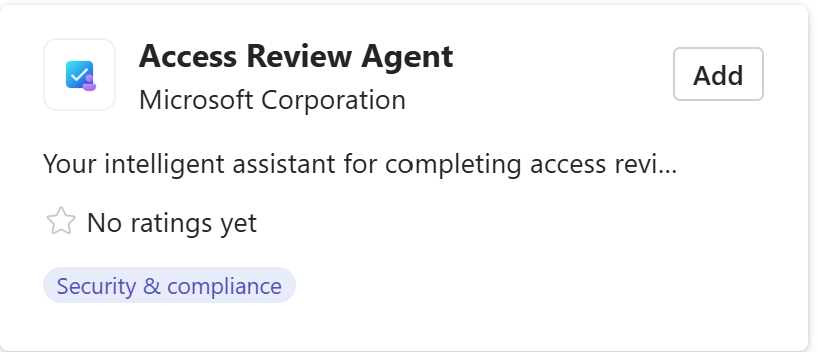
Aracı eklendikten sonra Aç'ı seçin.
Açıldığında, aracıyla sohbeti başlatmak için kullanılabilir istemi seçebilirsiniz
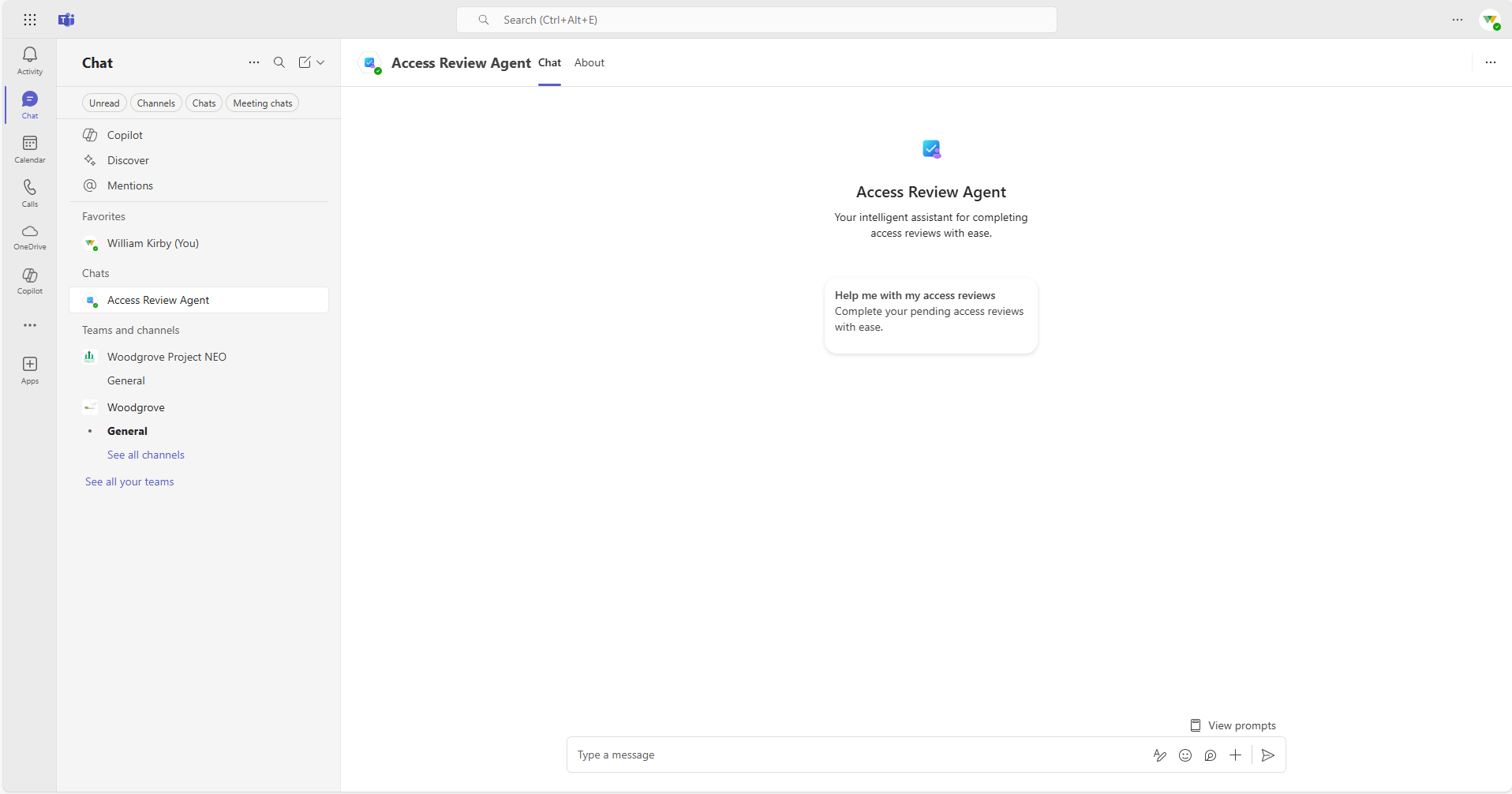
Settings
Aracı etkinleştirildikten sonra birkaç ayar yapabilirsiniz. Microsoft Entra yönetim merkezinde aşağıdakileri yaparak ayarlara erişebilirsiniz:
- Aracılar>Erişimi'nden Aracı>Ayarlarını gözden geçirin.
Tetikleyici
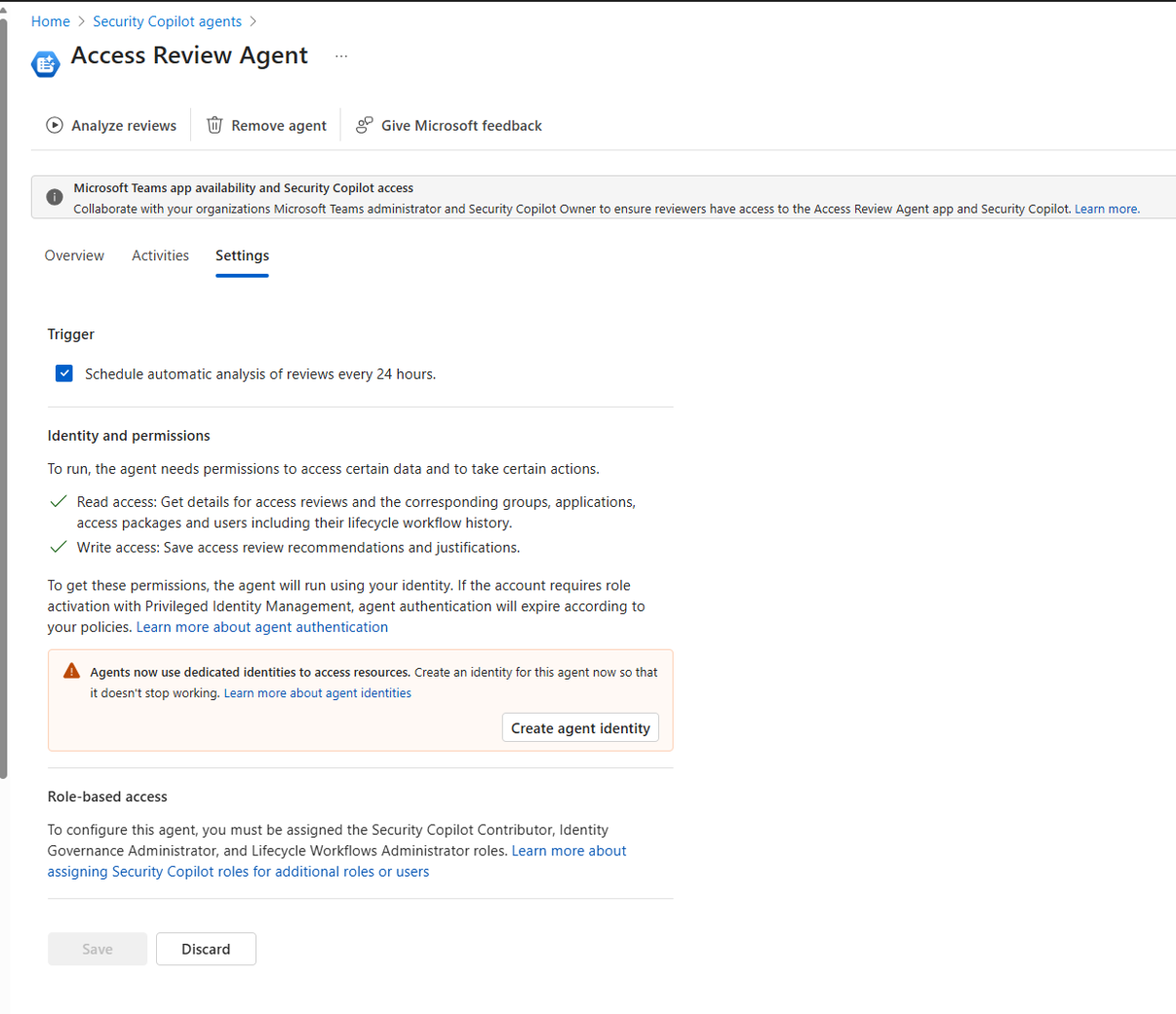
Aracı, ilk yapılandırıldığı zamandan itibaren, her 24 saatte bir çalışacak şekilde yapılandırılır. Tetikleyici ayarını açıp çalışmasını istediğiniz zaman yeniden açarak belirli bir zamanda çalıştırabilirsiniz.

Uyarı
Gözden geçirenler erişim gözden geçirme e-posta bildirimlerine hemen yanıt verirse, aracı incelemeyi henüz işlememiş olabilir. Aracı yalnızca çalıştırıldıktan sonra Microsoft Teams'de erişim gözden geçirmelerine yardımcı olabilir. Aracı incelemeyi işlemeden önce yanıt verirseniz, aracı Microsoft Teams'de gözden geçirene şu iletiyi verir: 'Şu anda size yardımcı olabileceğim bekleyen bir inceleme görmüyorum. Yeteneklerim hala genişlediğinden, bekleyen başka incelemeleriniz olup olmadığını görmek için Erişim Portalım'ı denetlemenizi öneririm.'
Aracı kaldırılıyor
Access Gözden Geçirme Aracısı'nı artık kullanmak istemiyorsanız aracı penceresinin üst kısmında Aracıyı kaldır'ı seçin. Mevcut aracı etkinliği ve ölçümleri kaldırılır, ancak önceden işlenmiş incelemeler için öneriler ve gerekçeler Microsoft Teams'de aracı tarafından korunur ve bu incelemelerde gözden geçirenlere yardımcı olmaya devam eder. Kaldırma işlemini tamamlamak için, aracı tarafından işlenmek üzere önceden bayrak eklenmiş erişim gözden geçirmelerini de kaldırmanız gerekir.
Mevcut grup ve uygulama erişim gözden geçirmeleri için erişim gözden geçirme aracısını devre dışı bırakma
Microsoft Entra yönetim merkezinde en azından Kimlik İdaresi Yöneticisi olarak oturum açın.
Kimlik İdaresi>Erişim Gözden Geçirmeleri'ne göz atın.
Aracı desteğinin etkinleştirildiği erişim gözden geçirmesini seçin.
Erişim gözden geçirmesine genel bakış sayfasında, Tek seferlik bir gözden geçirmeyse Yönet'in altında Ayarlar'ı veya yinelenen bir gözden geçirmeyse Seri'nin altındaki Ayarlar'ı seçin.
Gelişmiş Ayarlar'ın altında, Erişim Gözden Geçirme Aracısı (Önizleme) yazan ayardaki kutunun işaretini kaldırın.
Kaydetseçeneğini seçin.
Mevcut erişim paketi atama gözden geçirmeleri için Erişim Gözden Geçirme Aracısı'nı devre dışı bırakma
Microsoft Entra yönetim merkezinde en azından Kimlik İdaresi Yöneticisi olarak oturum açın.
Kimlik İdaresi>Yetkilendirme yönetimi>Erişim paketine göz atın.
Aracının desteklemesini istediğiniz erişim paketini seçin.
Erişim paketine genel bakış sayfasında İlkeler'i ve ardından güncelleştirmek istediğiniz ilkeyi seçin ve Düzenle'yi seçin.
İlkeyi düzenle sayfasında Yaşam Döngüsü'ne tıklayın.
Yaşam döngüsü sekmesinde, Access Gözden Geçirme Aracısı (Önizleme) yazan ayarda Devre Dışı Bırak kutusunu işaretleyin.
Kaydetseçeneğini seçin.
Güvenlik Copilot erişimini iptal etme
Güvenlik Copilot'a erişmelerini gerektiren başka bir senaryo yoksa gözden geçirenlerin Güvenlik Yardımcı Pilotu Katkıda Bulunanı erişimini iptal etmek isteyebilirsiniz.
Kimlik ve izinler
Etken açıldığında benzersiz bir etken kimliği oluşturulur. Daha fazla bilgi için bkz. Aracı kimliklerini yönetme.
Aracı, kiracınızı aktif erişim incelemeleri için tarar, ek içgörüler toplar ve önerilerini ve dayanaklarını inceleyiciye kaydetmek için bu kimliği kullanır. Daha fazla bilgi için bkz. Nasıl çalışır?
Permissions
- Erişim gözden geçirmeleri detaylarını al
- Kullanıcılar, gruplar, uygulamalar ve erişim paketleri için ayrıntıları ve yaşam döngüsü iş akışı geçmişini inceleyin.
- Erişim gözden geçirme önerilerini ve gerekçelerini kaydetme
Microsoft Teams konuşması aracılığıyla gönderilen son kararlar gözden geçirenin kimliğini kullanır.
Aracı ayarları sayfasında şu anda aracıya atanmış olan kimlik görüntülenir: 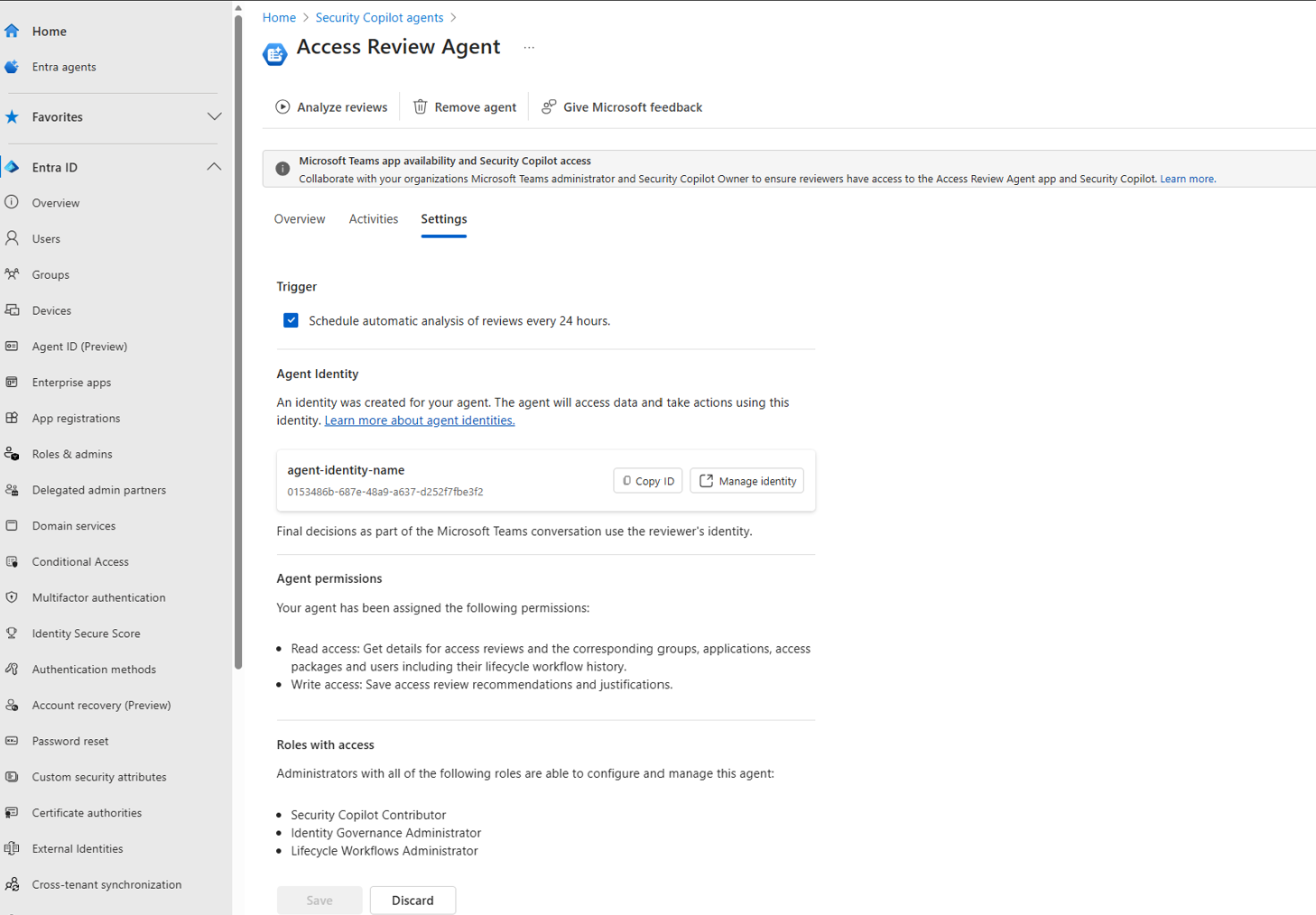
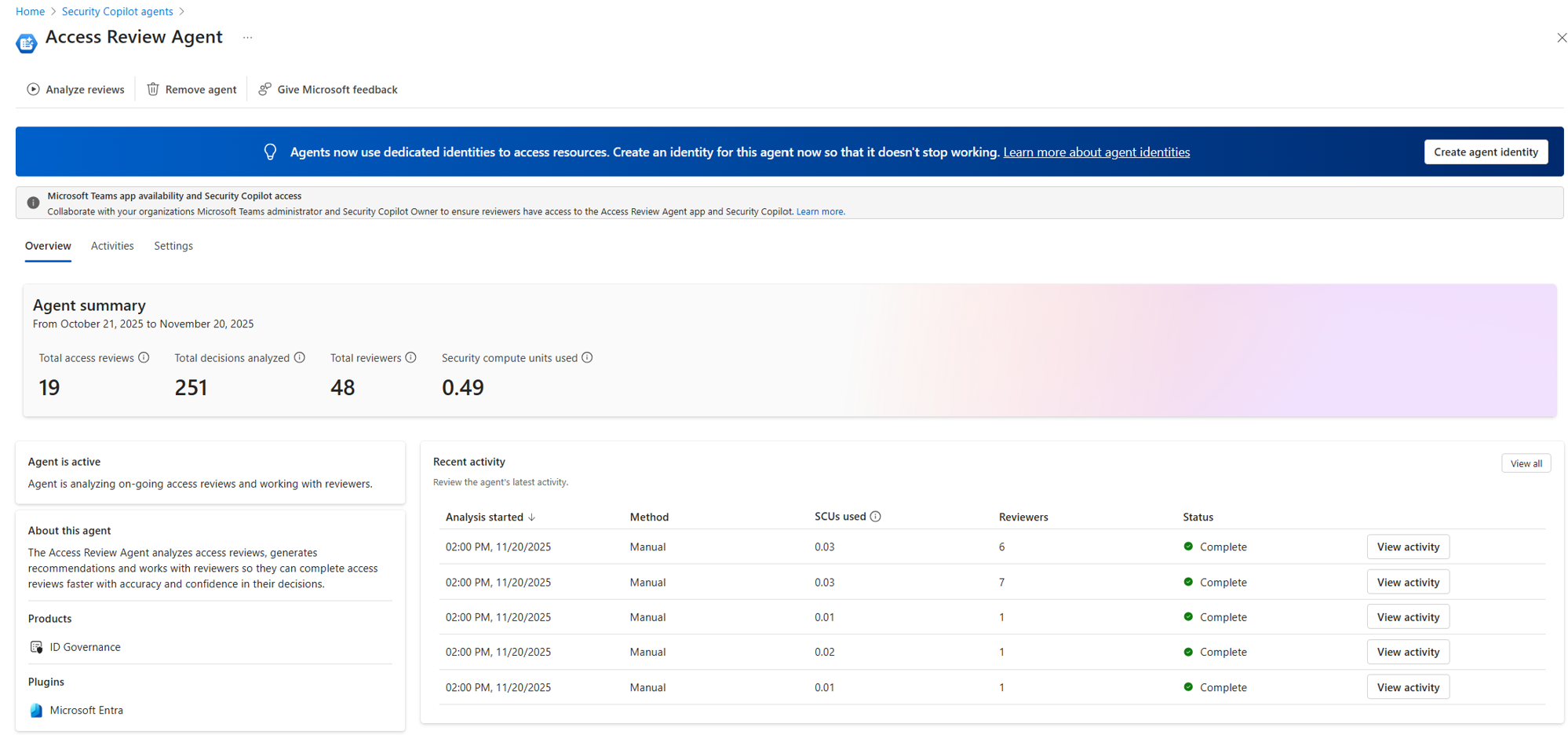
Aracınız daha önce bir yönetici kimliği kullanılarak yapılandırıldıysa, aracıyı ayrılmış bir aracı kimliğine geçirmeniz gerekir. Aracıya genel bakış sayfasının mavi başlığında veya aracı ayarları sayfasında bulunan "Aracı kimliği oluştur" seçeneğini belirleyerek bu geçişi tamamlayın.
Geri bildirim sağlama
Aracı hakkında Microsoft'a geri bildirim sağlamak için aracı penceresinin üst kısmındaki Microsoft'a geri bildirimde bulunun düğmesini kullanın.
FAQs
Microsoft Teams'deki aracı neden "Erişim Gözden Geçirme Aracısı kuruluşunuz için henüz etkinleştirilmemiş veya beklenmeyen sorunlarla karşılaşmış gibi görünüyor. Yardım için lütfen BT bölümünüzle iletişime geçin. Bu arada, bekleyen incelemelerinizi Erişim Portalım'da tamamlayabilirsiniz.
Aracı bu iletiyle yanıt verirse aracıyı başlatma, gözden geçirenlere Güvenlik Copilot erişimi atama ve aracıyı mevcut gözden geçirmeler için etkinleştirme gibi aracı kurulumu büyük olasılıkla tamamlanmaz.
Microsoft Teams'deki aracı neden 'Şu anda işler biraz meşgul ve isteğinizi şu anda işleyemedim. Kısa bir süre sonra tekrar deneyebilir misiniz? Aceleniz varsa Erişim Portalım her zaman kullanılabilir.'
Kiracınızın sağlanan ve fazla kullanım Güvenlik Copilot kapasitesi dolduysa aracı bu iletiyle yanıt verir.