Not
Bu sayfaya erişim yetkilendirme gerektiriyor. Oturum açmayı veya dizinleri değiştirmeyi deneyebilirsiniz.
Bu sayfaya erişim yetkilendirme gerektiriyor. Dizinleri değiştirmeyi deneyebilirsiniz.
Koşullu Erişim İyileştirme Aracısı, kuruluşların boşluklar, çakışmalar ve özel durumlar için Koşullu Erişim ilkelerini analiz ederek güvenlik duruşlarını geliştirmelerine yardımcı olur. Koşullu Erişim bir kuruluşun Sıfır Güven stratejisinin merkezi bir bileşeni haline geldiğinden, aracının özellikleri kuruluşunuzun benzersiz gereksinimlerini karşılayacak şekilde yapılandırılabilir olmalıdır.
Bu makalede açıklanan aracı ayarları tetikleyiciler, bildirimler ve kapsam gibi standart seçenekleri kapsar. Ancak ayarlar özel yönergeler, Intune tümleştirmeleri ve izinler gibi gelişmiş seçenekleri de içerir.
Önemli
Koşullu Erişim İyileştirme Aracısı'ndaki ServiceNow tümleştirmesi ve etkinlik tabanlı çalıştırmalar şu anda ÖNIZLEME aşamasındadır. Bu bilgiler, yayından önce önemli ölçüde değiştirilebilen yayın öncesi bir ürünle ilgilidir. Microsoft, burada sağlanan bilgilerle ilgili olarak açık veya zımni hiçbir garanti vermez.
Aracı ayarlarını yapılandırma
Ayarlara Microsoft Entra yönetim merkezi iki yerden erişebilirsiniz:
- Aracılar>Koşullu Erişim İyileştirme Aracısı>Ayarlarından.
- Koşullu Erişim'den, İlke özeti altında Koşullu Erişim İyileştirme Aracısı kartını seçin> Ayarlar.
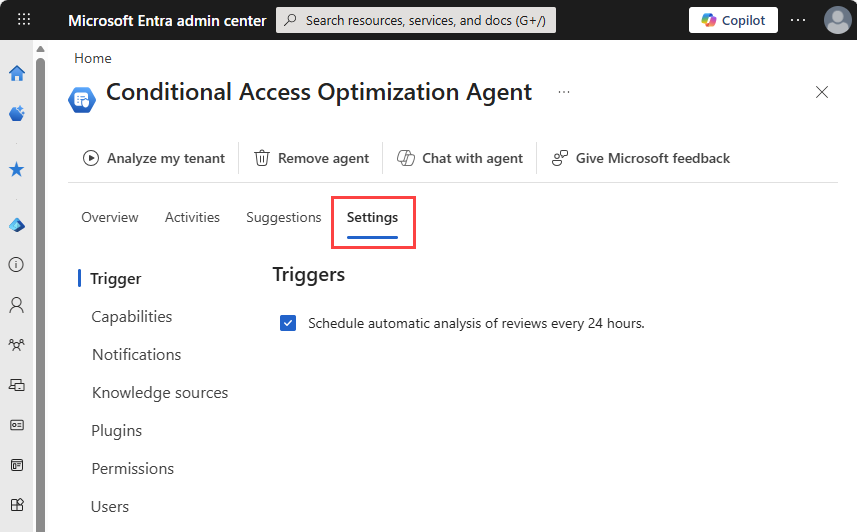
Tüm ayarlarda gezinmek için sol taraftaki menüden kategoriyi seçin. Herhangi bir değişiklik yaptıktan sonra sayfanın en altındaki Kaydet düğmesini seçin.
Tetikleyici
Aracı, ilk yapılandırıldığı zamana göre 24 saatte bir çalışacak şekilde ayarlanmıştır. Aracıyı istediğiniz zaman el ile çalıştırabilirsiniz.
Aracı, günlük zamanlanmış çalıştırmaya ek olarak, etkin politikalar üzerinde değişiklik yapıldığında çalıştırmaları tetikleyebilir. Etkinlik tabanlı çalıştırmalar, günlük zamanlanmış çalıştırmanın yerini değiştirmez. Aşırı çalıştırmaları önlemek için etkinlik tabanlı tetikleyiciler en fazla altı saatte bir gerçekleşir.
- Koşullu Erişim İyileştirme Aracısı'nı etkinleştirmediyseniz, etkinlik tabanlı çalıştırmalar varsayılan olarak etkinleştirilir ve aracı ayarlarında kapatılabilir.
- Koşullu Erişim İyileştirme Aracısı kiracınızda zaten çalışıyorsa, etkinlik tabanlı çalıştırmalar kabul edilir ve aracı ayarlarında etkinleştirilebilir.
Zamanlanmış çalıştırmalar
Aracı, ilk yapılandırıldığı zaman temelinde her 24 saatte bir otomatik olarak çalışacak şekilde yapılandırılır. Aracıyı istediğiniz zaman el ile de çalıştırabilirsiniz.
Etkinlik tabanlı çalıştırmalar (Önizleme)
Aracı, zamanlanmış günlük çalıştırmaya ek olarak Koşullu Erişim ilkelerinizdeki değişikliklere göre çalıştırmaları tetikleyebilir. Etkinlik tabanlı çalıştırmalar, aracının bir sonraki günlük çalıştırmayı beklemek yerine ortamınızdaki değişikliklere daha erken yanıt vermesine yardımcı olmak için tasarlanmıştır.
Koşullu Erişim ilkelerindeki aşağıdaki değişiklikler etkinlik tabanlı bir çalıştırmayı tetikler:
- Mevcut bir etkinleştirilmiş ilke değiştirildi.
- İlke durumu, Kapalı veya Yalnızca Rapor gibi başka bir durumdan Açık olarak değiştirilir.
- Durum Açık olarak ayarlanmış yeni bir ilke oluşturulur.
Aracı bu değişiklikleri beş dakikada bir denetler. Uygun bir değişiklik algılandığında aracı bir çalıştırma başlatır. \ Aracı, sık değişiklik dönemlerinde aşırı çalıştırma durumlarını önlemek için etkinlik tabanlı çalıştırmalar arasında dört saatlik bir soğuma süresi dayatır. Örneğin:
| Time | Etkinlik | Ajan eylemi |
|---|---|---|
| Dakika 0 | Etkinleştirilmiş bir politika değiştirildi. | Henüz bir işlem yok. |
| Dakika 5 | Aracı değişikliği algılar. | Aracı çalışıyor. |
| Dakika 6 | Başka bir etkin politika değiştirildi. | Henüz bir işlem yok. |
| Dakika 10 | Aracı değişikliği algılar. | Soğuma süresi etkin. Koşmak yok. |
| Dakika 12 | Başka bir etkin politika değiştirildi. | Henüz bir işlem yok. |
| Dakika 15 | Aracı değişikliği algılar. | Soğuma süresi etkin. Koşmak yok. |
| Saat 4 | Bekleme süresi sona erer. | Aracı çalışıyor. |
Etkinlik tabanlı çalıştırmalar, günlük zamanlanmış çalıştırmanın yerini değiştirmez. Etkinleştirildiğinde, etkinlik bazlı çalıştırma sayısı ne olursa olsun günlük çalıştırma her zaman gerçekleşir.
- Yeni kiracılar: Etkinlik tabanlı çalıştırmalar varsayılan olarak etkindir. Bunları aracı ayarlarından kapatabilirsiniz.
- Mevcut kiracılar: Etkinlik tabanlı çalıştırmalara katılmak isteğe bağlıdır. Bunları aracı ayarlarından etkinleştirebilirsiniz.
Capabilities
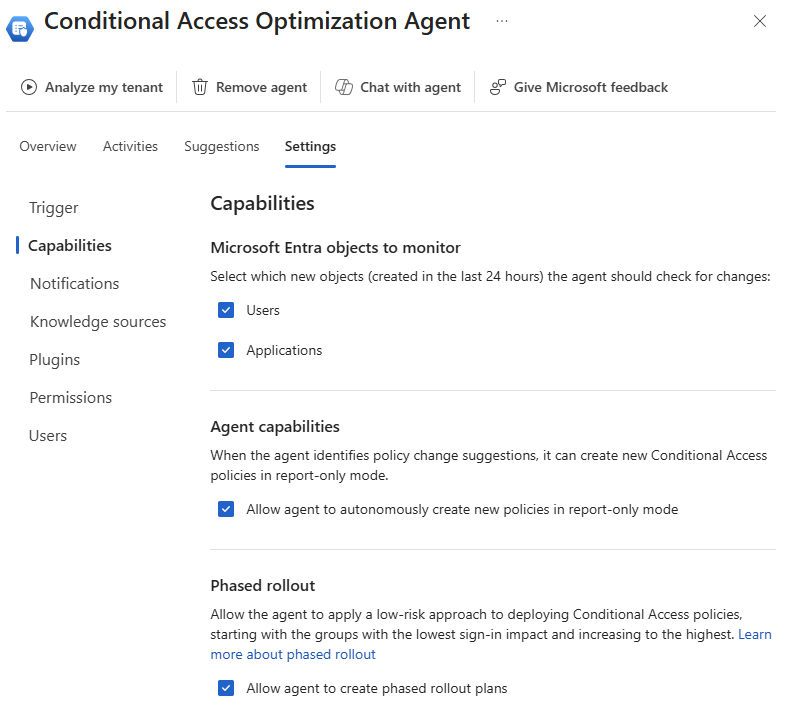
Özellikler kategorisi gözden geçirmeniz gereken önemli ayarları içerir.
- İzlenecek Microsoft Entra nesneleri: İlke önerileri yaparken aracının izlemesi gerekenleri belirtmek için onay kutularını kullanın. Varsayılan olarak, aracı önceki 24 saatlik süre boyunca kiracınızda hem yeni kullanıcıları hem de uygulamaları bulmaya çalışır.
-
Aracı özellikleri: Koşullu Erişim İyileştirme Aracısı varsayılan olarak, yalnızca rapor modunda bile yeni ilkeler oluşturamaz. Bu ayarı, aracının sizin adınıza yalnızca rapor amaçlı ilkeler oluşturmasına izin verecek şekilde değiştirebilirsiniz.
- Bu ayar etkinleştirildiğinde, yöneticinin yeni yalnızca rapor ilkesini açmadan önce onaylaması gerekir. İlke etkisini gözden geçirdikten sonra, ilkeyi doğrudan aracı deneyiminden veya Koşullu Erişim'den açabilirsiniz.
- Bu ayar devre dışıyken öneri, içgörüler ve ilke ayrıntılarını almaya devam edebilirsiniz ancak ilkeyi yalnızca rapor modunda oluşturulmadan önce el ile onaylamanız gerekir.
- Aşamalı dağıtım: Aracı yalnızca rapor modunda yeni bir ilke oluşturduğunda ve bu ilke aşamalı dağıtım ölçütlerini karşıladığında, ilke aşamalar halinde dağıtılır, böylece yeni ilkenin etkisini izleyebilirsiniz. Aşamalı dağıtım varsayılan olarak açıktır. Daha fazla bilgi için bkz. Koşullu Erişim İyileştirme Aracısı Aşamalı Dağıtımı.
Notifications
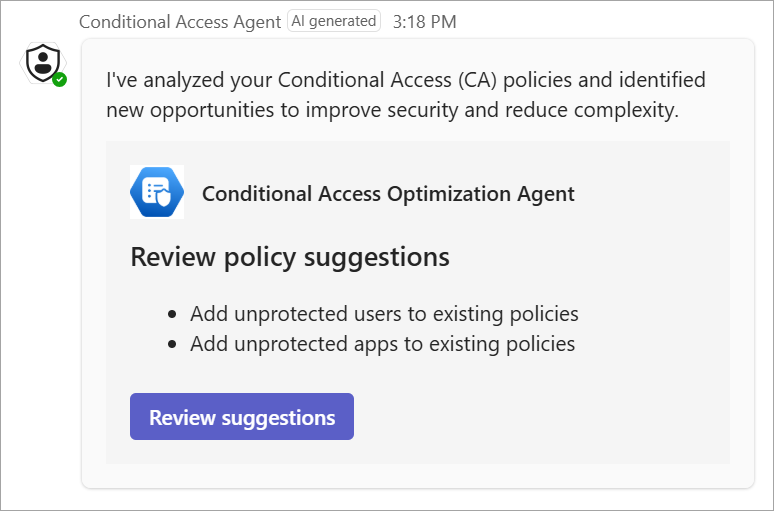
Koşullu Erişim İyileştirme Aracısı, belirli bir alıcı kümesine Microsoft Teams aracılığıyla bildirim gönderebilir. Microsoft Teams'da Koşullu Erişim aracısı uygulamasıyla, aracı yeni bir öneri ortaya çıktığında alıcılar doğrudan Teams sohbetlerinde bildirim alır.
Microsoft Teams'e aracı uygulamayı eklemek için:
Microsoft Teams sol gezinti menüsünden Apps öğesini seçin ve Conditional Access aracısını arayın ve seçin.
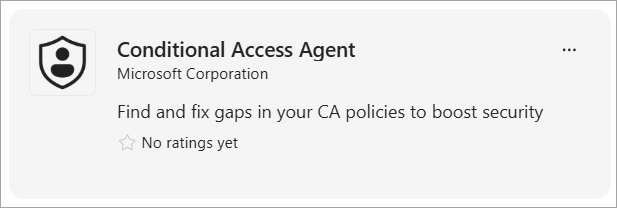
Ekle düğmesini ve ardından Aç düğmesini seçerek uygulamayı açın.
Uygulamaya erişimi kolaylaştırmak için sol gezinti menüsündeki uygulama simgesine sağ tıklayın ve Sabitle'yi seçin.
Koşullu Erişim iyileştirme aracısı ayarlarında bildirimleri yapılandırmak için:
Koşullu Erişim iyileştirme aracısı ayarlarında Kullanıcıları ve grupları seçin bağlantısını seçin.
Bildirim almak istediğiniz kullanıcıları veya grupları seçin ve ardından Seç düğmesini seçin.
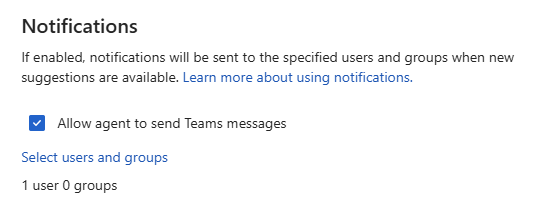
Ana Ayarlar sayfasının alt kısmında Kaydet düğmesini seçin.
Bildirim almak için en fazla 10 alıcı seçebilirsiniz. Bildirimleri almak için bir grup seçebilirsiniz, ancak bu grubun üyeliği 10 kullanıcıyı aşamaz. 10'dan az kullanıcısı olan ancak daha sonra eklenen bir grup seçerseniz, grup artık bildirim almaz. Benzer şekilde, bildirimler tek tek kullanıcıların veya grupların birleşimi gibi yalnızca beş nesneye gönderilebilir. Bildirimleri almayı durdurmak için, kullanıcı nesnenizi veya içinde yer aldığınız grubu alıcının listesinden kaldırın.
Şu anda aracının iletişimi tek yönlüdür, bu nedenle bildirimleri alabilir ancak Microsoft Teams yanıtlayamazsınız. Bir öneri üzerinde işlem yapmak için sohbetten Öneriyi gözden geçir seçeneğini belirleyerek Microsoft Entra yönetim merkezi Koşullu Erişim İyileştirme Aracısı'nı açın.
Bilgi kaynakları
Koşullu Erişim İyileştirme Aracısı, kuruluşunuzun benzersiz kurulumuna göre uyarlanmış önerilerde bulunmak için iki farklı bilgi kaynağından çekilebilir.
Dosyalar
Koşullu Erişim İyileştirme Aracısı, kuruluşunuz hakkında belirli yönergeler sağlayan bir mekanizma içerir. Bu yönergeler Koşullu Erişim ilkesi adlandırma kuralları, benzersiz yordamlar ve kuruluş yapısı gibi bilgileri içerebilir, böylece aracı önerileri ortamınızla daha da ilgilidir. Bu yüklenen dosyalar etmen için bilgi bankasını oluşturur. Daha fazla bilgi için bkz . Koşullu Erişim İyileştirme Aracısı bilgi bankası.
Önemli
Verileriniz aracıda kalır ve model eğitimi için kullanılmaz.
Bilgi bankasına dosya eklemek için:
- Koşullu Erişim İyileştirme Aracısı>Ayarları>Dosyaları'na göz atın.
- Yükle düğmesini seçin.
- Dosyayı açılan panele sürükleyip bırakın veya Dosya yükle alanını seçerek bilgisayarınızdaki dosyaya gidin.
Aracı, gerekli bilgileri içerdiğinden emin olmak için dosyayı işler ve analiz eder.
Özel yönergeler
İsteğe bağlı Özel Yönergeler alanını kullanarak ilkeyi gereksinimlerinize göre uyarlayabilirsiniz. Bu ayar, yürütmesinin bir parçası olarak aracıya bir talimat sağlamanıza olanak tanır. Bu yönergeler şunları yapmak için kullanılabilir:
- Belirli kullanıcıları, grupları ve rolleri dahil et veya hariç tut
- Nesneleri aracı tarafından göz önünde bulundurulmasını veya Koşullu Erişim ilkesine eklenmesini hariç tutma
- Belirli bir grubu bir ilkeden dışlama, MFA gerektirme veya mobil uygulama yönetimi ilkeleri gerektirme gibi belirli ilkelere özel durumlar uygulayın.
Özel yönergelere adı veya nesne kimliğini girebilirsiniz. Her iki değer de doğrulanır. Grubun adını eklerseniz, o grubun nesne kimliği sizin adınıza otomatik olarak eklenir. Örnek özel yönergeler:
- ""Break Glass" grubundaki kullanıcıları çok faktörlü kimlik doğrulaması gerektiren herhangi bir ilkenin dışında tutun."
- "Nesne Kimliği dddddddd-3333-4444-5555-eeeeeeeee olan kullanıcıyı tüm ilkelerden dışla"
Kuruluşunuzda, çok sayıda konuk kullanıcı varsa ve aracının bu kullanıcıları standart Koşullu Erişim ilkelerinize eklemeyi önermesini istemiyorsanız, bu yaygın bir durum olabilir. Aracı çalıştırılırsa ve önerilen ilkelerle kapsam altında olmayan yeni konuk kullanıcıları görürse, SCU'lar, bu konuk kullanıcıların gereksiz politikalarla kapsam altına alınmasını önermek için tüketilir. Konuk kullanıcıların aracı tarafından değerlendirilmesini önlemek için:
- burada "Konuklar"
(user.userType -eq "guest")adlı dinamik bir grup oluşturun. - Gereksinimlerinize göre özel bir yönerge ekleyin.
- ""Konuklar" grubunu temsilcinin dikkate almasından hariç tutun."
- ""Konuklar" grubunu herhangi bir mobil uygulama yönetimi ilkesinden hariç tutun."
Özel yönergeleri kullanma hakkında daha fazla bilgi için aşağıdaki videoya göz atın.
Aracı sık sık güncelleştirildiğinden, videodaki kullanıcı arabirimi öğeleri gibi bazı içerikler değiştirilebilir.
Plugins
Koşullu Erişim İyileştirme Aracısı, Intune ve Genel Güvenli Erişim yerleşik tümleştirmelerine ek olarak, mevcut iş akışlarınızı kolaylaştırmak için dış tümleştirmeler de sağlar.
ServiceNow tümleştirmesi (Önizleme)
Security CopilotServiceNow eklentisini kullanan kuruluşlar> artık koşullu erişim iyileştirme aracısının aracı tarafından oluşturulan her yeni öneri için ServiceNow değişiklik istekleri oluşturmasını sağlayabilir. Bu özellik, BT ve güvenlik ekiplerinin mevcut ServiceNow iş akışlarında aracı önerilerini izlemesine, gözden geçirmesine ve onaylamasına veya reddetmesine olanak tanır. Şu anda yalnızca değişiklik istekleri (CHG) desteklenir.
ServiceNow tümleştirmesini kullanmak için kuruluşunuzun ServiceNow eklentisi yapılandırılmış olmalıdır.
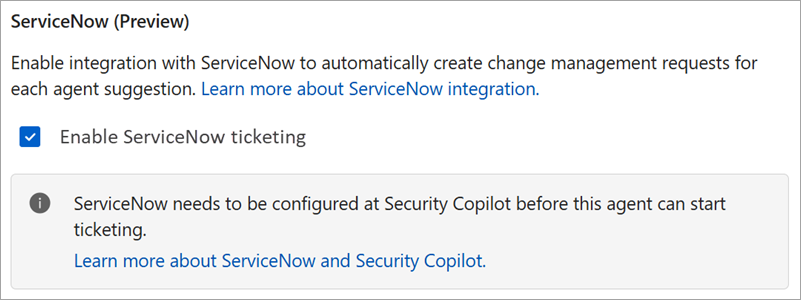
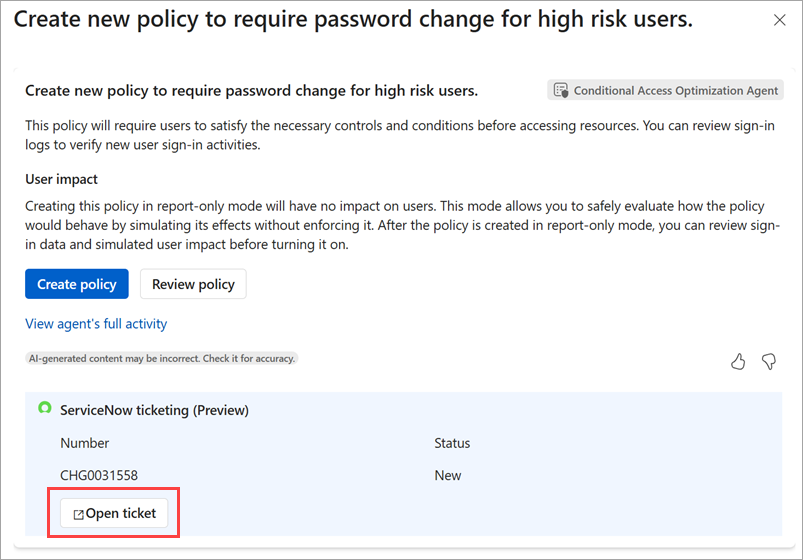
Koşullu Erişim iyileştirme aracısı ayarlarında ServiceNow eklentisi açık olduğunda, aracıdan gelen her yeni öneri bir ServiceNow değişiklik isteği oluşturur. Değişiklik isteği, ilke türü, etkilenen kullanıcılar veya gruplar ve önerinin arkasındaki gerekçe gibi öneriyle ilgili ayrıntıları içerir. Tümleştirme ayrıca bir geri bildirim döngüsü sağlar: Aracı, ServiceNow değişiklik isteğinin durumunu izler ve değişiklik isteği onaylandığında değişikliği otomatik olarak uygulayabilir.
Permissions
Aracı ayarlarının bu bölümünde, aracın hangi kimlik altında çalıştığı ve bu kimliğin kullanarak çalıştırmak için gereken izinler açıklanmaktadır.
Aracı kimliği
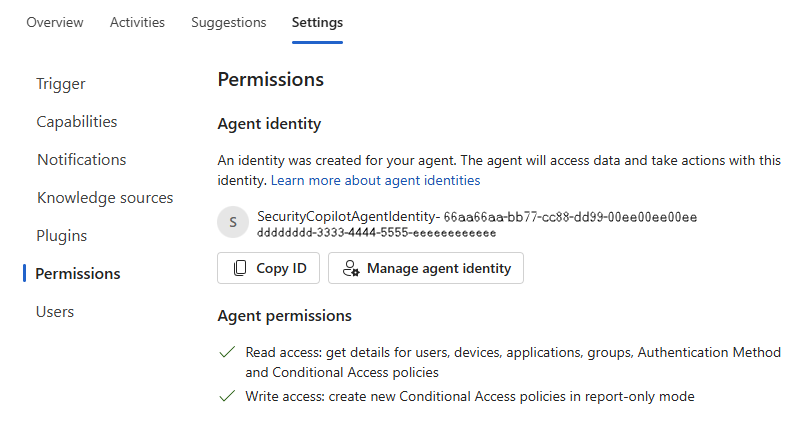
Koşullu Erişim İyileştirme Aracısı artık Microsoft Entra Aracı Kimliği'yi destekleyerek aracının belirli bir kullanıcının kimliği yerine kendi kimliği altında çalışmasını sağlar. Bu özellik güvenliği artırır, yönetimi basitleştirir ve daha fazla esneklik sağlar.
aracı ayrıntılarını Microsoft Entra Aracı Kimliği görüntülemek için Manage agent identity öğesini seçin.
- Yeni yüklemelerde, ajan kimliği varsayılan olarak kullanılır.
- Mevcut yüklemeler, kullanıcı bağlamından herhangi bir zamanda bir aracı kimliği altında çalışacak şekilde geçiş yapabilir.
- Bu değişiklik raporlamayı veya analizi etkilemez.
- Mevcut ilkeler ve öneriler etkilenmez.
- Müşteriler eski kullanıcı bağlamlarına geri dönemez.
- Güvenlik Yöneticisi rolüne sahip yöneticiler bu değişikliği yapabilir. Aracı sayfasındaki başlık iletisinden veya aracı ayarlarının Kimlik ve izinler bölümünden Aracı kimliği oluştur'u seçin.
Koşullu Erişim İyileştirme Aracısı'nı açmak ve kullanmak için Security Copilot rolleri de gerekir. Güvenlik Yöneticisi varsayılan olarak Security Copilot erişimine sahiptir. Koşullu Erişim Yöneticilerine Security Copilot erişim atayabilirsiniz. Bu yetkilendirme, Koşullu Erişim Yöneticilerinize aracıyı da kullanma olanağı sağlar. Daha fazla bilgi için bkz. Security Copilot erişimi atama.
Aracı izinleri
Görevlerini gerçekleştirmek için aracı kimliği şu izinleri kullanır. Aracı kimliğini oluşturduğunuzda bu izinler otomatik olarak atanır.
AuditLog.Read.AllCustomSecAttributeAssignment.Read.AllDeviceManagementApps.Read.AllDeviceManagementConfiguration.Read.AllGroupMember.Read.AllLicenseAssignment.Read.AllNetworkAccess.Read.AllPolicy.Create.ConditionalAccessROPolicy.Read.AllRoleManagement.Read.DirectoryUser.Read.All
Users
Koşullu Erişim İyileştirme Aracısı, aracıyı kullanmak için rol tabanlı erişim denetimini kullanır. Aracıyı kullanmak için gereken en düşük ayrıcalıklı rol Koşullu Erişim Yöneticisi'dir.