Not
Bu sayfaya erişim yetkilendirme gerektiriyor. Oturum açmayı veya dizinleri değiştirmeyi deneyebilirsiniz.
Bu sayfaya erişim yetkilendirme gerektiriyor. Dizinleri değiştirmeyi deneyebilirsiniz.
Fabric değişken kütüphaneleri, geliştiricilerin içerik yaşam döngüsü yönetimini kolaylaştırmak amacıyla bir çalışma alanı içinde öğe yapılandırmalarını özelleştirip paylaşmalarını sağlar. Bu makalede değişken kitaplıkları oluşturma, yönetme ve kullanma açıklanmaktadır.
Sürecin daha ayrıntılı açıklaması için değişken kitaplıklarının kullanımına ilişkin öğreticiye bakın.
Prerequisites
Fabric'te değişken kitaplığı öğeleri oluşturmak için şunlara ihtiyacınız vardır:
Fabric adlı hizmetin etkin bir aboneliğine sahip kiracı hesabı. Ücretsiz bir hesap oluşturun.
Fabric özellikli bir kapasiteye sahip bir çalışma alanı.
Aşağıdaki kiracı anahtarları, >Yönetişim>>Kiracı ayarları bölümünde etkinleştirilmiştir:
Kiracı yöneticisi, kapasite yöneticisi veya çalışma alanı yöneticisi, kuruluşunuzun ayarlarına bağlı olarak bu anahtarları etkinleştirebilir.
Fabric değişken kitaplıkları için güvenlik hususları ve izin yönetimi
Doku değişken kitaplıkları, birden çok Doku öğesinde değişkenlerin merkezi olarak yönetilmesini sağlayan güçlü yapılardır. Ancak bu esneklik, güvenlikle ilgili önemli noktalara neden olabilir.
Değişken kitaplıklarının kendileri de Fabric öğeleri olduğundan, kendi izin kümelerine tabidir. Bu izin kümeleri, değişkenlerini kullanan öğelerden farklı olabilir. Bu tutarsızlık, kullanıcının değişken kitaplığına yazma erişimine sahip olduğu ancak tüketen öğeye erişimi olmayan senaryolara yol açabilir.
Bu gibi durumlarda, yetkisiz kullanıcılar değişken değerlerini bağımlı Doku öğelerinin davranışını kasıtlı veya kasıtsız olarak değiştirecek şekilde değiştirebilir. Bu özellik, paylaşılan değişkenlere yönelik kötü amaçlı güncelleştirmelerin bu öğelerin bütünlüğünü, güvenliğini veya işlevselliğini tehlikeye atabileceği olası bir saldırı vektöru oluşturur.
Bu riskleri azaltmak için şu temel uygulamaları izleyin:
- Katı izin denetimlerini benimseme: Yalnızca güvenilen kullanıcıların veya hizmetlerin bunları değiştirebilmesi için yöneticilerin değişken kitaplıklarında yazma izinlerini dikkatle yönetmesi gerekir. Bu uygulama, fazla izinli erişimi önlemeyi ve izin atamalarını düzenli olarak denetlemeyi içerir.
- Güvenilir kitaplık referanslarını kullanın: Öğeler yalnızca güvenilir olarak açıkça belirlenmiş kitaplıklardaki değişkenlere başvurmalıdır. Bu güven modeli, geliştirme ve dağıtım sırasında değişken başvurularının kaynağını doğrulayan idare ilkeleri aracılığıyla uygulanmalıdır.
Daha fazla bilgi için bkz. Değişken kitaplığı izinleri.
Adlandırma kuralları
Değişken kitaplığı adı
Değişken kitaplığı öğesinin adı şu kurallara uygun olmalıdır:
- Boş değil
- Başta veya sonda boşluk yok
- Bir harfle başlar
- Harf, sayı, alt çizgi, kısa çizgi ve boşluk içerebilir
- Uzunluğu 256 karakteri aşmaz
Değişken kitaplığı adı büyük/küçük harfe duyarlı değildir.
Değişken kitaplık öğesi oluşturma
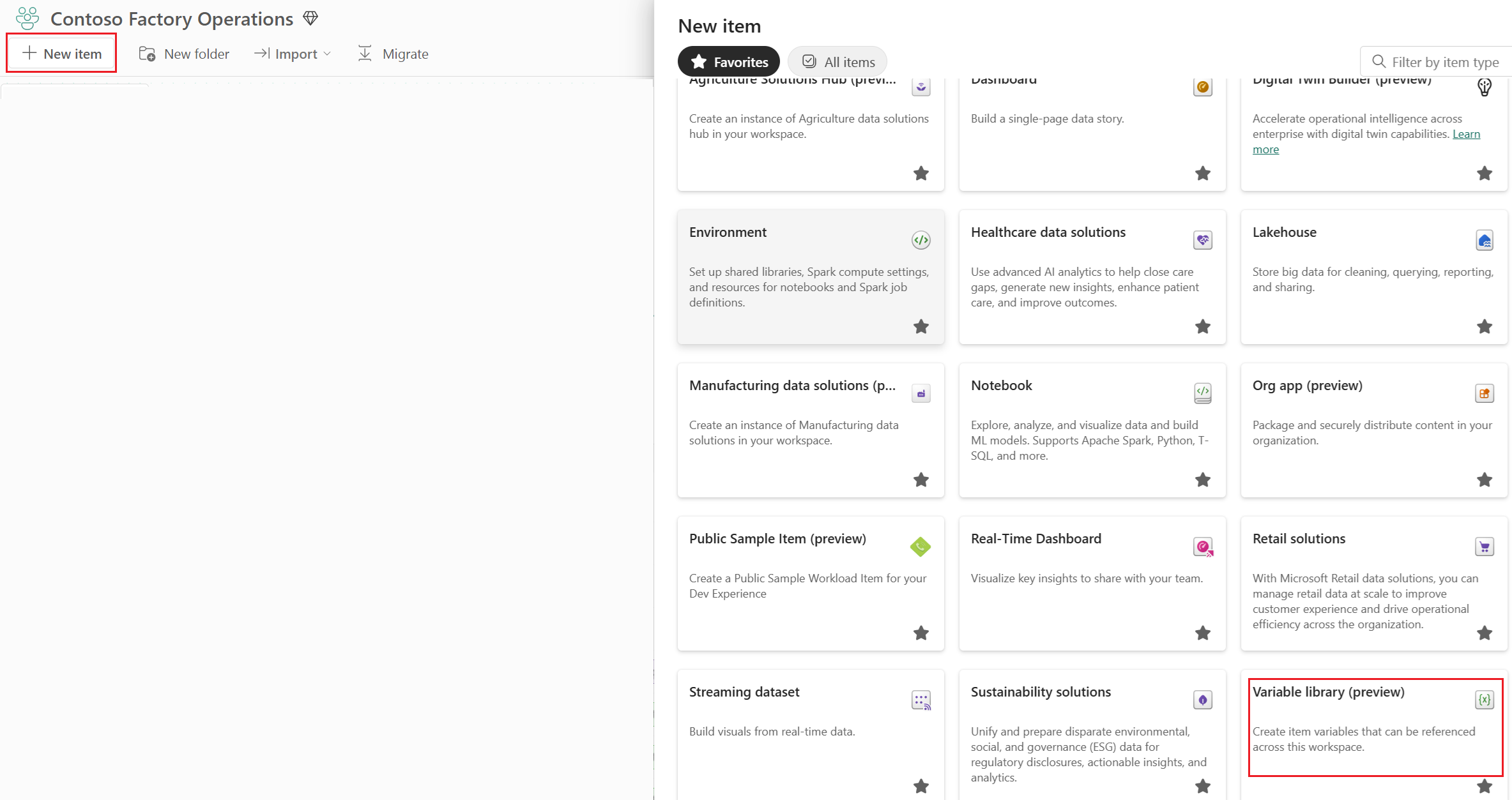
Fabric ana sayfasından veya çalışma alanınızın içinden bir değişken kitaplığı öğesi oluşturabilirsiniz:
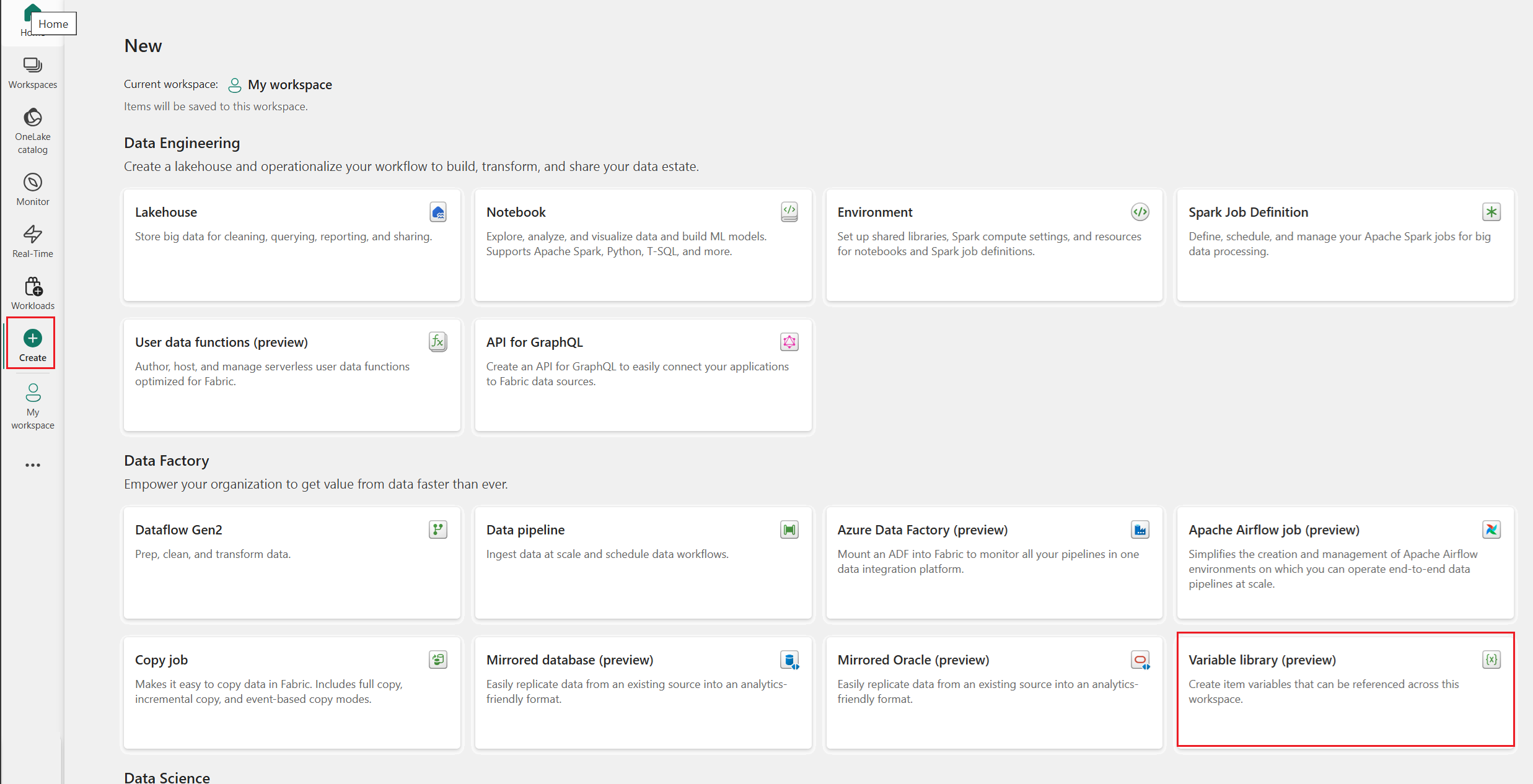
Kenar çubuğunda Oluştur'u seçin. (Orada değilse, üç noktayı seçin ve ardından Oluştur'u seçin.)
Data Factory bölümünde Değişken kitaplığı'nı seçin.
Yeni değişken kitaplığını adlandırın ve Oluştur'u seçin. Adın gerekli adlandırma kurallarına uygun olduğundan emin olun.
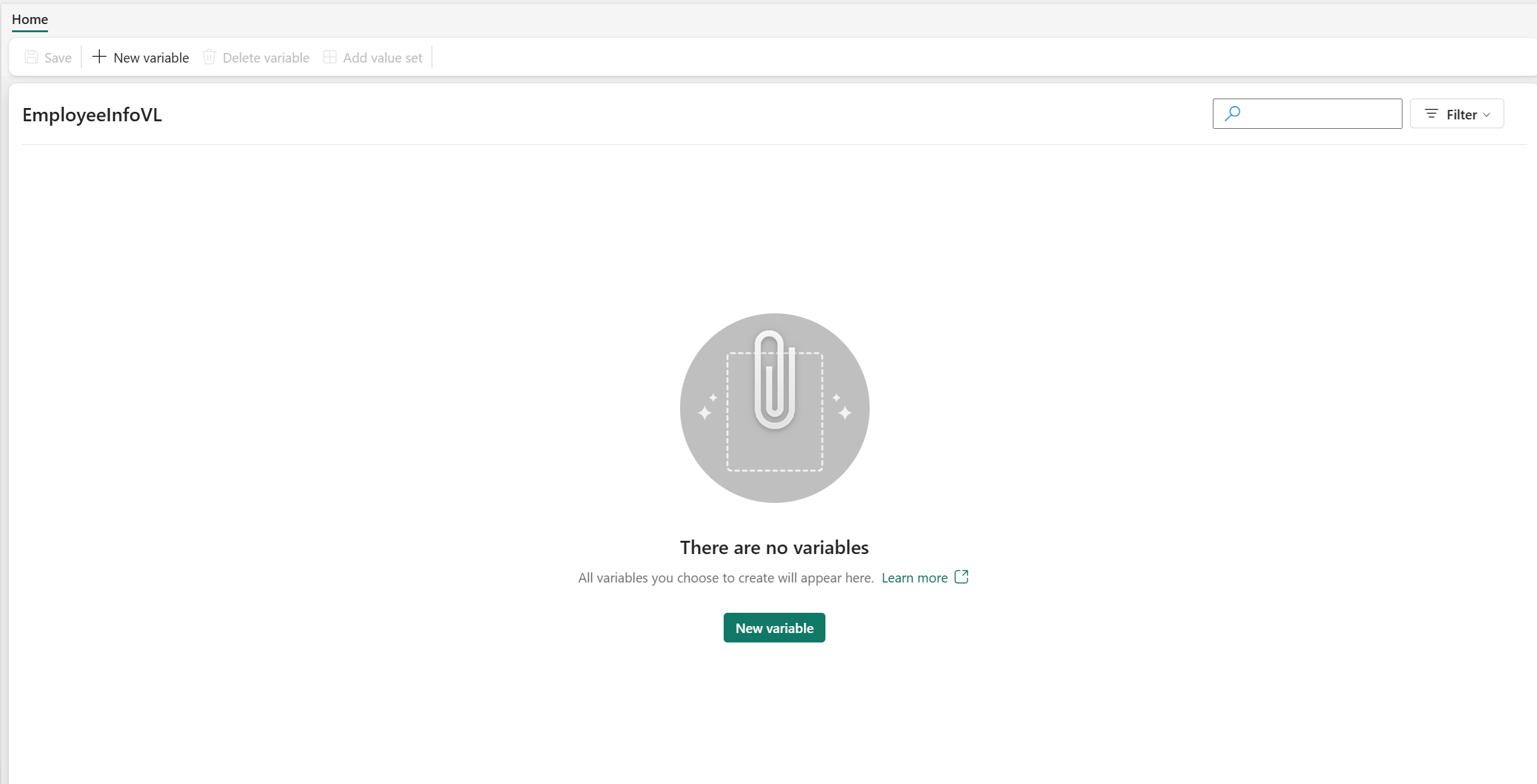
Boş bir değişken kitaplığı görüntülenir. Artık buna değişkenler ekleyebilirsiniz.
Değişken kitaplıklarını ve değişkenlerini yönetme
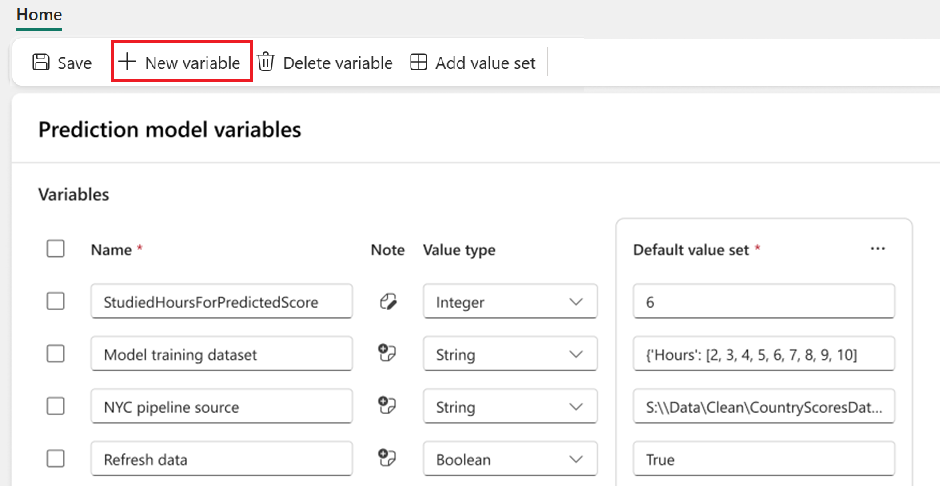
Değişken kitaplığındaki değişkenleri üst menü çubuğundan yönetebilirsiniz.
Değişken ekleme
Kitaplığa yeni bir değişken eklemek için:
- + Yeni değişken'i seçin.
- Bir ad girin. Adlandırma kurallarına uyduğunu doğrulayın.
- Açılan listeden bir tür seçin. Desteklenen değişken türlerinin listesine bakın.
- Varsayılan bir değer girin.
- Değişkenin ne için olduğunu veya nasıl kullanılacağını açıklayan bir not ekleyin (isteğe bağlı).
- Kaydetseçeneğini seçin.
Değişkeni silme veya düzenleme
- Bir değişkeni silmek için bir veya daha fazla değişken seçin ve ardından Değişkeni> silKaydet'i seçin.
- Değişkenin adını, türünü veya değer kümesini düzenlemek için değeri değiştirin ve kaydet'i seçin.
- Başka bir alternatif değer kümesi eklemek için Değer kümesi ekle'yi seçin.
Note
Değişken kitaplığındaki herhangi bir değişkeni düzenledikten sonra Kaydet'in seçilmesi, tüm değişken adlarının ve değerlerinin geçerli olduğundan emin olmak için bir hata doğrulama denetimi tetikler. Değişiklikleri kaydetmeden önce hataları düzeltmeniz gerekir.
Değer kümesi ekleme
Farklı bir aşamada kullanabileceğiniz başka bir değer kümesi eklemek için:
Değer kümesi ekle'yi seçin.
Değer kümesini adlandırın. Adlandırma kurallarına uyduğunu doğrulayın. 2.048 karaktere kadar açıklama (isteğe bağlı) verin.
Bu değeri bu çalışma alanında ayarlanmış olan etkin değer olarak kullanmak istiyorsanız Etkin olarak ayarla'yı seçin.
Değişken kitaplığındaki tüm değişkenler için değerleri girin.
Kaydetseçeneğini seçin.
Değer kümesini düzenleme
Değer kümesini düzenlemek için:
Değer kümesinin adının yanındaki üç noktayı seçin.
Etkin olarak ayarla (bu çalışma alanı için), Yeniden Adlandır'ı veya Sil'i seçin.
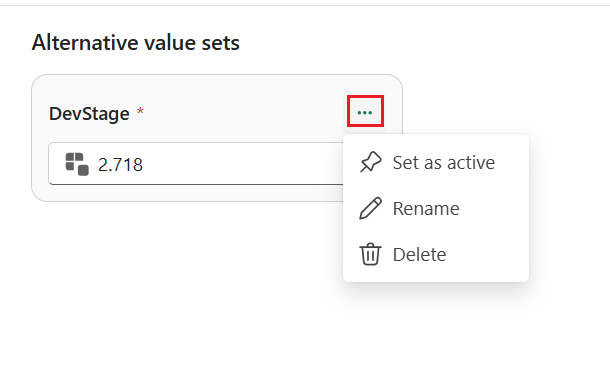
Kaydetseçeneğini seçin. Değişiklikler yalnızca siz kaydettikten sonra geçerlilik kazanır.
Her değişkenin değerini varsayılan değere sıfırlamak için sıfırla düğmesini seçin.
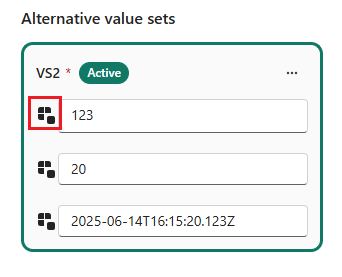
Dikkat edilmesi gerekenler ve sınırlamalar
Değişkenler için sınırlamalar
Bu gereksinimlerin ikisini de karşıladığınız sürece en fazla1.000 değişken ve 1.000'e kadar değer kümesi olabilir:
- Alternatif değer kümelerindeki toplam hücre sayısı 10.000'den azdır.
- Öğenin boyutu 1 MB'ı aşmaz.
Değişiklikleri kaydettiğinizde bu gereksinimler doğrulanır.
Not alanında en çok 2.048 karakter olabilir.
Değer kümesi açıklama alanında en çok 2.048 karakter olabilir.
Alternatif değer kümeleri için sınırlamalar
- Değişken kitaplığındaki alternatif değer kümeleri, bunları eklediğiniz sırada görünür. Şu anda kullanıcı arabiriminde bunları yeniden sıralayamazsınız. Sırayı değiştirmek için JSON dosyasını doğrudan düzenleyin.
- Her değer kümesinin adı bir değişken kitaplığı içinde benzersiz olmalıdır.
- Değişken adları bir değişken kitaplığı içinde benzersiz olmalıdır. Çalışma alanında, farklı öğelerde bulunuyorlarsa aynı adlı iki değişkeniniz olabilir.
- Değişken kitaplığında bir kerede her zaman bir (ve yalnızca bir) etkin değer ayarlanır. Etkinken bir değer kümesini silemezsiniz. Silmek için önce başka bir değer kümesini etkin olacak şekilde yapılandırın. Dağıtım işlem hattının her aşaması için farklı bir etkin değer ayarlayabilirsiniz.