Not
Bu sayfaya erişim yetkilendirme gerektiriyor. Oturum açmayı veya dizinleri değiştirmeyi deneyebilirsiniz.
Bu sayfaya erişim yetkilendirme gerektiriyor. Dizinleri değiştirmeyi deneyebilirsiniz.
Bu eğitim, Fabric pipelines'ta dinamik içeriğin nasıl kullanılacağını gösteriyor. Bir değişken kitaplık öğesi oluşturduğunuzda ve buna değişkenler eklediğinizde, dağıtım işlem hattınızın çeşitli aşamaları için değerleri otomatikleştirebilirsiniz. Bu öğreticide, verileri bir göl evinden diğerine kopyalarsınız. Ardından, kopyalama etkinliğinin kaynak ve hedef değerlerini ayarlamak için değişken kitaplığını kullanırsınız.
Bu öğreticide şunları yapacaksınız:
- Değişken kitaplığı oluşturun.
- Kitaplığa değişkenler ekleyin.
- Değişkenler için ek değer kümeleri tanımlayın.
- Çalışma alanındaki başka bir öğede (işlem hattı) değişkenleri kullanın.
- Git deposundaki değişkenleri düzenleyin.
- Bir dağıtım işlem hattı oluşturun ve değişken kitaplığını dağıtın.
- Dağıtım işlem hattının hedef aşamasında ayarlanan etkin değeri değiştirin.
- değişkeninin değerinin her aşamada ayarlanan etkin değerle uyumlu olduğunu gösterin.
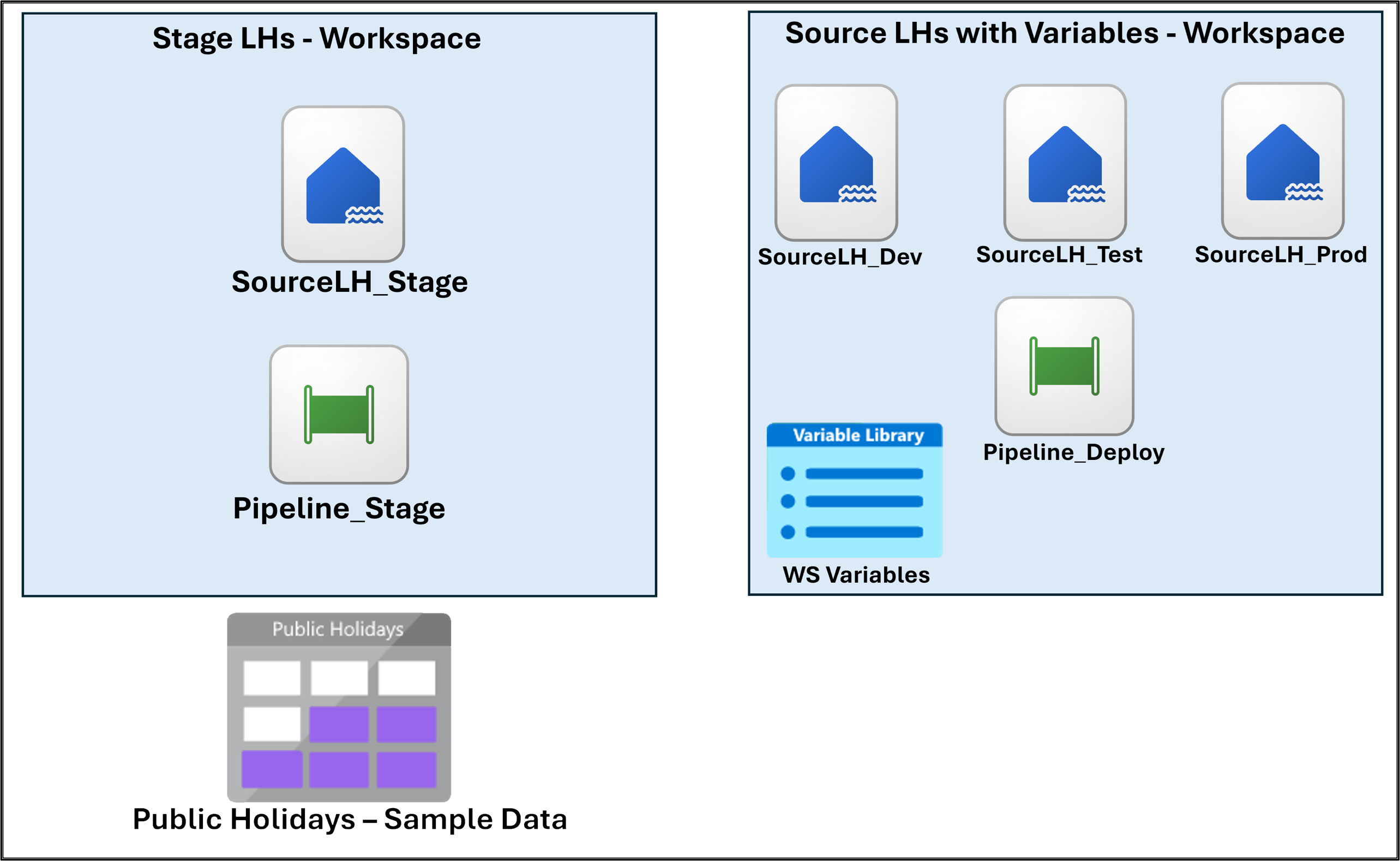
Aşağıdaki diyagramda bu öğreticinin çalışma alanı düzeni gösterilmektedir.
Önkoşullar
Fabric adlı hizmetin etkin bir aboneliğine sahip kiracı hesabı. Ücretsiz bir hesap oluşturun.
Aşağıdaki kiracı geçişi, OneLake kataloğu>Yönet>Yapılandırma>Kiracı ayarları içinde etkinleştirilmiştir:
Kiracı yöneticisi, kapasite yöneticisi veya çalışma alanı yöneticisi, kuruluşunuzun ayarlarına bağlı olarak bu anahtarları etkinleştirebilir.
Stage LHs çalışma alanını, örnek verilerle SourceLH_Stage lakehouse'u ve Pipeline_Stage işlem hattını oluşturma
İlk olarak, ilk aşama verileriniz olarak kullanmak için bir çalışma alanı ve lakehouse oluşturun:
Power BI'a gidin.
Kenar çubuğunda Çalışma Alanı'nı seçin.
Çalışma alanı oluşturun. Buna Stage LHs adını verin.
Göl evi oluşturma:
Çalışma alanının üst kısmında Yeni öğe'yi seçin.
Verileri depola'nın altında Lakehouse'ı seçin.
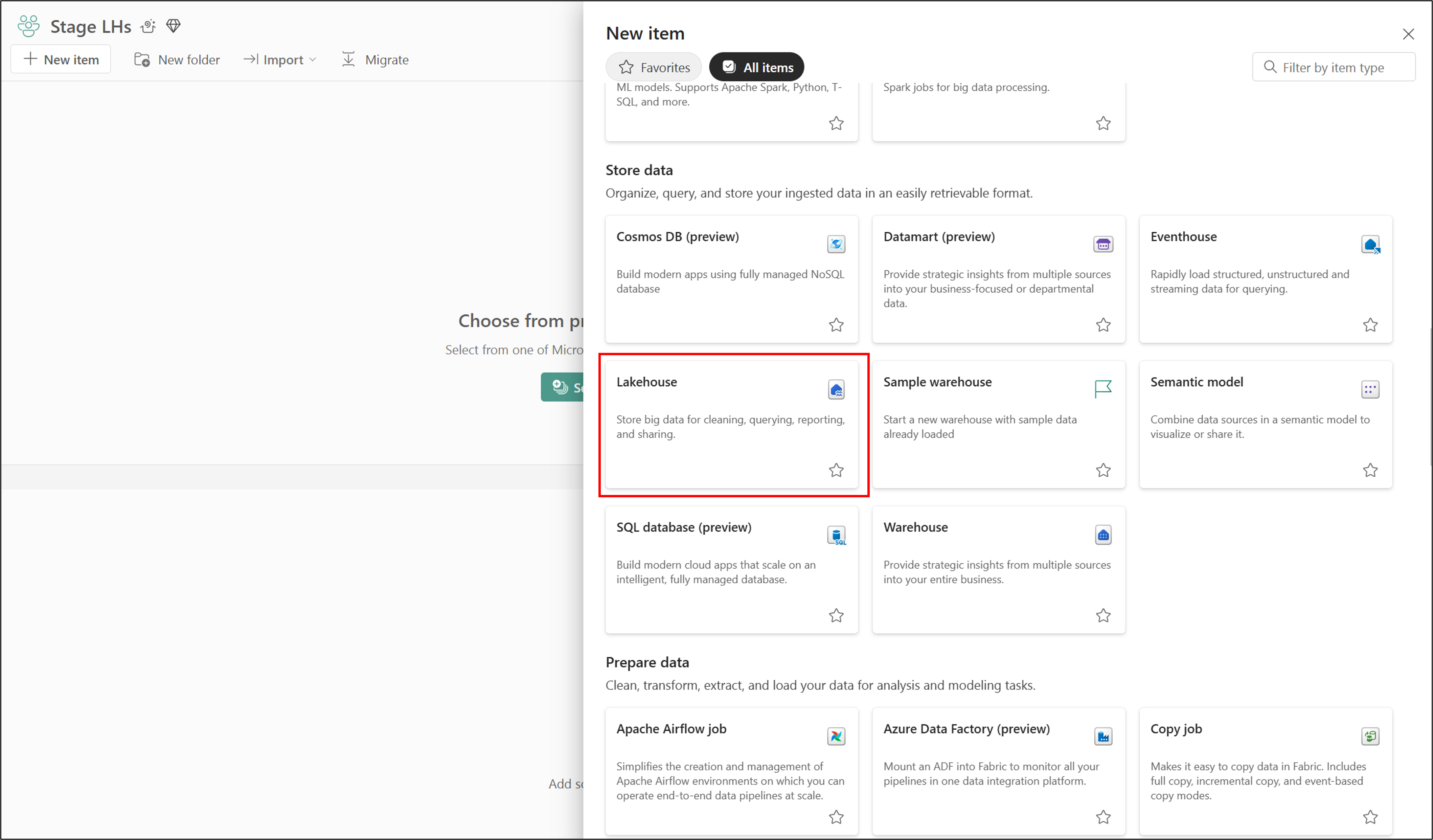
SourceLH_Stage adını girin ve Oluştur'u seçin.
Bir işlem hattı oluşturun:
Lakehouse'ta Yeni pipeline'ı seçin.
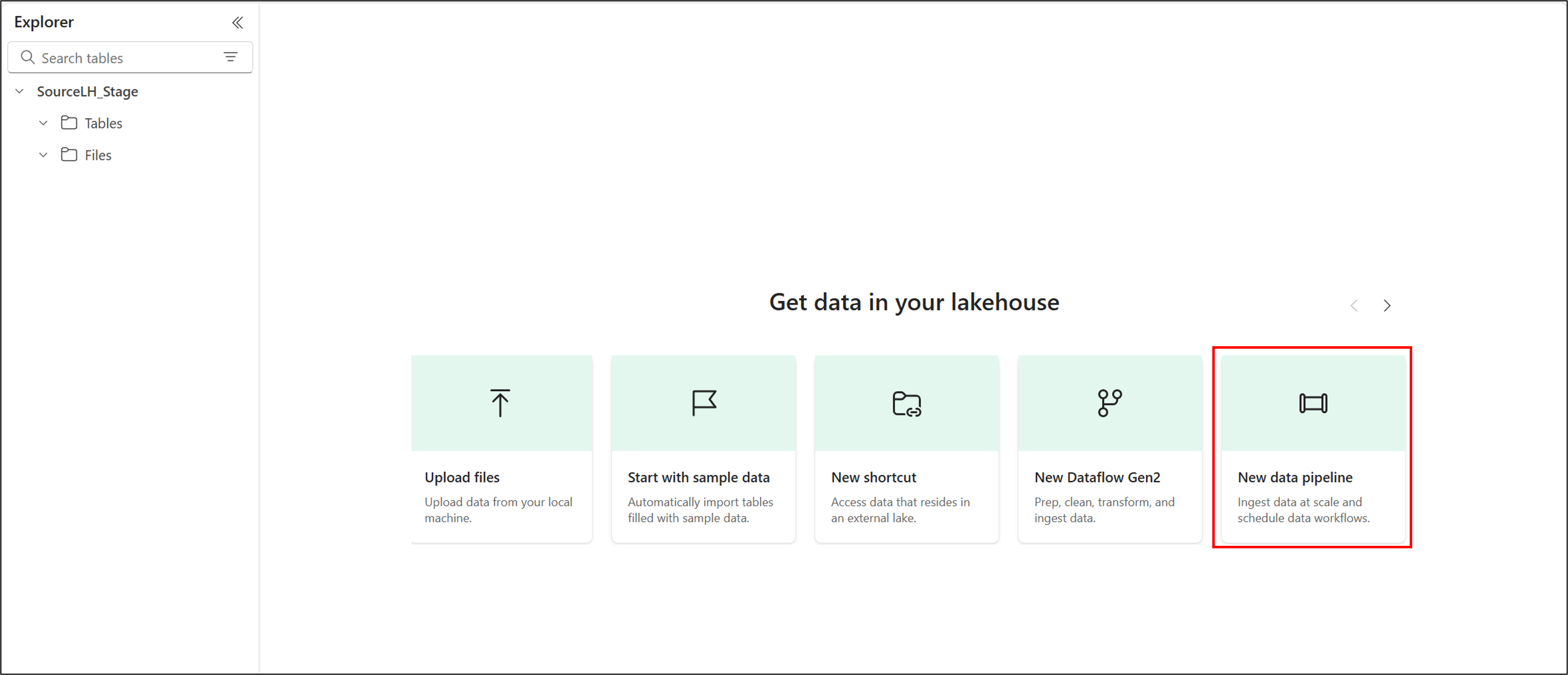
Pipeline_Stage adını girin ve Oluştur'u seçin.
Lakehouse'a veri kopyalama sihirbazının Veri kaynağı seçin sayfasında Örnek veriler'i seçin.
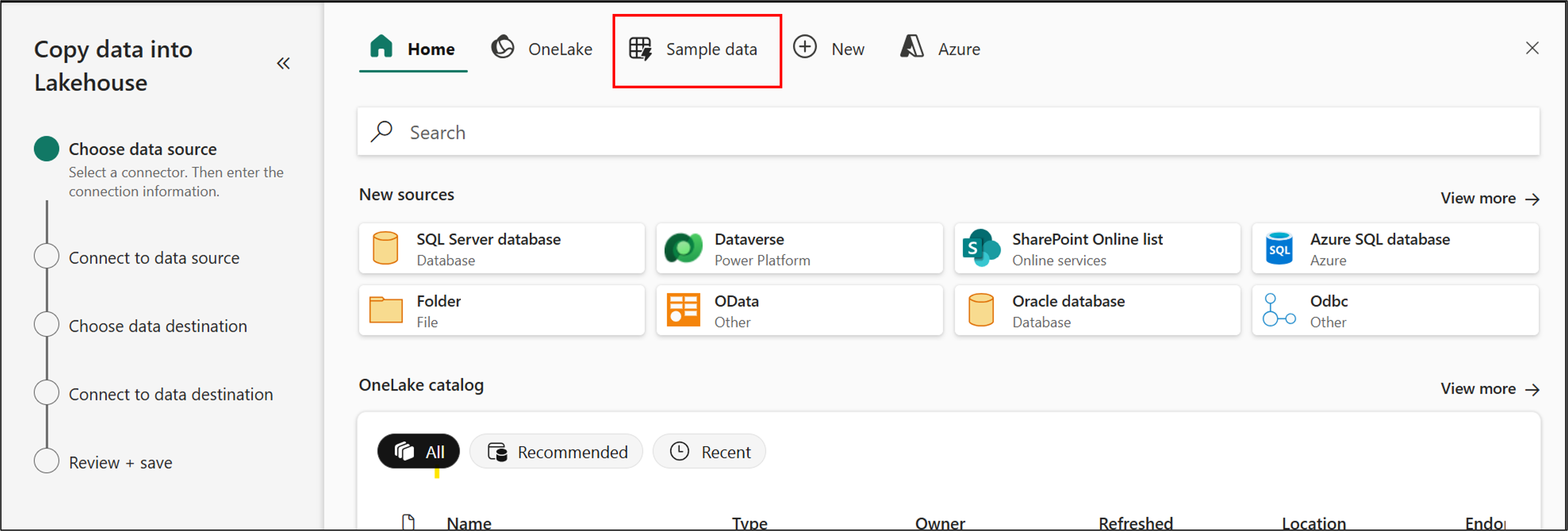
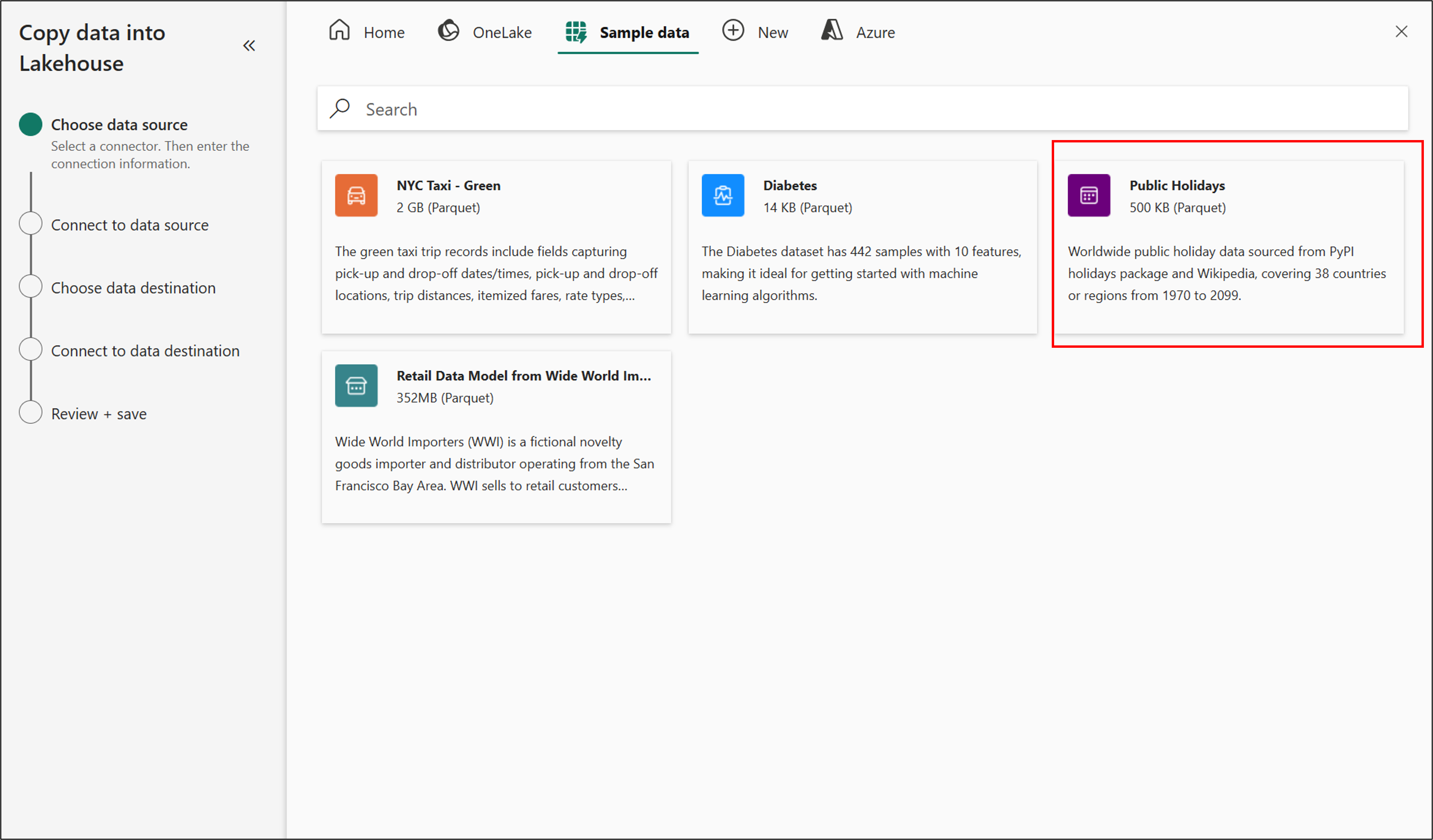
Resmi Tatiller'i seçin.
Örnek verilerin yüklenmesi tamamlandıktan sonra İleri'yi seçin.
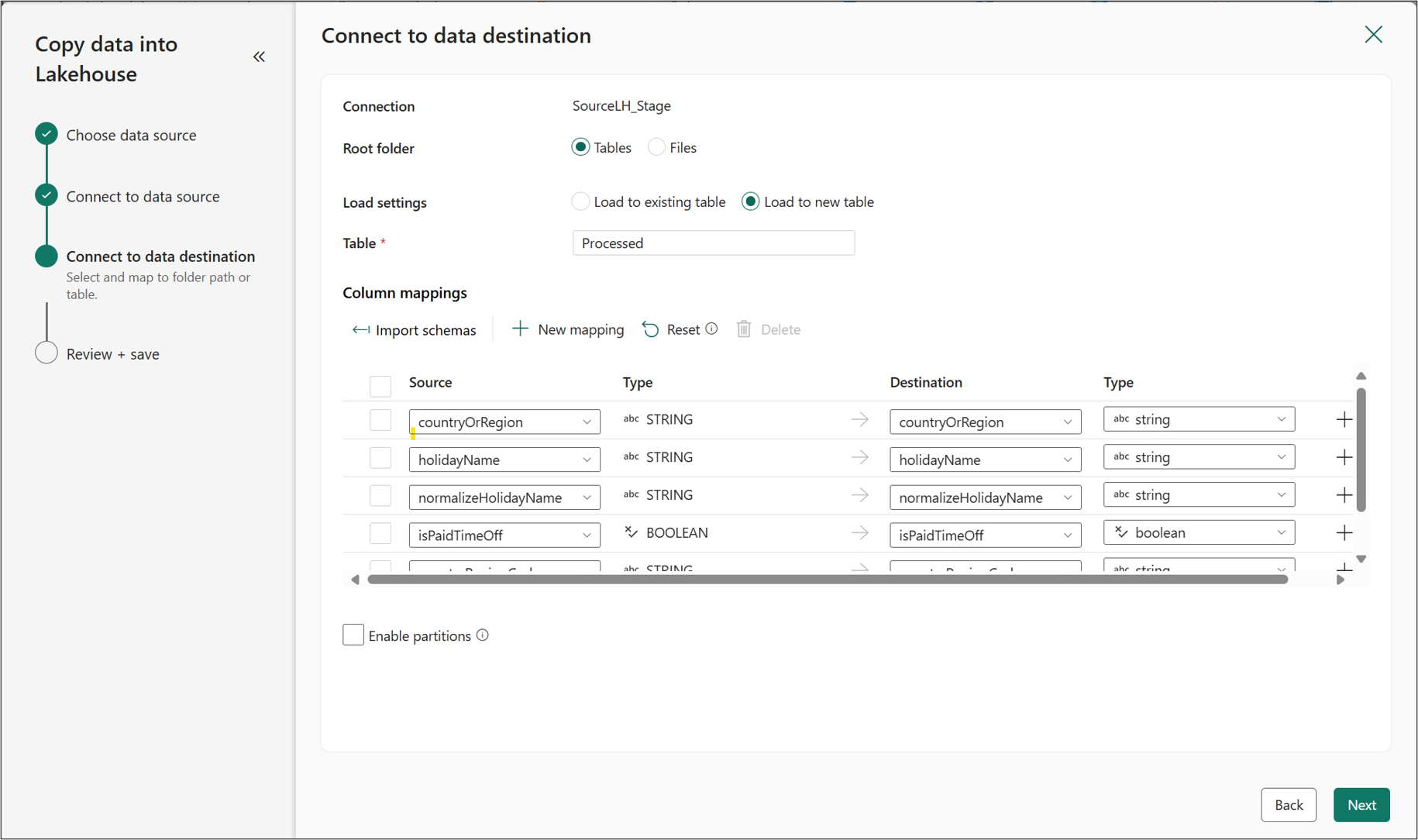
Veri hedefine bağlan sayfasında İleri'yi seçin.
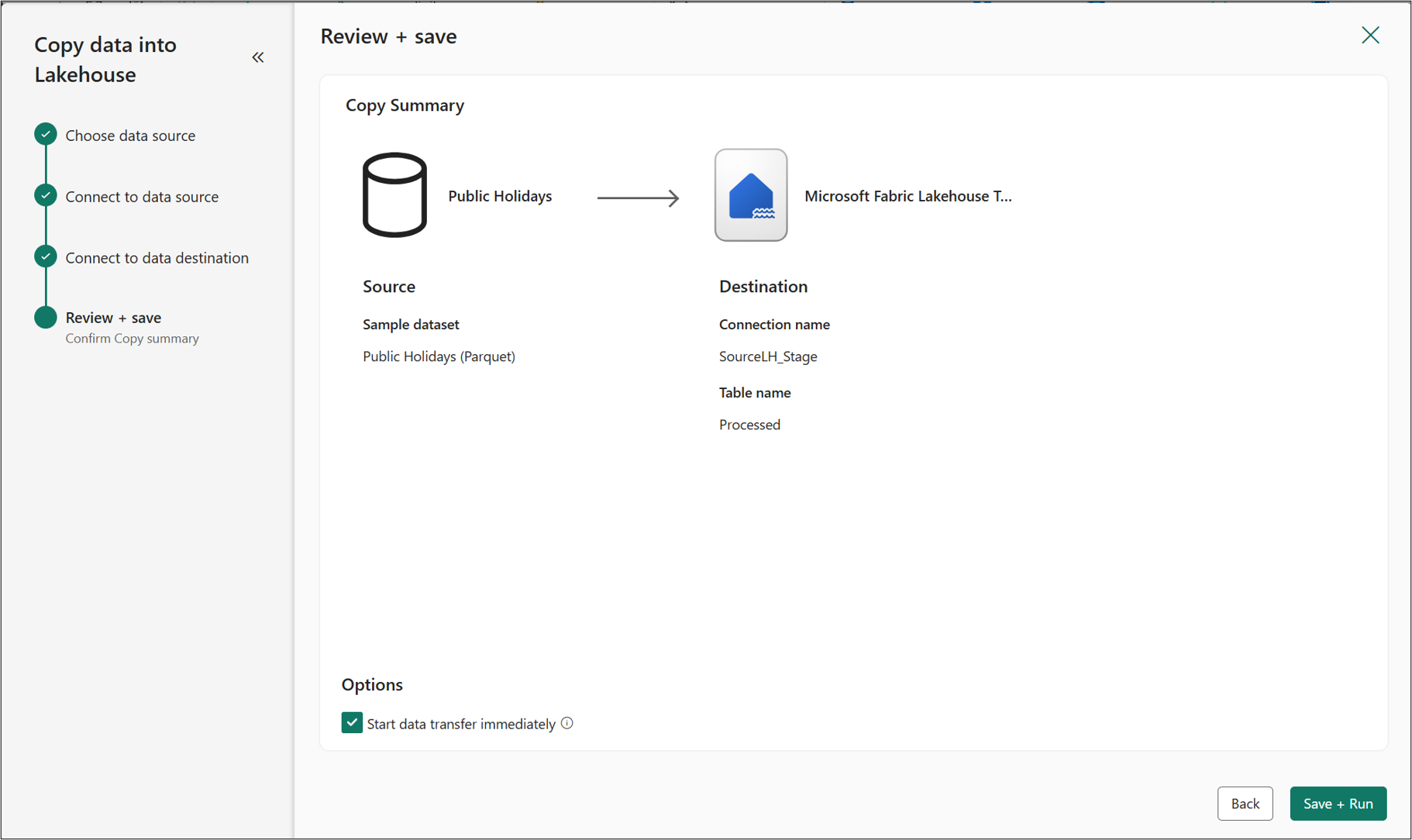
Gözden Geçir + kaydet sayfasında Kaydet + Çalıştır'ı seçin.
Variables çalışma alanıyla Kaynak LH'ler oluşturun
Şimdi, çalışacağınız çalışma alanını oluşturun ve değişken kitaplığınızla birlikte kullanın:
Power BI'a gidin.
Kenar çubuğunda Çalışma Alanı'nı seçin.
Çalışma alanı oluşturun. Değişkenli Kaynak LH'ler olarak adlandır.
SourceLH_Dev, SourceLH_Test ve SourceLH_Prod lakehouse'larını oluşturun
Ardından, değişken kitaplığıyla kullanacağınız üç lakehouse oluşturun:
İlk lakehouse'u oluşturun:
Kenar çubuğunda Değişkenli Kaynak LH'ler çalışma alanını seçin.
Yeni öğe seçin.
Verileri depola'nın altında Lakehouse'ı seçin.
SourceLH_Dev adını girin ve Oluştur'u seçin.
Önceki adımları izleyerek ikinci lakehouse'u oluşturun. SourceLH_Test olarak adlandır.
Yukarıdaki adımları izleyerek üçüncü lakehouse'u oluşturun. SourceLH_Prod olarak adlandır.
Kenar çubuğunda Source LHs with Variables çalışma alanını seçin ve yeni oluşturulan tüm lakehouse’ları içerdiğinden emin olun.
Göl evleri için çalışma alanı kimliklerini ve nesne kimliklerini alma
Bu adımlarda, değişken kitaplığınızda kullanılacak benzersiz tanımlayıcıları alırsınız:
Power BI’de kenar çubuğunda, Stage LHs çalışma alanını seçin.
Çalışma alanında SourceLH_Stage göl evi'ni seçin.
URL'deki çalışma alanı kimliğini ve lakehouse nesne kimliğini kopyalayın.
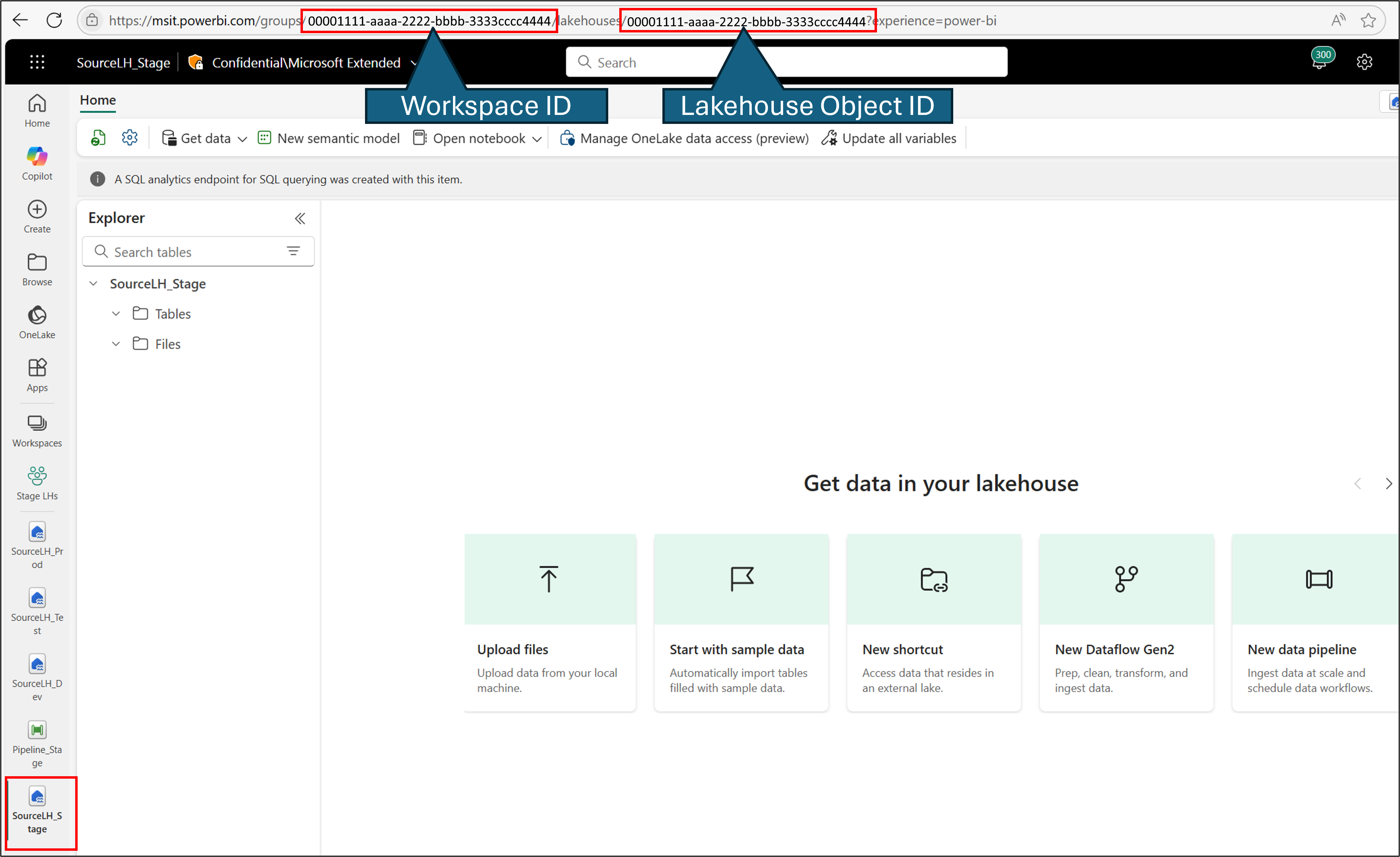
SourceLH_Dev ve SourceLH_Test lakehouse’ları için, Değişkenli Kaynak LH'ler çalışma alanında önceki adımları yineleyin.
Değişkenlerden oluşan bir değişken kitaplığı oluşturun
Şimdi değişken kitaplığını oluşturun:
Değişkenli Kaynak LH'ler çalışma alanında Yeni öğe'yi seçin.
Veri geliştir'in altında **Değişken kitaplığı **'ı seçin.
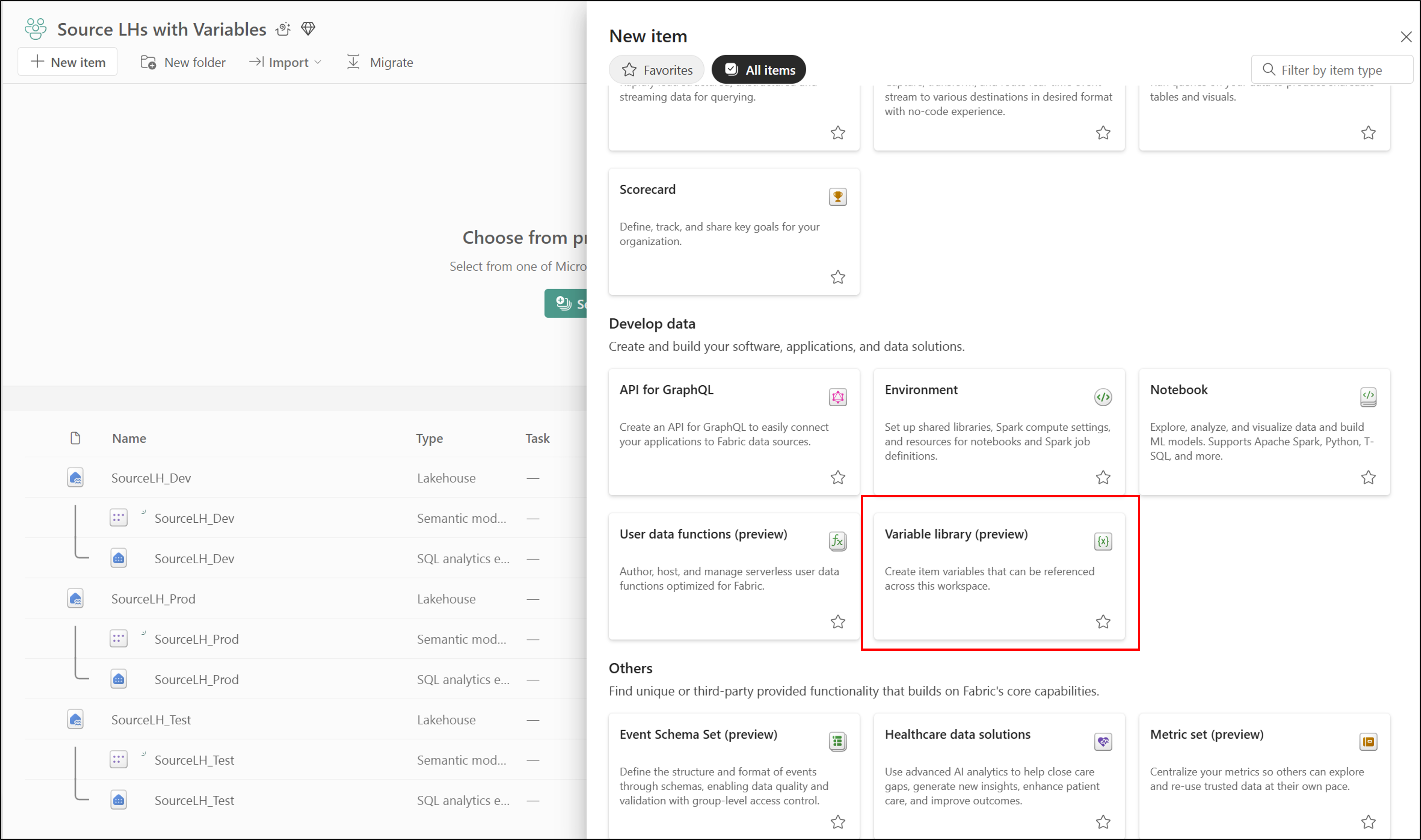
Kitaplığa WS değişkenlerini adlandırın ve Oluştur'u seçin.
Yeni değişken'i seçin.
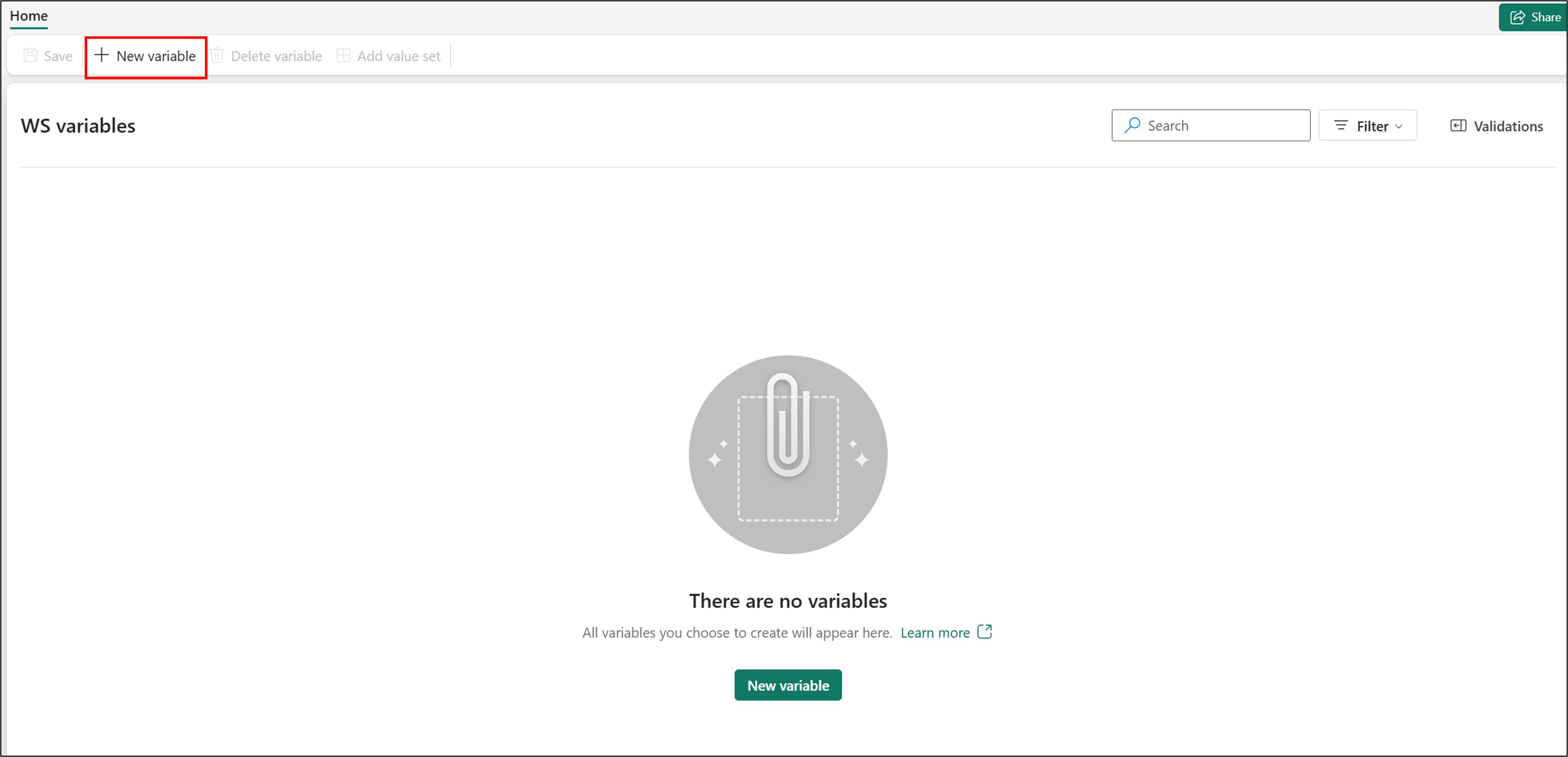
Aşağıdaki değişkenleri oluşturun:
İsim Türü Varsayılan değer kümesi Source_LHString <SourceLH_Stage lakehouse'un GUID'i> Source_WSIDString <SourceLH_Stage çalışma alanının GUID'i> Destination_LHString <SourceLH_Dev lakehouse'un GUID’i> Destination_WSIDString <SourceLH_Dev çalışma alanının GUID'i> SourceTable_NameString ProcessedDestinationTable_NameString DevCopiedData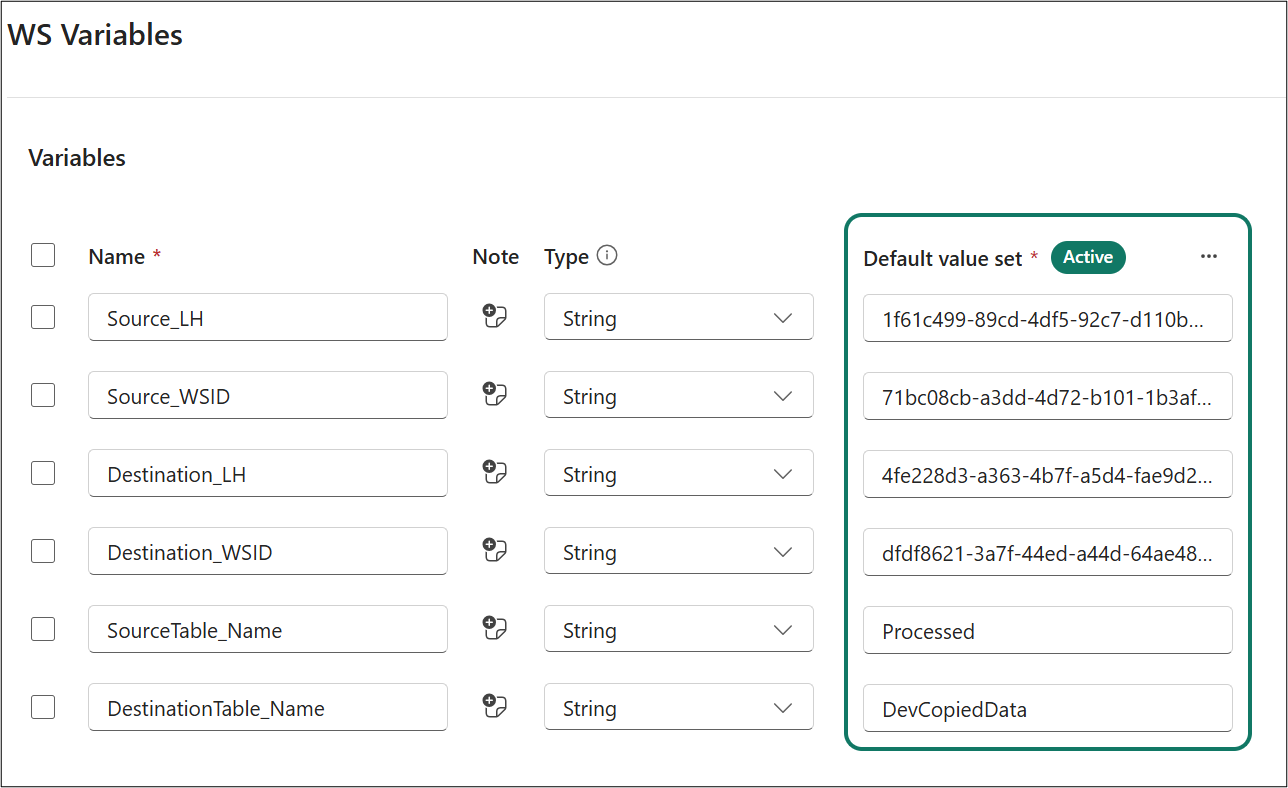
Kaydetseçeneğini seçin.
Alternatif değer kümeleri oluşturma
Bu adımlarda, değişken kitaplığınıza alternatif değer kümeleri eklersiniz:
İlk değer kümesini oluşturun:
WS Değişkenleri değişken kitaplığında Değer kümesi ekle'yi seçin.
Ad için Test VS yazın ve Oluştur'u seçin.
Aşağıdaki değişkenleri oluşturun:
İsim Türü Varsayılan değer kümesi Source_LHString <SourceLH_Dev lakehouse'un GUID’i> Source_WSIDString <SourceLH_Dev çalışma alanının GUID'i> Destination_LHString <SourceLH_Test lakehouse'un GUID'si> Destination_WSIDString <SourceLH_Test çalışma alanının GUID'i> SourceTable_NameString DevCopiedDataDestinationTable_NameString TestCopiedDataKaydet>Kabul Et seçin.
İkinci değer kümesini oluşturun:
Değer kümesi ekle'yi seçin.
Ad olarak Prod VS girin ve Oluştur'u seçin.
Aşağıdaki değişkenleri oluşturun:
İsim Türü Varsayılan değer kümesi Source_LHString <SourceLH_Test lakehouse'un GUID'si> Source_WSIDString <SourceLH_Test çalışma alanının GUID'i> Destination_LHString <SourceLH_Prod lakehouse'un GUID'si> Destination_WSIDString <SourceLH_Prod çalışma alanının GUID'i> SourceTable_NameString TestCopiedDataDestinationTable_NameString ProdCopiedData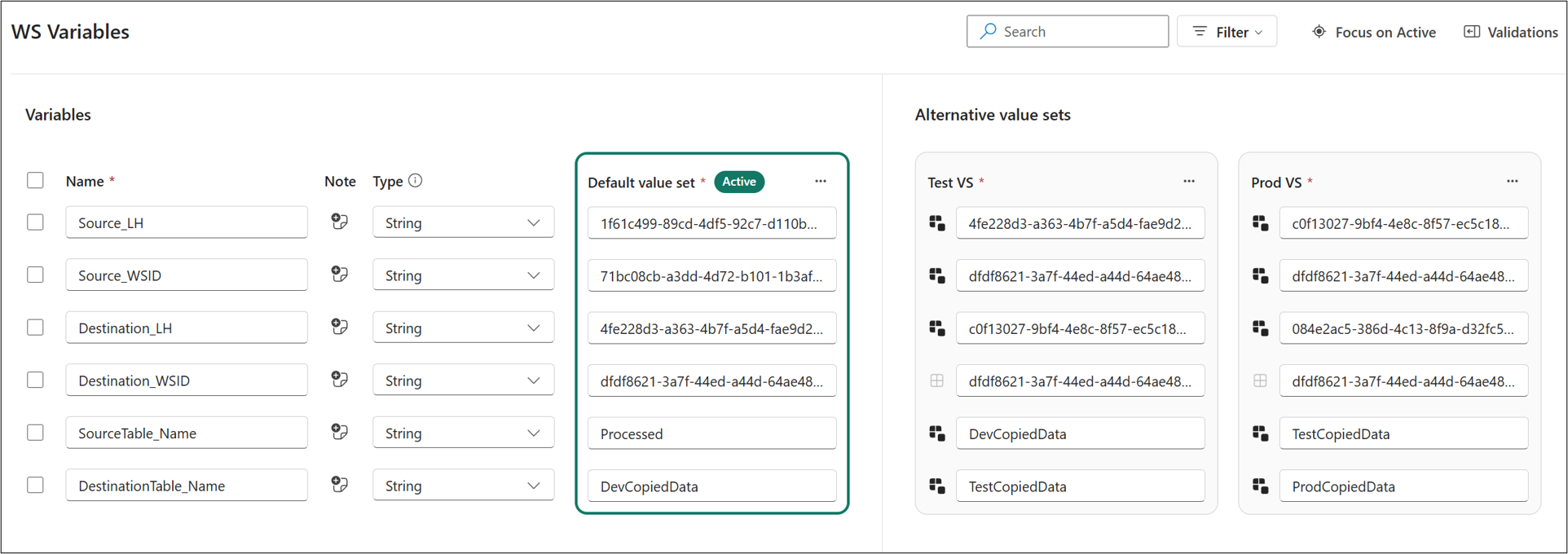
Kaydet>Kabul Et seçin.
Pipeline_Deploy işlem hattını oluşturma ve değişkenleri bildirme
Bu adımlarda işlem hattınızı oluşturur ve değişkenlerinizi bildirirsiniz:
Değişkenli Kaynak LH'ler çalışma alanında Yeni öğe'yi seçin.
Veri al altında Pipeline'ı seçin.
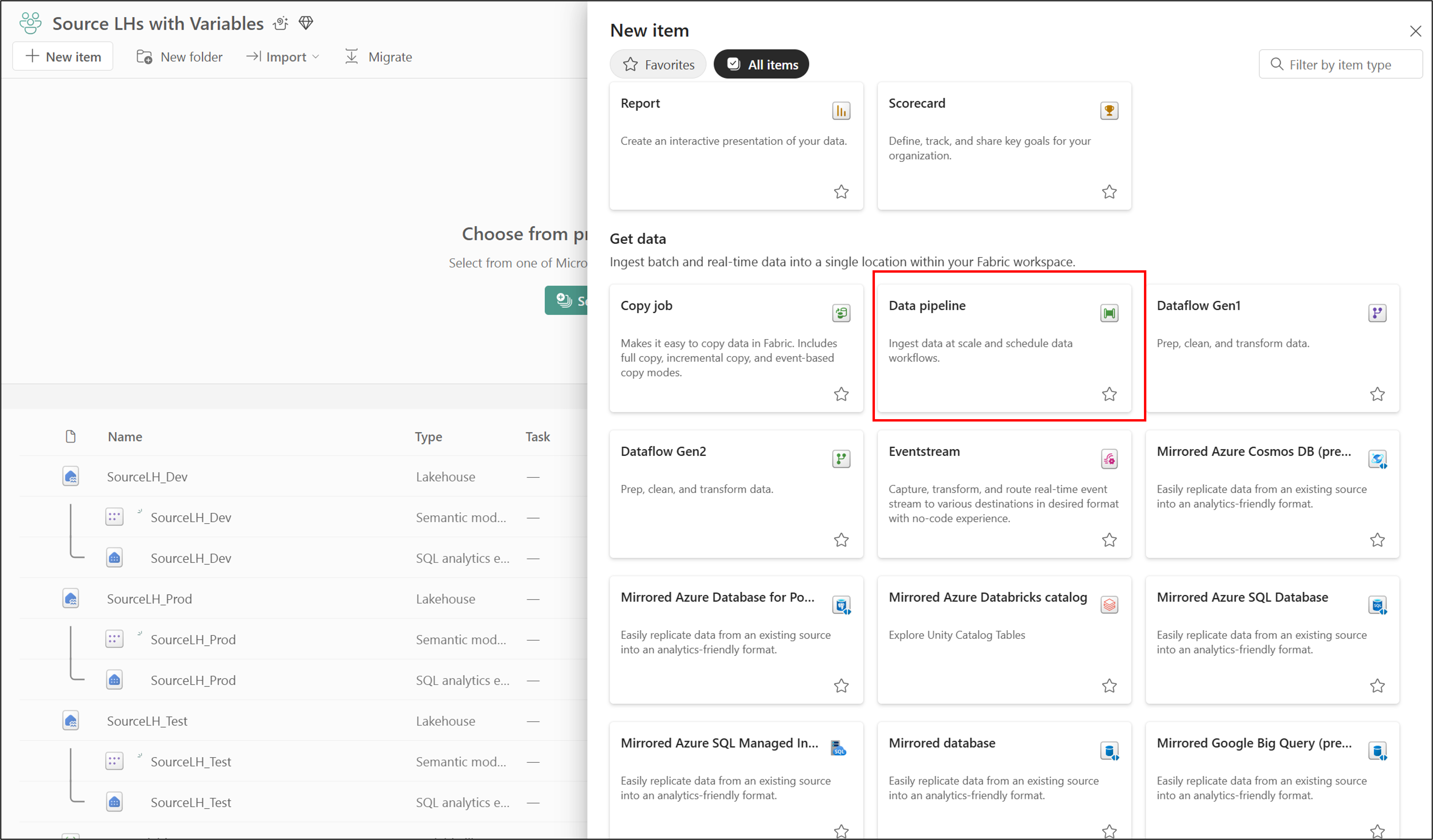
Pipeline_Deploy adını girin ve Oluştur'u seçin.
Verileri>kopyala Tuvale ekle'yi seçin.

Odağın Verileri kopyala seçeneğinden çıkması için tuvali seçin.
**Kütüphane değişkenleri**'ni seçin.
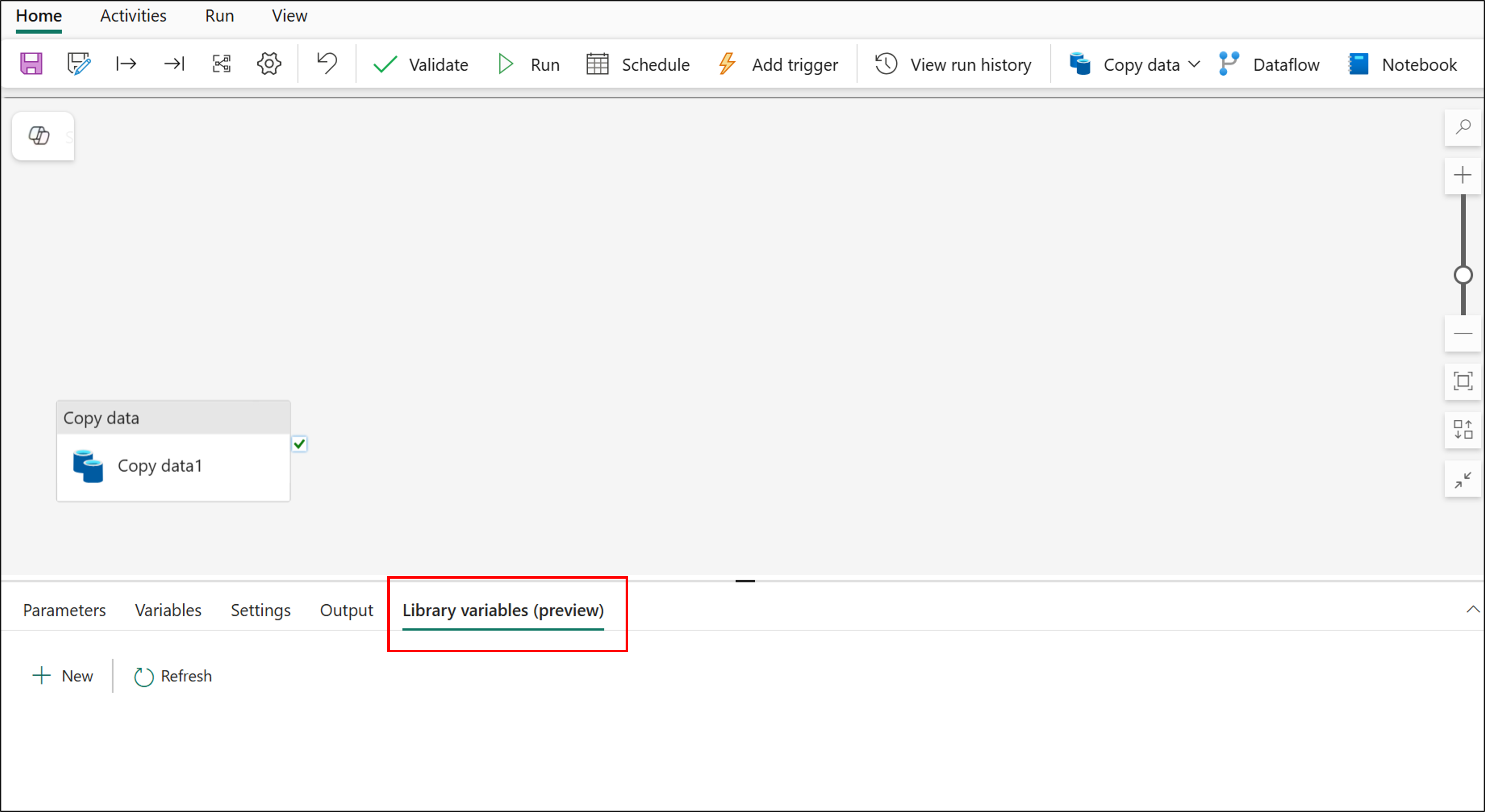
Yeni'yi seçin ve aşağıdaki değişkenleri ekleyin:
İsim Kütüphane Değişken adı Türü SourceLHWS Değişkenleri Source_LHString SourceWSIDWS Değişkenleri Source_WSIDString DestinationLHWS Değişkenleri Destination_LHString DestinationWSIDWS Değişkenleri Destination_WSIDString SourceTableNameWS Değişkenleri SourceTable_NameString DestinationTableNameWS Değişkenleri DestinationTable_NameString 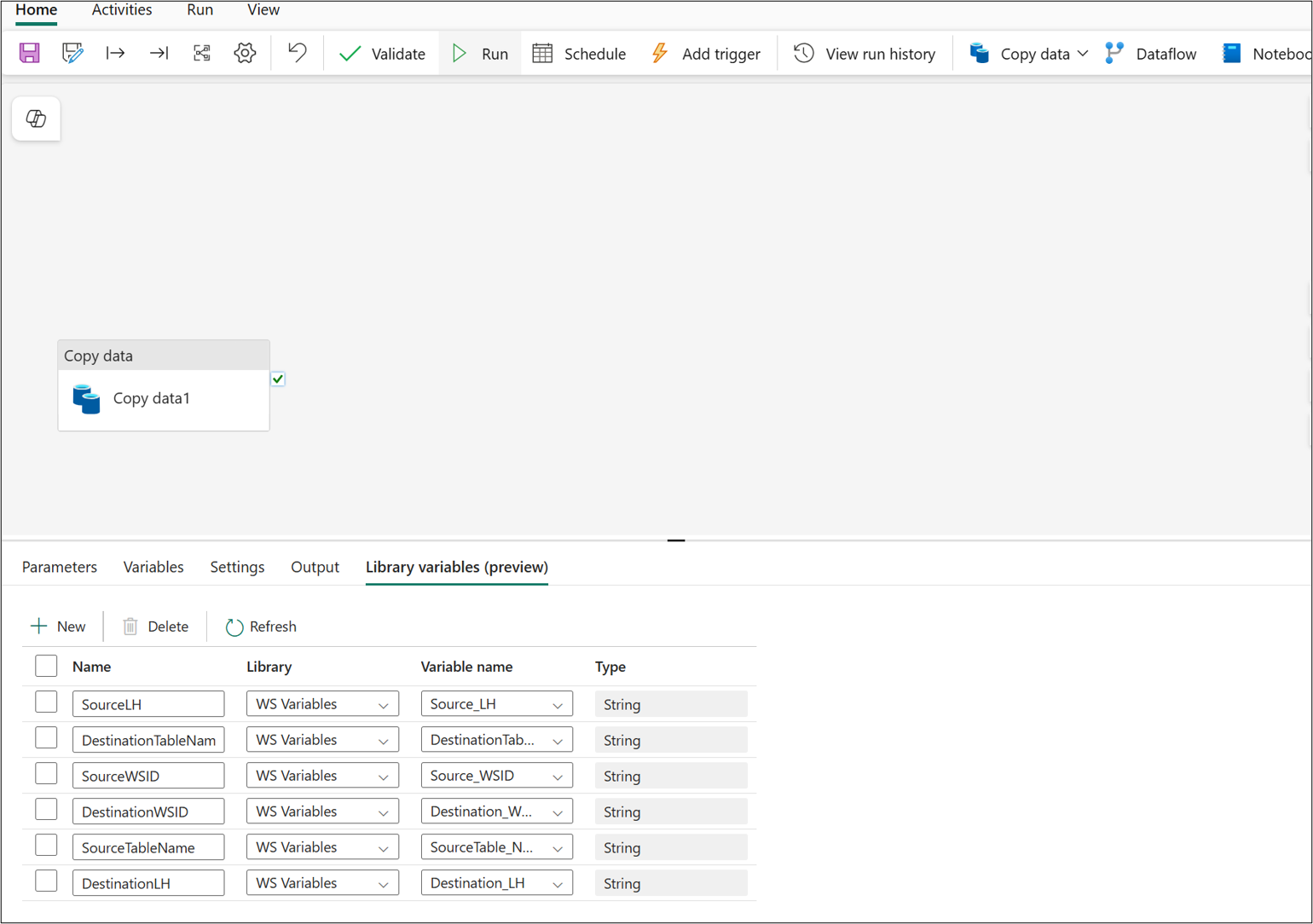
Kaydetseçeneğini seçin.
Pipeline_Deploy işlem hattı için kaynak bağlantıyı yapılandırma
Bu adımlarda işlem hattınızın kaynak bağlantısını yapılandıracaksınız:
Değişkenli Kaynak LH'ler çalışma alanında Pipeline_Deploy gidin.
Tuvalde Verileri kopyala'yı seçerek odağın Verileri kopyalama'ya odaklanmasını sağlayın.
Kaynak'ı seçin.
SourceLH'yi yapılandırma:
Kaynak Bağlantı'nın> altında Dinamik içerik ekle'yi seçin.
Üç noktayı (...) seçin ve ardından **Kitaplık değişkenleri**'ni seçin.
SourceLH'yi seçin. Kutuyu
@pipeline().libraryVariables.SourceLHile doldurur. Tamam'ı seçin.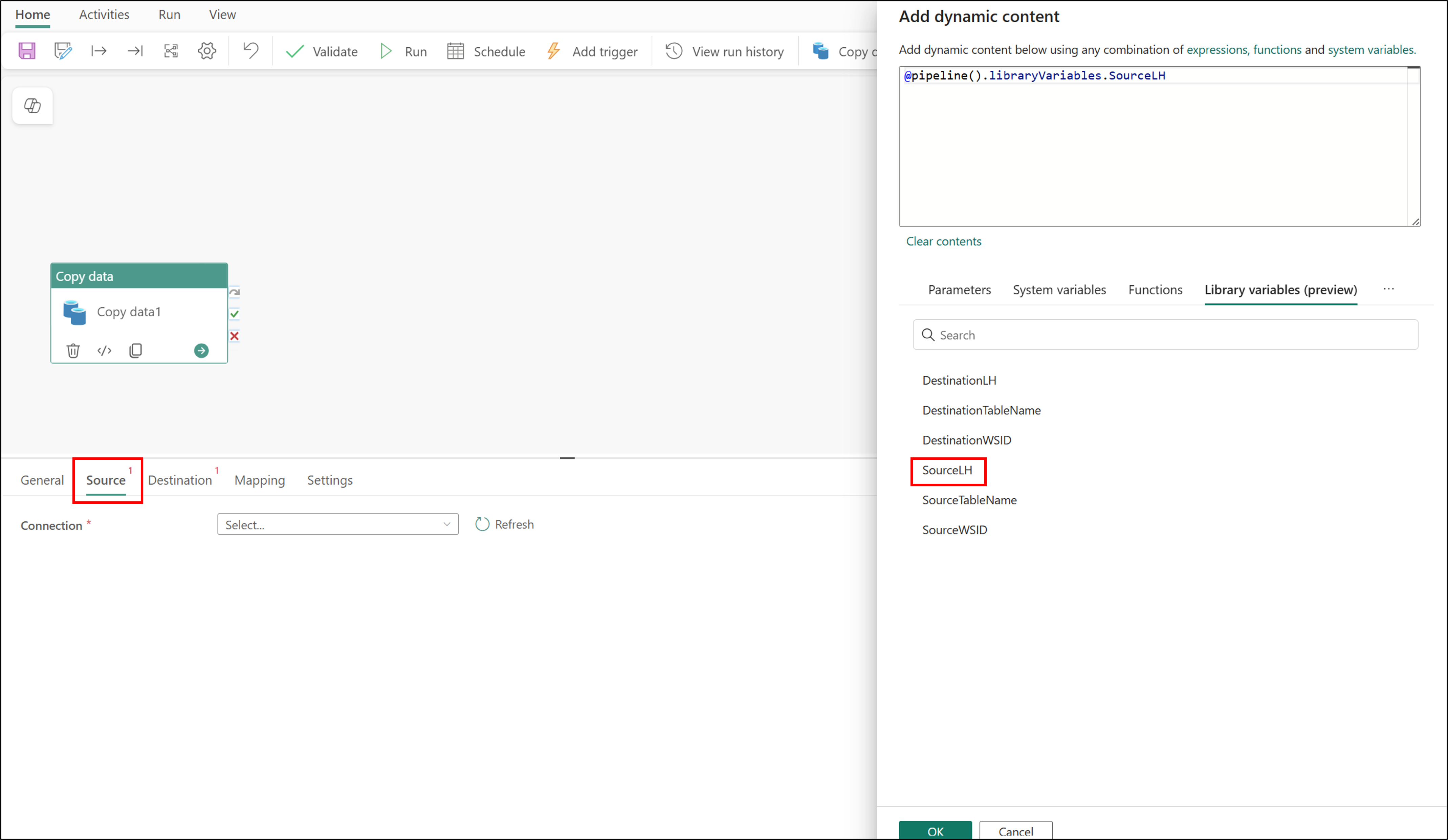
SourceWSID'yi yapılandırma:
Kaynak>Çalışma Alanı Kimliği'nin altında Dinamik içerik ekle'yi seçin.
Üç noktayı (...) seçin ve ardından **Kitaplık değişkenleri**'ni seçin.
SourceWSID'yi seçin. Kutuyu
@pipeline().libraryVariables.SourceWSIDile doldurur. Tamam'ı seçin.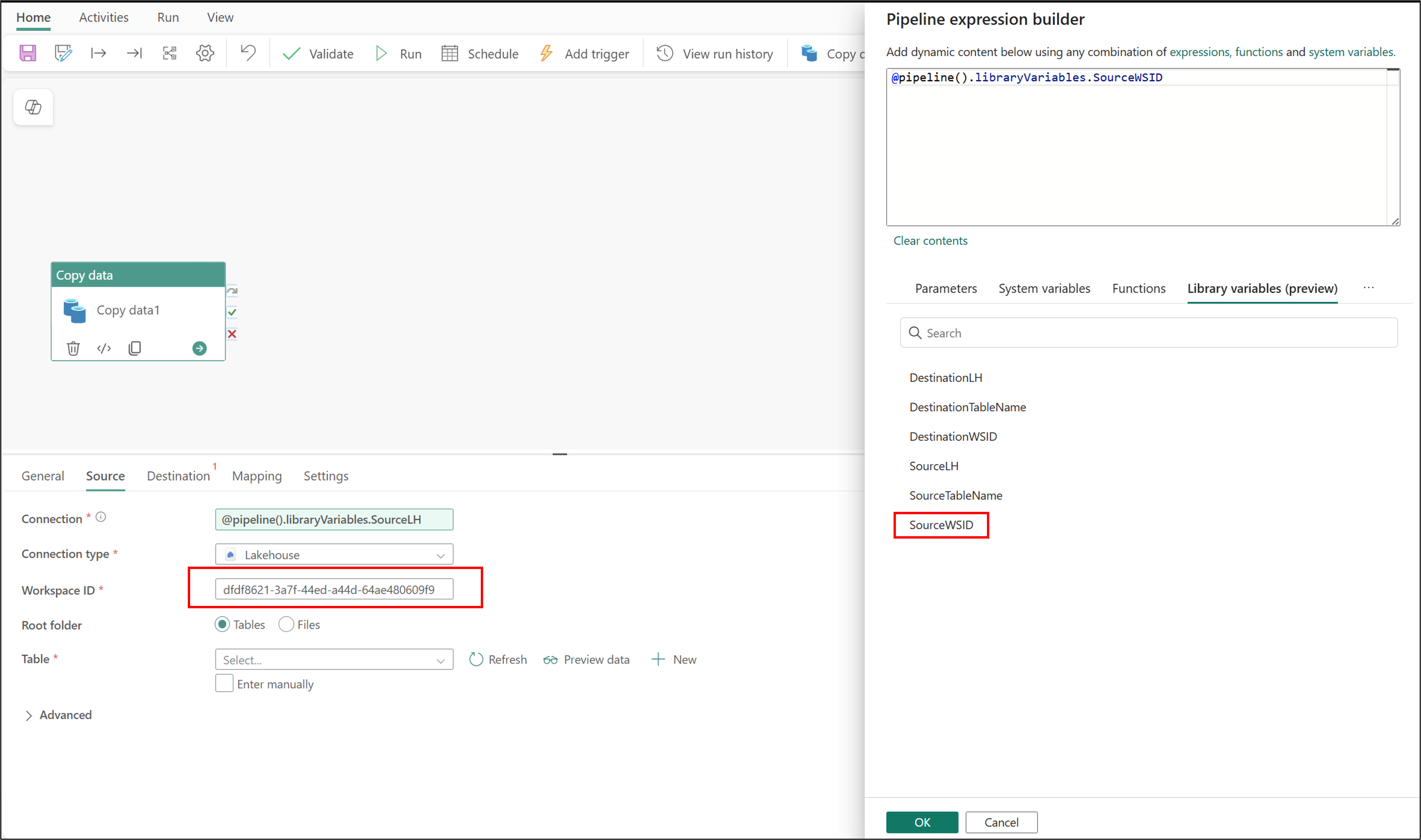
SourceTableName'i yapılandırma:
Kaynak>Tablo altında El ile gir'i seçin, Tablo adı'nı ve ardından Dinamik içerik ekle'yi seçin.
Üç noktayı (...) seçin ve ardından **Kitaplık değişkenleri**'ni seçin.
SourceTableName öğesini seçin. Kutuyu
@pipeline().libraryVariables.SourceTableNameile doldurur. Tamam'ı seçin.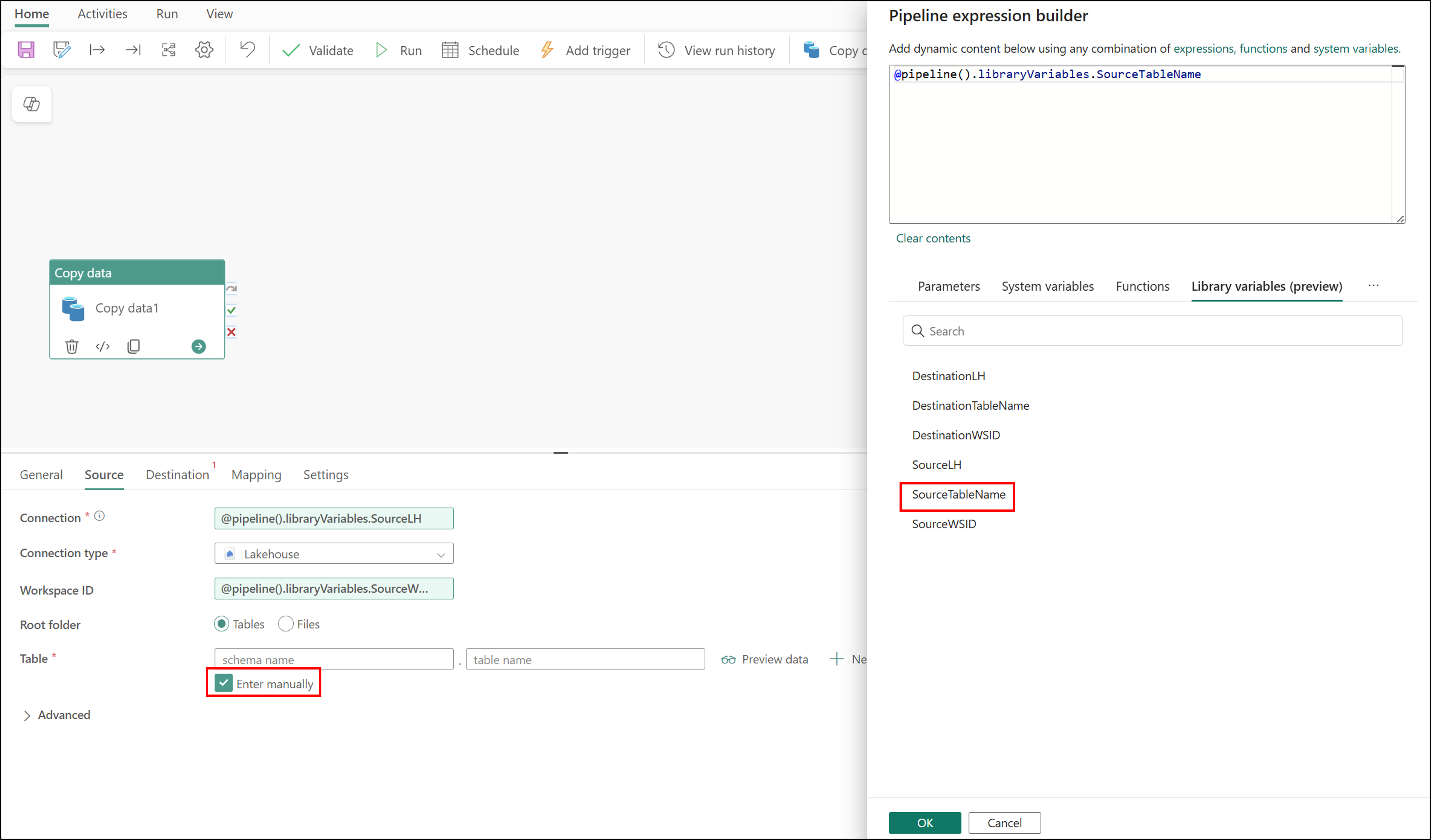
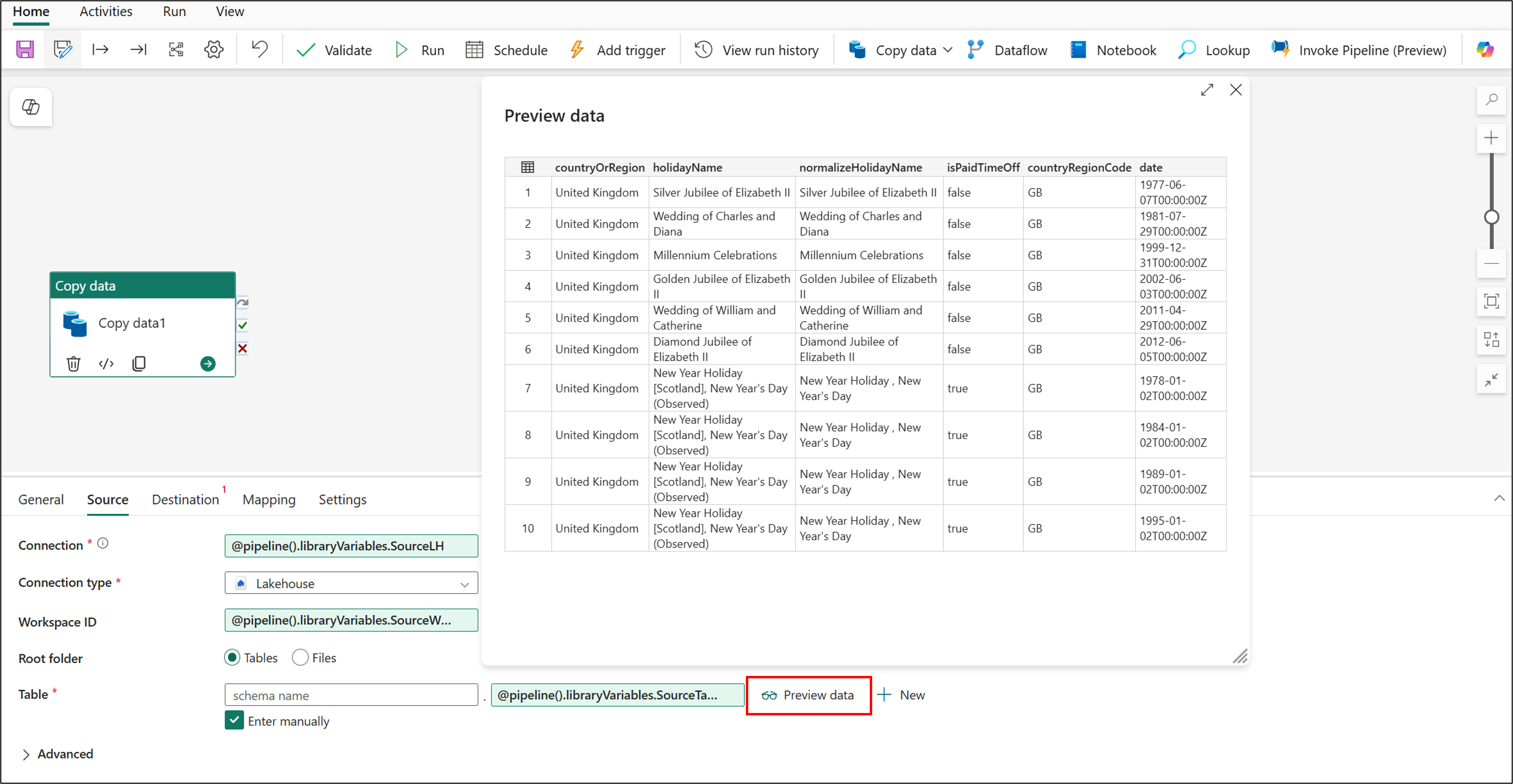
Artık kaynak bağlantı ayarlandıysa, bunu test edebilirsiniz. Verileri önizleme'yi ve ardından açılır öğede Tamam'ı seçin. Veriler dolduruldıktan sonra veri önizlemesini kapatabilirsiniz.
Pipeline_Deploy işlem hattı için hedef bağlantıyı yapılandırma
Bu adımlarda, işlem hattınızın hedef bağlantısını yapılandıracaksınız:
Değişkenli Kaynak LH'ler çalışma alanında Pipeline_Deploy gidin.
Tuvalde Verileri kopyala'yı seçerek odağın Verileri kopyalama'ya odaklanmasını sağlayın.
Hedef'i seçin.
SourceLH'yi yapılandırma:
Hedef Bağlantı'nın> altında Dinamik içerik ekle'yi seçin.
Üç noktayı (...) seçin ve ardından **Kitaplık değişkenleri**'ni seçin.
SourceLH'yi seçin. Kutuyu
@pipeline().libraryVariables.DestinationLHile doldurur. Tamam'ı seçin.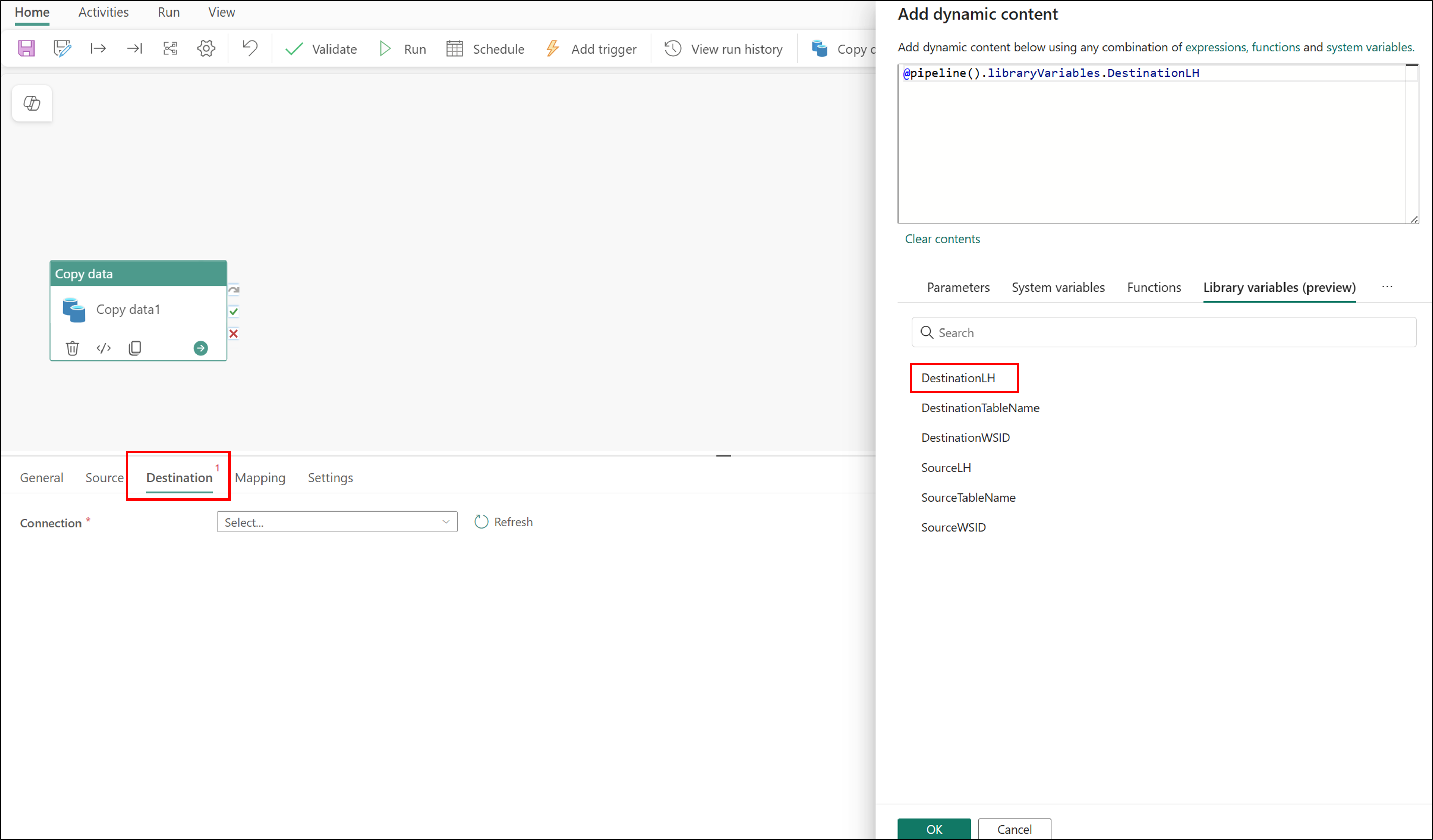
DestinationWSID'yi yapılandırma:
Hedef>Workspace ID altında Dinamik içerik ekle seçeneğini belirleyin.
Üç noktayı (...) seçin ve ardından **Kitaplık değişkenleri**'ni seçin.
DestinationWSID'yi seçin. Kutuyu
@pipeline().libraryVariables.DestinationWSIDile doldurur. Tamam'ı seçin.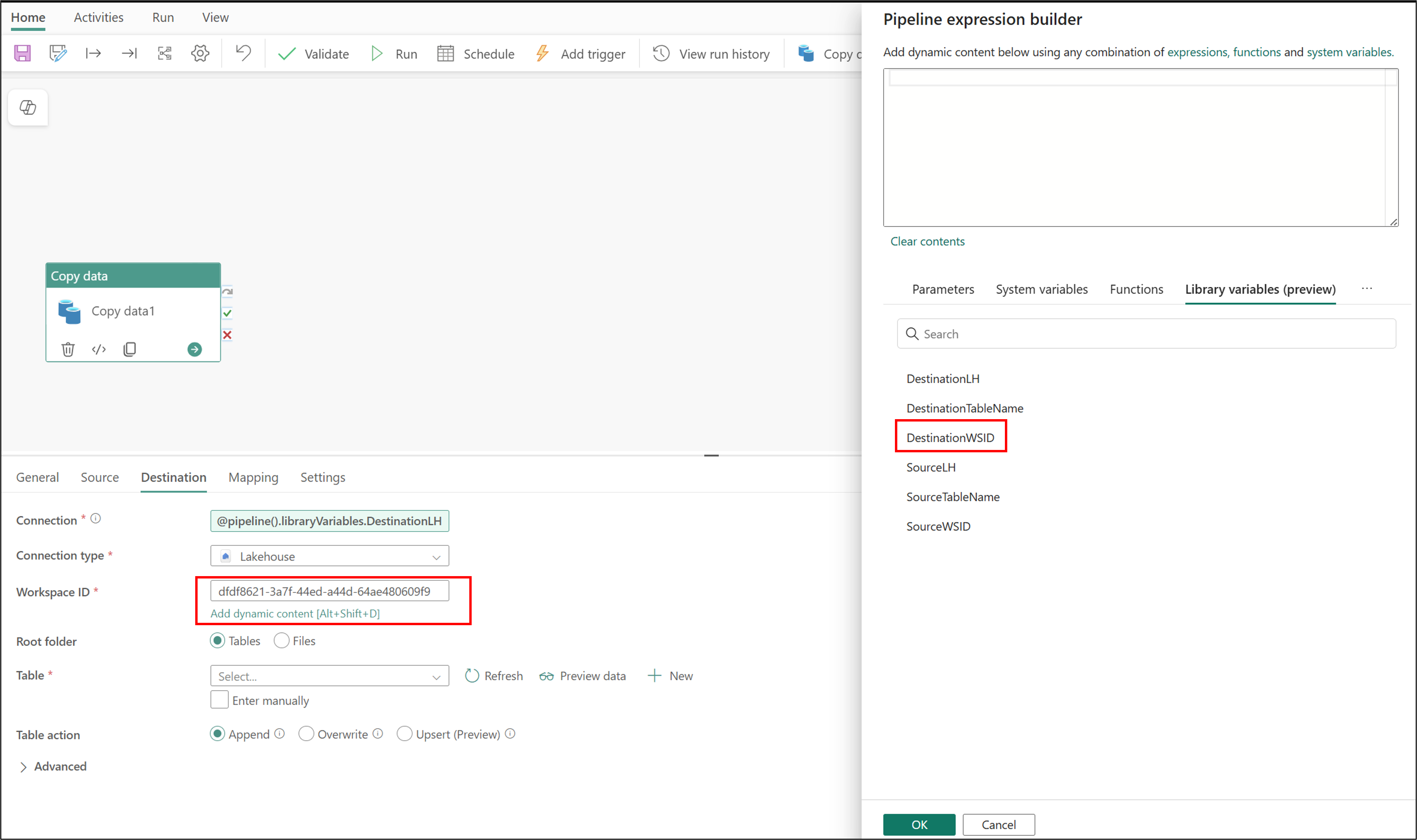
DestinationTableName'i yapılandırma:
Hedef>Tablo altında El ile gir'i seçin, Tablo adı'nı ve ardından Dinamik içerik ekle'yi seçin.
Üç noktayı (...) seçin ve ardından **Kitaplık değişkenleri**'ni seçin.
DestinationTableName öğesini seçin. Kutuyu
@pipeline().libraryVariables.DestinationTableNameile doldurur. Tamam'ı seçin.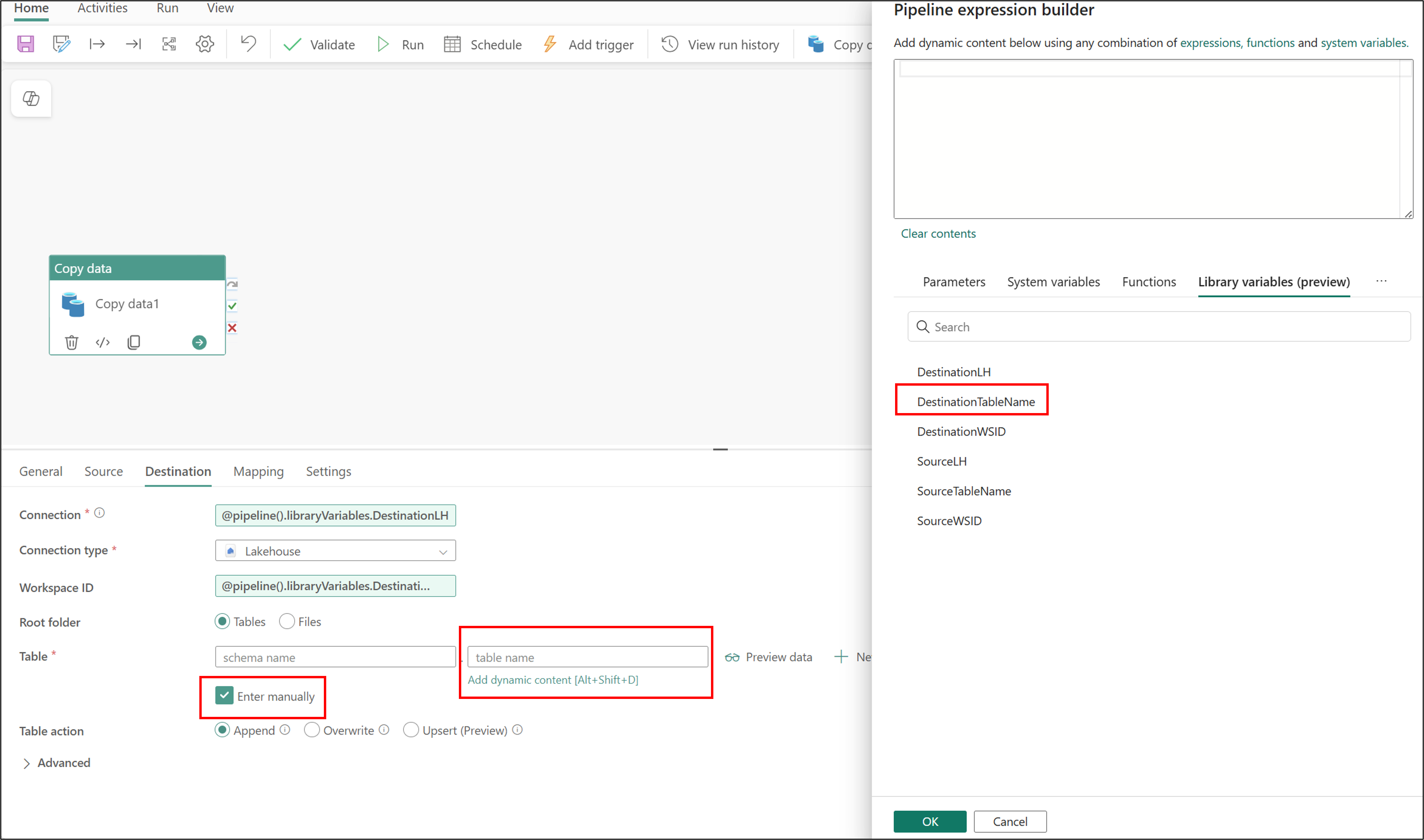
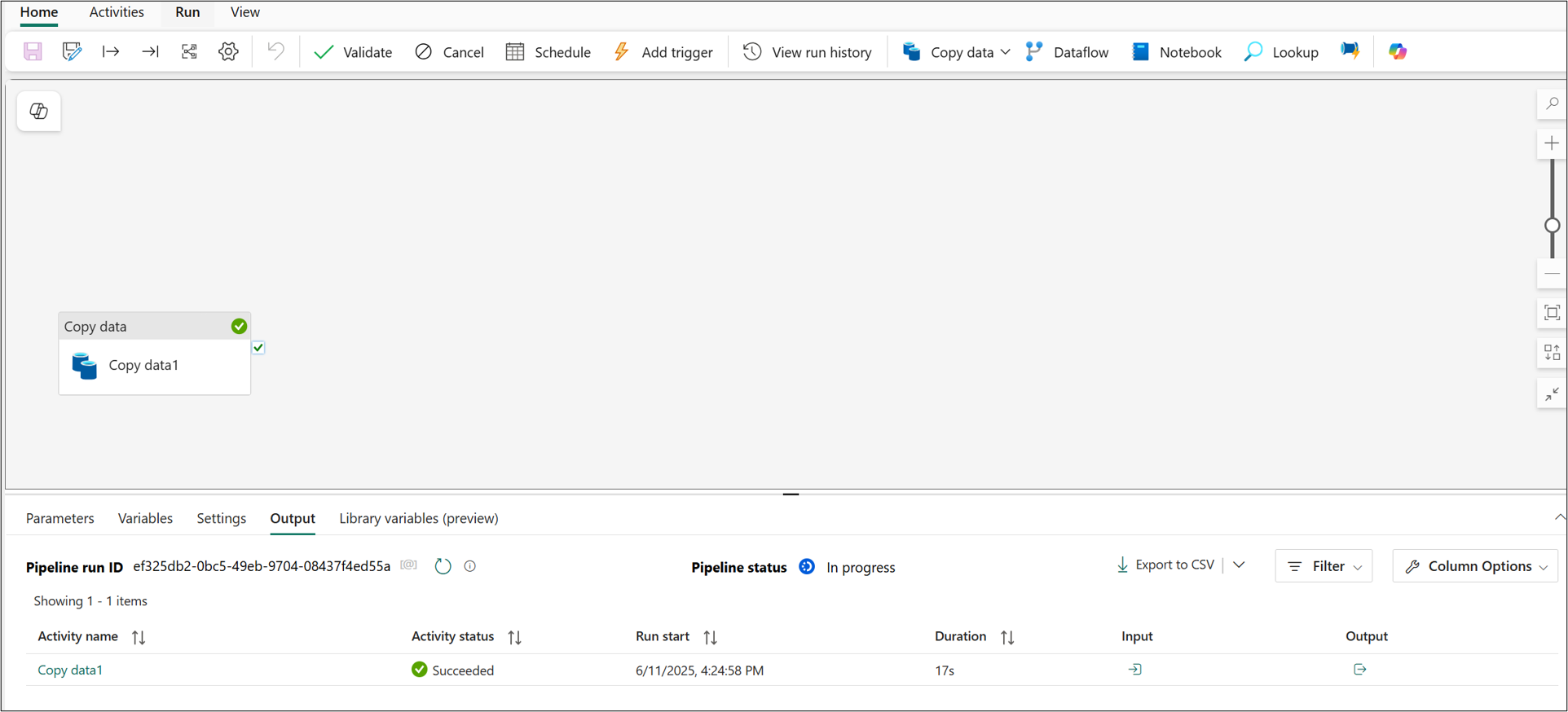
Hedef bağlantı ayarlandıysa işlem hattını kaydedin ve Çalıştır'ı seçin. Başarıyla çalıştığını onaylayın.
Dağıtım işlem hattını oluşturma
Şimdi dağıtım işlem hattınızı oluşturun:
Değişkenli Kaynak LH'ler çalışma alanında Dağıtım işlem hattı oluştur'u seçin.
İşlem hattını Deployment_Pipeline_Var adlandırın ve İleri'yi seçin.
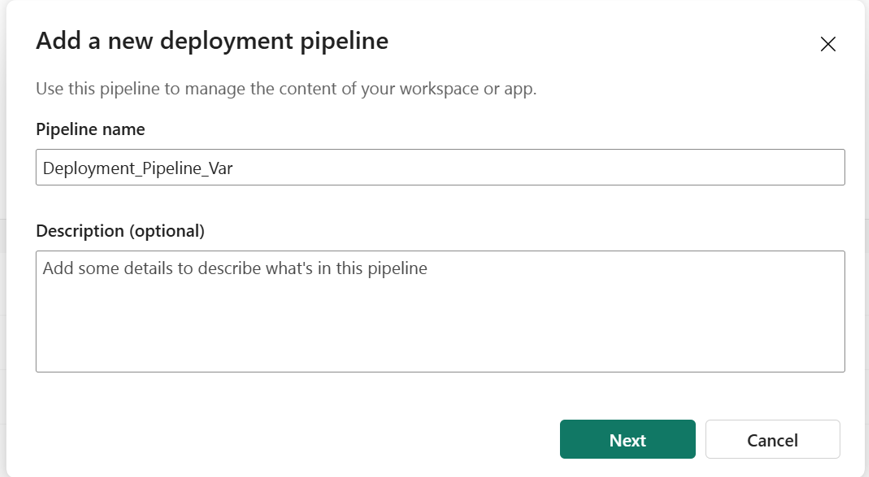
Dağıtım işlem hattında Oluştur ve devam et'i seçin.
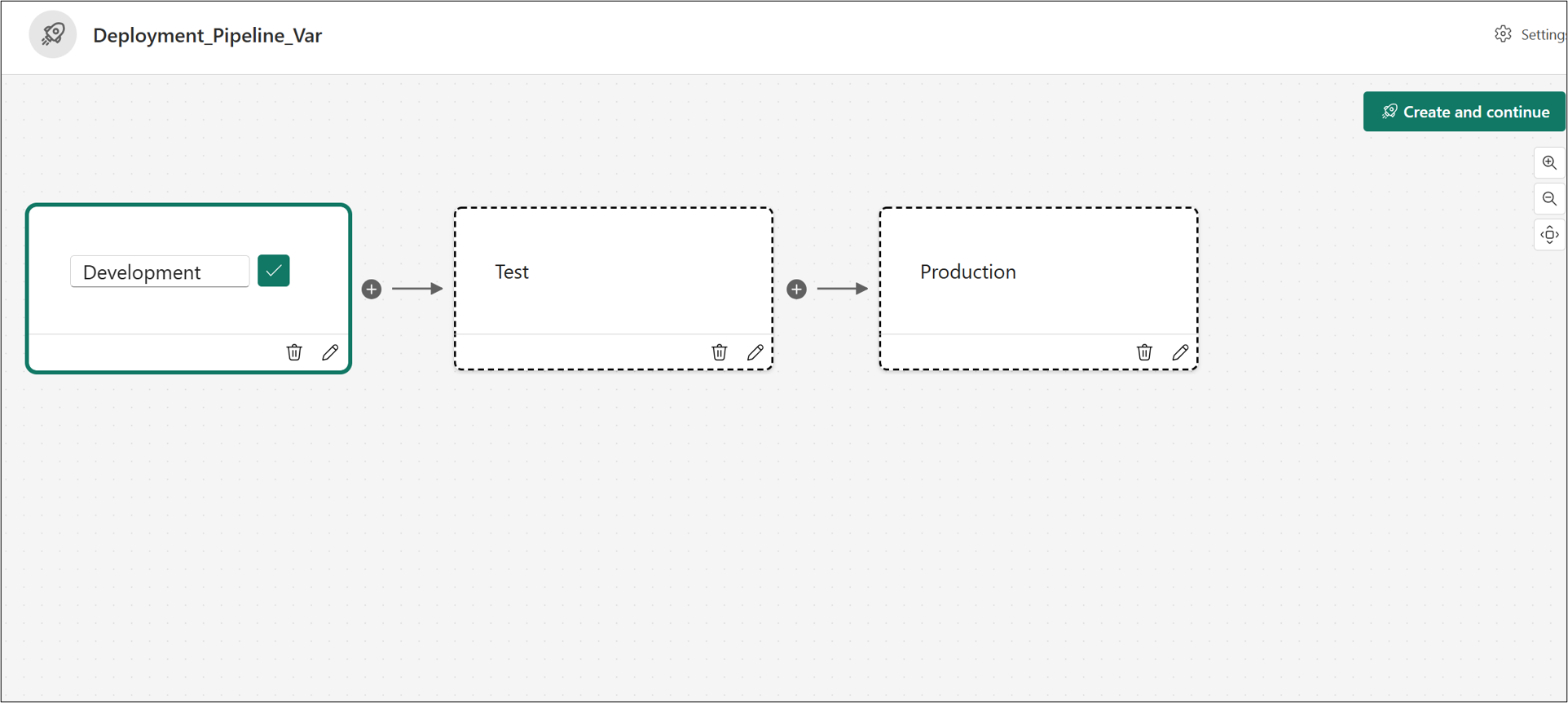
Geliştirme aşaması için:
Açılan listede çalışma alanı için Değişkenli Kaynak LH'ler'i seçin. Ardından Ata onay işaretini seçin.
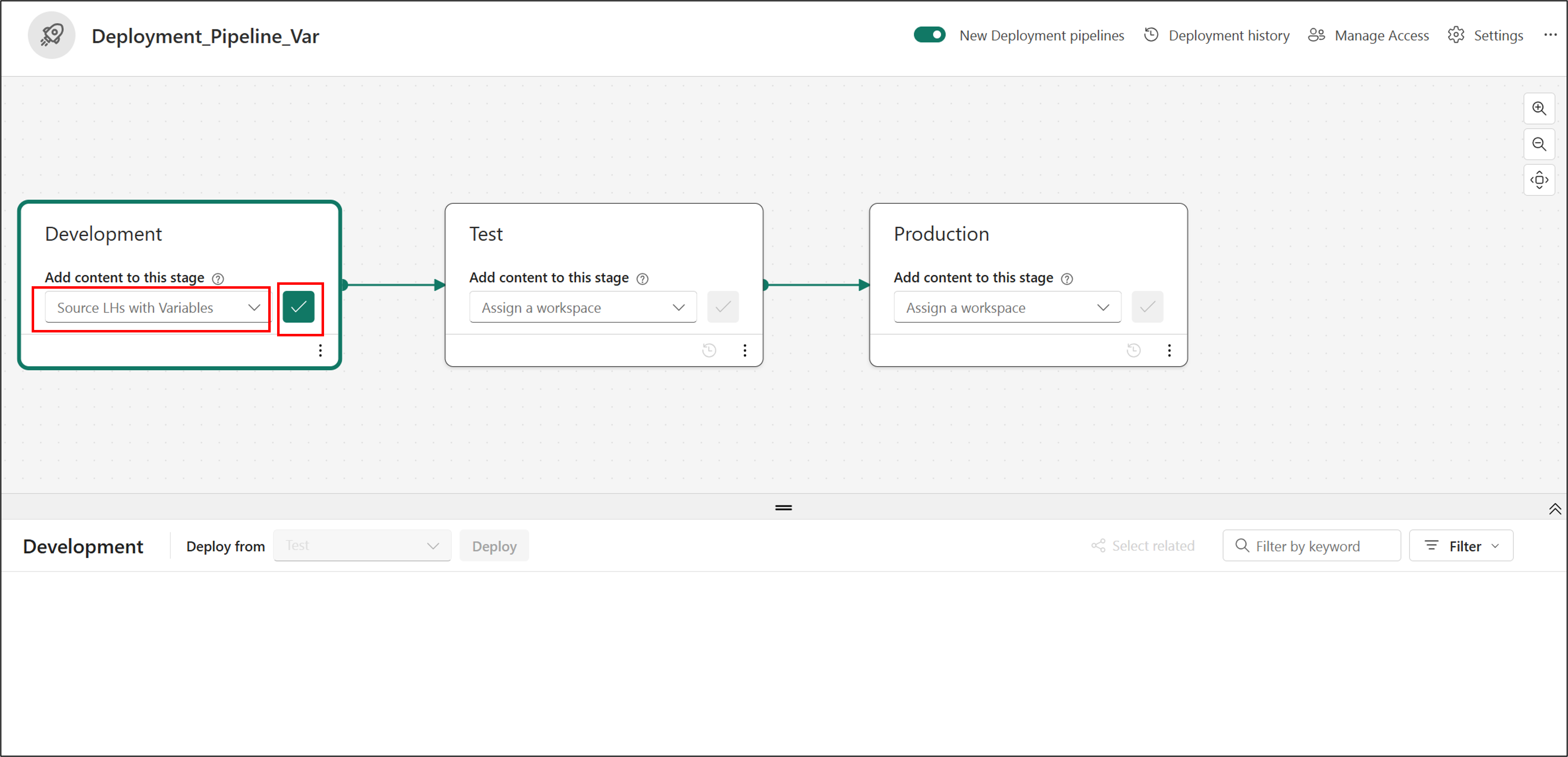
Devamtuşuna basın. Aşama artık çalışma alanından öğelerle doldurulmalıdır.
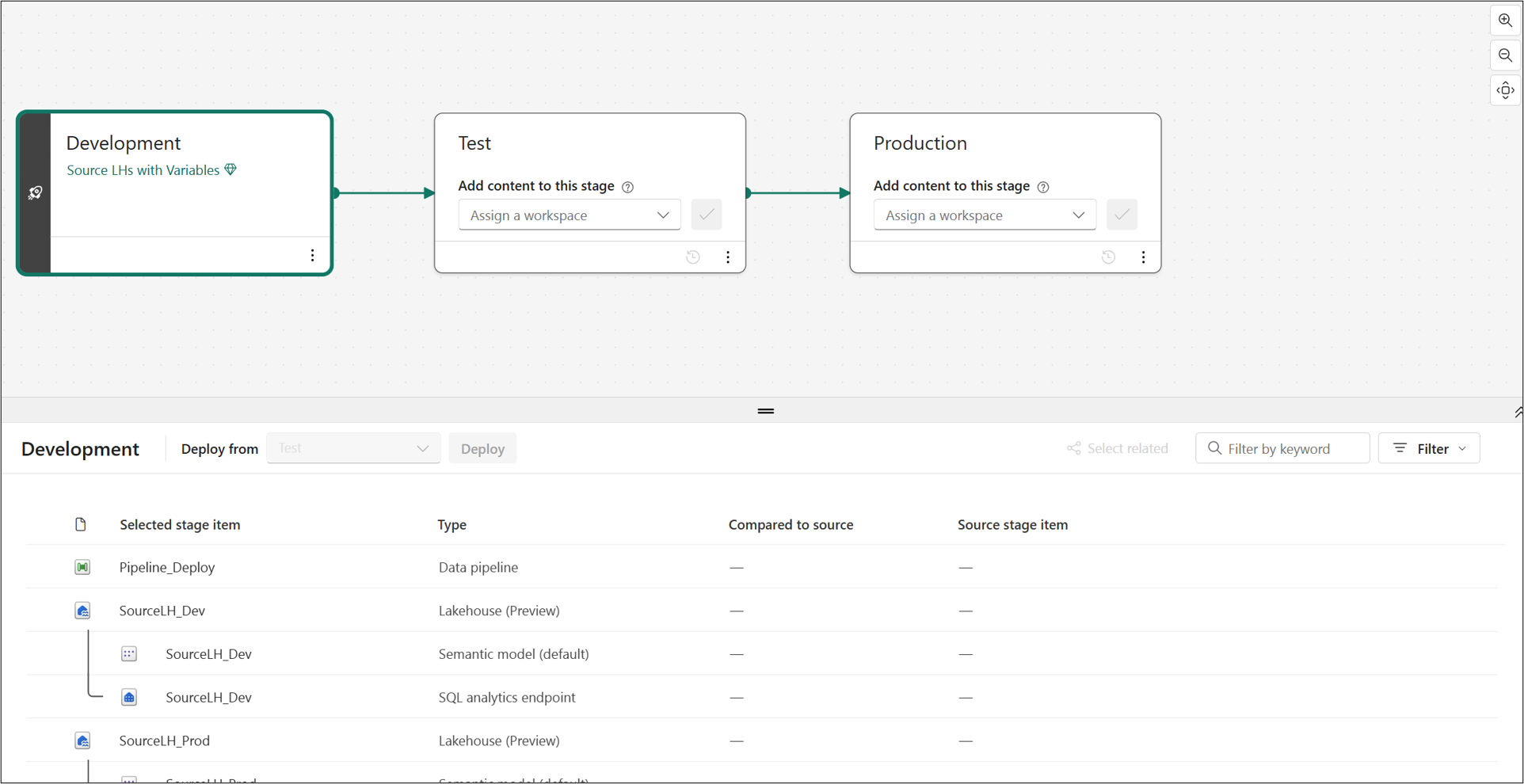
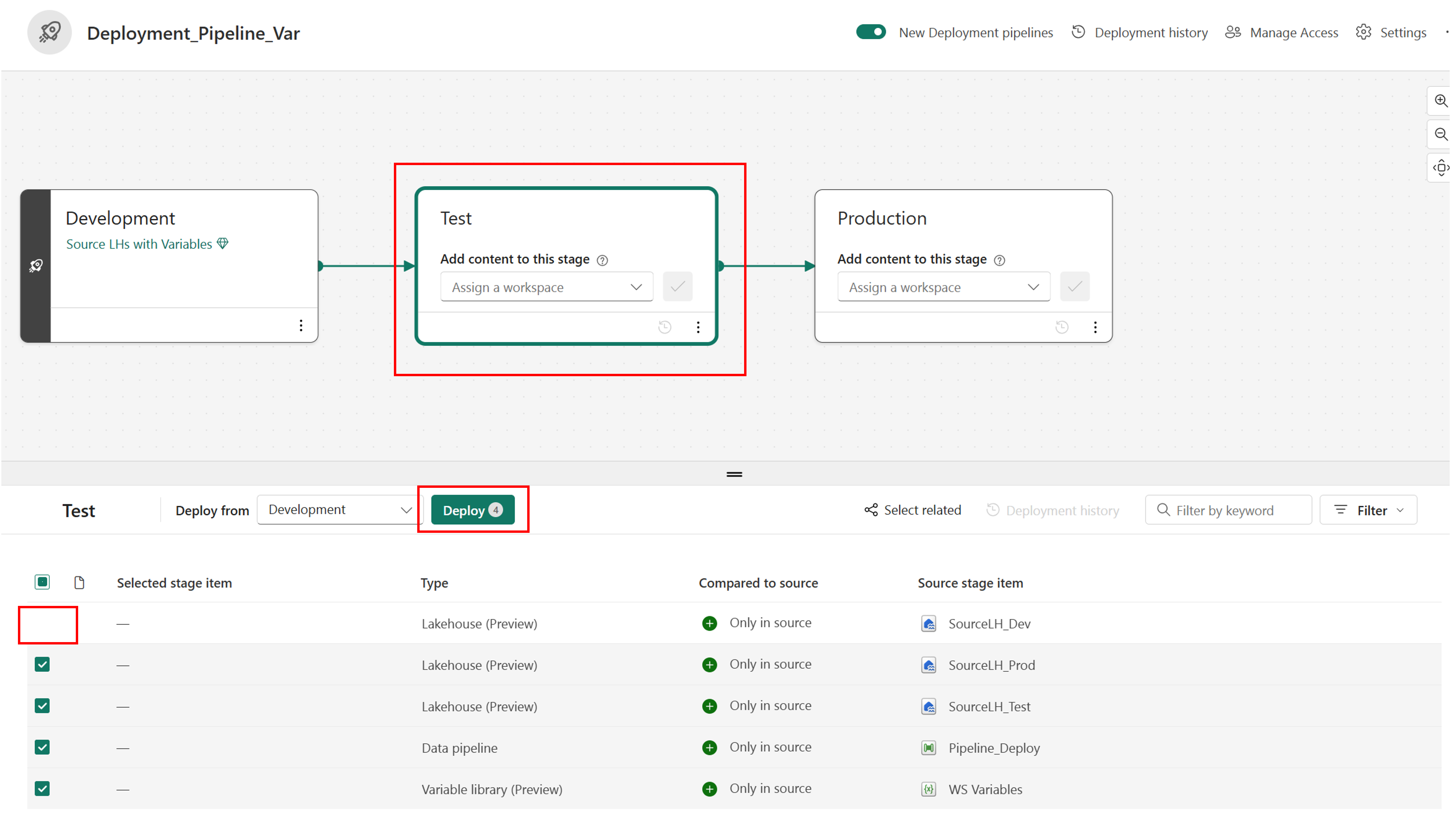
Test aşaması için:
Tüm öğeleri seçmek için üstteki onay kutusunu seçin. Ardından SourceLH_Dev lakehouse onay kutusunu temizleyin.
Dağıt düğmesini seçin. Yeniden Dağıt'ı seçin. Test aşaması artık doldurulmalıdır.
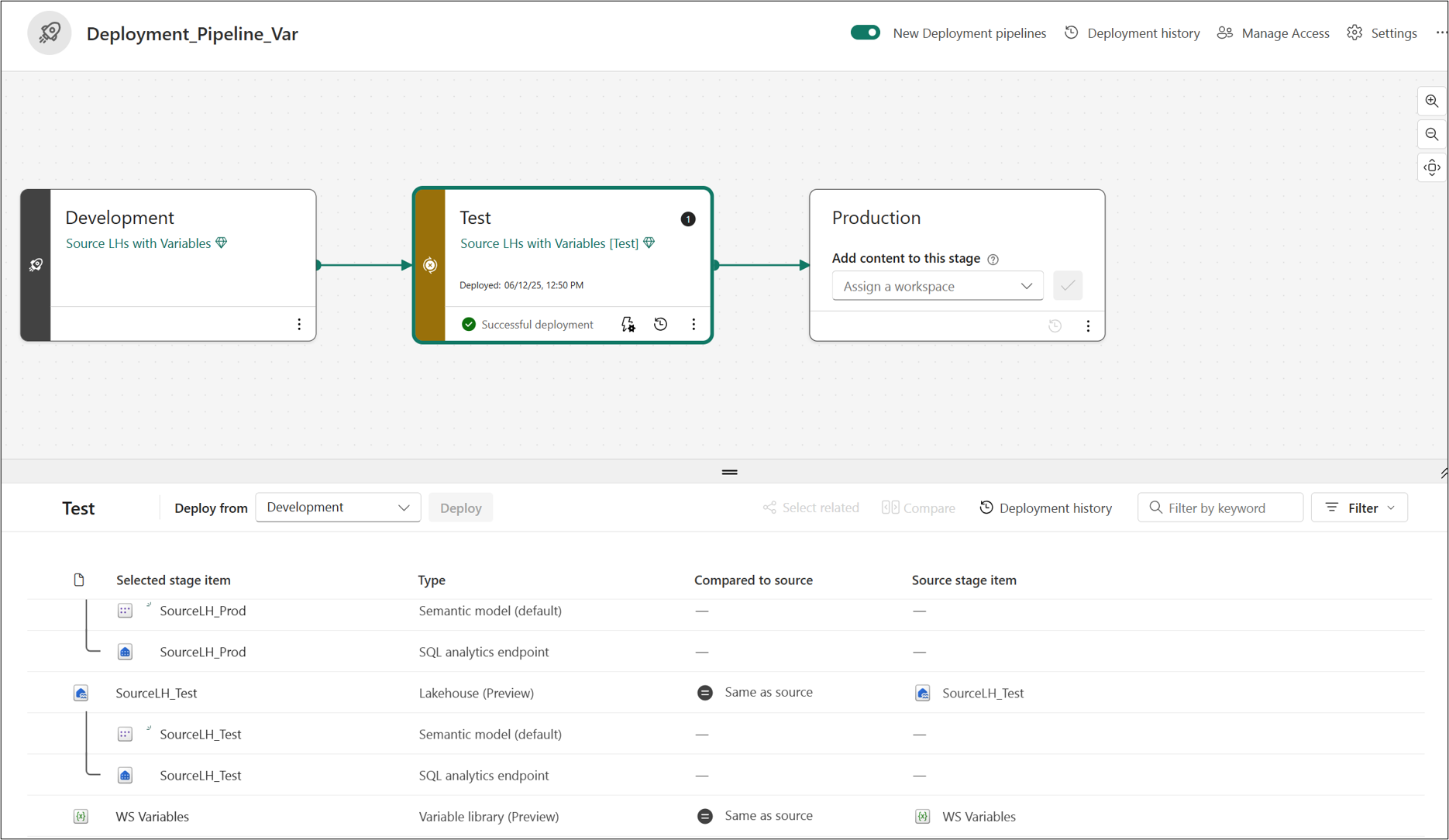
Üretim aşaması için:
Tüm öğeleri seçmek için üstteki onay kutusunu seçin. Ardından SourceLH_Test lakehouse onay kutusunu temizleyin.
Dağıt düğmesini seçin. Yeniden Dağıt'ı seçin. Üretim aşaması artık doldurulmalıdır.
Her aşama için değişken kitaplığının aktif kümesini ayarlayın
Bu adımlarda, dağıtım işlem hattınızdaki her aşama için etkin kümeyi yapılandıracaksınız:
Test aşaması için etkin kümeyi yapılandırın:
Kenar çubuğunda Deployment_Pipeline_Var işlem hattını seçin.
Test aşamasını seçin.
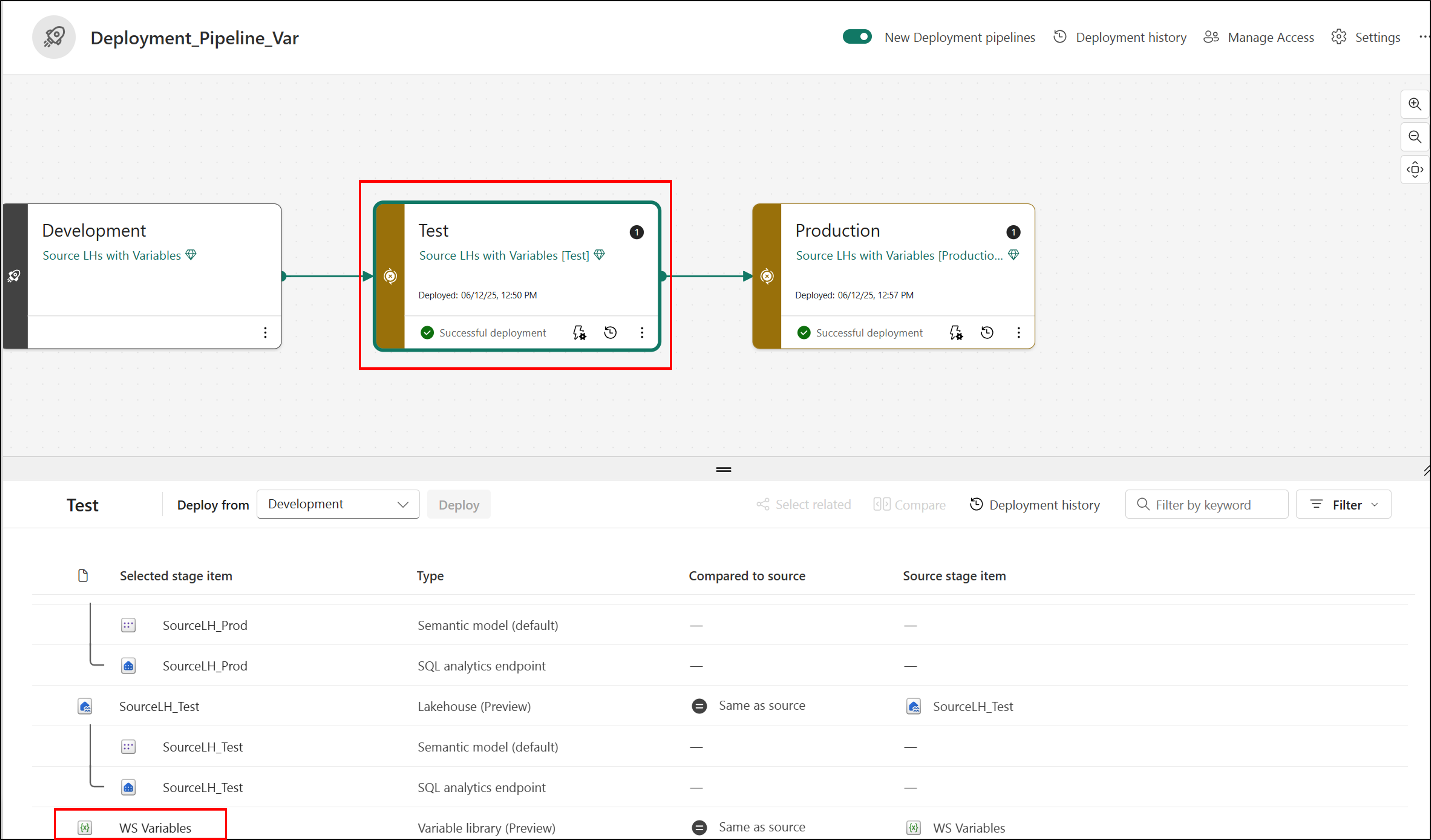
WS Değişkenleri'ni seçin.
Üç noktayı (...) seçin, ardından Etkin olarak ayarla seçeneğini belirleyin. Etkin Olarak Ayarla düğmesini seçin.
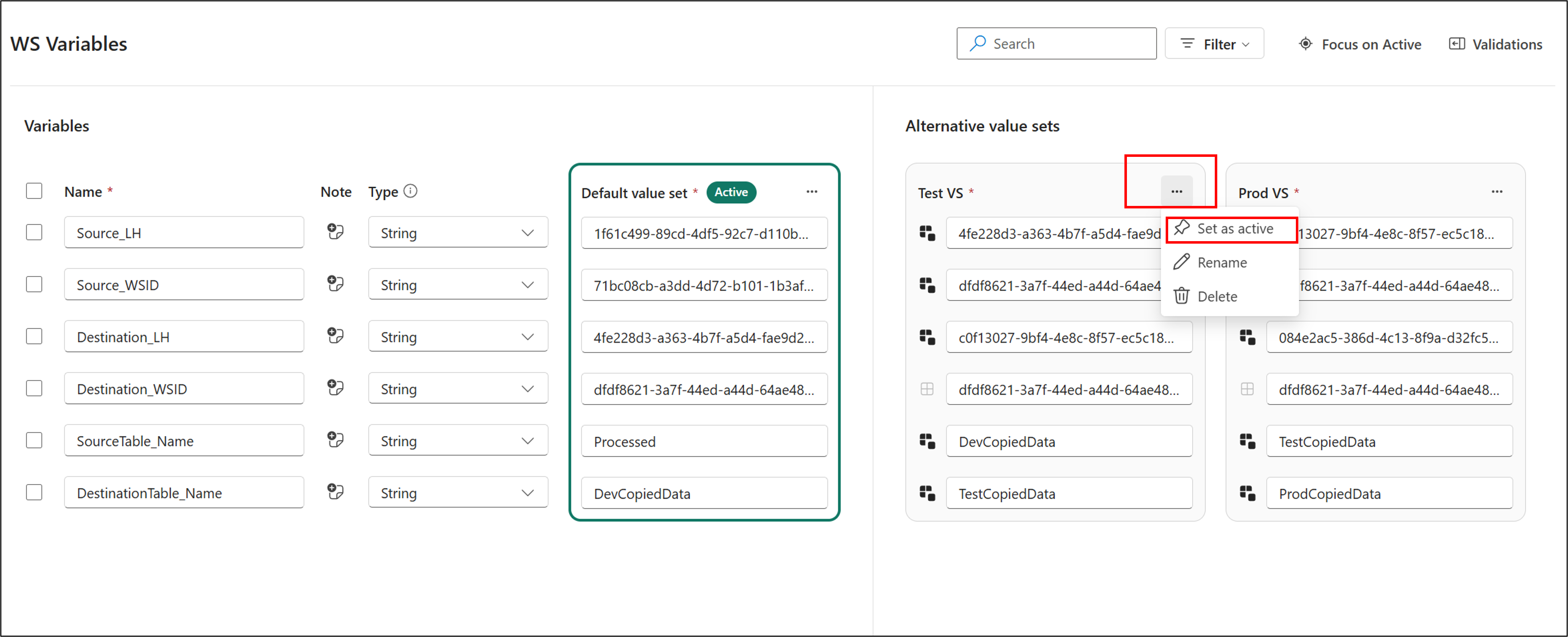
Etkin küme artık yapılandırıldı.
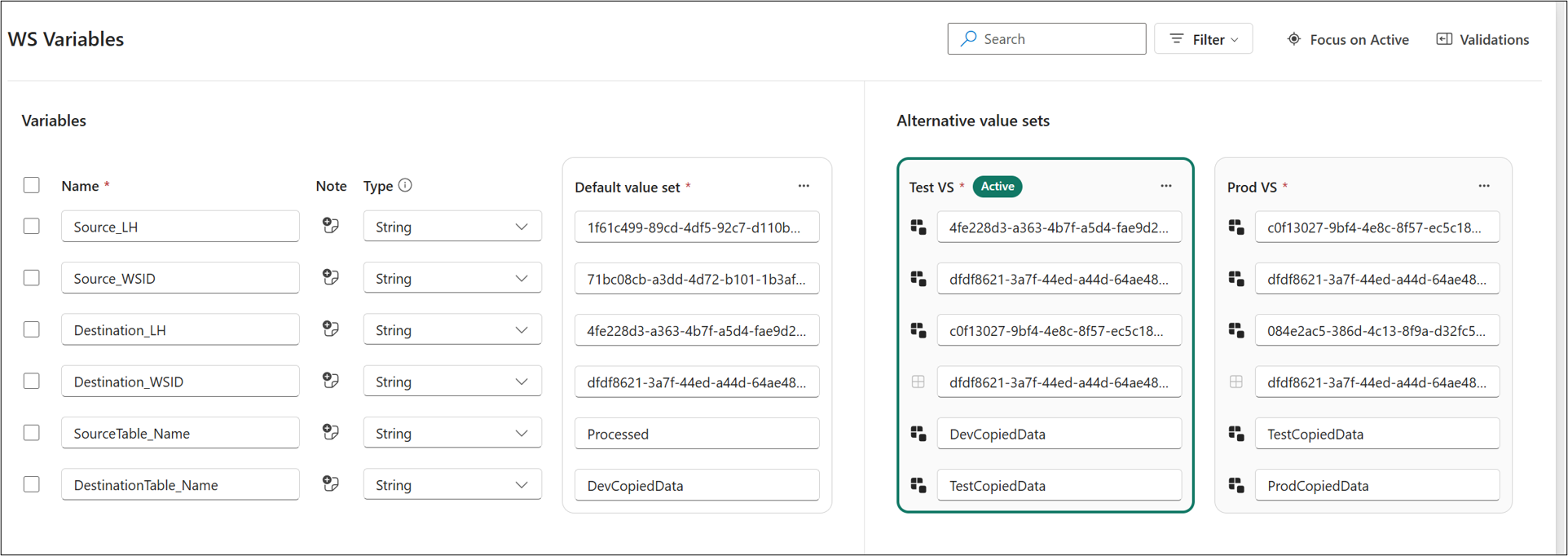
Kaydet>Kabul Et seçin.
Prod aşaması için etkin kümeyi yapılandırın:
Kenar çubuğunda Deployment_Pipeline_Var işlem hattını seçin.
Üretim aşamasını seçin.
WS Değişkenleri'ni seçin.
Üç noktayı (...) seçin, ardından Etkin olarak ayarla seçeneğini belirleyin. Etkin Olarak Ayarla düğmesini seçin.
Kaydet>Kabul Et seçin.
Değişken kitaplığını doğrulayın ve test edin
Değişken kitaplığını ayarladığınıza ve dağıtım işlem hattının her aşaması için tüm etkin kümeleri yapılandırdığınıza göre, bunları doğrulayabilirsiniz:
SourceLHs_Dev göle bakın:
Değişkenli Kaynak LH'ler çalışma alanında SourceLHs_Dev lakehouse'unu seçin.
Lakehouse'danSQL analiz uç noktasına bağlantıyı değiştirin.
Gezginde Şemalar>dbo>Tabloları'nı genişletin.
DevCopiedData tablosunun göründüğünü onaylayın.
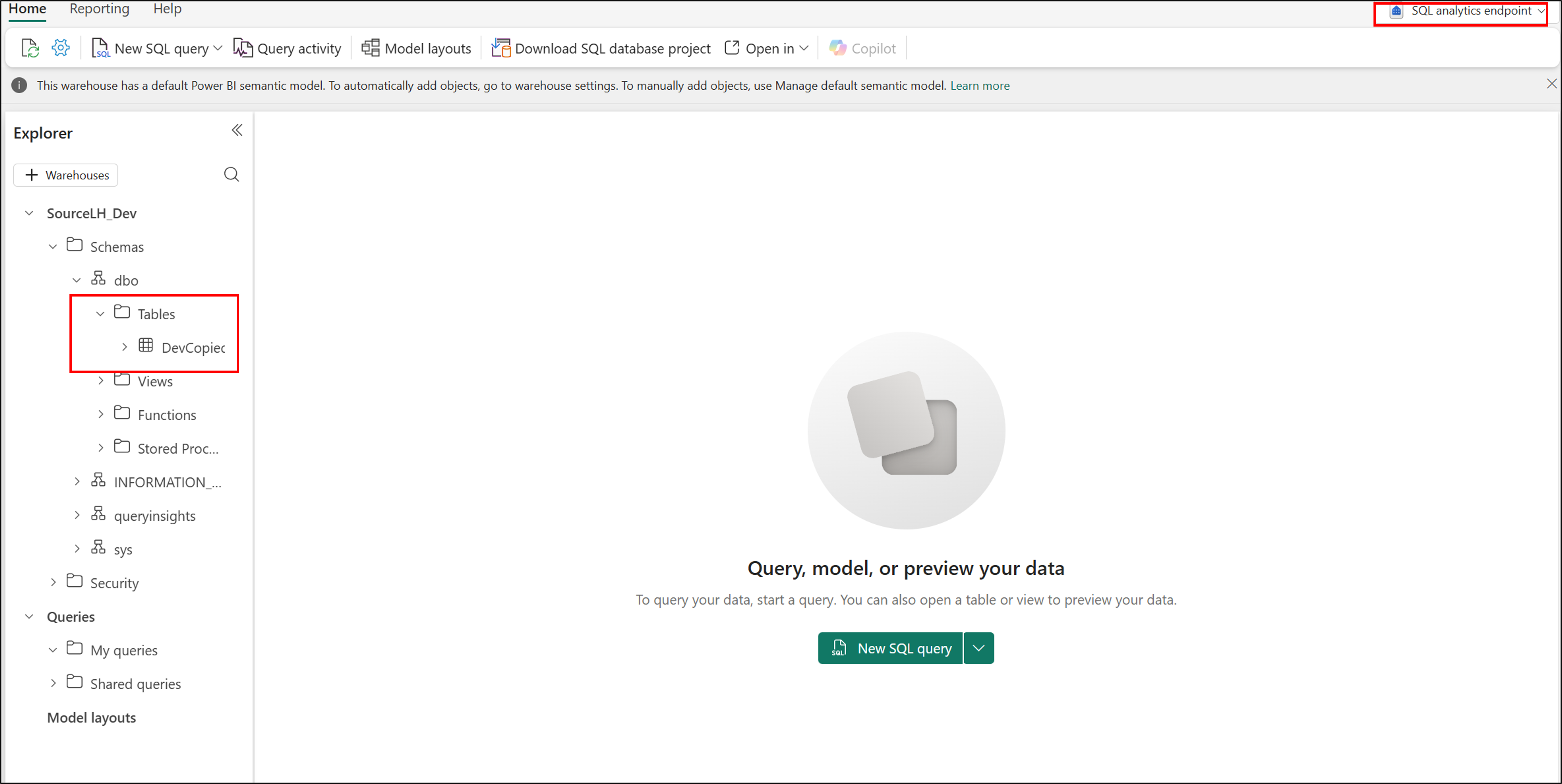
SourceLHs_Test lakehouse'a geçin ve önceki adımları yineleyin.
İşlem hattını test VS etkin kümesiyle henüz çalıştırmadığınızdan TestCopiedData tablosu görüntülenmemelidir.
SourceLHs_Prod lakehouse'a geçin ve önceki adımları yineleyin.
ProdCopiedData tablosu, prod VS etkin kümesiyle işlem hattını henüz çalıştırmadığınızdan görüntülenmemelidir.
Deployment_Pipeline_Var işlem hattının Test aşamasını denetleyin:
Deployment_Pipeline_Var işlem hattına geçin ve Test aşamasını seçin.
Pipeline_Deploy işlem hattını seçin.
Çalıştırseçin. Bu işlem başarıyla tamamlanmalıdır.
SourceLHs_Test lakehouse'a yeniden bakın:
SourceLHs_Test lakehouse'a geç.
Lakehouse'danSQL analiz uç noktasına bağlantıyı değiştirin.
Gezginde Şemalar>dbo>Tabloları'nı genişletin.
TestCopiedData tablosunun göründüğünü onaylayın.
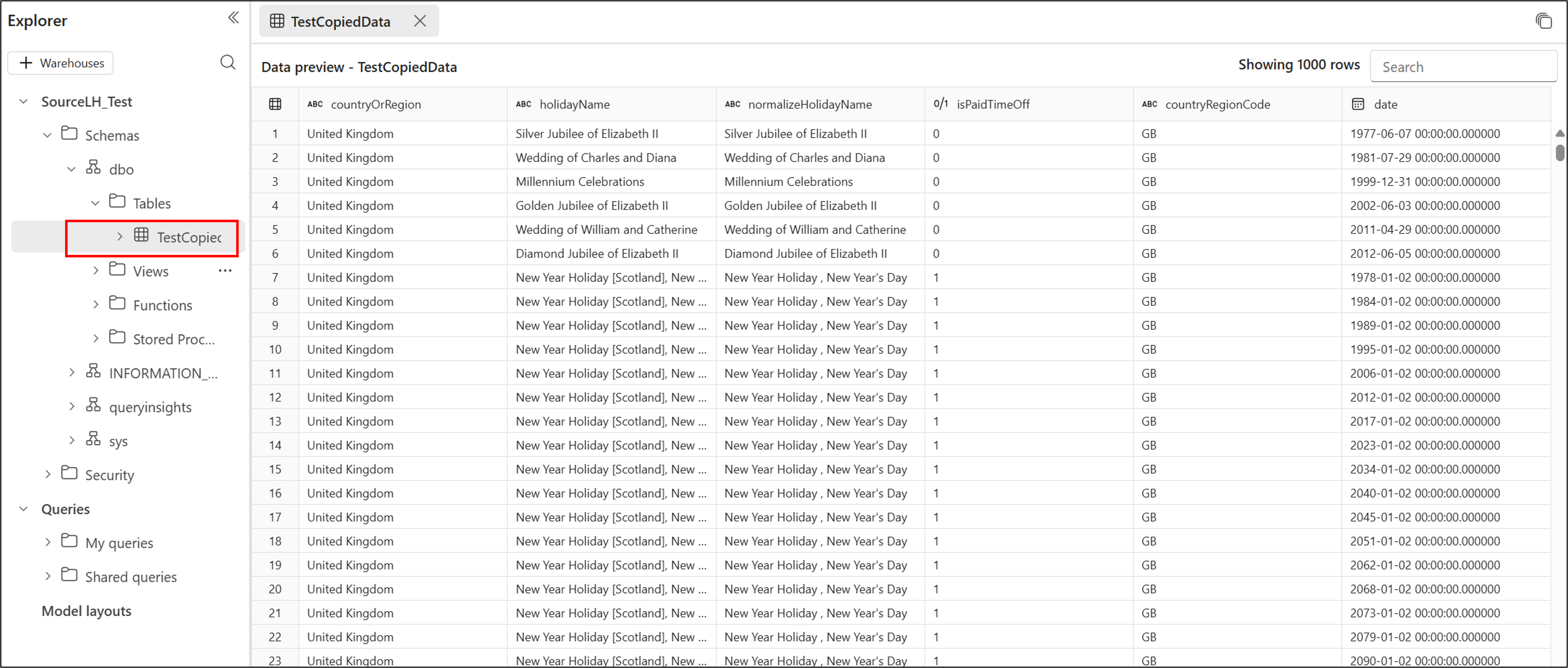
Deployment_Pipeline_Var işlem hattının Üretim aşamasını denetleyin:
Deployment_Pipeline_Var işlem hattına geçin ve Üretim aşamasını seçin.
Pipeline_Deploy işlem hattını seçin.
Çalıştırseçin. Bu işlem başarıyla tamamlanmalıdır.
SourceLHs_Prod lakehouse'a yeniden bakın:
SourceLHs_Prod lakehouse'a geç.
Lakehouse'danSQL analiz uç noktasına bağlantıyı değiştirin.
Gezginde Şemalar>dbo>Tabloları'nı genişletin.
ProdCopiedData tablosunun göründüğünü onaylayın.
Git'te değişken değerlerini özelleştirme (isteğe bağlı)
Değişken kitaplığının Git'te nasıl temsil olduğunu görmek veya git deposundaki değişkenleri düzenlemek için:
Çalışma alanında Kaynak denetimi'ni seçin ve çalışma alanını bir Git deposuna bağlayın.
Çalışma alanı içeriğini Git deposuna göndermek için Kaynak denetimi bölmesinde İşle'yi seçin.
Git deposunda çalışma alanı içindeki her öğe için bir klasör bulunur. WS değişkenleri adlı bir klasör. VariableLibrary, değişken kitaplık öğesini temsil eder. Bu klasörün içeriği hakkında daha fazla bilgi için bkz. Değişken kitaplığı CI/CD.
valueSets klasöründeki ProdVS.json ve TestVS.json dosyalarını karşılaştırın. Değişkenin
overridesfarklı değerlere ayarlandığını onaylayın. Bu değerleri doğrudan kullanıcı arabiriminde veya Git'te bu dosyayı düzenleyip çalışma alanına güncelleştirerek düzenleyebilirsiniz.{ "$schema": "https://developer.microsoft.com/json-schemas/fabric/item/VariablesLibrary/definition/valueSets/1.0.0/schema.json", "valueSetName": "Test VS", "overrides": [ { "name": "Source_LH", "value": "4fe228d3-a363-4b7f-a5d4-fae9d2abca43" }, { "name": "DestinationTableName", "value": "TestCopiedData" } ] }{ "$schema": "https://developer.microsoft.com/json-schemas/fabric/item/VariablesLibrary/definition/valueSets/1.0.0/schema.json", "valueSetName": "Prod VS", "overrides": [ { "name": "Source_LH", "value": "c0f13027-9bf4-4e8c-8f57-ec5c18c8656b" }, { "name": "DestinationTableName", "value": "ProdCopiedData" } ] }