Not
Bu sayfaya erişim yetkilendirme gerektiriyor. Oturum açmayı veya dizinleri değiştirmeyi deneyebilirsiniz.
Bu sayfaya erişim yetkilendirme gerektiriyor. Dizinleri değiştirmeyi deneyebilirsiniz.
Bu makalede SQL Server veritabanı bağlantısı oluşturma adımları özetlenmiştir.
Summary
SQL Server veritabanı konnektörü, kopyalama ve veri akışı Gen2 için sırasıyla aşağıdaki kimlik doğrulama türlerini destekler.
| Kimlik doğrulama türü | Kopyala | Veri Akışı 2. Nesil |
|---|---|---|
| Temel (Kullanıcı Adı/Parola) | √ | √ |
| Kuruluş hesabı | √ | √ |
| Servis Principal | √ (Yalnızca Azure VM'lerinde SQL Server için) | √ |
| Windows | √ (Şirket içi veri ağ geçidi kullanılırken) | √ |
| Çalışma alanı kimliği | Yok | √ |
Dataflow 2. Nesil için bağlantınızı ayarlama
Fabric'te bir veri akışı Gen2'yi Power Query bağlayıcıları kullanarak bir SQL Server veritabanına bağlayabilirsiniz. Bağlantınızı oluşturmak için şu adımları izleyin:
- Senaryonuzun desteklendiğinden emin olmak için özellikleri, sınırlamaları ve dikkat edilmesi gerekenleri denetleyin.
- Fabric'de veri alma.
- SQL Server veritabanına bağlanın.
Desteklenen özellikler
- İthalat
- DirectQuery (Power BI anlamsal modeller)
- Gelişmiş seçenekler
- Dakika cinsinden komut zaman aşımı
- Yerel SQL deyimi
- İlişki sütunları
- Tam hiyerarşi kullanarak gezinme
- SQL Server yük devretme desteği
Bağlantı ayarları
Verileri Al
Data Factory'de veri almak için:
Data Factory'nin sol tarafında Çalışma Alanlarıöğesini seçin.
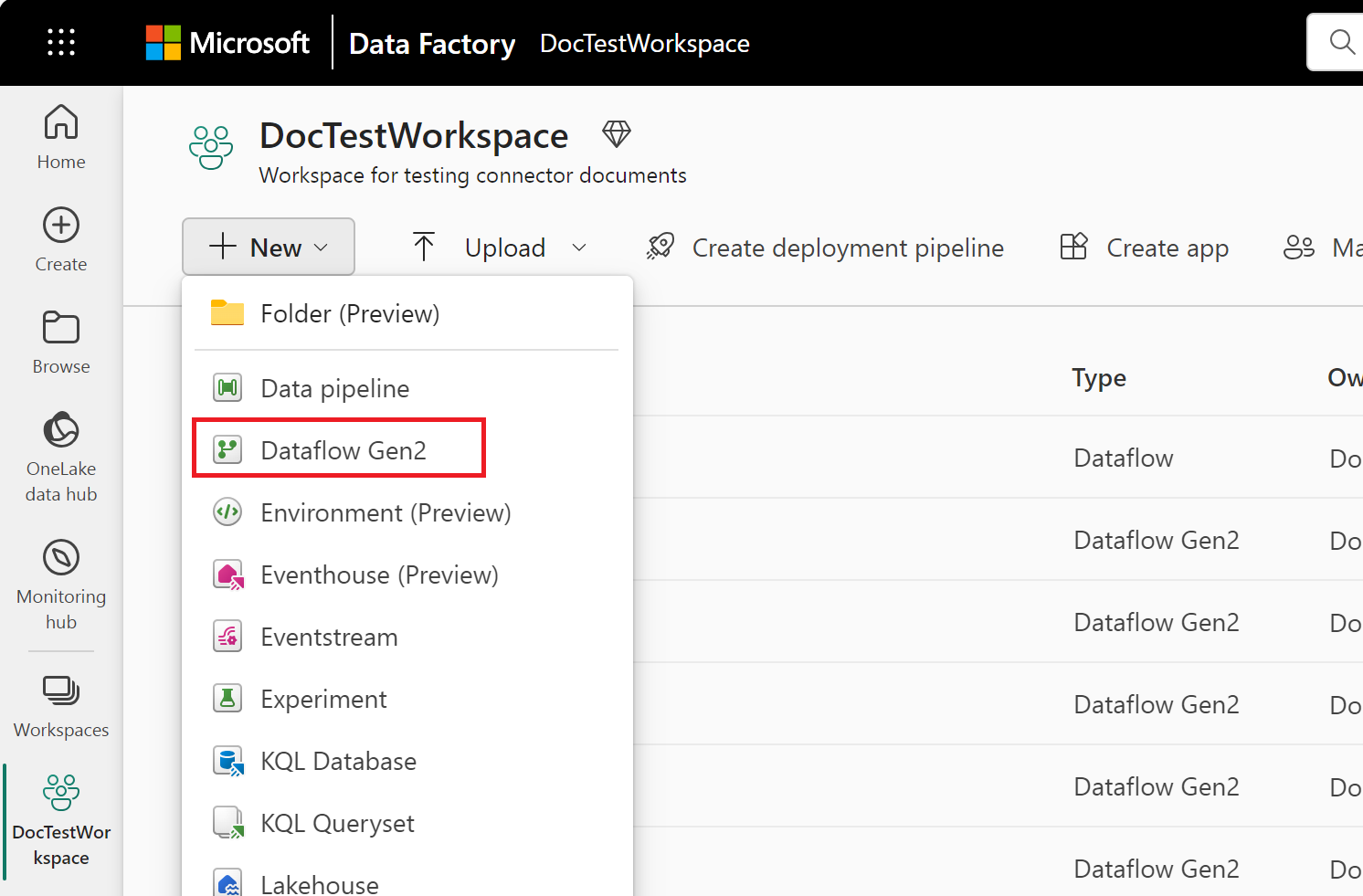
Data Factory çalışma alanınızdan Yeni'yi> seçin ve ardından veri fabrikası öğenizi seçin: veri akışı, işlem hattı, kopyalama işi veya yansıtma işi.
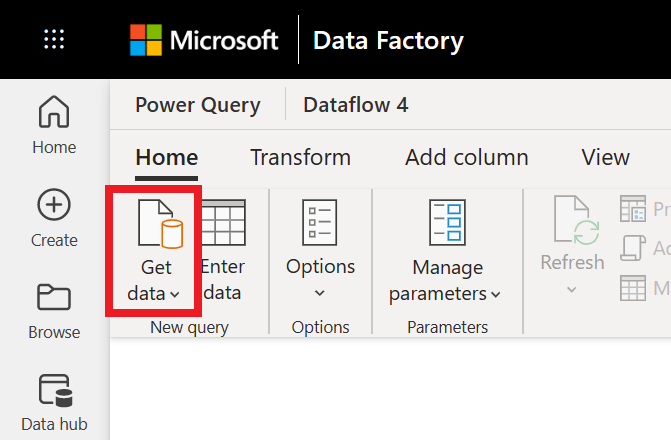
Power Query'de, şeritteki Veri Al öğesini seçin ya da geçerli görünümde başka bir kaynaktan veri al öğesini seçin.
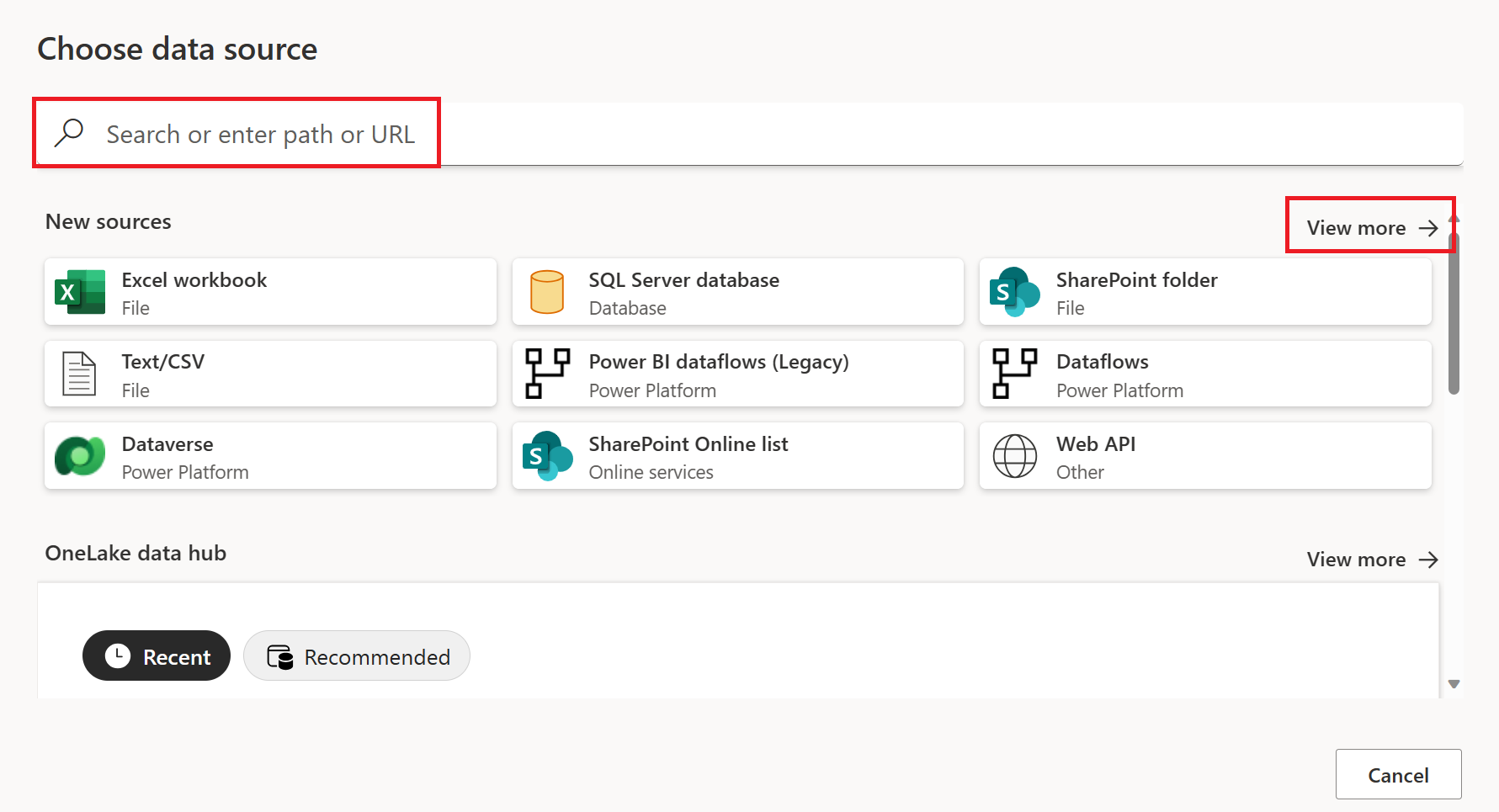
Veri kaynağı seçin sayfasında, bağlayıcının adını aramak için Ara'yı kullanın veya Data Factory'de kullanılabilen tüm bağlayıcıları görmek için bağlayıcı listesinin sağındaki Daha fazlasını görüntüle'yi seçin.
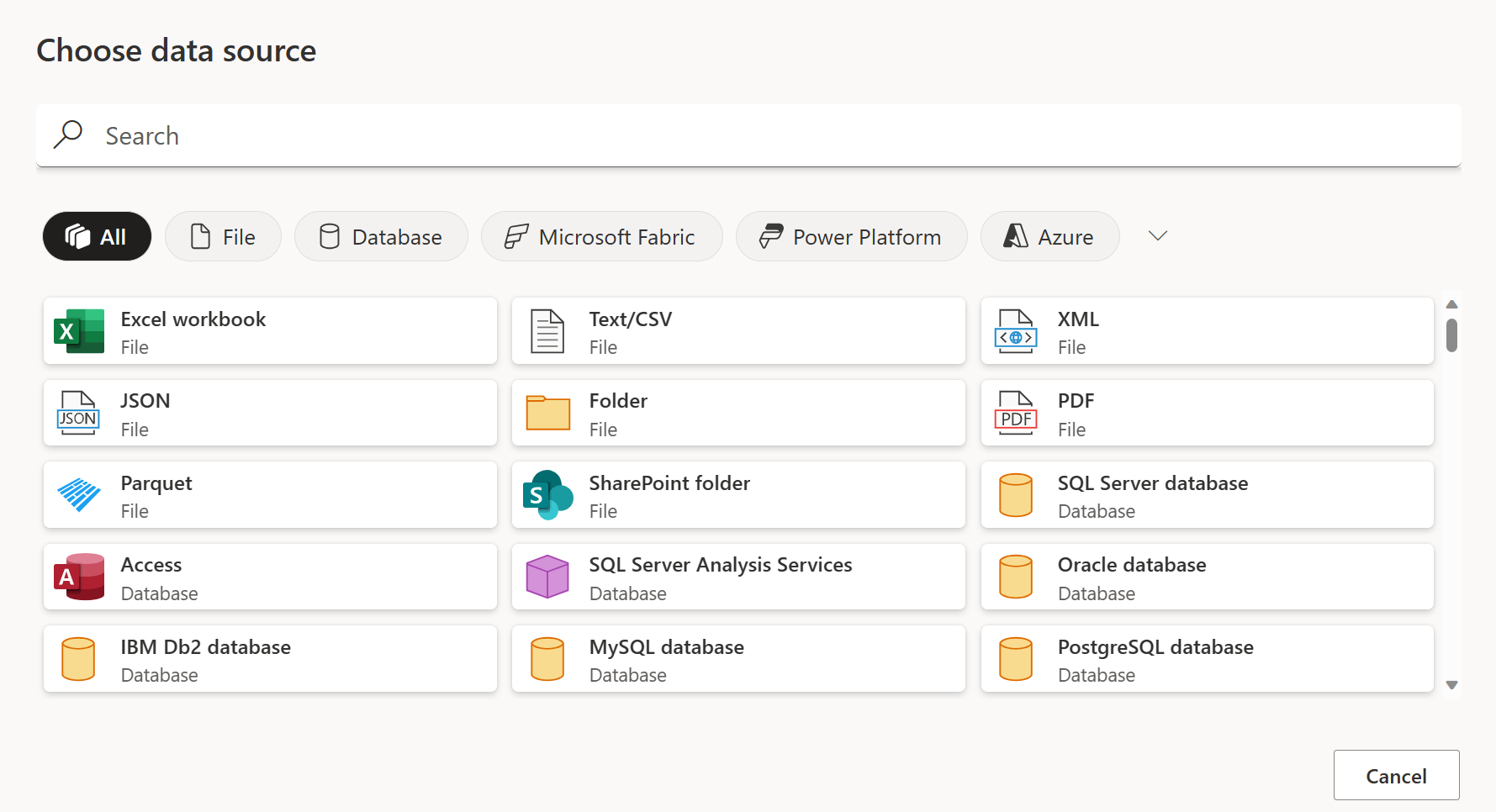
Daha fazla bağlayıcı görüntülemeyi seçerseniz, bağlayıcının adını aramak için Ara'yı kullanmaya devam edebilir veya bu kategoriyle ilişkili bağlayıcıların listesini görmek için bir kategori seçebilirsiniz.
Bağlantı yönergeleri
Bağlantı oluşturmak için aşağıdaki adımları izleyin:
Bağlayıcı seçiminde SQL Server veritabanı seçeneğini belirleyin. Daha fazla bilgi için Nereden veri alınacağı bölümüne gidin.
Görüntülenen SQL Server veritabanı iletişim kutusunda sunucu ve veritabanının adını belirtin (isteğe bağlı).
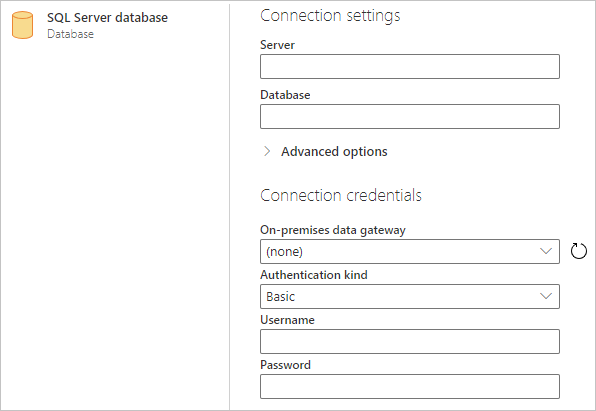
SQL sunucusu çevrimiçi değilse şirket içi veri ağ geçidini seçin. Ayrıca, bağlantı noktasını sunucu adıyla kullanıyorsanız, bağlantı ayarlarında sunucu adı olarak
servername*değerini kullanın.Bu veritabanına ilk kez bağlanıyorsanız kimlik doğrulama türünü seçin ve kimlik bilgilerinizi girin.
Bağlantı şifrelenmemişse ve bağlantı iletişim kutusunda Şifreli Bağlantı kullan onay kutusu varsa, onay kutusunun işaretini kaldırın.
Devam etmek için İleri'yi seçin.
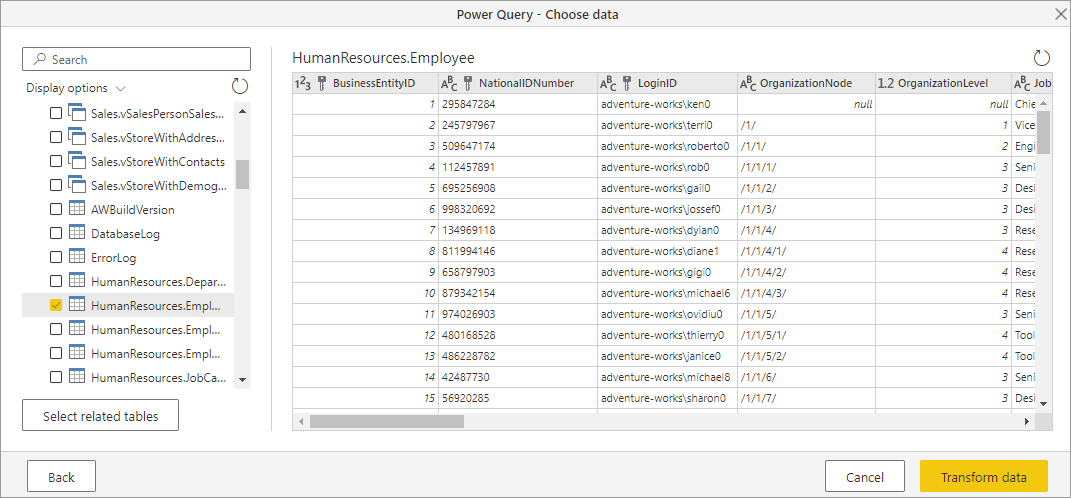
Navigator'da ihtiyacınız olan verileri seçin ve ardından Veriyi Dönüştür'ü seçin.
Sınırlamalar ve Dikkat Edilecek Hususlar
Always Encrypted sütunları
Power Query 'Always Encrypted' sütunlarını desteklemez.
Microsoft Entra Id kimlik doğrulaması
Microsoft Entra Id (Kuruluş hesabı) kimlik doğrulaması yalnızca belirtilen sunucu Microsoft Entra Id kimlik doğrulamasını destekliyorsa SQL Server bağlayıcısında desteklenir. Aksi takdirde, The OAuth authentication method isn't supported in this data source bir hatayla karşılaşabilirsiniz.
Power BI hizmetinde Microsoft Entra ID kimlik doğrulama yöntemi OAuth2olarak gösterilir.
Troubleshooting
SQL Server sertifikası istemcide güvenilir değil (Power BI Desktop veya şirket içi veri ağ geçidi)
Şirket içi veri ağ geçidini veya Power BI Desktop'ı kullanarak şirket içi SQL Server'a bağlantı kurarken ve SQL Server otomatik olarak imzalanan bir sertifika kullanırken, Doku anlam modeli veya veri akışı için yenileme işlemi aşağıdaki hata iletisiyle başarısız olabilir:
Microsoft SQL: A connection was successfully established with the server, but then an error occurred during the login process. (provider: SSL Provider, error: 0 - The certificate chain was issued by an authority that is not trusted.)
Şirket içi veri ağ geçidi kullanırken bu hatayı gidermek için ağ geçidi yapılandırmalarını değiştirerek aşağıdaki adımları kullanarak SqlTrustedServers ayarını güncelleştirin:
Şirket içi veri ağ geçidinin yüklü olduğu yerel makinede C:\Program Files\Şirket içi veri ağ geçidiadresine gidin.
Microsoft.PowerBI.DataMovement.Pipeline.GatewayCore.dll.configadlı yapılandırma dosyasını yedekleyin.
Özgün Microsoft.PowerBI.DataMovement.Pipeline.GatewayCore.dll.config yapılandırma dosyasını açın ve
SqlTrustedServersgirdisini bulun.SqlTrustedServersdeğerini güvenip bağlanacak SQL sunucularının adlarıyla güncelleştirin.Değer, sunucu adlarının virgülle ayrılmış bir listesini içerir ve joker karakter olarak * destekler. Örneğin, aşağıdaki örnekte:
<setting name="SqlTrustedServers" serializeAs="String"> <value>contososql*,mysvr</value> </setting>contososql*,mysvrdeğericontososql6,contososqlazurevemysvrile eşleşir ancakmysvr.microsoft.comile eşleşmez.
Power BI Desktop kullanırken bu hatayı gidermek için PBI_SQL_TRUSTED_SERVERS ortam değişkeninin değerini SQL Server'ları içerecek şekilde değiştirin. Desteklenen değerler, ağ geçidi yapılandırması için ana hatlarıyla aynıdır (yukarıdaki 4. adımda açıklandığı gibi).
Power BI Desktop'tan SQL Server'a ve Şubat 2025 veya sonraki sürümlerden itibaren şirket içi veri ağ geçidi sürümlerine yönelik bağlantılar için şu seçeneklerden birini izleyin:
-
PBI_SQL_TRUSTED_SERVERSortam değişkenini eklemek için daha önce bahsedilen çözümü izleyin. - SQL yöneticilerinizden iyi bilinen bir sertifika yetkilisinden sertifika almalarını isteyin.
- Ağ geçidi yapılandırma dosyasında
SqlTrustedServersayarını değiştirin.