Not
Bu sayfaya erişim yetkilendirme gerektiriyor. Oturum açmayı veya dizinleri değiştirmeyi deneyebilirsiniz.
Bu sayfaya erişim yetkilendirme gerektiriyor. Dizinleri değiştirmeyi deneyebilirsiniz.
Şunlar için geçerlidir:✅ Warehouse in Microsoft Fabric
Genel Bakış
Bu kılavuz, Visual Studio 2022'de SQL Server Nesne Gezgini kullanarak Azure Synapse Analytics ayrılmış SQL havuzundan Veri Katmanı Uygulaması (DAC) ayıklamak için adım adım yönergeler sağlar.
Azure Synapse Analytics ayrılmış SQL havuzundan Fabric Veri Ambarı'na geçiş yapmak için ayıklanan bir veri katmanı uygulaması (DACPAC) dosyası Migration Assistant'ta kullanılabilir. Daha fazla bilgi için Azure Synapse Analytics ayrılmış SQL havuzlarından Fabric Veri Ambarı'na geçiş planlaması bölümüne bakın.
Önkoşullar
Visual Studio gereksinimleri
- Visual Studio 2022, Professional, Enterprise veya Community sürümü, en az sürüm 17.0.
- SQL Server Veri Araçları (SSDT),en az sürüm 17.0.3.
SSDT'nin yüklü olup olmadığını denetleyin
SSDT'nin Visual Studio 2022 yüklemenizde mevcut olup olmadığını kolayca kontrol edebilirsiniz.
Visual Studio Yükleyicisi uygulamasını başlatın.
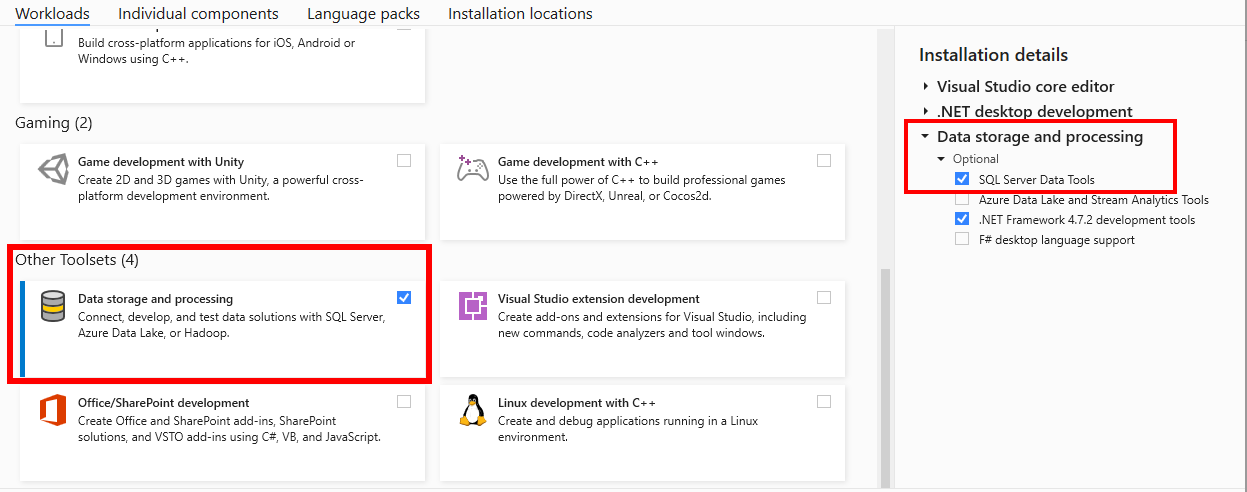
Visual Studio 2022 örneğinizde Değiştir'i seçin.
İş Yükleri sekmesindeki Diğer Araç Kümeleri bölümünde Veri depolama ve işleme'yi seçin.
Yükleme ayrıntıları'nın altında SQL Server Veri Araçları'nın işaretli olduğunu onaylayın.
Aksi takdirde indirmek ve yüklemek için onu seçin.
Azure gereksinimleri
- Azure Synapse Analytics çalışma alanında sağlanan ayrılmış SQL havuzuna sahip etkin Azure aboneliği.
- Bağımsız ayrılmış SQL havuzundan (eski adı SQL DW) DAC çıkartma desteklenmemektedir. İlk olarak ayrılmış SQL havuzunuzu Azure Synapse Analytics'e geçirin.
- Meta verilerini çıkarmak için yeterli izinler (
db_owner,dbo, veyaddladminrolü).
Bu kılavuz şunlar için geçerlidir:
- Synapse çalışma alanında ayrılmış SQL havuzları
- Synapse çalışma alanına geçirilen ayrılmış SQL havuzları
DAC oluşturmak için diğer senaryolar:
- Synapse çalışma alanında olmayan tek başına ayrılmış SQL havuzları için SQLPackage.exe ayıklama eylemini kullanarak DAC'yi oluşturun.
- Azure Synapse Analytics'teki sunucusuz SQL havuzları için SQLPackage.exe ayıklama eylemini kullanarak DAC'yi oluşturun.
Ayrılmış SQL havuzundan DAC çıkarmak
İlk olarak Visual Studio içindeki ayrılmış SQL havuzunuza bağlanalım. Azure Synapse çalışma alanınızın bağlantı dizesini bulun.
Visual Studio 2022'i başlatın. Görünümmenüsünden SQL Server Nesne Gezgini'ni açın.
SQL Server Ekle düğmesini seçin. Bağlan açılır penceresinde, ayrılmış SQL havuzunuza bağlantı bilgileri sağlayın.
-
Sunucu Adı:
<server-name>.sql.azuresynapse.net - Kimlik doğrulaması: SQL Kimlik Doğrulaması veya aboneliğiniz için bir Microsoft Entra kimlik doğrulama yöntemi seçin.
-
Sunucu Adı:
Bağlan seçeneğini seçin.
SQL Server Nesne Gezgini'nde bağlı sunucuyu genişletin. Veritabanları düğümünü genişletin.
Ayrılmış SQL havuzuna sağ tıklayın.
Veri Katmanı Uygulamasını Ayıkla... öğesini seçin.
Dosya için
.dacpacçıkış konumunu seçin.İsteğe bağlı ayıklama ayarlarını yapılandırın veya tablo verilerini değil yalnızca şemayı içeren varsayılan ayarları kabul edin.
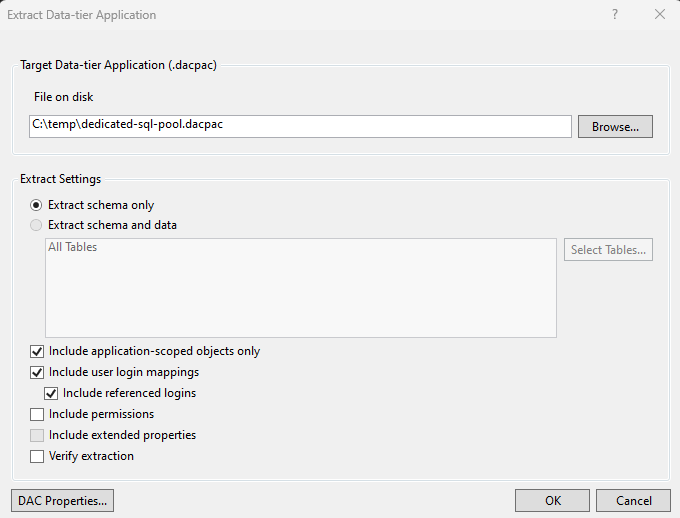
Tamam'ı seçin.
Ekstraksiyonun tamamlanmasını bekleyin.
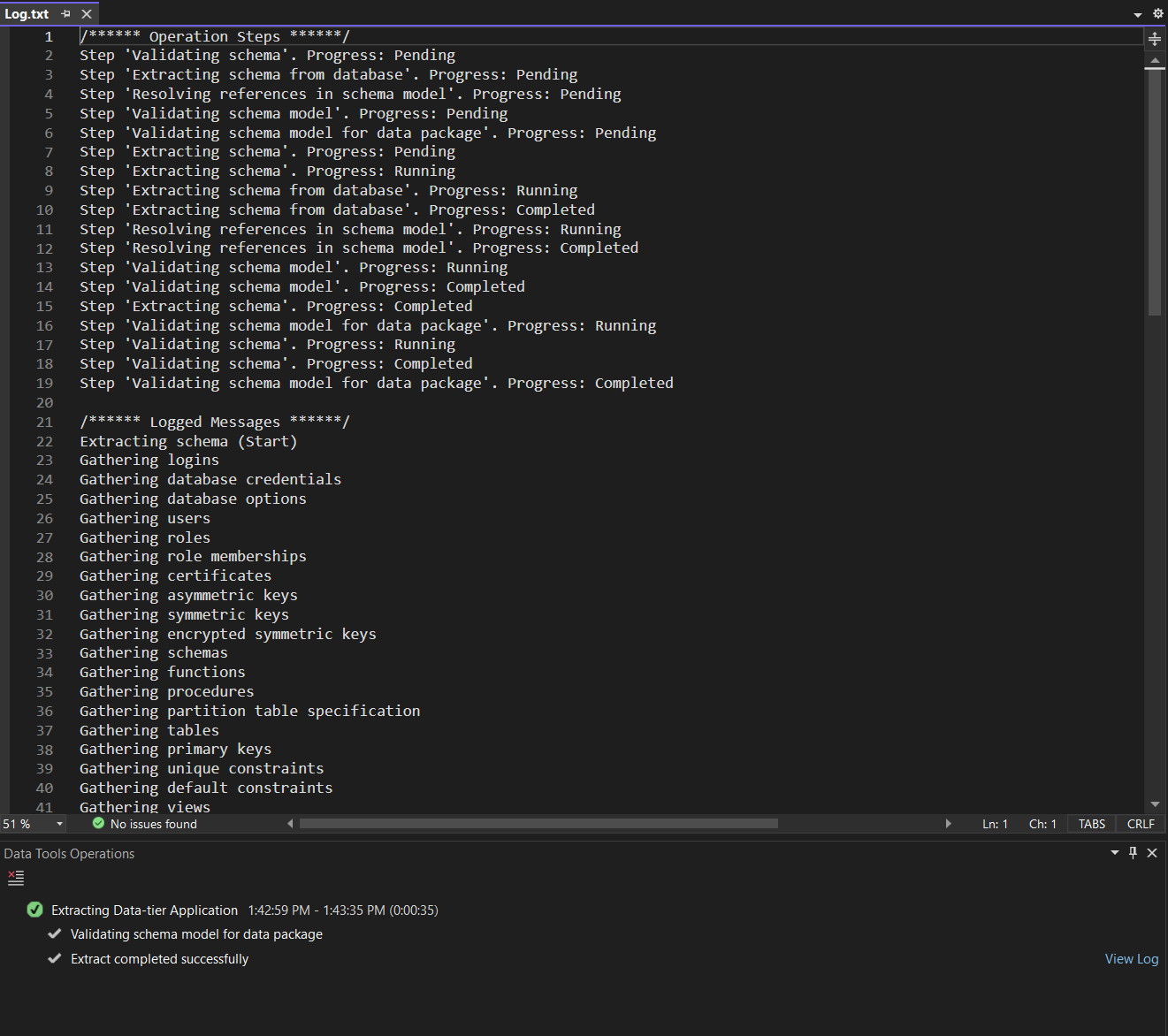
Hatalarla karşılaşıldıysa ayrıntılar için Veri Araçları İşlemleri penceresini görüntüleyin.
İsteğe bağlı olarak tamamlandıktan sonra, atılan adımları görüntülemek için Günlüğü Görüntüle'yi seçin.