Not
Bu sayfaya erişim yetkilendirme gerektiriyor. Oturum açmayı veya dizinleri değiştirmeyi deneyebilirsiniz.
Bu sayfaya erişim yetkilendirme gerektiriyor. Dizinleri değiştirmeyi deneyebilirsiniz.
Şunlara uygulanır:✅ Warehouse in Microsoft Fabric
Data Warehouse için Fabric Geçiş Yardımcısı, Azure Synapse Analytics, SQL Server ve diğer SQL veritabanı platformlarındaki özel SQL havuzlarını sorunsuzca kopyalamanın bir geçiş deneyimidir Microsoft Fabric Data Warehouse.
Bu kılavuz, kaynak sisteme bağlanarak Azure Synapse Analytics ayrılmış SQL havuzundan veya SQL Server veritabanından Doku ambarı'na geçiş adımlarında size yol gösterir.
Önkoşullar
Başlamadan önce aşağıdakilerin hazır olduğundan emin olun:
- Aktif kapasite veya deneme kapasitesine sahip bir Fabric çalışma alanı.
- Çalışma alanı oluşturma veya geçiş yapmak istediğiniz var olan bir çalışma alanını seçin. Migration Yardımcısı sizin için yeni bir ambar oluşturur.
- Kaynak sisteminiz için bağlantı bilgilerini, sunucu adı, veritabanı adı ve kimlik doğrulama yöntemi dahil olmak üzere toplayın.
Geçiş sorunlarını düzeltmek için Geçiş Yardımcısı'ın yapay zeka destekli geçiş özelliklerini kullanmak için Copilot'u etkinleştirmeniz gerekir:
- Copilot'ı kullanmaya başlamadan önce yöneticinizin kiracı değiştiricisini etkinleştirmesi gerekir. Daha fazla bilgi için Copilot kiracı ayarları bölümüne bakınız.
- F2 veya P1 kapasitenizinDoku bölgesi kullanılabilirliği bölümünde listelenen bölgelerden birinde olması gerekir.
- Kiracınız veya kapasiteniz ABD ya da Fransa dışında ise, Fabric kiracı yöneticiniz OneLake kataloğu>Govern>Configurations>Tenant settings bölümünde Azure OpenAI'ye gönderilen veriler, kapasitenizin coğrafi bölgesi, uyumluluk sınırı veya ulusal bulut örneği dışında işlenebilir kiracı ayarını etkinleştirmediği sürece Copilot varsayılan olarak devre dışıdır.
- Microsoft Fabric'teki Copilot, deneme SKU'larında desteklenmez. Şu anda yalnızca ücretli SKU'lar (F2 veya üzeri ya da P1 veya üzeri) desteklenir.
- Daha fazla bilgi için Fabric ve Power BI'de Copilot'a Genel Bakış başlıklı bölüme bakın.
Meta verileri kopyalama
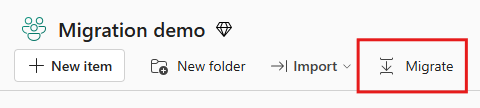
Fabric çalışma alanınızda, öğe eylem destesindeki Aktar düğmesini seçin.
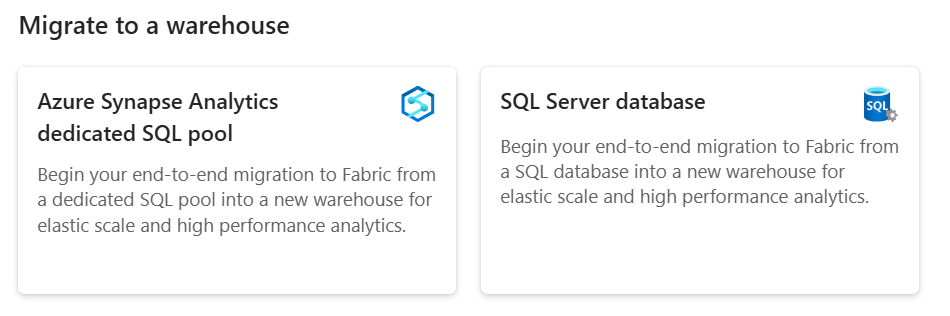
Fabric'e Geçir kaynak menüsünde, Ambar'a Geçiş altında kaynak sistem kutucuğunu seçin. Azure Synapse Analytics için Azure Synapse Analytics ayrılmış SQL havuzu'nu seçin. SQL Server, Azure SQL Veritabanı veya Azure SQL Yönetilen Örneği için SQL Server database seçin.
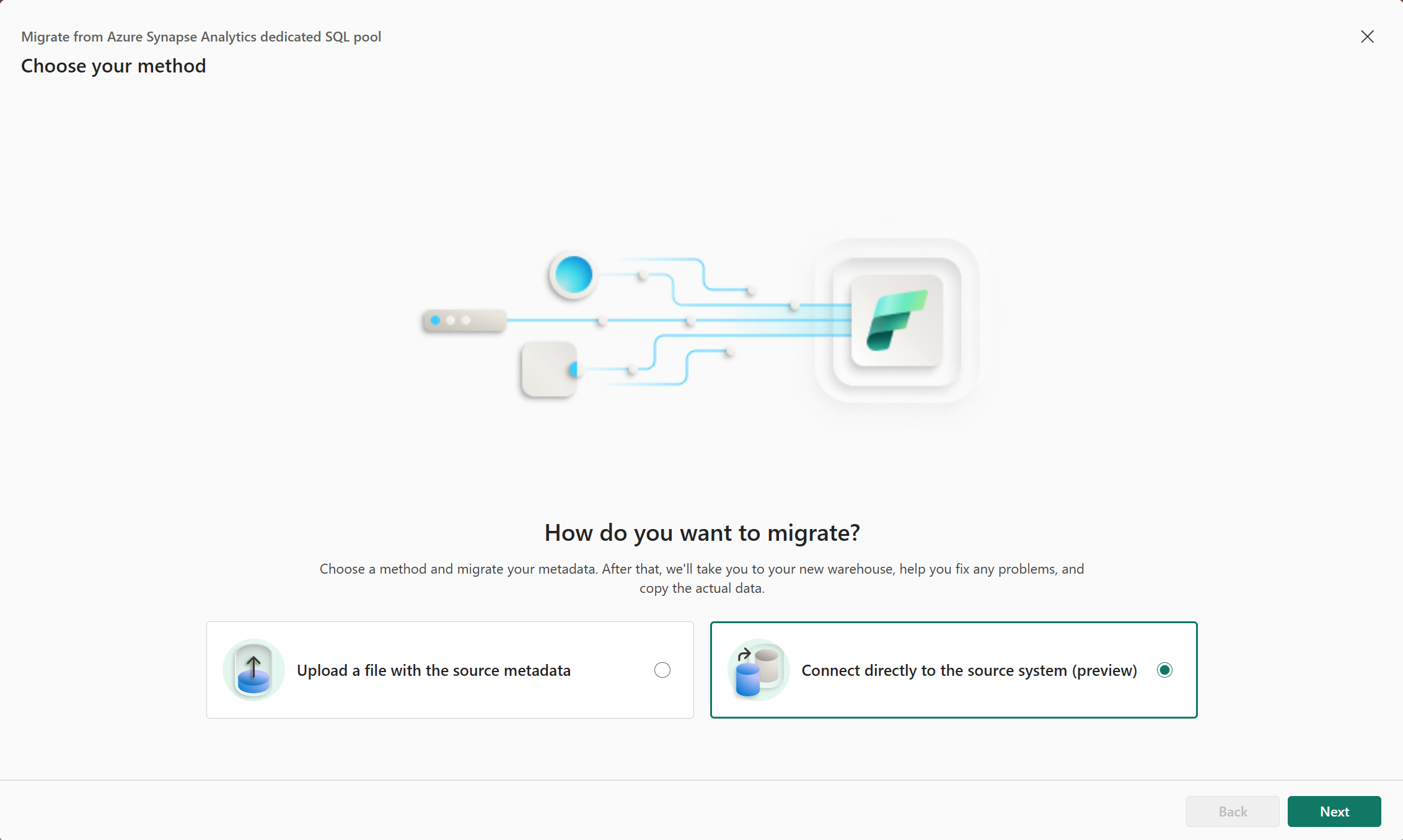
Yönteminizi seç sayfasında, doğrudan kaynak sisteme bağlan seçeneğini seçin ve ardından Sonraki seçin.
Kaynağı ayarladığında, sunucu adı, veritabanı adı ve kimlik doğrulama bilgilerini girin ve ardından Sonraki'yi seçin.
Hedef sayfasında Fabric çalışma alanını seçin, yeni depo için bir ad girin ve ardından Next'i seçin.
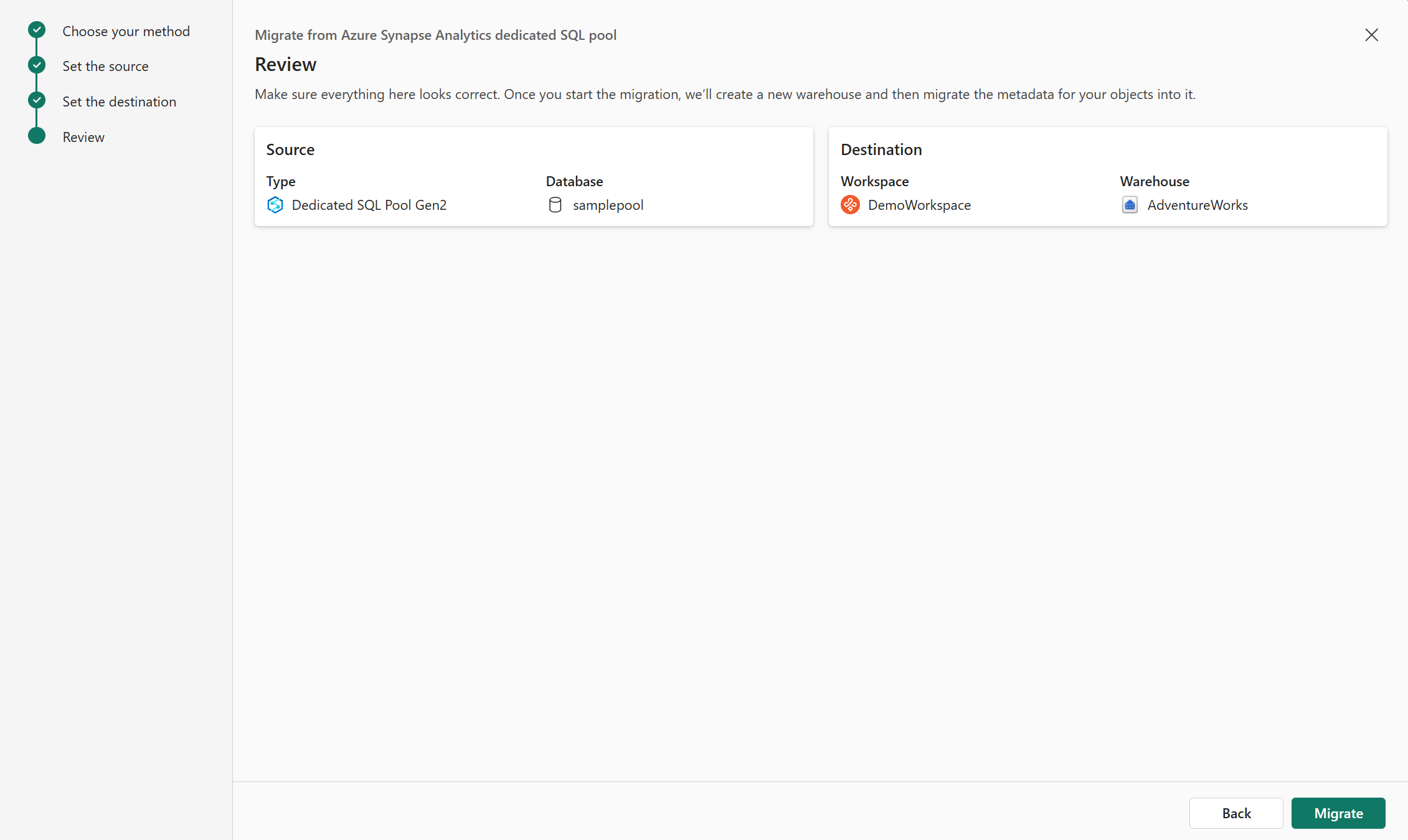
Girişlerinizi gözden geçirin ve Geçiş yapseçeneğini seçin. Geçiş Yardımcısı yeni bir depo öğesi oluşturur ve meta veri taşınması başlar.
Uyarı
Migration Yardımcısı'nı kullandığınızda, yeni ambarda varsayılan ambar harmanlama ayarından bağımsız olarak büyük/küçük harfe duyarsızharmanlama olur.
Bu adım sırasında Geçiş Yardımcısı, T-SQL meta verilerini Doku Veri Ambarı'nda desteklenen T-SQL söz dizimine çevirir. Meta veri taşınması tamamlandığında, Geçiş Yardımcısı açılır. İstediğiniz zaman, ambar şeridinin Giriş sekmesindeki Geçiş düğmesini kullanarak Migration Yardımcısı'na erişebilirsiniz.
Migration Yardımcısı'nda meta veri geçiş özetini gözden geçirin. Geçirilen nesnelerin sayısını ve geçirilmeden önce düzeltilmesi gereken nesneleri görürsünüz.
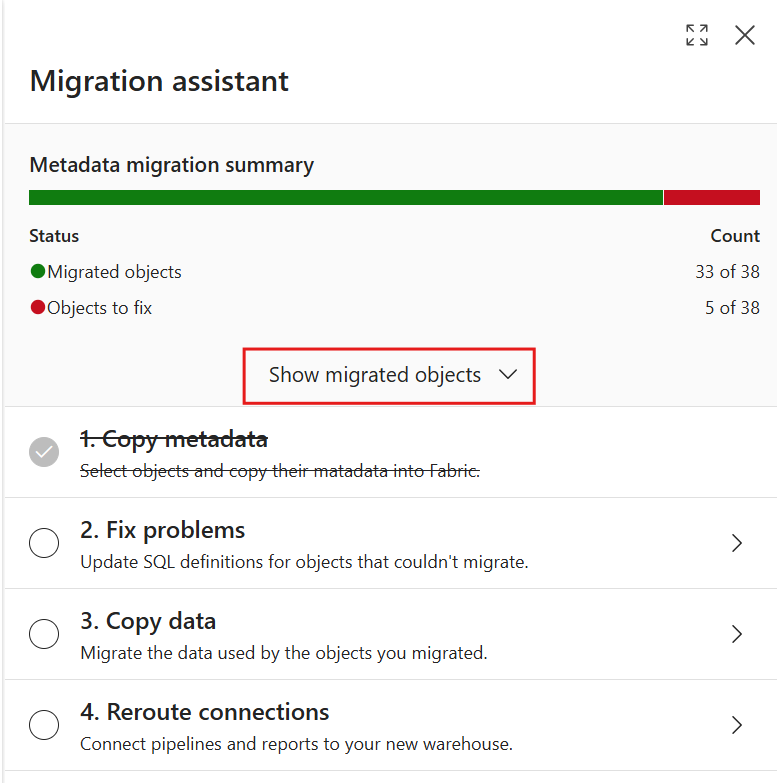
Bölümü genişletmek için Göç Edilen Nesneleri Göster seçeneğini seçin ve Geçiş Yardımcısı'ın Fabric deponuza başarıyla taşındığı nesnelerin listesini görün.
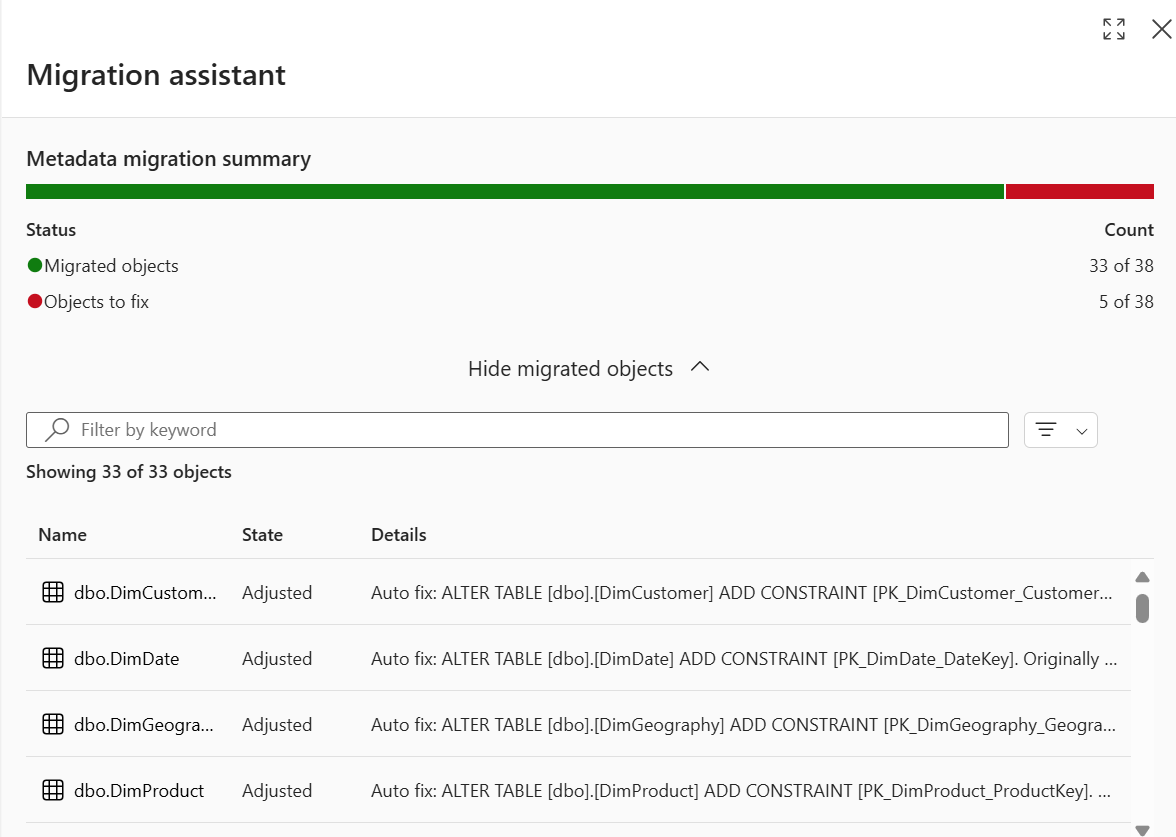
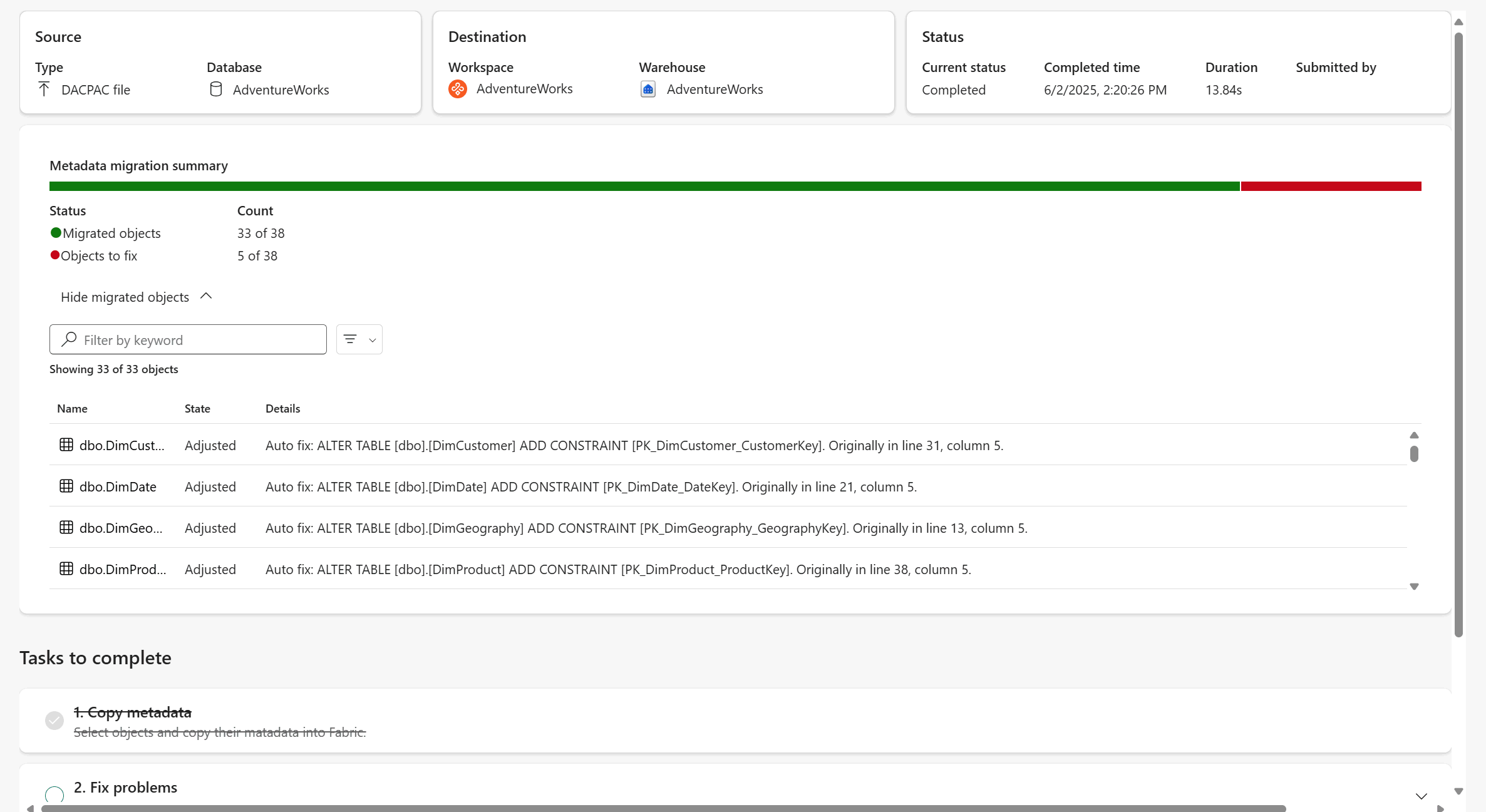
Durum sütunu, nesnenin meta verilerinin Fabric Data Warehouse'ta desteklenmesi için çeviri sırasında ayarlanıp ayarlanmadığını gösterir. Örneğin, belirli sütun veri türlerinin veya T-SQL dil yapılarının otomatik olarak Doku'da desteklenenlere dönüştürüldüğünü görebilirsiniz. Ayrıntıları sütunu, nesnelere yapılan ayarlamalarla ilgili bilgileri gösterir.
Geçiş sırasında yapılan ayarlamaları görmek için herhangi bir nesneyi seçin.
Daha iyi okunabilirlik için meta veri geçiş özetini tam ekran görünümünde açın. Belirli nesne türlerini görüntülemek için filtreler uygulayın.
Migration Yardımcısı'nı kullanarak sorunları düzeltme
Bazı veritabanı nesnelerinin meta verisi aktarılmayabilir. Bu hata genellikle Geçiş Yardımcısı'ın T-SQL meta verilerini yapı ambarında desteklenenlere çevirememesi veya çevrilen kodun T-SQL'e uygulanamaması nedeniyle oluşur.
Bu betikleri Geçiş Yardımcısı'ın yardımıyla düzeltelim.
Geçiş Yardımcısı'ndaki Sorunları Düzelt adımını seçerek taşınamayan betikleri görün.
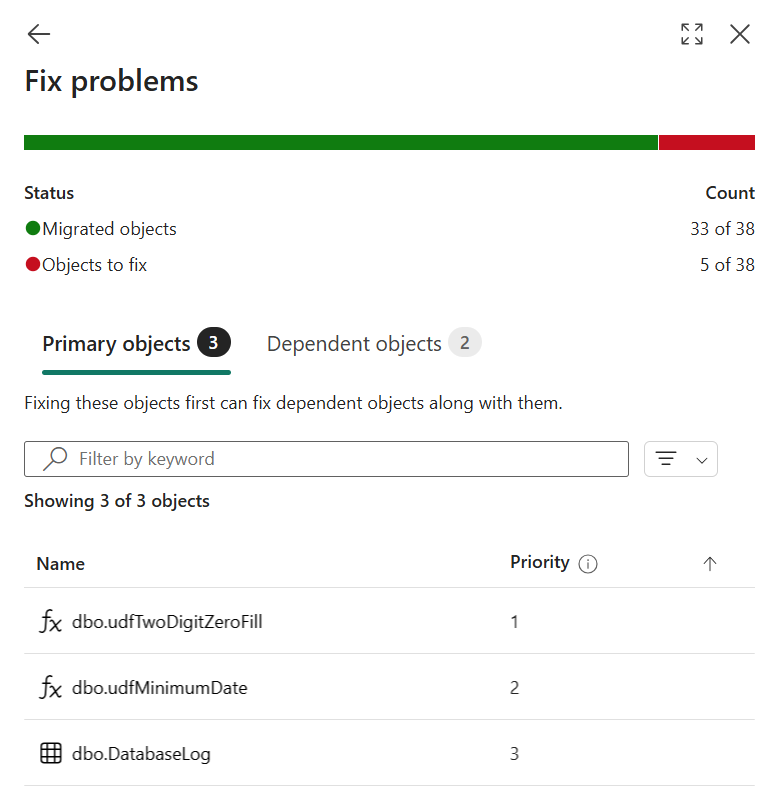
Başaramamış bir veritabanı nesnesi seçin. Paylaşılan sorgular altında Gezgini'de yeni bir sorgu açılır. Bu yeni sorgu, Geçiş Yardımcısı'ın T-SQL koduna eklenen otomatik açıklamalar olarak yaptığı meta veri tanımını ve ayarlamaları gösterir.
Geçiş Yardımcısı'nın betikte yaptığı ayarlamaları görmek için betiğin başındaki açıklamaları gözden geçirin.
Hata bilgilerini ve belgeleri kullanarak bozuk betikleri gözden geçirin ve düzeltin.
Yapay zeka destekli yardım için Copilot'ı kullanarak hataları düzeltmek amacıyla, Önerilen eylem bölümünde Sorgu hatalarını düzelt seçeneğini seçin. Copilot senaryoyu önerilerle günceller. Copilot yapay zekayı kullandığı için hatalar oluşabilir, bu nedenle kod önerilerini doğrulayın ve ihtiyacınız olan ayarlamaları yapın.
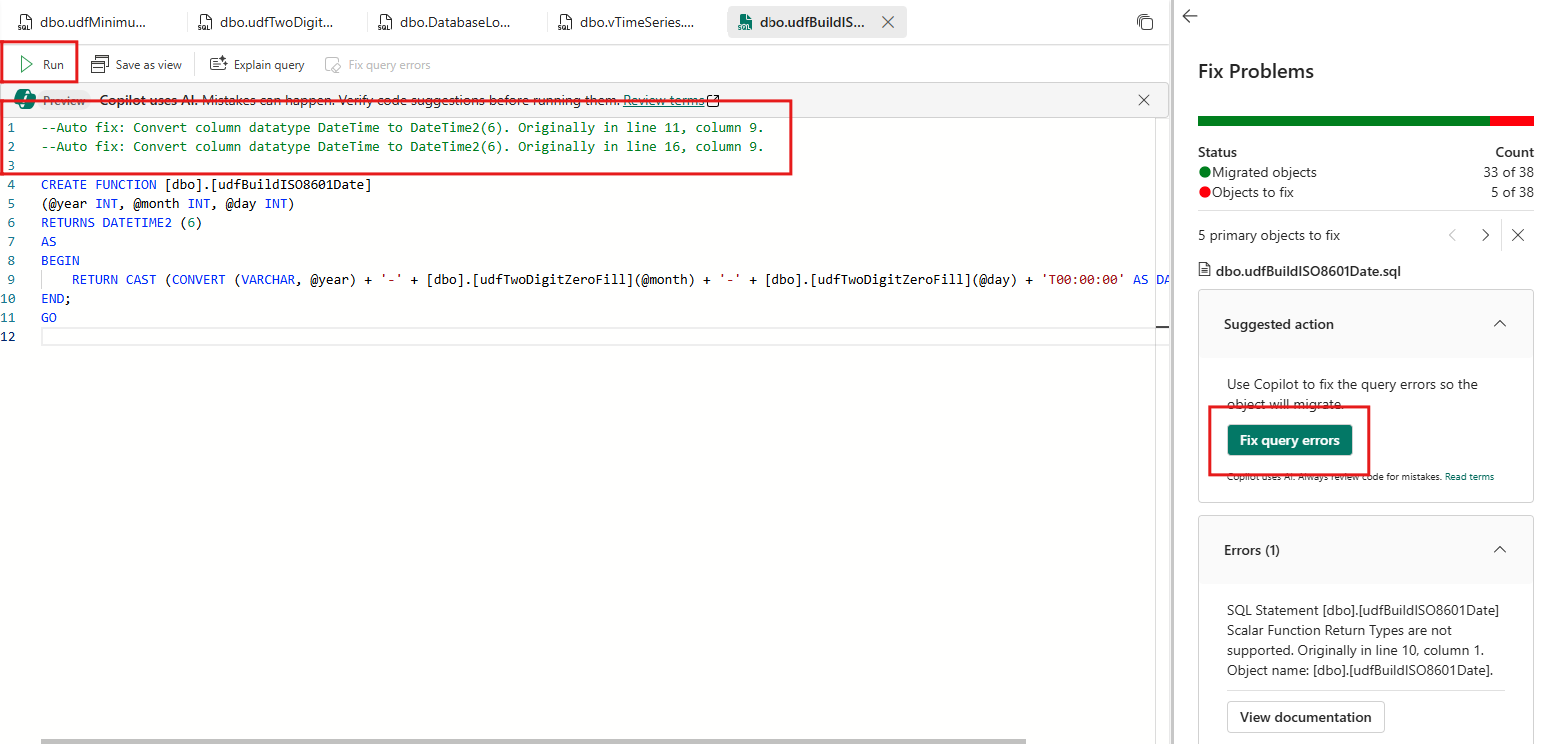
Nesneyi doğrulamak ve oluşturmak için çalıştır'ı seçin.
Bir sonraki düzeltilecek betik açılır.
Senaryoları düzeltmeye devam edin. Bu adım sırasında ihtiyacınız olmayan betikleri düzeltmeyi atlamayı seçebilirsiniz.
İstenen tüm meta veriler geçiş için hazır olduğunda, Geçiş Yardımcısı'nın en üst düzey görünümünü döndürmek için Sorunları düzelt bölmesindeki geri düğmesini seçin. Geçiş Yardımcısı'ndaki 2. Sorunları Düzeltme adımını kontrol edin.
Migration Yardımcısı'nı kullanarak verileri kopyalama
Veri kopyalama, taşıdığınız nesneler tarafından kullanılan verilerin taşınmasına yardımcı olur. Fabric Data Factory kopyalama işini kullanarak el ile yapabilir veya Geçiş Yardımcısı'ta kopya iş bütünleştirmesi için bu adımları izleyebilirsiniz.
Geçiş Yardımcısı'nda Veri kopyalama adımını seçin.
Bir kopyalama işi kullan seçeneğini belirleyin.
Yeni işe bir ad atayın ve oluştur'u seçin.
Veri kaynağına bağlanma sayfasında, kaynak için Bağlantı kimlik bilgilerini verin. sonrakiseçin.
Veri Seç sayfasında, geçirmek istediğiniz tabloları seçin. Nesne meta verileri hedef ambarda zaten mevcut olmalıdır. sonrakiseçin.
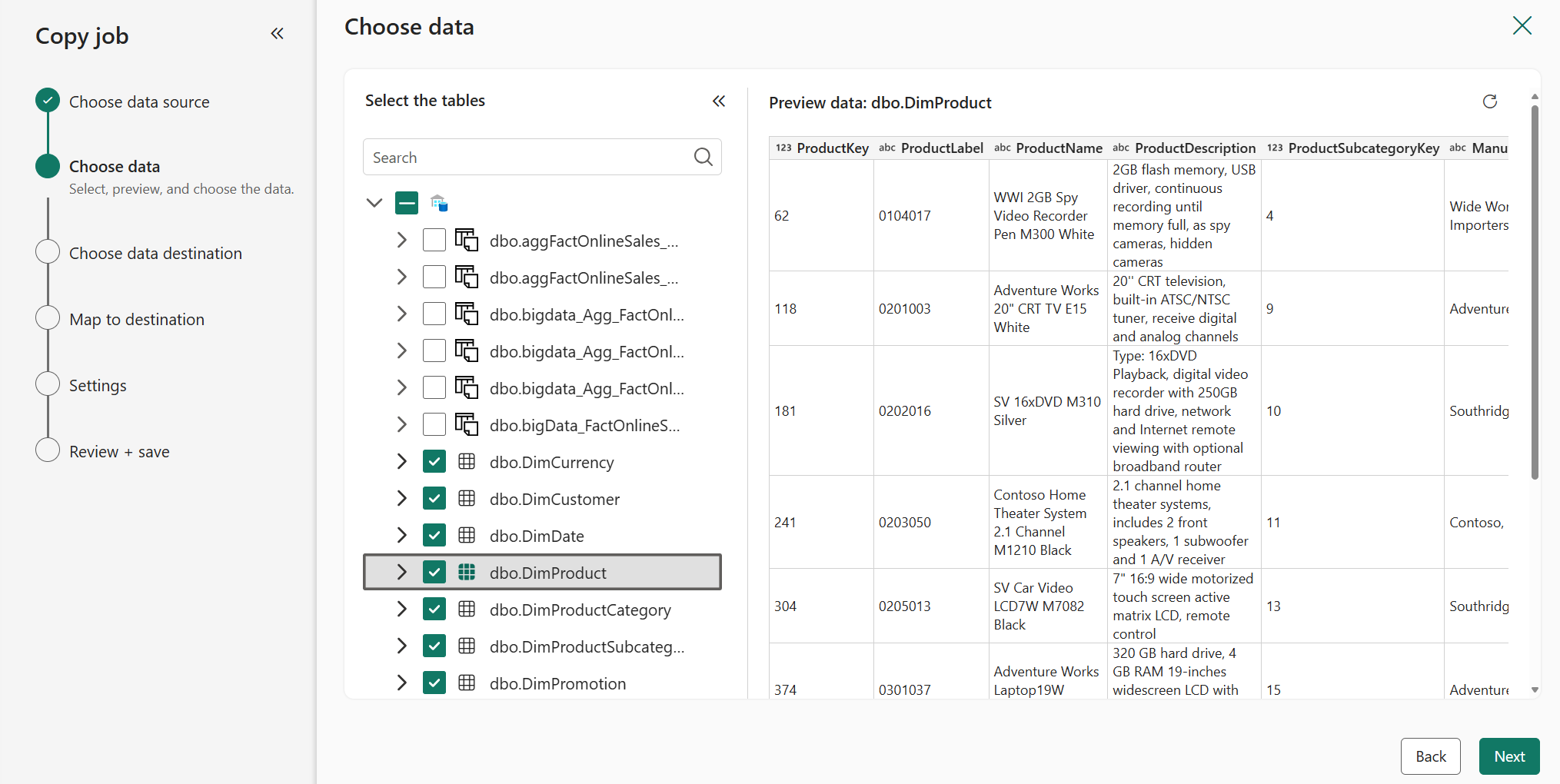
Veri hedefi seçin sayfasında, OneLake kataloğundan yeni Fabric veri ambarı öğenizi seçin. sonrakiseçin.
Hedef haritası sayfasında her tablonun sütun eşlemelerini yapılandırın. sonrakiseçin.
Kopya İş Modu sayfasında, kopyalama modunu seçin. Tek seferlik bir tam veri kopyası (geçiş için önerilir) veya sürekli artımlı kopyalama seçin. sonrakiseçin.
İş özetini gözden geçirin. Kaydet + Çalıştır'ı seçin.
Kopyalama işi tamamlandığında, Geçiş Yardımcısı'nda 3. Veri Kopyala adımını kontrol edin. Geçiş Yardımcısı'ın üst düzey görünümüne geri dönmek için geri tuşunu seçin.
Bağlantıları yeniden yönlendirme
Son adımda, bağlantılarının yeni Doku ambarınızı işaret edebilmesi için veri yükleme ve raporlama platformlarını yeniden bağlayın.
Mevcut kaynak ambarınızdaki bağlantıları tanımlayın.
- Herhangi bir Microsoft SQL örneğinde bir SQL veritabanında, dinamik yönetim görünümleri kullanılabilir, örneğin:
SELECT s.program_name , s.login_name , c.client_net_address FROM sys.dm_exec_sessions AS s INNER JOIN sys.dm_exec_connections AS c ON s.session_id = c.session_id WHERE s.session_id >= 50 --retrieve only user spids and s.session_id <> @@SPID; --ignore myself- Azure Synapse Analytics'e özel SQL havuzlarında, kaynak uygulama, bağlı kullanıcı, bağlantı kaynağı ve kimlik doğrulama yöntemi gibi oturum bilgilerini bulabilirsiniz:
SELECT DISTINCT CASE
         WHEN len(tt) = 0
             THEN app_name
         ELSE tt
         END AS application_name
     ,login_name
     ,ip_address
FROM (
     SELECT DISTINCT app_name
         ,substring(client_id, 0, CHARINDEX(':', ISNULL(client_id, '0.0.0.0:123'))) AS ip_address
         ,login_name
         ,isnull(substring(app_name, 0, CHARINDEX('-', ISNULL(app_name, '-'))), 'h') AS tt
     FROM sys.dm_pdw_exec_sessions
     ) AS a;
Raporlama platformlarınıza olan bağlantıları Fabric ambarınızı işaret edecek şekilde güncelleyin.
Yeniden yönlendirmeden önce Fabric deposunu bazı raporlarla test edin. Raporlama platformlarınızda karşılaştırma ve veri doğrulama testleri gerçekleştirin.
Veri yükleme (ETL/ELT) platformlarına yönelik bağlantıları Fabric veri ambarınızı işaret eden şekilde güncelleştirin.
- Power BI/Fabric işlem hatları için:
- Eski veri kaynağınız olan Azure Synapse Analytics ayrılmış SQL havuzuna bağlantıları bulmak için Liste Bağlantıları REST API kullanın.
- Ayarlar dişlisi altındaki Ayarlar bölümünde yer alan Bağlantıları ve Ağ Geçitlerini Yönet deneyimini kullanarak bağlantıları yeni Fabric Data Warehouse’a güncelleyin.
- Power BI/Fabric işlem hatları için:
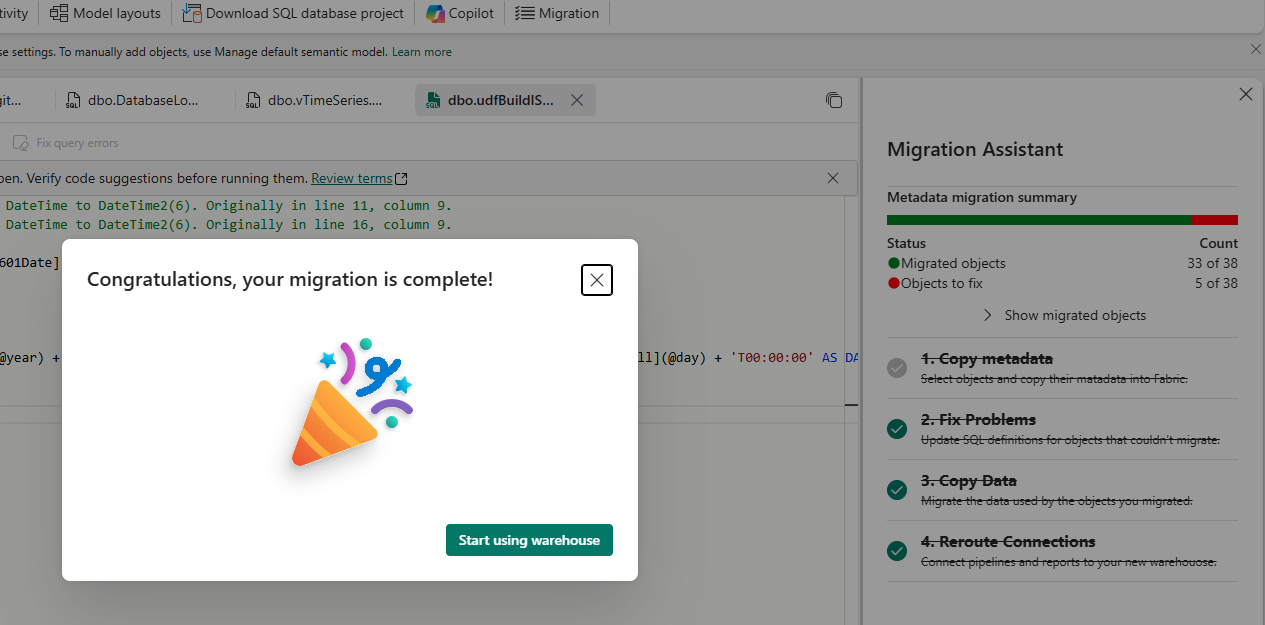
Tamamlandığında, Geçiş Yardımcısı'ta Reroute connections adımını kontrol edin.
Tebrikler! Artık ambarı kullanmaya başlamaya hazırsınız.
İlgili içerik
- Veri Ambarı için Altyapı Geçiş Yardımcısı
- Microsoft Fabric Geçişi'ne Genel Bakış