Not
Bu sayfaya erişim yetkilendirme gerektiriyor. Oturum açmayı veya dizinleri değiştirmeyi deneyebilirsiniz.
Bu sayfaya erişim yetkilendirme gerektiriyor. Dizinleri değiştirmeyi deneyebilirsiniz.
Bu makalede graf modelinizi kaydetme, graf verilerini yenileme ve Microsoft Fabric zamanlanmış yenilemeyi yapılandırma işlemi gösterilmektedir.
Grafik modelinizi kaydetme
Grafik modeli düzenleyicisinde Kaydet seçtiğinizde, Microsoft Fabric'deki graf iki işlem gerçekleştirir:
- Grafik modelinizi kalıcı hale getirir – Düğüm türleri, kenar türleri ve sütun eşlemeleri de dahil olmak üzere geçerli yapılandırmayı kaydeder.
- Veri alımını tetikler – Temel alınan lakehouse tablolarından veri alır ve güncelleştirilmiş modeli temel alarak sorgulanabilir grafı oluşturur.
Kaydetme ve alma işlemleri tek bir işlem olduğundan, her kaydetme işlemi graf verilerinizi yeniler. Düğüm türlerini, kenar türlerini veya eşlemeleri her eklediğinizde veya değiştirdiğinizde modelinizi kaydedin.
Uyarı
Tamamen REST API üzerinden oluşturup tanımladığınız bir grafik modeli, şeması eksiksiz olsa da, Fabric portalındaki grafik model düzenleyicisinde bir kez açılana kadar sorgulanamaz. Portal, ilk açılışta iç yükleme altyapısını sağlar. O zamana kadar, gerekli iç yapılandırma olmadığı için yenileme başarısız olur. Portalın tek seferlik başlatılmasının ardından, grafiği normal olarak yenileyebilir ve sorgulayabilirsiniz.
Zamanlanmış yenilemeyi yapılandır.
Alttaki göl eviniz düzenli olarak güncellenmiş veri alıyorsa, planlı yenilemeleri grafikin otomatik olarak senkronize kalması için yapılandırabilirsiniz.
Paylaşılan çalışma alanında zamanlanmış yenilemeyi yapılandırmak için:
Microsoft Fabric'da gezinti bölmesinde Workspaces öğesini seçin.
Grafiğinizi içeren çalışma alanını seçin.
Çalışma alanı içerik listesinde grafik öğenizi bulun.
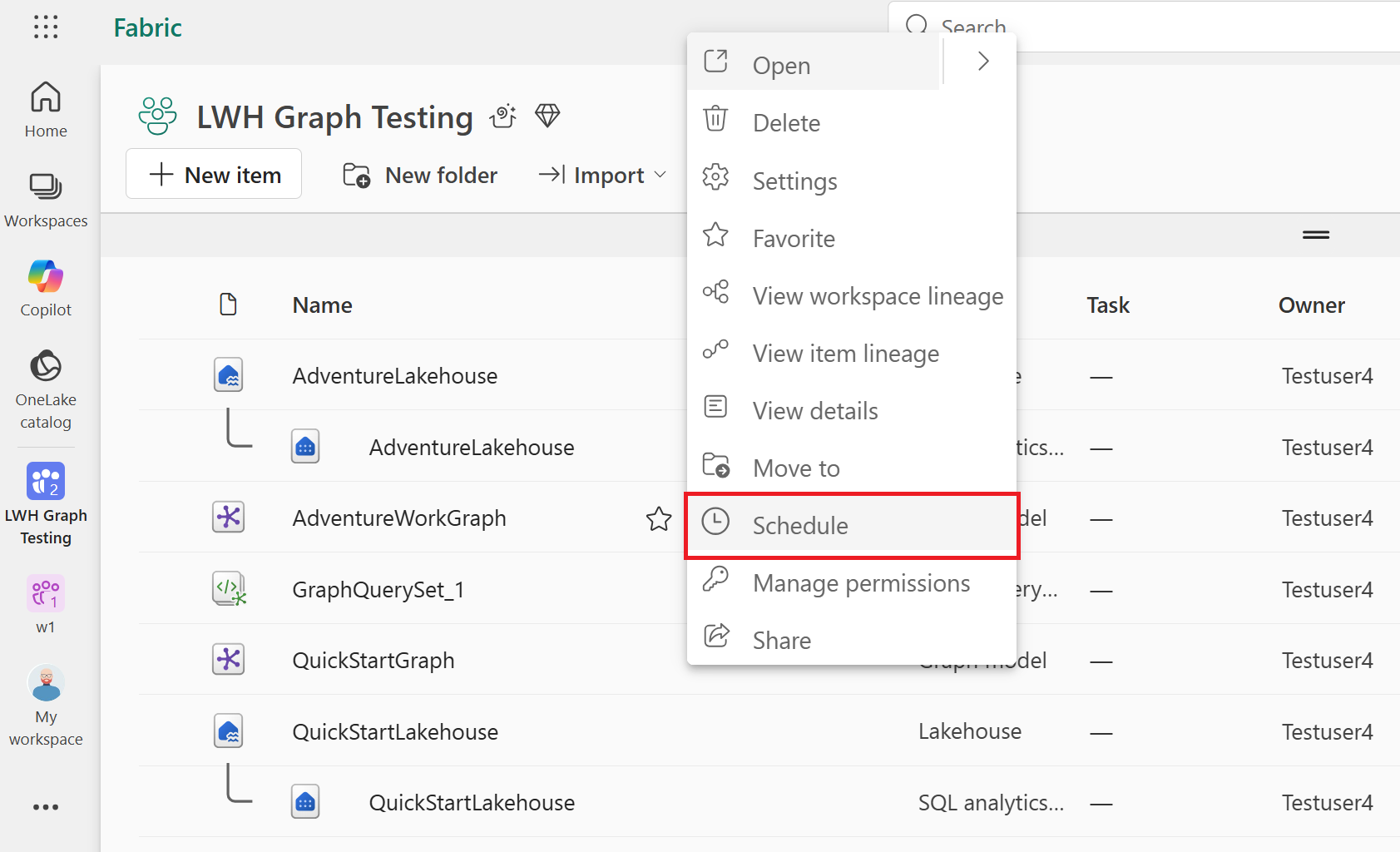
Üzerine geldiğinizde grafik öğesinin yanında görünen ... (Diğer seçenekler) menüsünü seçin.
Zamanlama'yı seçin.
Zamanlamalar menüsünde Zamanlama ekle'yi seçin.
Yenileme sıklığını, göl evi veri güncelleştirme sıklığınızla (örneğin, her n saatte bir) eşleşecek şekilde yapılandırın.
Zamanlamayı kaydetmek için Kaydet'i seçin.
Yenilemeleri dakika, saatlik, günlük, haftalık veya aylık olarak çalışacak şekilde zamanlayabilirsiniz. Aşağıdaki görüntüde saatlik çalışacak şekilde yapılandırılmış bir yenileme zamanlaması örneği gösterilmektedir:
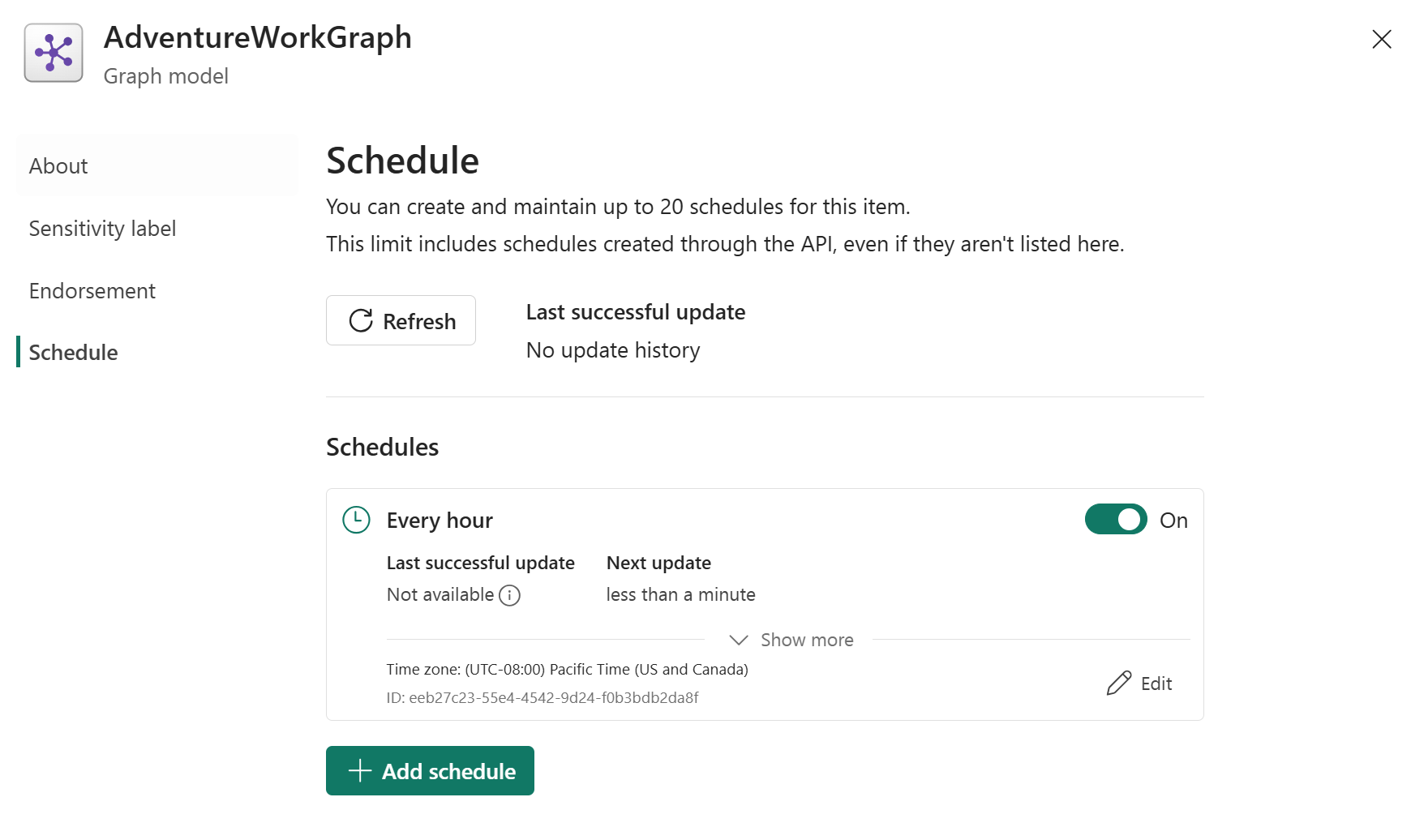
Zamanlanmış yenilemeyi düzenlemek veya silmek için Zamanlamalar menüsünde Düzenle seçeneğini belirleyin.
Uyarı
Paylaşılan çalışma alanlarındaki grafikler için zamanlanmış yenileme kullanılabilir. Zamanlama seçeneği Çalışma Alanım'da kullanılamaz.